دليل الاتصال أثناء السفر
Apple iPhone 17 Pro Max 256GB eSIM: التوافق والإعداد
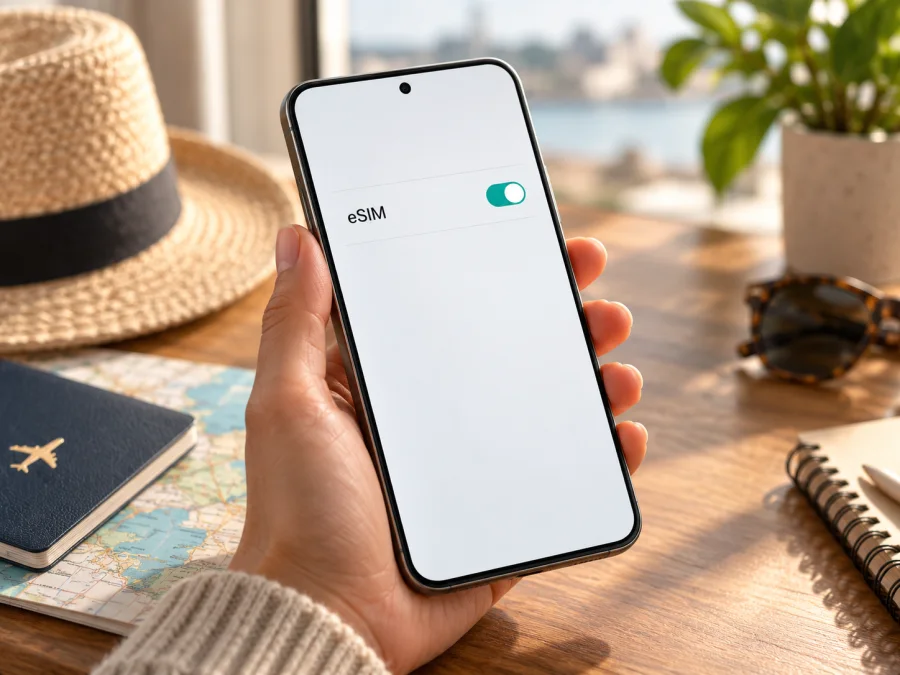
eSIM على Apple iPhone 17 Pro Max 256GB: التوافق والإعداد للسفر
إذا كان لديك Apple iPhone 17 Pro Max 256GB، فالإجابة المختصرة هي أن هذا الطراز يدعم eSIM في الأسواق التي تبيعه فيها Apple بهذه الميزة، لكن لا يمكن الحكم من اسم الجهاز أو سعة 256GB وحدهما. تختلف نسخة SIM بحسب السوق: بعض النسخ تعمل بـ eSIM فقط، وبعضها يجمع بين eSIM وشريحة nano‑SIM فعلية، فيما لا تقبل النسخة المخصصة للصين القارية ملفات eSIM من شركات الاتصالات الصينية. لذلك افحص رقم الطراز ووجود EID على جهازك قبل شراء خطة سفر.
يركز الدليل على التحقق من الجهاز وإضافة ملف eSIM واستخدامه لبيانات الهاتف في الرحلة. سعة التخزين 256GB لا تحدد التوافق؛ المهم رقم الطراز والسوق وقفل المشغّل ودعم الخطة.
هل يدعم Apple iPhone 17 Pro Max 256GB eSIM؟
تدرج Apple iPhone 17 Pro Max ضمن أجهزة iPhone التي تستخدم eSIM. ففي النسخة الأمريكية وبعض الأسواق الأخرى لا يوجد درج SIM فعلي ويُفعّل الهاتف عبر eSIM. وفي أسواق عديدة أخرى، تتوافر شريحة nano‑SIM فعلية إلى جانب eSIM. كما تدعم النسخة العالمية تشغيل شريحتي eSIM في الوقت نفسه، مع إمكان حفظ ملفات إضافية على الجهاز. عدد الملفات المحفوظة ليس هو نفسه عدد الخطوط النشطة؛ ويمكن أن تختلف الوظائف المتاحة باختلاف البلد والمشغّل.
هذه الإجابة تخص عائلة Apple iPhone 17 Pro Max ولا تكفي لتأكيد أهلية كل وحدة بعينها. اسم Apple iPhone 17 Pro Max 256GB لا يكشف وحده ما إذا كانت الوحدة أمريكية أو صينية أو مخصصة لسوق آخر. اشترِ الخطة فقط بعد فحص إعدادات جهازك، ولا تستنتج الدعم من وجود درج SIM: وجود الدرج لا ينفي eSIM، وغيابه لا يضمن أن كل مشغّل أو خطة سيعملان في بلد الوجهة.
| ما الذي تفحصه؟ | ما الذي يعنيه؟ | ما الذي ينبغي فعله؟ |
|---|---|---|
| السعة: 256GB | مساحة التخزين الداخلية | لا تحدد دعم eSIM ولا عدد الخطوط |
| رقم الطراز A‑number | يحدد النسخة الإقليمية للجهاز | اعرضه من «الإعدادات» ثم «عام» ثم «حول» |
| EID | معرّف وحدة eSIM المدمجة | ظهوره مؤشر قوي على وجود مكوّن eSIM؛ تحقّق كذلك من قائمة الإضافة |
| «إضافة eSIM» | خيار إعداد ملف رقمي في iOS | جرّب الوصول إليه قبل شراء خطة، من دون مسح أي ملف موجود |
| «قفل شركة الاتصالات» | يوضح ما إذا كان الهاتف مقيدًا بمشغّل | يلزم أن يظهر «لا توجد قيود على SIM» لاستخدام مشغّل آخر عادةً |
| خطة السفر | شروط البلد والبيانات والمدة | طابق بلد الاستخدام ونوع الخدمة وموعد بدء الصلاحية مع احتياجك |
اختلاف النسخ الإقليمية ومكان الاستخدام
تُعرّف Apple أربعة أرقام طراز لهذا الجيل في صفحة التعرف على الطراز: A3257 للولايات المتحدة وبورتوريكو، وA3525 للبحرين وكندا وغوام واليابان والكويت والمكسيك وعُمان وقطر والسعودية والإمارات وجزر العذراء الأمريكية، وA3527 للصين القارية، وA3526 لبلدان ومناطق أخرى. هذه القائمة مفيدة لتحديد منشأ النسخة، لكنها ليست بديلًا عن فحص الجهاز أو شروط المشغّل. وقد تبيع المتاجر وحدات مستوردة من سوق مختلف عن مكان الشراء.
في الولايات المتحدة وبورتوريكو، وكذلك أسواق أخرى محددة في قائمة Apple، يُباع الهاتف من دون درج شريحة فعلية ويعتمد على eSIM. أما النسخ المخصصة لكثير من الأسواق الأخرى فتتضمن درج nano‑SIM وتدعم eSIM أيضًا؛ وهذا يسمح، عند دعم المشغّل، بالاحتفاظ بخط المنزل على الشريحة الفعلية وإضافة ملف رقمي للسفر. بعض الوحدات المباعة في هونغ كونغ وماكاو تستخدم شريحتي nano‑SIM فعليتين. لذلك افحص الطراز الدقيق بدل الاعتماد على قاعدة عامة مثل «كل هاتف iPhone 17 يقبل eSIM».
هناك فرق إضافي بين مكان شراء الهاتف ومكان محاولة استخدام خطة eSIM. وفق إرشادات Apple الحالية، iPhone 17 Pro Max غير مدرج ضمن الطرز المعتمدة لاستخدام eSIM من مشغّلي الصين القارية؛ إذ تقتصر القائمة المحلية على طرز أخرى أحدث أو مختلفة. هذا يعني أن المسألة تخص ملف مشغّل صيني محلي، ولا تعني أن eSIM غير متاحة عالميًا على الطرازات الأخرى. ولا ينبغي افتراض أن كل نسخة صينية من iPhone 17 Pro Max ستقبل ملف سفر من خارج الصين: افحص وجود EID وخيار «إضافة eSIM» على وحدتك، واسأل البائع عن دعم eSIM خارج السوق الصيني قبل الدفع.
في هونغ كونغ وماكاو قد تختلف طريقة SIM بين وحدات من العائلة نفسها، وفي الصين القارية توجد قيود منفصلة على ملفات المشغّلين المحليين. لا تخلط هذه الحالات مع التغطية الجغرافية في بلد الوجهة: دعم الجهاز لميزة eSIM شيء، والسماح بتثبيت ملف مشغّل معين في بلد ما شيء آخر، وتوافر شبكة وخطة مناسبة في وجهتك أمر ثالث. قد تدعم الوحدة eSIM بينما لا يتيح المشغّل المحلي أو الخطة المطلوبة تثبيتها.
كيف تتحقق من التوافق على الهاتف نفسه؟
نفّذ الفحوص التالية قبل اختيار خطة أو مسح رمز QR:
- افتح الإعدادات ← عام ← حول. دوّن «رقم الطراز» الظاهر بجوار البند. قد يظهر أولًا رقم قطعة يبدأ بحرف، ويمكن النقر عليه لإظهار رقم الطراز الذي يبدأ بـ A.
- في صفحة «حول» نفسها، ابحث عن EID. وجود رقم EID يعني أن الهاتف يعرّف مكوّن eSIM. لا تنشر هذا الرقم ولا ترسله في محادثة عامة؛ شاركه فقط مع قناة دعم موثوقة إذا طُلب لأغراض التشخيص.
- ارجع إلى الإعدادات ← خلوي أو بيانات الهاتف. ابحث عن إضافة eSIM أو إضافة خطة خلوية. تسميات القوائم قد تختلف قليلًا باختلاف لغة iOS وإصداره.
- اضغط على خيار الإضافة لمعاينة طرق الإعداد، لكن لا تمسح رمزًا ولا تحذف خطًا قائمًا أثناء الاختبار. إذا لم يظهر الخيار، أعد تشغيل الهاتف وحدّث iOS عبر Wi‑Fi ثم افحص مرة أخرى.
- من صفحة «حول»، افحص قفل شركة الاتصالات. إن لم تظهر عبارة تفيد بعدم وجود قيود، فاسأل المشغّل الأصلي عن حالة الجهاز.
- قارن رقم A‑number بسوق البيع، واطلب من البائع تأكيدًا مكتوبًا بشأن eSIM للنسخة المحددة، خصوصًا إذا كانت الوحدة مستوردة أو مخصصة للصين أو هونغ كونغ أو ماكاو.
إذا ظهر EID وخيار الإضافة، فذلك دليل مفيد على قابلية الجهاز لإعداد eSIM، لكنه لا يضمن قبول كل خطة في كل بلد. قد يرفض المشغّل ملفًا بسبب قفل الشبكة أو قيود المنطقة أو شروط الخطة أو عدم دعم نوع الجهاز لديه. وإذا غاب EID أو خيار الإضافة، لا تشترِ الخطة على أمل أن يظهر الدعم لاحقًا؛ أكّد الطراز مع Apple أو البائع والمشغّل أولًا.
قبل شراء خطة eSIM للرحلة
قبل الشراء، طابق رقم الطراز ووجود EID وحالة القفل مع بلد الرحلة. راجع نطاق الخطة وحجم البيانات والمدة والسعر، وتأكد من تغطية كل بلد في مسارك. اقرأ شرط بدء الصلاحية: فقد يبدأ عند التثبيت أو عند الاتصال الأول أو في وقت آخر تحدده الخطة. احتفظ بإيصال الشراء وتعليمات الإعداد، وثبّت الملف في التوقيت المسموح به.
Kaspersky eSIM Store هو تطبيق وموقع يساعدانك على اختيار eSIM وإتمام الطلب وتفعيل خطة لبيانات الهاتف في رحلة خارجية. بعد التأكد من التوافق، يمكنك اختيار خطة eSIM لوجهتك ومراجعة حجم البيانات والمدة والشروط قبل إتمام الطلب. يعتمد الاتصال الفعلي على توافق الهاتف والخطة والشبكة المتاحة في البلد، ولا يحل ملف البيانات بالضرورة محل رقمك الأساسي للمكالمات والرسائل.
تثبيت eSIM وتفعيلها على iPhone
قبل البدء، اتصل بشبكة Wi‑Fi واحتفظ برمز QR على شاشة أخرى أو مطبوعًا. قد يكون الرمز أحادي الاستخدام، وقد لا يمكن نقل الملف بعد تفعيله؛ اتبع شروط الخطة ولا تحذفه للتجربة.
الإضافة باستخدام رمز QR
- افتح الإعدادات ثم خلوي أو بيانات الهاتف.
- اختر إضافة eSIM. بحسب إصدار iOS، قد يظهر خيار استخدام رمز QR مباشرة أو خيار إعداد خلوي.
- وجّه كاميرا iPhone إلى رمز QR الذي وفرته جهة الخطة. عند ظهور إشعار اكتشاف الخطة، افتحه ثم اضغط «متابعة» واتبع الخطوات على الشاشة.
- إذا طلب النظام رمز تأكيد، أدخل الرمز الذي ورد مع تعليمات الخطة. لا تخمّن الرمز؛ تواصل مع جهة إصدار الخطة عند فقدانه.
- انتظر ظهور الخط ضمن قائمة SIM. امنحه تسمية واضحة مثل «السفر» حتى تميّزه عن خط المنزل.
- اختر ما إذا كنت تريد تشغيل الخط الآن أو لاحقًا وفق شروط الخطة. لا تحذف الشريحة الأساسية ولا توقفها قبل التأكد من حاجتك إليها للمكالمات أو الرسائل.
في iOS 17.4 أو أحدث، قد يمكن الضغط مطولًا على QR المعروض في البريد أو المتصفح لإضافته. وقد تكون طريقة التفعيل رابطًا أو تطبيقًا أو إدخالًا يدويًا؛ اتبع رسالة تأكيد خطتك. نقل eSIM من Android قد يتطلب رمزًا جديدًا أو مساعدة الجهة المصدرة.
الإعداد يدويًا أو أثناء إعداد الهاتف
إذا استلمت عنوان SM‑DP+ ورمز تفعيل بدل QR، افتح الإعدادات ← خلوي ← إضافة eSIM واختر الإدخال اليدوي. انقل التفاصيل كما وردت حرفيًا، ولا تشارك رمز التفعيل أو تعِد استخدامه بعد التثبيت.
تتوفر إرشادات أكثر تفصيلًا في تعليمات إعداد eSIM على iPhone؛ أما صفحة تعليمات eSIM على Android فتفيد عند تجهيز هاتف آخر أو مقارنة خطوات التثبيت على جهاز مرافق. قد تختلف أسماء الأزرار حسب إصدار النظام ولغة الجهاز، لذلك استخدم هذه الصفحات مع التعليمات الخاصة بالخطة التي طلبتها.
بعد الإضافة، افتح إعدادات الخط وتأكد أن تشغيل هذا الخط مفعّل عندما يحين وقت الاستخدام. في خلوي ← البيانات الخلوية اختر ملف السفر لاستخدام الإنترنت. إذا تطلبت الخطة تفعيل تجوال البيانات، فعّله على خط السفر وحده، وتحقق من أن تجوال خط المنزل متوقف إن كنت تريد تفادي رسومه. لا تفعّل تبديل البيانات الخلوية تلقائيًا إلا إذا كنت تعرف أثره على خطك الأساسي وشروط التجوال. قد يظهر تنبيه أثناء التفعيل أو يستغرق التسجيل في الشبكة بعض الوقت.
استخدام Apple iPhone 17 Pro Max 256GB للإنترنت أثناء السفر
عند الوصول، افتح الإعدادات ← خلوي، شغّل خط السفر، واجعله خط البيانات الخلوية. تأكد من إيقاف تجوال البيانات للخط الأساسي إذا لم ترغب في رسوم تجوال. إذا كان تفعيل خطة السفر يتطلب تجوال بيانات، فعّله لهذا الخط فقط. انتظر اتصال الهاتف بشبكة مدعومة؛ ويمكن تفعيل نمط الطيران لبضع ثوان ثم إيقافه إذا لم يسجل الهاتف مباشرة. لا يضمن اختيار 5G سرعة معينة؛ يعتمد الأداء على الشبكة المحلية والتغطية والازدحام والخطة.
غالبًا ما تكون eSIM السفر مخصصة للبيانات، ولا تشمل رقمًا عاديًا أو مكالمات أو SMS إلا إذا نصت الخطة على ذلك. يمكنك إبقاء خط المنزل للمكالمات واستخدام ملف السفر للبيانات، مع مراجعة رسوم التجوال؛ فتطبيقات المراسلة عبر الإنترنت لا تعني أن الخطة توفر رقمًا جديدًا.
سيناريو رحلة إلى بلد واحد: افحص أن البلد وارد ضمن وجهة الخطة، وثبّت الملف حسب التعليمات، ثم اختره للبيانات عند الهبوط. راقب استهلاك البيانات من إعدادات الهاتف أو من لوحة إدارة الخطة إذا كانت متاحة. استخدم Wi‑Fi لتنزيل الخرائط أو تحديث التطبيقات قبل الخروج، وأوقف تحديث التطبيقات في الخلفية إذا أردت تقليل الاستهلاك.
سيناريو رحلة متعددة البلدان: لا تفترض أن خطة بلد واحد ستعمل بمجرد عبور الحدود. تحقق من أن الخطة تغطي كل بلد في المسار، ومن أي استثناءات إقليمية، ومن تاريخ بدء الصلاحية ومدتها. إذا كانت هناك خطط منفصلة، راجع طريقة التبديل بين الملفات قبل السفر. تسمية كل ملف باسم البلد أو المنطقة تسهّل اختيار الخط الصحيح، لكن لا تحذف ملفًا سابقًا إلا بعد التأكد من شروط إعادة التنزيل.
سيناريو عدم وجود شبكة عند الوصول: لا تحذف الملف ولا تعِد مسح QR مرات متتالية. تحقق أولًا من أن الوجهة مشمولة، وأن الخط مفعّل، وأن خطة البيانات المختارة هي eSIM السفر، وأن إعداد التجوال مضبوط كما تنص التعليمات. أعد تشغيل الهاتف، ثم جرّب اختيار الشبكة تلقائيًا. إذا لم يتصل بعد ذلك، استخدم Wi‑Fi للتواصل مع دعم الخطة.
مشكلات شائعة وكيفية فحصها
لا أرى «إضافة eSIM» أو EID
تأكد من رقم الطراز ومن السوق الذي صُمم الهاتف له. افتح «الإعدادات ← عام ← حول» ومرّر إلى قسم EID، ثم تحقق من خلوي ← إضافة eSIM. أعد تشغيل iPhone وثبّت تحديث iOS متاحًا عبر Wi‑Fi. إذا ظل كلا العنصرين غائبًا، فقد تكون النسخة غير داعمة أو خاضعة لقيود إقليمية؛ لا تحاول تجاوز ذلك بملف مجهول. تواصل مع Apple أو البائع قبل شراء الخطة.
QR لا يُقرأ أو تظهر رسالة أن الخطة غير صالحة
ارفع سطوع الشاشة التي تعرض الرمز، ونظف عدسة الكاميرا، وتأكد أن الرمز كامل وغير مقصوص. إذا وصل الرمز على الهاتف ذاته، افتحه من الجهاز الآخر أو اطلب طريقة التثبيت البديلة. تحقق من عدم استخدام QR سابقًا ومن أن الخطة مخصصة للبلد والطراز المناسبين. تجنب نشر الرمز؛ فهو قد يسمح لشخص آخر بمحاولة تثبيت الملف. عند ظهور رسالة «غير صالح» أو «انتهت الصلاحية»، تواصل مع جهة الخطة بدل حذف ملفات أخرى.
أُضيف الملف لكن لا توجد خدمة
في الإعدادات ← خلوي، تأكد من تشغيل خط السفر واختياره للبيانات. تحقق من الوجهة ومن حالة الخطة وموعد بدء صلاحيتها. إذا تطلبت التعليمات تجوال بيانات، فعّله على ملف السفر فقط. أوقف نمط الطيران، وأعد تشغيل الهاتف، ثم اترك اختيار الشبكة تلقائيًا. قد يستغرق التسجيل بضع دقائق. إن ظل الهاتف يعرض «لا توجد خدمة»، اطلب من دعم الخطة فحص صلاحية الملف والشبكات المتاحة للوجهة.
توجد إشارة لكن الإنترنت لا يعمل
تأكد من أن البيانات الخلوية موجهة إلى ملف السفر، وأن الخط ليس متوقفًا، وأن الخطة تشمل بيانات ولم تنتهِ مدتها أو حصتها. عطّل Wi‑Fi مؤقتًا لاختبار اتصال البيانات، ثم أعد تشغيل الهاتف. بعض الخطط قد تتطلب نقطة وصول APN محددة أو تفعيل التجوال؛ لا تغيّر APN عشوائيًا، واستخدم القيم الواردة في تعليمات الخطة فقط. افحص كذلك وضع البيانات المنخفضة وحدود الاستخدام، فقد تمنع بعض التطبيقات من الاتصال في الخلفية.
الجهاز مقفل أو الخطة لا تقبل الإضافة
حتى الجهاز المزود بـ EID قد يكون مقيدًا بمشغّله. راجع بند «قفل شركة الاتصالات» وتواصل مع المشغّل الأصلي إذا لم يكن الهاتف مفتوحًا. لا يستطيع مزود خطة السفر فتح قفل الجهاز نيابة عن المشغّل الأصلي. إذا كان الهاتف مفتوحًا ومع ذلك رُفض الملف، أرسل إلى دعم الخطة رسالة الخطأ ورقم الطراز وإصدار iOS، مع إخفاء EID والبيانات الشخصية ما لم تُطلب عبر قناة دعم آمنة.
لا أريد حذف eSIM المنزلية عن طريق الخطأ
افحص اسم كل خط ورقمه قبل تعديل الإعدادات. أوقف الخط الذي لا تريد استخدامه بدل حذفه، إذا كان ذلك كافيًا. حذف ملف eSIM قد يتطلب من مشغّله إعادة إصداره، وقد لا يعمل رمز QR القديم مرة ثانية. لا تمسح الملف كخطوة أولى لاستكشاف الأعطال، ولا تعِد ضبط الشبكة أو الجهاز قبل حفظ بيانات الدخول وقراءة تعليمات دعم الخطة.
أسئلة شائعة
هل سعة 256GB تغيّر دعم eSIM؟
لا. السعة المذكورة في Apple iPhone 17 Pro Max 256GB تصف مساحة التخزين، ولا تحدد وجود eSIM. تحقق من رقم الطراز والسوق وEID وخيار الإضافة على الهاتف نفسه.
هل يمكن استخدام eSIM وشريحة SIM فعلية معًا؟
في النسخ العالمية التي تحتوي درج nano‑SIM وتدعم eSIM، يمكن استخدام خطين وفق إمكانات الجهاز والمشغّل، بما في ذلك اختيار خط للبيانات وآخر للمكالمات. أما نسخة eSIM-only فلا تحتوي شريحة فعلية، وبعض النسخ الإقليمية تختلف في عدد الشرائح المادية. راجع قائمة الخطوط المتاحة على وحدتك.
هل تعني إضافة الملف أن الإنترنت سيعمل فورًا؟
ليس دائمًا. الإضافة تُثبت ملفًا على الجهاز، أما بدء الصلاحية والاتصال فيعتمدان على شروط الخطة والوجهة وتوقيت التفعيل وتغطية الشبكة. اتبع تأكيد الطلب وراقب حالة الخط بعد الوصول.
هل تعمل eSIM من الصين القارية على هذا الهاتف؟
وفق قائمة Apple الحالية، لا يدعم iPhone 17 Pro Max ملفات eSIM التي تقدمها شركات الاتصالات في الصين القارية. لا تخلط بين ذلك وبين استخدام eSIM في بلد آخر. إذا كانت وحدتك نسخة صينية وتريد خطة سفر دولية، تحقق مباشرة من وجود EID وخيار الإضافة ومن قبول جهة الخطة لرقم طرازك قبل الشراء.
هل توفر خطة eSIM رقمًا للمكالمات والرسائل؟
ليس بالضرورة. كثير من خطط السفر مخصص لبيانات الهاتف فقط، ولا يتضمن رقمًا عاديًا أو مكالمات صوتية أو SMS إلا إذا نصت الشروط على ذلك. افحص تفاصيل الخطة واستخدم خط المنزل أو تطبيقات الإنترنت حسب حاجتك.
الخلاصة: افحص الجهاز ثم اختر خطة الرحلة
يدعم Apple iPhone 17 Pro Max 256GB eSIM في النسخ المخصصة للأسواق التي توفر هذه الميزة، لكن اختلاف رقم الطراز والسوق مهم. النسخ الأمريكية وبعض النسخ الإقليمية eSIM-only، والنسخ العالمية في أسواق كثيرة تجمع eSIM مع nano‑SIM، كما تختلف بعض نسخ هونغ كونغ وماكاو. ولا تقبل النسخة المحلية من iPhone 17 Pro Max ملف eSIM لمشغّل صيني وفق قائمة Apple الحالية. لذلك تحقّق من رقم A‑number، ووجود EID وخيار «إضافة eSIM»، وحالة قفل المشغّل قبل الدفع.
بعدها طابق بلد الرحلة مع نطاق الخطة، واقرأ حجم البيانات والمدة وشروط التفعيل وإعادة التثبيت. أضف eSIM بالطريقة التي تحددها الجهة المصدرة، واجعلها خط البيانات عند الوصول، واضبط التجوال على الخط الصحيح. يتيح لك موقع وتطبيق Kaspersky eSIM Store اختيار خطة مناسبة لرحلتك وإتمام الطلب وتفعيلها على جهاز متوافق؛ التحقق المسبق من الجهاز والخطة هو الخطوة التي تساعدك على بدء السفر بإعداد واضح.


