دليل الاتصال أثناء السفر
Apple iPhone 17 Pro Max 5G eSIM: التوافق والإعداد
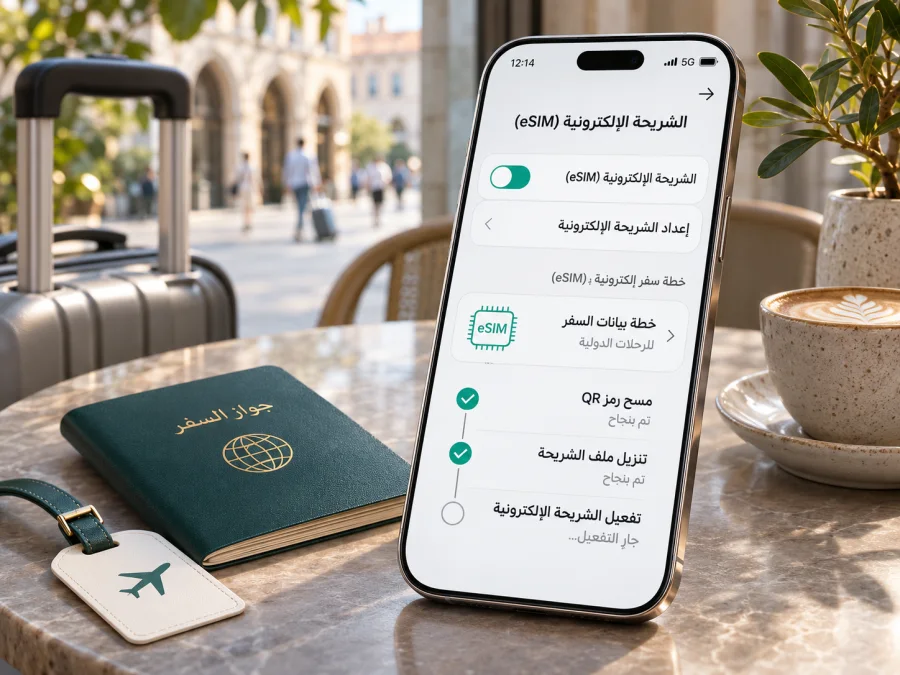
هل يدعم Apple iPhone 17 Pro Max 5G تقنية eSIM؟ دليل التوافق والإعداد
الإجابة المختصرة
نعم. يدعم Apple iPhone 17 Pro Max 5G تقنية eSIM، وتذكر مواصفات Apple الرسمية أن الهاتف يمكنه تشغيل شريحتي eSIM في الوقت نفسه، مع تخزين ثماني شرائح أو أكثر. لكن شكل دعم SIM يختلف بحسب سوق بيع الهاتف: بعض النسخ تعمل عبر eSIM فقط ولا تحتوي على منفذ لشريحة فعلية، بينما تجمع نسخ أخرى بين eSIM وشريحة nano-SIM. كما أن دعم الهاتف للتقنية لا يعني أن كل مشغّل أو خطة متاحة في كل بلد ستعمل تلقائيًا.
هناك استثناء إقليمي مهم: لا يمكن عادةً تثبيت ملفات eSIM المقدمة من مشغّلي الصين القارية على هذا الطراز القياسي، حتى إذا اشتريت الهاتف خارج الصين. لذلك إذا كنت تحتاج eSIM محلية داخل الصين القارية، تحقّق من شروط Apple والمشغّل هناك قبل السفر أو الشراء. أما عند السفر إلى بلد آخر، فافحص الطراز المحدد، وحالة قفل الشبكة، وطريقة التفعيل التي يتيحها مزود الخطة.
هذا الدليل يشرح ما يمكن تأكيده عن eSIM في Apple iPhone 17 Pro Max 5G، وكيف تتحقق من جهازك نفسه، ثم يوضح الإعداد خطوة بخطوة وما ينبغي فحصه عند تعطل الاتصال. لا تعتمد على اسم الهاتف وحده عند شراء جهاز مستورد؛ رقم الطراز والسوق الأصلي وإعدادات الجهاز تعطي صورة أدق.
مواصفات eSIM في لمحة
| البند | ما ينبغي معرفته |
|---|---|
| الجهاز المقصود | Apple iPhone 17 Pro Max 5G، من دون دمجه مع إصدارات iPhone أخرى |
| دعم eSIM | مدعوم وفق مواصفات Apple الرسمية للطراز |
| عدد الشرائح النشطة | شريحتا eSIM نشطتان في الوقت نفسه، وفق صفحة المواصفات الرسمية |
| سعة ملفات eSIM المخزنة | ثماني شرائح أو أكثر؛ التخزين لا يعني أن جميعها نشطة معًا |
| الشريحة الفعلية | تختلف حسب سوق البيع؛ توجد نسخ eSIM فقط وأخرى تجمع eSIM وnano-SIM |
| اتصال 5G | يتطلب خطة ومشغّلًا وشبكة تدعم 5G في الموقع؛ توفره ليس مضمونًا في كل مكان |
| الصين القارية | قيود خاصة على تثبيت eSIM من مشغّلي الصين القارية على هذا الطراز القياسي |
| ما يلزم قبل الخطة | التحقق من الطراز والسوق، ووجود خيار إضافة eSIM، وعدم وجود قفل يمنع استخدام شبكة أخرى |
الأعداد الواردة تصف قدرة الهاتف على تخزين ملفات الشرائح أو تشغيلها، لا عدد الخطوط التي يمكن أن تستخدم البيانات في وقت واحد بلا قيود. تختلف الخيارات المتاحة في إعدادات iOS بحسب الطراز والبلد والمشغّل وإصدار النظام. كما أن نطاقات 5G والخدمات الأخرى تتأثر بالبنية التحتية المحلية والخطة التي تختارها.
ماذا تعني eSIM عند السفر؟
eSIM شريحة رقمية مدمجة في الجهاز. بدلاً من إدخال بطاقة بلاستيكية، تضيف ملفًا رقميًا إلى إعدادات الهاتف من خلال رمز QR أو التثبيت المباشر أو طريقة أخرى يحددها مزود الخدمة. بعد الإضافة، تختار الخط الذي سيستخدم بيانات الهاتف. هذا مفيد في السفر لأنك تستطيع تجهيز خطة بيانات للوجهة من دون تبديل الشريحة الفعلية، إذا كانت نسختك تحتوي عليها أصلًا.
خطط السفر التي تقتصر على البيانات لا تمنحك تلقائيًا رقمًا محليًا للمكالمات والرسائل النصية التقليدية. تحقّق من شروط الخطة نفسها: قد تكون مخصصة للإنترنت فقط، ويمكن عندئذ استخدام تطبيقات الاتصال والمراسلة عبر البيانات. لا تفترض أن ميزات الصوت والرسائل أو استقبال رموز التحقق مشمولة لمجرد أن ملف eSIM مثبت.
قد يساعد استخدام خط بيانات منفصل على إبقاء رقمك الأساسي متاحًا للمكالمات أو الرسائل، لكن إعداد الخطين قد يترتب عليه رسوم تجوال من مشغّلك الأصلي. قبل المغادرة، اقرأ قواعد التجوال وتبديل البيانات لكل خط، وحدد بوضوح أي خط سيُستخدم للبيانات الخلوية. تعطيل التبديل التلقائي بين الخطوط قد يقلل احتمال استخدام بيانات الخط غير المقصود، لكنه لا يغيّر شروط مشغّلك ولا يلغي الرسوم التي تفرضها خطتك الأساسية.
اختلاف النسخ حسب المنطقة والمشغّل
اسم Apple iPhone 17 Pro Max 5G يحدد عائلة الجهاز، لكنه لا يكشف وحده طريقة تركيب SIM في كل سوق. توضح Apple أن بعض نسخ هذه العائلة المباعة في أسواق محددة تُفعّل باستخدام eSIM فقط ولا تدعم SIM فعلية. وفي أسواق أخرى قد تتوفر eSIM مع درج nano-SIM. هذا اختلاف مادي وإقليمي، وليس خيارًا يمكن استنتاجه من سعة التخزين أو لون الهاتف.
لا تخلط بين ثلاث مسائل مختلفة: وجود مكوّن eSIM في الجهاز، والسماح بتنشيط ملف من مشغّل معين في بلد معين، وكون الهاتف مفتوحًا لاستخدام شبكة أخرى. قد يدعم الهاتف eSIM تقنيًا، لكن المشغّل لا يدعم التنشيط الرقمي أو يشترط زيارة فرع أو تحققًا من الهوية. وقد يكون الجهاز مقفلاً على مشغّل بعينه، فلا يقبل خطة سفر من جهة أخرى. وقد تفرض الدولة قيودًا على نوع الأجهزة أو ملفات الشبكة المقبولة.
في الصين القارية، تضع Apple قائمة محددة للطرازات التي تقبل ملفات eSIM من المشغلين المحليين؛ الطراز القياسي Apple iPhone 17 Pro Max 5G غير مدرج ضمن الأجهزة المعتمدة لهذا الاستخدام. لا تستنتج من دعم eSIM في البلدان الأخرى أن الملف المحلي الصيني سيُثبت. إذا كانت رحلتك تشمل الصين القارية أو كان الهاتف مشتَرى من سوق صيني، تحقق من رقم الطراز والتعليمات المحلية مباشرة قبل الاعتماد على الخطة.
في المقابل، قد يستطيع جهاز من سوق آخر استخدام eSIM سفر في وجهة أجنبية عندما تتوفر شروط الخطة والمشغّل. وهذه نقطة منفصلة عن قبول eSIM محلية في الصين القارية. عند السفر عبر عدة بلدان، اقرأ نطاق التغطية لكل وجهة ضمن تفاصيل الخطة؛ وجود تغطية في بلد لا يثبت تلقائيًا شمول البلد التالي أو جودة الإشارة فيه.
تحقق من جهازك قبل شراء خطة
ابدأ من الجهاز الموجود بين يديك، لا من وصف متجر أو إعلان عام. توصي Apple بالتحقق من إعدادات الهاتف ورقم الطراز، لأن أسماء الأجهزة قد تتشابه بينما تختلف النسخة الإقليمية. استخدم القائمة التالية قبل الدفع:
- افتح الإعدادات > عام > حول، وابحث عن EID. ظهور رقم EID علامة قوية على وجود مكوّن eSIM في الجهاز. لا تنشر هذا الرقم ولا ترسله في مكان عام؛ يكفي أن تتحقق من وجوده.
- في الشاشة نفسها، اضغط على رقم الطراز المعروض لعرض رقم الطراز الفعلي، ثم قارنه بمعلومات Apple الخاصة بالسوق الذي بيع فيه الهاتف. احتفظ برقم الطراز عند سؤال البائع أو المشغّل.
- افتح الإعدادات > خلوي. ابحث عن خيار مثل إضافة eSIM أو إعداد الخدمة الخلوية. قد تختلف التسمية قليلًا حسب لغة iOS وإصداره.
- إذا كان الخيار ظاهرًا وEID موجودًا، فهذا مؤشر عملي إلى دعم الجهاز، لكنه لا يؤكد أن مشغّلك أو البلد المقصود يقبل التنشيط.
- تحقق من قفل شركة الاتصالات في صفحة حول. إذا ظهر أن الجهاز لا توجد عليه قيود SIM، فهذا يعني عادةً أنه غير مقفل؛ أما وجود قفل فيستدعي سؤال المشغّل الأصلي عن شروط فتحه.
- اسأل عن السوق الأصلي ورقم الطراز إذا اشتريت الهاتف مستعملًا أو مستوردًا، خصوصًا إذا لم يظهر EID أو خيار الإضافة.
- راجع شروط مزود الخطة: هل يدعم طراز جهازك، وبلد الإقامة أو السفر، وطريقة تنزيل ملف eSIM؟ وهل يتطلب اتصال Wi‑Fi أو تطبيقًا أو إجراء تحقق إضافيًا؟
يمكنك التحقق من توافق جهازك مع eSIM قبل اختيار خطة السفر. ينبغي أن تتطابق نتيجة الفحص مع شروط مزود الخدمة والوجهة. إذا تعذر عليك التأكد من رقم الطراز أو حالة القفل، أجّل الشراء واسأل البائع أو شركة الاتصالات؛ لا تحذف ملفًا أو تشتري خطة تجريبية على أمل أن يؤدي ذلك إلى فتح الجهاز.
وجود خيار إضافة eSIM لا يثبت أن كل ملف سيعمل؛ كما أن غيابه لا يكفي وحده للحكم على جهاز غير محدث أو جهاز خاضع لإعدادات إدارة مؤسسية. أعد تشغيل الهاتف وحدّث iOS عبر اتصال موثوق، ثم افحص الإعدادات مرة أخرى. إذا بقيت العلامات غير واضحة، اطلب من Apple أو المشغّل تأكيدًا اعتمادًا على رقم الطراز الكامل.
بعد التحقق، يمكنك زيارة Kaspersky eSIM Store لاختيار وجهة والاطلاع على خطط البيانات المتاحة حاليًا للرحلة. يوضح الموقع شروط الخطة المعروضة، لكن توافرها وتفاصيلها يختلفان باختلاف الوجهة والوقت؛ لا تعتبر الصفحة الرئيسية تعرفة خاصة ببلد بعينه. اقرأ حجم البيانات وفترة الصلاحية وشروط بدء الاستخدام وطريقة التثبيت قبل إتمام الاختيار.
تثبيت eSIM وتفعيلها على iPhone
جهّز اتصال Wi‑Fi موثوقًا قبل بدء الإعداد، لأن تنزيل ملف الشريحة قد يحتاج إلى الإنترنت. احتفظ برمز QR أو تعليمات التفعيل في جهاز آخر أو مطبوعة، إذ لا يستطيع الهاتف مسح رمز ظاهر على شاشته بنفسه في الإعداد المعتاد. لا تمسح رمزًا قديمًا أو رمزًا أُرسل إلى شخص آخر، ولا تحذف ملف eSIM بعد تثبيته إلا إذا أوصى المزود بذلك؛ قد لا يكون الرمز قابلاً للاستخدام مرة ثانية.
خطوات الإضافة بواسطة QR
- راجع تفاصيل الخطة وحدد متى يبدأ احتساب مدة الصلاحية أو استهلاك البيانات. بعض الخطط تبدأ عند التثبيت، وأخرى عند أول اتصال بشبكة الوجهة أو في موعد تختاره؛ اتبع نص الخطة نفسها.
- اتصل بشبكة Wi‑Fi، وافتح الإعدادات > خلوي > إضافة eSIM. قد تجد الخيار باسم إعداد الخدمة الخلوية في بعض إصدارات iOS.
- اختر استخدام رمز QR، ثم وجّه كاميرا الهاتف إلى الرمز الذي وفره مزود الخطة. إذا طلب الهاتف رمز تأكيد، أدخل الرمز الوارد مع تعليماتك.
- إذا كانت الخطة تتيح التثبيت من تطبيق أو رابط تفعيل مباشر، استخدم المسار الرسمي الظاهر في حسابك واتبع الرسائل على الشاشة. لا تثبّت ملفًا من رابط مجهول.
- انتظر تنزيل الملف، ثم اختر اسمًا واضحًا للخط، مثل بيانات السفر، حتى تميّزه عن خطك الشخصي. تسمية الخط لا تغيّر الشبكة أو خصائص الخطة.
- اختر خطك الأساسي للمكالمات والرسائل إذا كنت تريد الاحتفاظ به، ثم عيّن eSIM السفر لبيانات الهاتف عند الحاجة. راجع خيار السماح بتبديل البيانات الخلوية وأوقفه إذا كنت لا تريد أن ينتقل الهاتف تلقائيًا إلى خط آخر.
- بعد الوصول إلى بلد الوجهة، شغّل خط eSIM وتأكد من اختيارها ضمن البيانات الخلوية. فعّل تجوال البيانات لهذا الخط فقط إذا كانت تعليمات المزود تتطلب ذلك. لا تفعّل التجوال للخط الأساسي من دون فهم رسوم مشغّلك.
- انتظر التسجيل على الشبكة. قد يستغرق الاتصال عدة دقائق. إذا لم يظهر اتصال، أوقف وضع الطيران وشغّله مرة، ثم أعد تشغيل الهاتف وافحص اختيار الشبكة وإعداد البيانات.
- افتح صفحة حالة الخط في الإعدادات وتحقق من أنه مفعّل ومن ظهور اسم شبكة أو مؤشر اتصال. اختبر صفحة ويب أو تطبيقًا بسيطًا، وراقب استخدام البيانات ضمن حساب الخطة.
تشرح تعليمات تثبيت eSIM على iOS مسار إعداد QR وتعيين خط البيانات. أما إذا كنت تجهز هاتف Android آخر ضمن العائلة أو تساعد مسافرًا يستخدمه، فراجع تعليمات تثبيت eSIM على Android. قد تختلف أسماء القوائم قليلًا باختلاف إصدار النظام.
يمكن أيضًا تفعيل بعض الخطوط عبر نقل سريع من iPhone قريب أو بواسطة تطبيق مشغّل مشارك. هذه الخيارات تعتمد على دعم المشغّل، وليست بديلًا عامًا عن تعليمات خطة السفر. وإذا كان الملف مرتبطًا بجهاز واحد، فلا تفترض إمكان نقله لاحقًا إلى هاتف آخر؛ اقرأ الشروط قبل التثبيت.
إعداد الخطين عند الاحتفاظ برقمك
إذا كانت نسختك تتضمن خطًا أساسيًا وتضيف eSIM سفر، حدّد الغرض من كل خط. يمكن إبقاء الخط الأساسي للمكالمات أو الرسائل الواردة واستخدام eSIM للبيانات، لكن رسوم الاستقبال أو التجوال تعتمد على باقة مشغّلك. ادرس خيارات الخط الأساسي قبل الرحلة، وقد يكون تعطيل بياناته الخلوية مناسبًا إذا كنت تريد تقليل احتمال استخدامه للإنترنت.
استخدام eSIM للإنترنت أثناء السفر
قبل الرحلة، اختر الوجهة الصحيحة: بلدًا واحدًا أو منطقة متعددة البلدان، وفق مسارك الفعلي. إذا كانت الرحلة تتضمن توقفًا قصيرًا في بلد آخر، لا تفترض أن خطة البلد الأول ستغطيه. اقرأ قائمة الوجهات المشمولة وشروط الاستخدام العادل، ثم اختر حجم البيانات ومدة الصلاحية بناءً على حاجتك الفعلية.
للاستخدام المعتاد، قد تستهلك الخرائط والرسائل والبريد قدرًا أقل من البيانات من مشاهدة الفيديو أو مكالمات الفيديو ورفع الصور. حدّث التطبيقات والخرائط عبر Wi‑Fi قبل المغادرة، وأوقف التنزيل التلقائي للوسائط عند الحاجة، وراقب الاستهلاك. إذا كنت ستشارك الاتصال عبر نقطة اتصال شخصية، فتحقق من سماح الخطة بذلك ومن أثر المشاركة على سرعة نفاد البيانات.
عند الهبوط، شغّل خط السفر واجعله خط البيانات. لا تخلط بين تفعيل الخط وبين اتصاله الفوري؛ قد يحتاج الهاتف إلى وقت للعثور على شبكة متاحة. إذا كانت الخطة تشترط تجوال البيانات، فعّله على eSIM المقصودة فقط. وإذا كان الاتصال لا يعمل، جرّب اختيار الشبكة تلقائيًا أولًا قبل الانتقال للاختيار اليدوي، لأن الشبكة المسموح بها تختلف حسب الشراكات المتاحة.
عادةً تركز خطط eSIM السفر على البيانات. لا تعدّها بديلًا لرقم هاتف محلي أو لخدمات الطوارئ أو رسائل البنك ما لم تذكر الخطة ذلك بوضوح. استخدم رقمك المعتاد بحسب إعداداته إن احتجت إلى المكالمات والرسائل، مع التحقق من رسوم التجوال. ويمكنك إجراء مكالمات عبر تطبيقات الإنترنت إذا كانت لديك بيانات واتصال مناسب، مع الانتباه إلى أن جودة المكالمة تعتمد على الشبكة المحلية.
Kaspersky eSIM Store هو تطبيق وموقع يساعدانك على اختيار خطة بيانات للرحلة وإتمام تفعيل eSIM وفق التعليمات المعروضة. لا يعمل بصفته مشغّلًا للهاتف أو مالكًا للشبكة؛ لذلك تعتمد الإشارة والسرعة والتغطية على الشبكات المحلية وشروط الخطة والجهاز والموقع. تحقق من السعر والحجم والمدة والوجهة في صفحة الاختيار وقت الاستخدام، لأن هذه التفاصيل تتغير ولا يصح افتراضها من مقال عام.
مشكلات شائعة وكيفية فحصها
لا أجد خيار «إضافة eSIM»
تأكد أولًا من الطراز ورقم EID في الإعدادات > عام > حول. افحص تحديث iOS، ثم أعد تشغيل الهاتف. إن كان الجهاز مشتَرى من سوق يختلف عن سوقك الحالي، تحقق من سياسة ذلك السوق بدل الاستدلال من شكل الجهاز أو درج SIM. إذا لم يظهر EID أو الخيار بعد التحديث، اطلب تأكيدًا من Apple أو البائع قبل شراء خطة.
يظهر تنبيه بأن التنشيط غير ممكن
قد يكون السبب اتصال الإنترنت، أو مشغّلًا لا يدعم طريقة التفعيل، أو قفل الشبكة، أو قيودًا إقليمية، أو انتهاء الرمز أو استخدامه سابقًا. اتصل بشبكة Wi‑Fi مستقرة، وتحقق من صحة بيانات الخطة ومن أن QR مخصص لجهازك. لا تعِد مسح الرمز مرات كثيرة إذا ظهرت رسالة استخدام سابق؛ راجع الحساب أو الدعم للحصول على إرشاد.
تمت الإضافة لكن لا توجد بيانات
افتح الإعدادات > خلوي وتأكد من تشغيل الخط. اختر eSIM في إعداد البيانات الخلوية، ثم راجع ما إذا كان تجوال البيانات مطلوبًا لهذه الخطة. تحقق أيضًا من أن البلد مدرج في نطاقها وأن تاريخ الصلاحية بدأ. أوقف وضع الطيران بعد ثوانٍ، وأعد تشغيل الهاتف. إذا لم تظهر الشبكة، جرّب اختيار الشبكة تلقائيًا، ثم اتبع تعليمات المزود قبل تغيير APN يدويًا.
الاتصال يعمل لكنه بطيء أو ينقطع
قد تتغير جودة الخدمة داخل المباني أو بين المدن، وقد لا يكون 5G متاحًا في الموقع أو ضمن الخطة. جرّب الانتقال إلى مكان مفتوح، وتحقق من إعداد الصوت والبيانات واختيار الشبكة، ثم أعد الاختبار. لا تفترض أن تغيير الإعداد إلى 5G سيحل ضعف التغطية. إذا كان الانقطاع مستمرًا، دوّن الوقت والموقع واسم الشبكة الظاهر وأرسلها إلى الدعم مع وصف موجز للمشكلة.
رمز QR غير واضح أو لا يمكن مسحه
ارفع سطوع الشاشة التي تعرض الرمز، ونظف الكاميرا، وتأكد من أن الرمز كامل وغير مقطوع. إذا قدم المزود تفاصيل تثبيت يدوية، استخدمها فقط من القناة الرسمية. لا ترسل الرمز أو بيانات التفعيل إلى شخص آخر؛ في بعض الخطط يستخدم الرمز مرة واحدة ويرتبط بهاتف محدد.
لا أستطيع تثبيت eSIM أثناء وجودي في الصين القارية
لا تخلط بين قيود ملفات مشغّلي الصين القارية وبين استخدام eSIM سفر في وجهة أخرى. تشير معلومات Apple إلى استثناءات محددة للطرازات المسموح لها بتثبيت eSIM محلية داخل الصين. تحقق من الطراز الدقيق ومكان وجودك ومتطلبات المزود، ولا تفترض أن إعادة ضبط الشبكة أو تغيير اللغة سيزيل هذا القيد.
أخشى رسومًا على خطي الأساسي
راجع أي خط محدد للبيانات، وأوقف التبديل التلقائي إذا لم تكن بحاجة إليه. افحص إعداد التجوال لكل خط على حدة، واقرأ تعرفة مشغّلك للمكالمات والرسائل الواردة. تفعيل eSIM سفر لا يعطّل تلقائيًا خطك الشخصي أو رسومه؛ راقب اسم الخط المستخدم في إعدادات البيانات.
مساحة ملفات eSIM ممتلئة أو لا أعرف أي ملف أحذف
قد يخزن الهاتف عددًا كبيرًا من الملفات، لكن عدد الملفات النشطة يختلف عن عدد الشرائح المحفوظة. راجع أسماء الخطوط ومصدر كل ملف قبل الإزالة. لا تحذف ملفًا غير معروف أثناء السفر، ولا تفترض أن رمز QR القديم سيعيد تثبيته. تواصل مع مزود الخطة قبل الحذف إذا لم تكن متأكدًا من سياسة إعادة التنزيل.
قائمة تحقق قبل الانطلاق
استخدم هذه القائمة قبل مغادرة المنزل أو الفندق:
- احتفظ باسم الجهاز كاملًا: Apple iPhone 17 Pro Max 5G، ورقم طرازه كما يظهر في الإعدادات.
- تأكد من وجود EID وخيار إضافة eSIM، ومن عدم وجود قفل شبكة يمنع خطة أخرى.
- تحقق من أن الخطة تغطي البلد أو البلدان المقصودة، وأن طريقة تثبيتها متاحة لنسختك.
- اقرأ متى تبدأ مدة الصلاحية، ومقدار البيانات، وما إذا كان التجوال مطلوبًا.
- أضف الخطة عبر الاتصال الموثوق، واحتفظ بتعليمات المزود أو QR بأمان.
- عيّن خط بيانات السفر يدويًا عند الوصول، وراجع إعداد الخط الأساسي لتجنب استخدامه من غير قصد.
- احتفظ بإمكانية الوصول إلى Wi‑Fi أو وسيلة دعم إذا احتجت إلى المساعدة أثناء الرحلة.
- لا تحذف ملف eSIM بعد التثبيت إلا إذا أكد مزود الخطة أن إعادة تثبيته ممكنة.
الأسئلة الشائعة
هل يدعم Apple iPhone 17 Pro Max 5G eSIM؟
نعم، تؤكد مواصفات Apple دعم eSIM لهذا الطراز، مع إمكانية تشغيل شريحتي eSIM في الوقت نفسه وتخزين ثماني شرائح أو أكثر. طريقة SIM الفعلية والقيود المحلية تختلف حسب السوق.
هل يمكنني استخدام eSIM وSIM فعلية معًا؟
يعتمد ذلك على النسخة الإقليمية. بعض النسخ المباعة في أسواق محددة eSIM فقط ولا تحتوي على دعم SIM فعلية، بينما تدعم أسواق أخرى eSIM مع nano-SIM. افحص رقم الطراز ووجود درج SIM بدل الاعتماد على اسم المنتج.
هل يمكن إضافة eSIM محلية في الصين القارية؟
لا تفترض ذلك لهذا الطراز القياسي. لدى Apple شروط وقائمة طرازات خاصة بملفات المشغلين في الصين القارية، وApple iPhone 17 Pro Max 5G غير معروض ضمن الطرازات المعتادة المدعومة لهذا الغرض. تحقق من الدعم الرسمي المحلي قبل الاعتماد على اتصال هناك.
هل أستطيع تخزين عدة ملفات eSIM؟
تذكر Apple أن الهاتف يمكنه تخزين ثماني شرائح أو أكثر. التخزين لا يعني أن جميع الخطوط تعمل في الوقت نفسه؛ وتذكر صفحة المواصفات شريحتي eSIM نشطتين بالتزامن. قد تتأثر الخيارات أيضًا بالمشغّل وإصدار النظام.
هل eSIM السفر تتضمن رقمًا للمكالمات؟
ليس بالضرورة. كثير من خطط السفر المعروضة للاستخدام عبر Kaspersky eSIM Store مخصصة لبيانات الإنترنت فقط. اقرأ تفاصيل الخطة، واستخدم خطك الأساسي أو تطبيقات الاتصال للمكالمات بحسب إعدادك وشروط المشغّل.
لماذا يطلب الهاتف تشغيل تجوال البيانات؟
قد يحتاج ملف eSIM السفر إلى التجوال على خطه كي يتصل بالشبكات الشريكة في الوجهة. فعّله فقط إذا نصت تعليمات المزود على ذلك، وتأكد من أن eSIM السفر هي خط البيانات. لا تغيّر إعداد خطك الأساسي دون مراجعة رسوم التجوال.
هل يمكن نقل eSIM بعد تفعيلها إلى هاتف آخر؟
يعتمد الأمر على شروط المزود وطريقة إصدار الملف. لا تفترض أن النقل متاح أو أن رمز QR يمكن استخدامه مجددًا. قبل التثبيت، تحقق من سياسة الخطة، واطلب مساعدة المزود إذا بدلت جهازك.
هل يضمن 5G سرعة معينة في السفر؟
لا. توفر 5G وسرعتها يعتمدان على الشبكة المحلية والتغطية والموقع والطراز الإقليمي والخطة. قد يستخدم الهاتف شبكة LTE أو شبكة أخرى إذا لم تتوفر 5G.
الخلاصة: افحص النسخة ثم اختر خطة الرحلة
يدعم Apple iPhone 17 Pro Max 5G eSIM وفق معلومات Apple الرسمية، لكن شكل النسخة الإقليمية ومشغّل الشبكة والبلد الذي ستستخدمها فيه عوامل حاسمة. افحص EID وخيار إضافة eSIM ورقم الطراز وحالة قفل الشبكة. وإذا كانت الوجهة الصين القارية، تحقّق على نحو خاص من قيود تثبيت ملفات المشغّلين المحليين لهذا الطراز.
بعد تأكيد التوافق، اختر خطة بيانات تغطي مسارك ومدته، واقرأ شروط بدء الصلاحية والتجوال قبل التثبيت. يساعدك موقع وتطبيق Kaspersky eSIM Store على استعراض الخيارات الحالية للوجهة وإتمام الخطوات المتاحة للخطة. اجعل التحقق من الجهاز والخطة خطوتك الأولى؛ بهذه الطريقة تستعد للاتصال في الرحلة مع فهم واضح لما تدعمه نسختك وما تتطلبه الشبكة المحلية.


