دليل الاتصال أثناء السفر
Apple iPhone 17 Pro Max eSIM: التوافق والتفعيل
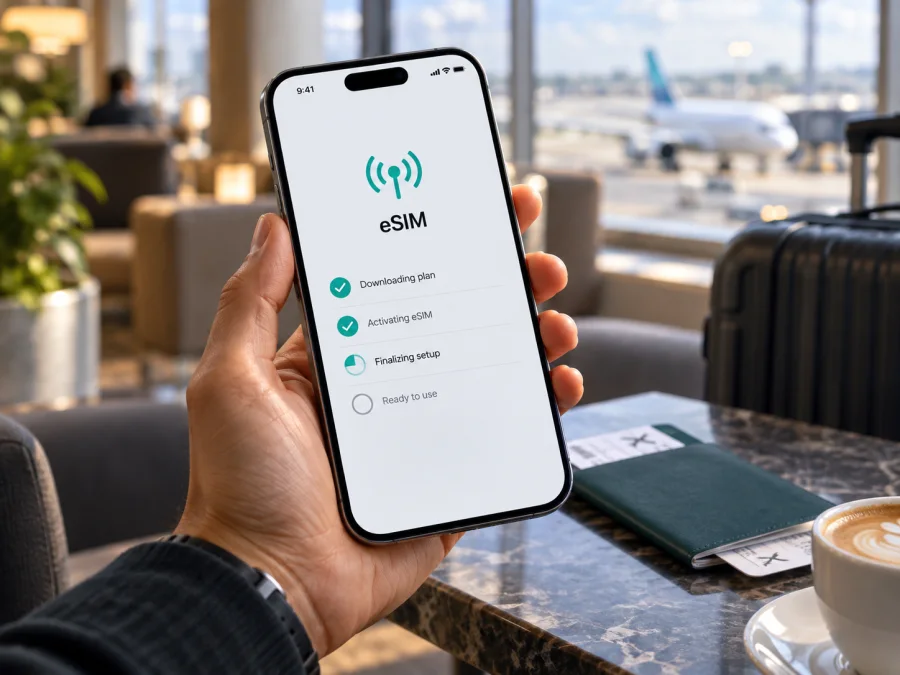
eSIM على Apple iPhone 17 Pro Max: التوافق وطريقة التفعيل
الإجابة المختصرة: يدعم Apple iPhone 17 Pro Max استخدام eSIM، ويمكن إعداد ملف رقمي واختياره لبيانات الهاتف أثناء السفر. لكن اسم الجهاز وحده لا يكفي للحكم على كل نسخة معروضة للبيع: فنسخة البرّ الرئيسي للصين تختلف عن نسخ الأسواق الأخرى، كما أن توافر ملف eSIM يعتمد على شركة الاتصالات أو مزوّد الخدمة الذي أصدره، وعلى حالة قفل الجهاز. لذلك تحقّق من رقم الطراز وإعدادات الهاتف قبل شراء خطة سفر.
توضح Apple في مواصفات هذا الجيل أن بعض نسخ iPhone 17 Pro Max تعتمد على eSIM فقط ولا تقبل شريحة فعلية، بينما تختلف طريقة تجهيز الشرائح بحسب سوق البيع. ووفق صفحة دعم Apple الخاصة بالصين، لا يدعم iPhone 17 Pro Max المخصّص لذلك السوق تثبيت ملفات eSIM من شركات الاتصالات الصينية. أما النسخة المشتراة في الصين التي تدعم eSIM، فيمكن استخدامها خارج البرّ الرئيسي مع eSIM محلية وفق شروط Apple. هذه الفروق مهمة إذا كان الهاتف مستورداً أو مستعملاً.
هل يدعم Apple iPhone 17 Pro Max eSIM؟
نعم، يدعم eSIM في النسخ المخصّصة للأسواق التي تتوفر فيها هذه الميزة. وتشير Apple إلى أن الطراز قادر على تشغيل خطّي eSIM في الوقت نفسه، وتخزين عدة ملفات eSIM على الجهاز. عدد الملفات المخزّنة لا يعني أن جميعها تعمل معاً؛ اختر الخطوط النشطة التي تحتاجها، وتحقّق من حدود إصدار iOS وشركة الاتصالات.
| العنصر | ما ينبغي معرفته |
|---|---|
| اسم الجهاز في هذا الدليل | Apple iPhone 17 Pro Max |
| دعم eSIM | نعم في النسخ المتوافقة مع السوق وشركة الاتصالات |
| عدد الخطوط النشطة | يمكن تشغيل خطّي eSIM معاً وفق مواصفات Apple |
| الشريحة الفعلية | بعض نسخ الأسواق لا تحتوي على درج شريحة؛ وتختلف التهيئة إقليمياً |
| نسخة البرّ الرئيسي للصين | لا تُدرج Apple هذا الطراز ضمن أجهزة iPhone التي تدعم eSIM في الصين؛ افحص رقم الطراز والبلد الذي بيع فيه |
| استخدام أثناء السفر | يمكن استخدام ملف سفر متوافق للبيانات إذا كان الجهاز يدعم eSIM ومفتوحاً على الشبكات |
| المكالمات والرسائل | تعتمد على الخطة؛ خطط بيانات السفر لا تتضمن رقماً أو مكالمات ورسائل عادية إلا إذا ذُكر ذلك صراحةً |
المقصود بدعم eSIM هو أن الهاتف يستطيع إضافة ملف SIM رقمي. ولا يعني ذلك أن كل خطة ستعمل في كل بلد أو أن الهاتف يستطيع استخدام شبكتين للبيانات في اللحظة نفسها. يختار iPhone خطاً واحداً لبيانات الهاتف في كل مرة، وقد يظل الخط الآخر مفعّلاً للمكالمات أو الرسائل بحسب نوع الخطة وإعداداتها.
اختلاف النسخ بحسب المنطقة والسوق
تبيع Apple بعض نسخ iPhone 17 Pro Max باعتبارها eSIM فقط، وفي هذه النسخ لا توجد شريحة nano‑SIM فعلية. وذكرت Apple عند الإعلان عن الجيل أن هذه النسخ متاحة في أسواق محددة، منها الولايات المتحدة وكندا واليابان والإمارات والسعودية والبحرين والكويت وقطر وعُمان والمكسيك وغوام وجزر العذراء الأمريكية. هذه قائمة سوقية مرتبطة بنسخ البيع، وليست ضماناً بأن شركة اتصالات بعينها تقبل تفعيل أي خطة عليها.
في أسواق أخرى قد تختلف طريقة دعم SIM بحسب النسخة ورقم الطراز. وتوضح Apple أن أجهزة iPhone 17 Pro Max المشتراة في هونغ كونغ وماكاو تستخدم eSIM مع SIM فعلية بحسب إعداد النسخة، بينما تنطبق ميزة الشريحتين الفعليتين في موديلات وأسواق محددة؛ لذلك لا تستنتج التوافق من اللغة أو مكان الاستخدام أو وجود درج الشريحة وحده. أما iPhone 17 Pro Max المباع في البرّ الرئيسي للصين فيستخدم شريحتي nano‑SIM، ولا يُدرج ضمن قائمة أجهزة iPhone التي تقبل eSIM في ذلك السوق. كذلك لا يمكن تثبيت eSIM صادرة من شركة خارج البرّ الرئيسي للصين أثناء وجودك داخله؛ عند السفر خارج الصين، تعتمد إمكانية إضافة ملف محلي على أن يكون الجهاز نفسه من النسخ التي تدعم eSIM. لذلك ميّز بين بلد شراء الجهاز، ومكان إجراء التثبيت، وبلد تشغيل الخطة، وشركة الاتصالات التي أصدرت الملف.
إذا كنت تشتري الجهاز من بائع غير معتمد أو من سوق مستعمل، اطلب رقم الطراز ومعلومات الجهاز قبل الدفع. افتح الإعدادات > عام > حول، ثم اضغط على رقم القطعة الظاهر بجانب «رقم الطراز» لمعرفة رقم الطراز بصيغة Axxxx. قارن الرقم بمعلومات Apple الخاصة بسوق النسخة، واسأل البائع كتابةً عن دعم eSIM وعن قفل الشبكة. وجود عبارة «نسخة عالمية» في إعلان المتجر لا يغني عن هذا الفحص.
ملاحظة مهمة: توافق الهاتف تقنياً لا يساوي توافر الخدمة في بلدك. فقد تفرض شركة الاتصالات شروطاً على التسجيل أو التفعيل، وقد لا تسمح خطتك الحالية بنقل الملف أو استخدامه خارج سوقها. أما عند السفر، فتحقّق من أن الخطة الرقمية صالحة للوجهة المحددة وأن الهاتف غير مقفل على شركة أخرى.
كيف تتحقق من eSIM قبل الشراء؟
ابدأ من الهاتف نفسه، ثم راجع بيانات الجهاز مع البائع أو شركة الاتصالات. الفحص لا يستغرق طويلاً، وقد يمنع شراء خطة لا يمكن تثبيتها.
قائمة تحقق سريعة
- [ ] افتح الإعدادات > عام > حول وتحقق من ظهور EID. هذا معرّف الشريحة الإلكترونية في الجهاز.
- [ ] في الصفحة نفسها اضغط على «رقم الطراز» حتى يظهر رقم من نمط Axxxx؛ احتفظ به للتحقق من نسخة السوق.
- [ ] افتح الإعدادات > خلوي أو بيانات الهاتف وابحث عن خيار إضافة eSIM أو إضافة خطة خلوية.
- [ ] افحص درج SIM، إن وُجد، لكن لا تعتمد عليه وحده: وجود الدرج لا يثبت دعم eSIM أو عدمه.
- [ ] اطلب من البائع تأكيد أن الجهاز غير مقفل على شركة اتصالات، واطلب توضيح سياسة الإرجاع إن تعذر التفعيل.
- [ ] تحقق من أن إصدار iOS محدّث، وأن لديك اتصال Wi‑Fi أو نقطة اتصال عند إعداد الخطة.
- [ ] راجع شروط خطة السفر: الدولة أو المنطقة المشمولة، حجم البيانات، مدة الصلاحية، ووقت بدء احتسابها.
يمكنك الوصول إلى معرّف EID من الإعدادات > عام > حول، وقد تحتاج إلى التمرير لأسفل في صفحة المعلومات. توضح Apple أن هذه الصفحة تعرض EID ومعرّفات الهاتف الخلوية الأخرى. الأهم هو التأكد من وجود EID وخيار إضافة خطة خلوية، ثم تأكيد نسخة السوق. إذا غاب EID وخيار الإضافة معاً، أعد تشغيل الهاتف وثبّت آخر تحديث متاح، ثم تحقّق من رقم الطراز مع Apple أو البائع. لا تشترِ خطة على أساس أن خياراً سيظهر لاحقاً من تلقاء نفسه.
لا يظهر خيار الإضافة أحياناً إذا كانت هناك قيود إعدادات أو ملف إدارة مؤسسي، أو إذا كانت نسخة الجهاز لا تدعم الميزة. وقد يظهر الخيار بينما يرفض مزوّد الخدمة ملفاً بعينه؛ عندها افحص أهلية الجهاز وشروط المزود. تحقّق من توافق جهازك قبل الانتقال إلى الدفع، واحتفظ بصورة من صفحة «حول» دون نشر أرقام تعريف الجهاز علناً.
كيف تثبّت eSIM وتفعّلها على iPhone؟
تحتاج عادةً إلى جهاز متوافق وغير مقفل، وخطة أو ملف eSIM صادر لك، واتصال بالإنترنت أثناء التثبيت. اتبع طريقة التفعيل التي يوفّرها مزوّد الخطة؛ فقد تختلف الشاشات قليلاً بحسب إصدار iOS وطريقة التسليم.
- جهّز الهاتف. حدّث iOS إن أمكن، واتصل بشبكة Wi‑Fi مستقرة. احتفظ برمز QR أو افتح صفحة الخطة على جهاز آخر إذا كنت ستحتاج إلى مسح الرمز بكاميرا iPhone.
- افتح إعدادات الشبكة. انتقل إلى الإعدادات > خلوي أو بيانات الهاتف، ثم اضغط إضافة eSIM. قد يظهر اسم الخيار بصيغة «إضافة خطة خلوية» في بعض الإصدارات.
- اختر طريقة الإضافة. استخدم «استخدام رمز QR» إذا كان لديك رمز، أو اتبع رابط التفعيل أو تعليمات التطبيق إذا وفر مزوّد الخطة طريقة رقمية أخرى. أدخل التفاصيل يدوياً فقط إذا زوّدك المصدر بها.
- امسح الرمز وراجع الخطة. وجّه الكاميرا إلى رمز QR، ثم وافق على متابعة الإعداد وإضافة الخطة. إذا طُلب رمز تأكيد، استخدم الرمز الذي أرسله مزوّد الخطة عبر القناة الرسمية.
- سمِّ الخط. اختر تسمية واضحة مثل «السفر» كي تميّزه عن خطك الأساسي. لا تحذف ملفاً قديماً لمجرد أنه غير مستخدم الآن؛ فقد تحتاج إلى تعليمات المزود لإعادة تنزيله.
- حدّد استخدام الخطوط. اختر الخط الافتراضي للمكالمات والرسائل، ثم عيّن eSIM الخاصة بالسفر لبيانات الهاتف عند الحاجة. تأكد من إبقاء الخط الشخصي كما تريد، لأن تغييره قد يؤثر في استقبال المكالمات والرسائل.
- أكمل التفعيل حسب شروط الخطة. بعض الخطط تبدأ عند التثبيت، وبعضها يبدأ عند الاتصال بشبكة الوجهة أو عند إجراء خطوة أخرى. لا تفترض وقت بدء الصلاحية؛ راجع تفاصيل الخطة قبل الإضافة.
- بعد الوصول، فعّل بيانات eSIM. من الإعدادات > خلوي > بيانات الهاتف اختر خط السفر. فعّل «تجوال البيانات» لهذا الخط فقط إذا كانت تعليمات الخطة تتطلب ذلك، وتأكد من إيقاف تجوال البيانات للخط الشخصي إذا أردت تجنّب رسوم التجوال المعتادة.
- انتظر تسجيل الشبكة. قد يستغرق الاتصال بضع دقائق. أوقف وضع الطيران، ثم أعد تشغيل الهاتف إذا لزم الأمر، وتحقق من ظهور اسم الشبكة أو مؤشر الخدمة.
لخطوات Apple التفصيلية، راجع تعليمات تثبيت eSIM على iPhone. وإذا كنت تساعد شخصاً يستخدم جهاز Android أو تقارن خطوات الأنظمة، فهناك تعليمات تثبيت eSIM على Android. اتبع دائماً شروط مزوّد الخطة عند تحديد وقت التثبيت، لأن بعض رموز QR تُستخدم مرة واحدة أو ترتبط بجهاز واحد.
قبل مسح رمز QR
تأكد من أن الرمز يخص الخطة التي اخترتها، وأن شاشة الهاتف متصلة بالإنترنت. لا تشارك الرمز في محادثة عامة ولا تمسحه على جهاز لا تنوي استخدامه. في حال لم تستطع عرض الرمز على شاشة أخرى، قد يوفر المزوّد رابطاً أو إدخالاً يدوياً؛ لا تخمّن البيانات ولا تستخدم رمزاً من صورة غير موثوقة.
إذا سبق أن أضفت الخطة ولم يكتمل التفعيل، لا تمسح ملف eSIM ولا تبدأ التثبيت من جديد قبل مراجعة التعليمات. قد يؤدي حذف ملف نشط إلى الحاجة إلى إصدار بديل من مزوّد الخطة. احتفظ برسالة التأكيد وتفاصيل الطلب، واستخدم قناة الدعم المبيّنة في الحساب إذا تعذرت إعادة المحاولة.
استخدام eSIM للإنترنت أثناء السفر
قبل الرحلة، حدّد إن كنت تريد إبقاء رقمك الأساسي متاحاً للمكالمات والرسائل، أم تفضّل إيقافه لتقليل استهلاك البطارية أو تجنّب رسوم غير مقصودة. يمكنك تسمية الخطين، ثم اختيار eSIM السفر لبيانات الهاتف. لا يختار الهاتف عادةً خطي بيانات في الوقت نفسه؛ يمكنك تغيير الخط المستخدم من إعدادات خلوي عند الحاجة.
سيناريو عملي: ثبّت الخطة عندما تكون في مكان تتوفر فيه شبكة Wi‑Fi، مع مراعاة تاريخ بدء الصلاحية. اترك خط البيانات الأساسي مضبوطاً كما تريد قبل السفر. بعد الوصول، افتح الإعدادات، شغّل خط eSIM السفر، واختره ضمن «بيانات الهاتف». إذا لم يتصل، راجع تعليمات مزوّد الخطة بشأن تجوال البيانات واختيار الشبكة. عند عودتك، بدّل بيانات الهاتف إلى خطك المعتاد وأوقف خط السفر إن لم تعد تحتاجه.
يمكنك استخدام تطبيقات الخرائط والحجوزات والمراسلة والمكالمات عبر الإنترنت من خلال اتصال البيانات. لكن eSIM المخصصة للبيانات لا تمنح تلقائياً رقماً هاتفياً محلياً أو خدمة SMS أو مكالمات عادية؛ تحقق من مواصفات الخطة إذا كنت تحتاج هذه الخدمات. كما أن توفر 5G أو LTE يعتمد على البلد والشبكة المتاحة وتوافق الترددات وشركة الاتصالات، وليس على وجود eSIM وحده.
يساعد Kaspersky eSIM Store، بوصفه تطبيقاً وموقعاً، على اختيار خطة eSIM وإتمامها وتفعيلها لبيانات الهاتف في رحلة خارجية. راجع في تفاصيل الخطة الوجهة، وحجم البيانات، وفترة الصلاحية، وسعرها وشروط بدء الاستخدام قبل الاختيار. تظل التغطية وجودة الخدمة مرتبطة بالشبكة المحلية وشروط الخطة في الوجهة.
إذا لم تعمل eSIM: أسباب شائعة وفحوص عملية
لا يظهر خيار «إضافة eSIM»
أعد تشغيل iPhone وافتح الإعدادات > عام > حول للتحقق من وجود EID ورقم الطراز. ثبّت تحديث iOS المتاح، ثم تحقق مما إذا كانت نسخة الجهاز مخصصة لسوق لا يدعم هذه الميزة. إذا كان الهاتف تابعاً لجهة عمل، فقد تمنع قيود الإدارة إضافة الخطوط. لا تحاول تجاوز القيود؛ تواصل مع مسؤول الجهاز أو البائع.
لا يُقرأ رمز QR
ارفع سطوع الشاشة التي تعرض الرمز، ونظّف عدسة الكاميرا، واجعل الرمز كاملاً داخل الإطار. تأكد من أن الرمز لم يُستخدم سابقاً وأنه خاص بهذا الجهاز أو الطلب. إذا لم تنجح المحاولة، لا تكرر مسح رمز منتهي أو غير واضح؛ اطلب من مزوّد الخطة وسيلة تفعيل بديلة.
أُضيف الملف لكن لا توجد شبكة
تأكد من تشغيل خط eSIM في الإعدادات > خلوي، ومن تعيينه للغرض الصحيح. أوقف وضع الطيران، ثم أعد تشغيل الجهاز. تحقق من إعدادات اختيار الشبكة وتجوال البيانات وفق تعليمات مزوّد الخطة. إذا كنت لا تزال في بلد لا تعمل فيه الخطة، فقد لا يظهر اتصال حتى تصل إلى نطاق الخدمة المحدد.
الإنترنت لا يعمل رغم ظهور الإشارة
افتح الإعدادات > خلوي > بيانات الهاتف وتأكد من اختيار eSIM السفر للبيانات. راجع تفعيل تجوال البيانات للخط الصحيح، وحالة الخطة وحجم البيانات المتبقي إن كانت هذه المعلومات متاحة في حسابك. جرّب فتح صفحة ويب بعد إيقاف Wi‑Fi، حتى تتأكد من اختبار بيانات الهاتف نفسها. لا تغيّر إعداد APN إلا إذا زوّدك المزوّد بالقيمة المطلوبة.
تعارض الخطوط أو رسوم غير متوقعة
راجع أي خط تم اختياره لبيانات الهاتف، وما إذا كان تبديل البيانات الخلوية مفعّلاً. إذا أبقيت خطك الأساسي نشطاً، تحقق من شروط التجوال لدى شركتك المحلية؛ تفعيل eSIM سفر لا يوقف رسوم الخط الآخر تلقائياً. أوقف بيانات الخط الأساسي أو تجواله بحسب حاجتك، مع إبقاء إعدادات المكالمات والرسائل التي تريدها.
لا يمكن تنزيل eSIM بسبب قفل الشبكة
في الإعدادات > عام > حول ابحث عن قفل شركة الاتصالات. إذا كان الجهاز مقفلاً، لا يمكن ضمان عمل خط من شركة أخرى؛ يجب أن تتولى شركة الاتصالات الأصلية فك القفل وفق سياستها. لا تشترِ الخطة قبل تأكيد حالة القفل، حتى لو ظهر خيار إضافة eSIM في القائمة.
أسئلة شائعة
هل كل نسخ Apple iPhone 17 Pro Max تدعم eSIM؟
لا يمكن تعميم الإجابة على كل جهاز يحمل الاسم نفسه. النسخ المخصصة للأسواق المدعومة تقبل eSIM، لكن Apple لا تدرج نسخة البرّ الرئيسي للصين من iPhone 17 Pro Max ضمن الطرازات التي تقبل eSIM هناك، وتوجد اختلافات إقليمية في درج الشريحة والتهيئة. تحقّق من رقم الطراز وEID وخيار إضافة eSIM على جهازك.
هل أحتاج إلى إزالة الشريحة الفعلية لاستخدام eSIM؟
ليس بالضرورة. يعتمد ذلك على نسخة الهاتف وطريقة استخدامك للخطوط. بعض النسخ لا تحتوي على درج SIM أصلاً، بينما تتيح نسخ أخرى إعدادات SIM مختلفة. راجع شاشة خلوي لتعرف الخطوط المتاحة وتأكد من طريقة عملها لدى شركة الاتصالات.
هل يمكن تشغيل eSIM السفر مع رقمي الأساسي؟
يمكن أن يظل أكثر من خط نشطاً بحسب النسخة والخطة، لكن بيانات الهاتف تستخدم خطاً واحداً في كل مرة. عيّن eSIM السفر للبيانات، ثم راجع إعدادات الخط الأساسي كي لا تستخدم بياناته أو تجواله دون قصد.
هل تتيح eSIM السفر المكالمات والرسائل النصية؟
ليس تلقائياً. كثير من خطط السفر مخصصة لبيانات الهاتف فقط، ولا تتضمن رقماً أو مكالمات تقليدية أو SMS ما لم تنص الشروط على ذلك. يمكن إجراء مكالمات داخل التطبيقات عبر الإنترنت عندما تسمح ظروف الاتصال.
هل أفعّل الخطة قبل المغادرة؟
يمكنك تثبيتها قبل السفر إذا كان لديك اتصال إنترنت، لكن راجع متى يبدأ احتساب مدة الصلاحية. قد تبدأ بعض الخطط عند تثبيت الملف أو عند الاتصال بالشبكة في الوجهة. اختر التوقيت بناءً على الشروط المكتوبة للخطة.
هل تغيير البلد أو تحديث iOS يحوّل نسخة غير متوافقة إلى نسخة متوافقة؟
لا. تحديث النظام قد يحل مشكلة برمجية، لكنه لا يضيف مكوّن eSIM أو يغيّر سوق الجهاز. افحص رقم الطراز أولاً، واستفسر من Apple أو البائع إذا لم يظهر EID أو خيار إضافة الخطة.
خلاصة: افحص الجهاز ثم اختر خطة الرحلة
يدعم Apple iPhone 17 Pro Max eSIM في النسخ المتوافقة، لكن النسخة الإقليمية وقفل شركة الاتصالات وطريقة تفعيل الخطة عوامل حاسمة. قبل شراء باقة بيانات، افتح صفحة «حول» وتحقق من EID ورقم الطراز، وابحث عن خيار إضافة eSIM في إعدادات خلوي، ثم تأكد من أن الهاتف مفتوح على الشبكات وأن الخطة تشمل وجهتك.
بعد التحقق، اختر خطة تتناسب مع مدة الرحلة واستخدامك للبيانات، واقرأ متى يبدأ سريانها وما إذا كانت تتطلب تشغيل تجوال البيانات. يساعدك Kaspersky eSIM Store عبر التطبيق والموقع على اختيار خطة eSIM وإتمامها وتفعيلها لبيانات الهاتف في السفر إلى الخارج. جهّز الملف وفق تعليمات مزوّد الخطة، ثم اختر الخط المناسب للبيانات عند الوصول. بهذه الخطوات تعرف قبل الدفع ما إذا كان جهازك جاهزاً، وما الإعداد الذي ستحتاج إليه في رحلتك.


