دليل الاتصال أثناء السفر
Apple iPhone Air 128GB 5G eSIM: التوافق والإعداد
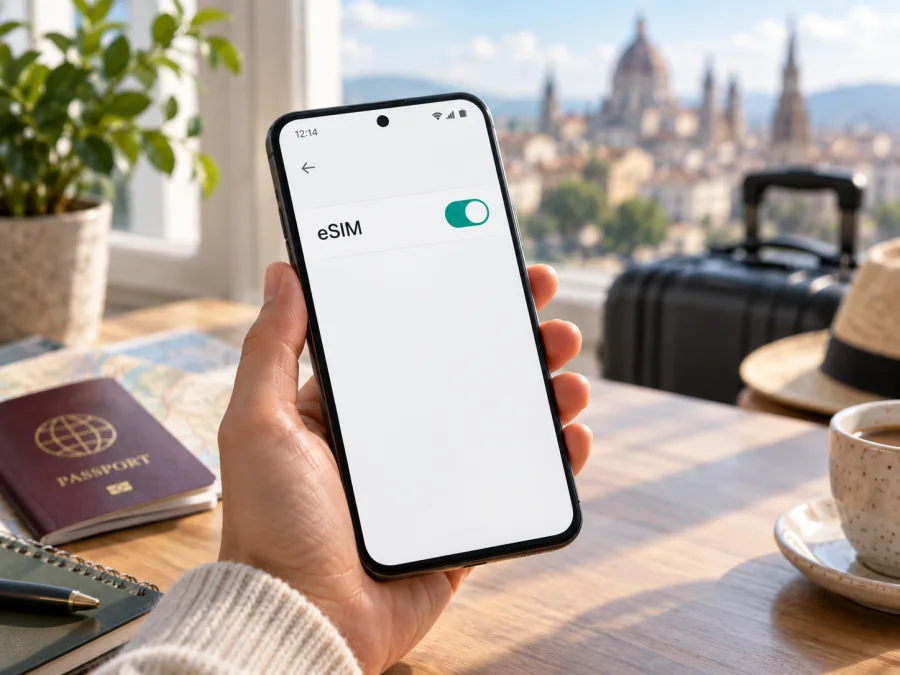
هل يدعم Apple iPhone Air 128GB 5G eSIM؟
نعم، يدعم Apple iPhone Air 128GB 5G تقنية eSIM، ويعتمد هذا الطراز على الشرائح الإلكترونية فقط؛ فهو لا يقبل بطاقة SIM فعلية. وتذكر مواصفات Apple إمكانية تشغيل شريحتي eSIM في الوقت نفسه وتخزين ثماني شرائح أو أكثر على الجهاز. لكن اسم السعة الوارد في هذا العنوان يحتاج إلى تدقيق: تعرض Apple رسميًا سعات iPhone Air وهي 256GB و512GB و1TB، ولا تدرج نسخة 128GB. لذلك لا تفترض أن إعلانًا تجاريًا يحمل وصف 128GB يطابق طرازًا رسميًا قبل التحقق من رقم الطراز والسعة الفعلية ومصدر الجهاز.
وجود 5G في الاسم لا يغيّر دعم eSIM، كما أن eSIM لا تضمن وحدها الاتصال بشبكة معينة. يعتمد تفعيل الخطة على نسخة الجهاز وبلد شرائه، وخلوه من قفل المشغّل، ودعم شركة الاتصالات أو مزوّد الخطة للخدمة، وتوافر الشبكة في الوجهة. اتبع خطوات التحقق أدناه قبل اختيار خطة سفر.
خلاصة التوافق
| البند | ما ينبغي معرفته |
|---|---|
| الاسم الذي نتحقق منه | Apple iPhone Air 128GB 5G |
| دعم eSIM | نعم، مواصفات iPhone Air لدى Apple تذكر eSIM فقط |
| بطاقة SIM فعلية | غير مدعومة؛ التصميم لا يتوافق مع بطاقات SIM المادية |
| شرائح فعالة في آن واحد | شريحتا eSIM وفق المواصفات المنشورة |
| سعات التخزين التي تسردها Apple | 256GB و512GB و1TB؛ لم تُدرج 128GB في المواصفات الرسمية التي راجعناها |
| ما قد يختلف | بلد البيع، رقم الطراز، دعم المشغّل، إصدار iOS وسياسة تفعيل الخطة |
| ما يلزم لخطة سفر | جهاز غير مقفل، خطة متوافقة، واتصال Wi‑Fi عند الإعداد إذا طُلب ذلك |
هذه الصفحة تتناول دعم eSIM في iPhone Air، لكنها لا تثبت أن أي هاتف معروض باسم «128GB» أصلي أو أن سعته صحيحة. قد يكون الرقم خطأ في الإعلان أو وصفًا غير دقيق أو جهازًا مستعملًا جرى تغيير معلوماته؛ تحقّق من صفحة «حول» في iOS ومن مستندات البائع قبل الدفع. لا تستنتج رقم الطراز من شكل الهاتف وحده.
هل يتوافق هذا الطراز تحديدًا مع eSIM؟
تجيب مواصفات Apple عن السؤال التقني بوضوح: iPhone Air يستخدم eSIM ولا يتوافق مع بطاقات SIM الفعلية. وتذكر Apple أيضًا دعم شريحتي eSIM نشطتين مع إمكانية حفظ ثماني شرائح أو أكثر. لذا فإن نسخة iPhone Air الصحيحة من حيث الطراز تدعم eSIM، سواء كان هدفك إضافة خط سفر للبيانات أو استخدام خطين مدعومين في الوقت نفسه.
مع ذلك، الاسم «Apple iPhone Air 128GB 5G» يجمع بين اسم جهاز وسعة لا تظهر في قائمة السعات الرسمية المنشورة. لا يعني ذلك تلقائيًا أن الهاتف لا يدعم eSIM، لكنه سبب وجيه للتحقق من أن المنتج هو فعلًا iPhone Air ومن أنه غير مقفل على مشغّل. عند الشراء من متجر أو من بائع مستقل، اطلب رقم الطراز ورقم القطعة ومعلومات السعة من النظام، ثم طابقها مع بيانات Apple الخاصة بالسوق المقصود. إذا لم تتطابق البيانات، اطلب توضيحًا مكتوبًا قبل الشراء.
يمكن أن تختلف طرق تفعيل الشرائح المتاحة بين البلدان والمشغّلين. وتذكر Apple صراحةً أن iPhone Air في برّ الصين الرئيسي يُفعّل باستخدام eSIM فقط؛ كما أن توفر التفعيل من مشغّل محلي أو مزوّد خطة سفر يختلف باختلاف السوق. لا تفترض أن خيارات المشغّل أو إجراءات التفعيل في بلد الشراء هي نفسها في بلد الوجهة. قد تختلف قائمة المشغّلين الذين يدعمون التفعيل أو النقل السريع. كما لا يكفي أن يدعم iPhone Air eSIM: يجب أن يدعم مزوّد الخطة نوع الجهاز وأن تكون الخطة صالحة في البلد الذي ستسافر إليه. عندما يكون مصدر الهاتف أو قفله غير معروف، اطلب من البائع أو المشغّل التأكيد بدل الاعتماد على وصف «نسخة عالمية» وحده.
وتنبّه إلى أن التوافق مع eSIM لا يساوي ضمان التغطية. بعد تثبيت الملف، ستحتاج إلى شبكة شريكة متاحة في الوجهة وإعدادات بيانات صحيحة. كذلك لا تعني كلمة 5G أن كل خطة أو كل بلد سيقدمان اتصالًا من الجيل الخامس؛ فذلك يتوقف على نطاقات الشبكة وتغطية المشغّل وشروط خطتك. وقد تعمل الخطة على 4G/LTE إذا لم تتوفر 5G في المكان.
التحقق من الجهاز قبل شراء الخطة
ابدأ من الهاتف نفسه، لا من صورة العلبة أو نص الإعلان. افتح الإعدادات > عام > حول، وانتظر لحظات حتى تظهر معلومات الجهاز. افحص اسم الطراز ورقم الطراز والسعة الظاهرة. في أجهزة iPhone قد يؤدي لمس رقم الطراز إلى تبديل العرض بين رقم القطعة ورقم الطراز؛ دوّن الرقم كما يظهر واطلب من البائع أو دعم Apple التحقق منه عند وجود اختلاف. وتذكّر أن وصف السعة في المتجر ليس بديلًا عن البيانات التي يعرضها الجهاز.
بعد ذلك ابحث عن رقم EID في صفحة «حول». وجود EID علامة مهمة على أن الجهاز يحتوي على مكوّن eSIM، لكن وجود الرقم وحده لا يثبت أن الهاتف مفتوح على جميع الشبكات أو أن كل خطة ستعمل. لا تنشر EID أو الرقم التسلسلي في منتدى عام أو محادثة غير موثوقة؛ شاركه فقط مع جهة دعم موثوقة عندما تكون هناك حاجة فعلية إليه.
افتح أيضًا الإعدادات > خلوي أو الإعدادات > البيانات الخلوية، وفق لغة النظام. ابحث عن خيار مثل إضافة eSIM أو إضافة باقة خلوية. قد تختلف التسمية قليلًا بحسب إصدار iOS والمنطقة. في iPhone Air الأصلي، لا ينبغي أن تتوقع درجًا لبطاقة SIM فعلية؛ عدم وجود خيار إضافة eSIM مع غياب EID يستدعي التحقق من رقم الطراز وحالة النظام أو سؤال Apple والمشغّل قبل دفع ثمن خطة.
تحقق من قفل المشغّل ضمن الإعدادات > عام > حول > قفل شركة الاتصالات. إذا ظهرت عبارة تفيد بعدم وجود قيود على SIM، فهذا يشير إلى أن الجهاز غير مقفل، مع بقاء شروط الخطة والمشغّل قائمة. إذا لم يظهر هذا الحقل أو كانت الحالة غير واضحة، اطلب من المشغّل الأصلي فحص القفل. لا يمكن لتغيير إعدادات البيانات تجاوز قفل الشبكة.
قبل الشراء، استخدم هذا الفحص السريع:
- [ ] يظهر iPhone Air ورقم طرازه بوضوح في «الإعدادات > عام > حول».
- [ ] تتطابق السعة المعروضة على الهاتف مع ما ذكره البائع؛ انتبه إلى أن Apple لا تسرد سعة 128GB لـ iPhone Air في مواصفاتها المنشورة.
- [ ] يظهر EID، أو يظهر خيار إضافة eSIM في إعدادات البيانات الخلوية.
- [ ] حالة قفل المشغّل واضحة، والجهاز غير مقيد بشبكة تمنع استخدام خطة أخرى.
- [ ] يؤكد مزوّد الخطة دعم iPhone Air والبلد الذي ستستخدم فيه الخطة.
- [ ] تعرف ما إذا كانت الخطة للبيانات فقط أم تتضمن خدمات أخرى، ومتى يبدأ احتساب مدتها.
إعداد eSIM وتفعيلها على iPhone Air
قبل تثبيت الخطة، اتصل بشبكة Wi‑Fi مستقرة، وحدّث iOS إذا كان هناك تحديث مناسب، وتأكد من أن لديك تفاصيل التفعيل التي أرسلها مزوّد الخطة. قد تكون طريقة الإضافة رمز QR أو رابطًا أو تثبيتًا من تطبيق مزوّد الخدمة أو إدخالًا يدويًا. استخدم الطريقة التي يتيحها مزوّد الخطة، ولا تمسح رمزًا أُرسل لشخص آخر أو لخطة مختلفة.
- راجع تفاصيل الخطة أولًا. تأكد من بلد الاستخدام، وحجم البيانات، والمدة، وتوقيت بدء الصلاحية، وما إذا كان التجوال مطلوبًا. لا تفترض أن تثبيت eSIM وبدء صلاحية باقة البيانات يحدثان في اللحظة نفسها؛ اتبع الشروط المعروضة للخطة.
- افتح إعدادات الهاتف. انتقل إلى الإعدادات > خلوي أو البيانات الخلوية، ثم اختر إضافة eSIM أو إضافة باقة خلوية. قد تظهر صياغة مختلفة باختلاف إصدار iOS.
- أضف الملف بالطريقة المسموح بها. إذا أعطاك المزوّد رمز QR، اختر استخدام رمز QR وامسحه بكاميرا iPhone أو من شاشة الإعداد. إذا وصل الرمز داخل رسالة أو متصفح على الهاتف، قد تتمكن في الإصدارات الحديثة من الضغط مطولًا عليه واختيار الإضافة. اتبع التعليمات التي تظهر على الشاشة.
- استخدم طريقة بديلة عند الحاجة. إذا أرسل المزوّد رابط تفعيل أو أتاح التثبيت من تطبيقه، افتح الرابط أو التطبيق على iPhone واتبع خطواته. أما إدخال التفاصيل يدويًا، فاستخدمه فقط إذا زودك المزوّد ببيانات SM-DP+ ورمز التفعيل المطلوبة. لا تخمّن هذه القيم.
- انتظر اكتمال التنزيل. اترك الهاتف متصلًا بالإنترنت حتى ينتهي إعداد الخطة. لا تغلق شاشة التفعيل إذا كان النظام يعرض تقدمًا، ولا تحذف ملفًا لمجرد أن الاتصال لم يبدأ بعد؛ تحقق أولًا من حالة الخطة مع المزوّد.
- سمِّ الخطوط لتفادي الالتباس. اختر تسمية واضحة مثل «السفر» للـ eSIM الجديدة، وحدد الخط الافتراضي للمكالمات والرسائل وخط البيانات الخلوية. خطة بيانات السفر قد لا توفر رقمًا للمكالمات التقليدية أو الرسائل النصية.
- فعّل البيانات عند الاستخدام. من إعدادات «خلوي»، اختر eSIM السفر وشغّل «تشغيل هذا الخط» و«البيانات الخلوية» عند الوقت المناسب. فعّل «تجوال البيانات» للخط إذا نصت تعليمات الخطة على ذلك. اترك خطك الأساسي مضبوطًا وفق حاجتك، وانتبه إلى رسوم التجوال التي قد يفرضها مشغّلك المحلي.
- اختبر الاتصال. بعد وصولك إلى الوجهة أو عند حلول وقت بدء الخطة، عطّل نمط الطيران، وانتظر تسجيل الشبكة، ثم افتح صفحة ويب بسيطة. إذا كان الاختبار قبل السفر، فقد لا تسجل الخطة على شبكة الوجهة بعد، وهذا لا يعني بالضرورة فشل التثبيت.
يمكنك الرجوع إلى تعليمات تثبيت eSIM على iPhone للخطوات العامة على iOS. ولمن يساعد مستخدمًا على جهاز آخر، تتوفر تعليمات تثبيت eSIM على Android. قد تتغير أسماء القوائم حسب إصدار النظام واللغة، لذا اعتمد على نص الشاشة وعلى تعليمات مزوّد خطتك.
استخدام eSIM للإنترنت أثناء السفر
قد تكون eSIM مفيدة عندما ترغب في إعداد بيانات الهاتف قبل السفر أو بعد الوصول من دون تبديل بطاقة مادية. يمكنك إبقاء خطك المعتاد لاستقبال ما يسمح به مشغّلك، واختيار eSIM السفر لبيانات الهاتف إذا كانت الخطة والجهاز يدعمان ذلك. قبل تغيير الخط الافتراضي، حدّد ما إذا كانت أولويتك تجنب رسوم التجوال على الخط الأساسي أو استمرار استقبال المكالمات والرسائل عليه.
في رحلة قصيرة إلى بلد واحد، راجع أن الخطة تغطي الوجهة وأن حجم البيانات يناسب استخدامك للخرائط والمراسلة وتصفح الويب. في رحلة تشمل عدة بلدان، تحقق من قائمة الدول المشمولة بدل افتراض أن خطة بلد مجاور ستعمل تلقائيًا. وإذا كنت تنتقل بين الحدود، قد يستغرق الهاتف بعض الوقت للاتصال بشبكة مدعومة جديدة. يمكن أن تختلف السرعة والتغطية داخل المدن وبين المناطق، ولا ينبغي اعتبار 5G شرطًا مضمونًا للخدمة.
للاستخدام المعتاد، عيّن eSIM السفر لبيانات الهاتف، وأوقف تجوال البيانات على الخط الشخصي إذا كنت لا تريد استخدامه خارج بلدك. شغّل تجوال البيانات على خط السفر فقط إذا كانت تعليمات مزوّد الخطة تتطلبه. احتفظ بنسخة من تفاصيل التفعيل وتعليمات الدعم في مكان يمكن الوصول إليه عبر Wi‑Fi، ولا تحذف eSIM بعد تثبيتها إلا إذا أوصى المزوّد بذلك؛ بعض ملفات التفعيل لا يمكن إعادة تنزيلها أو نقلها بسهولة.
تقدم Kaspersky eSIM Store تطبيقًا وموقعًا يساعدانك على اختيار eSIM وإتمام إعدادها وتفعيل خطة مخصصة لبيانات الهاتف في رحلة دولية. راجع تفاصيل الوجهة وحجم البيانات وفترة الصلاحية قبل الاختيار، ثم تأكد من توافق iPhone Air ومن خلوه من قفل المشغّل. تتوفر الخطط وشروطها بحسب الوجهة؛ لا تفترض أن خطة واحدة تشمل كل البلدان أو المكالمات والرسائل. إذا كنت تستعد لرحلة، يمكنك مراجعة الخيارات المتاحة لوجهتك في تطبيق وموقع Kaspersky eSIM Store بعد التحقق من الهاتف.
حل المشكلات الشائعة
لا أجد خيار «إضافة eSIM». أعد تشغيل iPhone، واتصل بشبكة Wi‑Fi، ثم تحقق من تحديث iOS. راجع «حول» بحثًا عن EID ورقم الطراز. إذا كان الجهاز مقفلًا أو كان إصدار السوق مختلفًا، فقد تتأثر إمكانية الإضافة. تواصل مع Apple أو المشغّل، ولا تعتمد على اسم المنتج في الإعلان وحده.
رمز QR لا يعمل أو يظهر أنه غير صالح. تأكد من أن الرمز يخص الخطة التي أعددتها وأنه لم يُستخدم من قبل. ارفع سطوع الشاشة التي تعرض الرمز، ونظف عدسة الكاميرا، أو جرّب المسح من الإعدادات بدل تطبيق الكاميرا. إذا كان الرمز على شاشة iPhone نفسه، استخدم خيار الإضافة المباشر إن كان متاحًا أو اطلب من المزوّد طريقة التثبيت البديلة. لا تنشر الرمز؛ فهو قد يتيح تنزيل ملف الخطة.
تم تثبيت eSIM لكن لا يوجد اتصال. تحقق من تشغيل الخط ومن اختيار eSIM السفر ضمن «البيانات الخلوية». راجع إعداد تجوال البيانات كما توصي تعليمات الخطة، وتأكد من أنك في منطقة مشمولة وأن صلاحية الخطة بدأت. شغّل نمط الطيران نحو 30 ثانية ثم أوقفه، أو أعد تشغيل الهاتف. إذا استمرت المشكلة، جرّب اختيار الشبكة تلقائيًا؛ ولا تغير إعدادات APN إلا إذا أعطاك المزوّد القيم الصحيحة.
تظهر إشارة الشبكة لكن الإنترنت لا يعمل. تأكد من أن بيانات الهاتف مفعلة للخط الصحيح، وأن eSIM محددة كمصدر البيانات. أوقف Wi‑Fi مؤقتًا للاختبار، وتحقق من عدم نفاد البيانات أو انتهاء المدة. قد تحتاج بعض الخطط إلى تجوال البيانات، لكن تفعيله على الخط الشخصي قد يسبب رسومًا. راجع شروط خط السفر قبل تبديل الإعداد.
الخطة لا تتصل بشبكة 5G. دعم iPhone Air لـ 5G لا يعني توافرها في كل بلد أو مع كل خطة. افحص التغطية والخطة ونطاقات الشبكة لدى مزوّد الخدمة، وتأكد من أن إعدادات الصوت والبيانات تسمح بالجيل الخامس عند الحاجة. قد يعمل الاتصال على LTE/4G عندما تكون 5G غير متاحة، وهذا لا يمنع استخدام البيانات.
أخشى أن أحذف ملف eSIM. لا تستخدم «حذف eSIM» كخطوة أولى لاستكشاف الخلل. حذف الملف يزيله من الجهاز، وقد يتطلب إعادة إصدار أو تفعيل من المزوّد. احتفظ بتفاصيل الطلب واتصل بالدعم قبل الحذف أو إعادة الضبط. إذا تعذر التفعيل، أرسل لهم رسالة الخطأ ووقت حدوثها، لكن لا ترسل كلمة مرور Apple أو رمز تحقق خاصًا بك.
أسئلة شائعة
هل يدعم Apple iPhone Air 128GB 5G شريحتين إلكترونيتين؟
تذكر مواصفات Apple الخاصة بـ iPhone Air إمكانية تشغيل شريحتي eSIM في الوقت نفسه وتخزين ثماني شرائح أو أكثر. يعتمد الاستخدام الفعلي على مزوّدي الخطين والمنطقة وإعدادات الجهاز. أما وصف 128GB في الاسم فليس ضمن سعات iPhone Air الرسمية المنشورة، ويجب التحقق منه لدى البائع.
هل يمكن إدخال بطاقة SIM فعلية؟
لا. وفق Apple، iPhone Air غير متوافق مع بطاقات SIM الفعلية ويستخدم eSIM. لذلك افحص احتياجك قبل الشراء، خصوصًا إذا كنت تعتمد على تبديل بطاقات مادية أثناء السفر.
هل يضمن دعم eSIM أن خطة السفر ستعمل؟
لا. يلزم أن يكون iPhone Air غير مقفل، وأن يدعم مزوّد الخطة الجهاز والخدمة في بلد الوجهة، وأن تكون إعدادات البيانات صحيحة. وقد تختلف التغطية من مكان لآخر.
هل يمكن تثبيت eSIM قبل مغادرة البلد؟
غالبًا يمكن تنزيل ملف eSIM عبر Wi‑Fi قبل السفر إذا كانت تعليمات المزوّد تسمح بذلك. لكن موعد بدء صلاحية البيانات يختلف حسب شروط الخطة؛ تحقق منه حتى لا تبدأ المدة قبل الوقت الذي تريده.
هل تشمل eSIM رقم هاتف ومكالمات ورسائل؟
ليس بالضرورة. كثير من خطط السفر مخصصة لبيانات الهاتف فقط، ولا توفر رقمًا عاديًا أو مكالمات أو SMS. راجع ما تتضمنه الخطة قبل إتمامها. يمكنك استخدام تطبيقات الاتصال والمراسلة عبر الإنترنت عندما تتوفر البيانات.
هل أحتاج إلى الإنترنت أثناء الإعداد؟
توصي Apple بالاتصال بشبكة Wi‑Fi أو نقطة اتصال لإعداد الجهاز في حالات كثيرة. استخدم اتصالًا مستقرًا عند تنزيل ملف الخطة، واتبع أي تعليمات خاصة يوفرها مزوّد eSIM.
الخلاصة: افحص الهاتف ثم جهّز eSIM لرحلتك
يدعم iPhone Air تقنية eSIM فقط، وتذكر Apple دعم شريحتي eSIM نشطتين. لكن وصف «Apple iPhone Air 128GB 5G» يتضمن سعة لا تظهر في قائمة Apple الرسمية الحالية؛ تحقق من رقم الطراز والسعة الفعلية قبل الشراء، ولا تخلط بين هذه المسألة وبين دعم eSIM للطراز الصحيح. افحص EID وخيار إضافة eSIM وحالة قفل المشغّل، ثم تأكد من دعم مزوّد الخطة للوجهة ومن توقيت صلاحيتها.
بعد التحقق، اختر خطة بيانات تناسب مسار رحلتك واستهلاكك، وثبّت eSIM باتباع تعليمات المزوّد، ثم حدّدها لبيانات الهاتف عند الاستخدام. احتفظ بخطك الأساسي وفق حاجتك، وراقب إعدادات التجوال لتجنب رسوم غير مقصودة. إذا كنت تخطط للسفر، أعد فحص توافق جهازك أولًا، ثم استكشف في Kaspersky eSIM Store التطبيق والموقع خيارات eSIM المتاحة لوجهتك، وأكمل الإعداد والتفعيل وفق شروط الخطة.


