دليل الاتصال أثناء السفر
Apple iPhone Air 128GB eSIM: التوافق والتفعيل
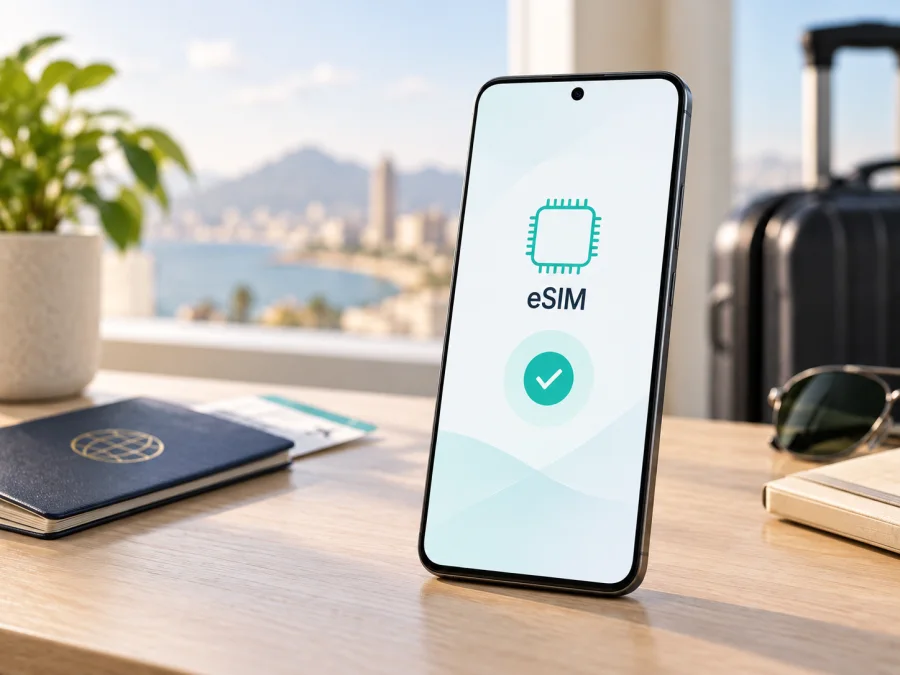
Apple iPhone Air 128GB وeSIM: التوافق وطريقة التفعيل قبل السفر
إذا كان المقصود جهاز Apple iPhone Air 128GB، فالإجابة المتعلقة بـ eSIM واضحة في تصميم iPhone Air: يدعم الجهاز الشريحة الرقمية eSIM، ويعتمد عليها للاتصال الخلوي من دون درج لشريحة nano‑SIM فعلية. لكن توجد نقطة مهمة تخص الاسم الوارد في صفحة المنتج: مواصفات Apple المنشورة لـ iPhone Air تسرد سعات 256GB و512GB و1TB، ولا تسرد إصداراً بسعة 128GB. لذلك لا يمكن اعتبار عبارة «128GB» وحدها دليلاً على سعة أو نسخة رسمية؛ تحقق من رقم الطراز والسعة الفعلية في «الإعدادات» أو على العلبة قبل الشراء. إذا كانت الصفحة تعرض 128GB، فقد يكون هناك خطأ في الإعلان أو وصف غير دقيق، ولا ينبغي افتراض أن كل التفاصيل صحيحة بناء على الاسم وحده.
يعني هذا أن دعم eSIM مرتبط بطراز iPhone Air نفسه، وليس بسعة التخزين المكتوبة في الإعلان. ومع ذلك، قد تختلف إمكانية إضافة ملف eSIM أو استخدامه حسب بلد شراء الهاتف، والبلد الذي توجد فيه، وشركة الاتصالات، وقفل الشبكة، وخطة الخدمة. قبل السفر أو شراء باقة بيانات، افحص جهازك كما هو موضح أدناه وتأكد أن شركة الخدمة تدعم eSIM في وجهتك.
مواصفات الاتصال التي تهمك
| العنصر | ما ينبغي معرفته |
|---|---|
| الاسم الوارد | Apple iPhone Air 128GB؛ احتفظ بالاسم عند التحقق من الإعلان |
| eSIM | iPhone Air مصمم للعمل باستخدام eSIM ولا يقبل شريحة فعلية |
| درج SIM | لا يوجد درج nano‑SIM في هذا الطراز |
| eSIM نشطة | تذكر Apple دعم شريحتي eSIM نشطتين في الوقت نفسه، مع إمكانية تخزين ملفات متعددة؛ تحقق من قيود البلد والمشغل |
| السعة | مواصفات Apple المنشورة تذكر 256GB و512GB و1TB، ولا تعرض 128GB |
| متطلبات الخدمة | جهاز غير مقفل، وشركة اتصالات تدعم eSIM، وخطة متوافقة |
| الاستخدام في الرحلات | يمكن إعداد خط سفر للبيانات مع إبقاء خطك المعتاد متاحاً وفق دعم المشغل والإعدادات |
الجدول يوضح خصائص iPhone Air العامة، ولا يثبت أن إعلان «128GB» يمثل تهيئة رسمية. قارن رقم الطراز والسعة ببيانات Apple، وتحقق من دعم eSIM وقفل الشبكة قبل شراء الباقة.
هل Apple iPhone Air 128GB متوافق مع eSIM؟
نعم، طراز iPhone Air يدعم eSIM، ويُفعّل عبرها فقط بحسب مواصفات Apple؛ لا يستخدم هذا الطراز شريحة SIM فعلية. هذه النتيجة لا تتغير بسبب سعة التخزين: ملف eSIM يتعلق بإمكانات الاتصال الخلوي في الهاتف، وليس بمساحة حفظ الصور والتطبيقات. لكن تسمية 128GB تستدعي التحقق؛ Apple لا تدرج هذه السعة ضمن سعات iPhone Air المنشورة حالياً. إن كان الجهاز معروضاً بهذه الصيغة، اطلب من البائع رقم الطراز ورقم القطعة وصورة شاشة «حول» أو تحقق منها بنفسك بعد استلامه، وتأكد من سياسة الإرجاع قبل إتمام الشراء.
توجد أيضاً فروق إقليمية. فدعم eSIM لدى شركات الاتصالات ليس موحداً في جميع البلدان، وبعض الأسواق تفرض طريقة تسجيل أو تفعيل خاصة. وتوضح Apple أن تفعيل eSIM صينية محلية على iPhone Air في بر الصين الرئيسي يقتصر على نسخة طراز محددة، ويتطلب عادة زيارة متجر شركة الاتصالات للتحقق من الهوية والتفعيل. كما أن تثبيت ملف شركة خارج بر الصين الرئيسي أثناء وجودك داخله قد لا يكون متاحاً. أما النسخ المباعة في أسواق أخرى فتحتاج إلى مراجعة قواعد السوق المحلي وشروط المشغل؛ لا تفترض أن رحلة إلى بلد ما تعني أن كل ملف eSIM سيعمل فوراً.
خارج الصين، يتوقف الاستخدام على دعم eSIM، وفتح قفل الجهاز، وقبول شركة الخدمة لهذا الطراز والبلد. قد تشترط الشركة تطبيقاً أو QR أو زيارة فرع. كما قد تكون باقة السفر للبيانات فقط؛ راجع تفاصيل المكالمات والرسائل.
قائمة التحقق من التوافق {#kesim-device-compatibility}
- [ ] في «الإعدادات» > «عام» > «حول»، يظهر اسم الطراز بوصفه iPhone Air، لا اسماً قريباً له.
- [ ] تحققت من رقم الطراز بعد الضغط على رقم القطعة، ومن أنه يطابق النسخة المباعة في بلدك.
- [ ] تحققت من سعة التخزين الفعلية؛ سعة 128GB ليست ضمن السعات التي تعرضها مواصفات Apple المنشورة لـ iPhone Air.
- [ ] يظهر رقم EID في صفحة «حول»، أو يظهر خيار إضافة eSIM في إعدادات البيانات الخلوية.
- [ ] لا توجد رسالة «لا توجد قيود على SIM» غائبة عن قسم قفل شركة الاتصالات؛ الأفضل أن تظهر عبارة «لا توجد قيود على SIM» أو ما يعادلها.
- [ ] أكدت أن المشغل أو مزود eSIM يدعم هذا الهاتف والبلد الذي ستستخدمه فيه.
- [ ] لديك اتصال Wi‑Fi أو اتصال إنترنت بديل أثناء الإعداد، ما لم يذكر المشغل طريقة أخرى.
- [ ] راجعت شروط الباقة: البلدان المشمولة، حجم البيانات، مدة الصلاحية، نقطة بدء المدة، وسياسة إعادة التثبيت.
تذكّر أن التوافق له طبقتان: الهاتف قادر على إضافة eSIM، ثم شركة الخدمة تقبل تفعيل ملفها في موقعك وعلى نسخة جهازك. رقم EID يثبت وجود مكوّن eSIM، لكنه لا يؤكد فتح قفل الشبكة أو قبول كل خطة. كما لا تثبت سعة الإعلان هوية iPhone Air؛ قارن رقم الطراز، ورقم القطعة، والسعة الفعلية. قد تختلف طريقة التفعيل بين الشركات، مثل استخدام رمز QR أو تطبيق رسمي أو مراجعة فرع، كما قد تمنع القواعد المحلية التنشيط في منطقة معينة. افحص هذه التفاصيل قبل السفر كي لا تكتشف بعد الوصول أن الملف غير متاح أو أن مدة الباقة بدأت قبل موعد الاستخدام.
إذا كان الجهاز مستورداً، فاحتفظ بفاتورة الشراء واسم السوق الذي بيع فيه، لأن رقم الطراز يساعد الدعم على تحديد النسخة. لا تخلط بين رقم IMEI وEID: الأول يعرّف الهاتف على الشبكة، والثاني مرتبط بملف eSIM. وقد تحتاج الشركة إلى أحدهما للتحقق، لكنها لا تحتاج إلى نشره علناً. إذا كانت لديك رسالة خطأ، احتفظ بنصها وتوقيت ظهورها واسم البلد؛ هذه المعلومات تساعد الدعم على تمييز مشكلة التوافق من ضعف التغطية أو تأخر التفعيل.
للاطلاع على حالة هاتفك بسرعة، تحققوا من توافق جهازكم باستخدام القائمة. يشمل الفحص الطراز الفعلي وإعدادات الهاتف وقفل الشبكة ومتطلبات مزود الخدمة.
وجود EID مؤشر مفيد على وجود مكوّن eSIM، لكنه لا يضمن قبول كل مشغل أو كل خطة. واختفاء خيار الإضافة قد يرتبط بإصدار iOS أو قيود المشغل أو بلد الاستخدام أو إدارة الجهاز من جهة العمل. إذا اختلفت الشاشة عن الخطوات أدناه، استخدم تعليمات Apple والمشغل الخاصة ببلدك بدلاً من حذف ملفاتك أو إعادة ضبط الهاتف فوراً.
كيفية التحقق من EID وإعدادات eSIM
- افتح «الإعدادات» على iPhone.
- انتقل إلى «عام» ثم «حول».
- مرر إلى أسفل وابحث عن «EID». دوّن الرقم لنفسك عند الحاجة للدعم، ولا تنشره علناً؛ فهو معرّف خاص بوحدة eSIM.
- ارجع إلى «الإعدادات» وافتح «خلوي» أو «البيانات الخلوية» وفق لغة النظام.
- ابحث عن «إضافة eSIM» أو «إضافة خطة خلوية». وجود الخيار يعني أن النظام يعرض مساراً للإعداد، لكنه لا يؤكد وحده أن قفل الشبكة أو قواعد البلد تسمح بالتفعيل.
- داخل «عام» > «حول»، راجع «قفل شركة الاتصالات». إذا لم يكن الهاتف مفتوحاً، تواصل مع الشركة الأصلية واطلب فتحه قبل إضافة خطة من مزود آخر.
- إذا كنت تتحقق من إعلان 128GB قبل الشراء، اضغط على «رقم الطراز» في صفحة «حول» لكشف رقم الطراز، وقارن السعة ومعلومات النسخة ببيانات Apple والبائع المعتمد.
لا تشارك EID أو رموز التحقق أو رمز QR الخاص بالتفعيل في محادثة عامة. إذا لم يظهر EID أو خيار الإضافة على جهاز موصوف بأنه iPhone Air، تحقق من رقم الطراز أولاً، ثم اطلب مساعدة البائع أو Apple أو المشغل. قد يكون الهاتف خاضعاً لإدارة مؤسسة أو ملف تعريف يقيّد إعدادات الخلوي.
تثبيت eSIM وتفعيلها خطوة بخطوة
قبل التثبيت، اتصل بشبكة Wi‑Fi، وحدّث iOS عند توفر تحديث. تأكد أن الشركة أصدرت الخطة لهذا الجهاز، واحفظ رمز QR؛ فقد يكون أحادي الاستخدام ولا يمكن تثبيت الملف مجدداً بعد حذفه.
- افتح «الإعدادات» ثم «خلوي» أو «البيانات الخلوية».
- اضغط «إضافة eSIM».
- اختر مسح رمز QR إذا أرسلته شركة الخدمة. وجّه الكاميرا إلى الرمز واتبع التعليمات التي تظهر على الشاشة. إذا كان الرمز معروضاً على الهاتف نفسه، اطلب من المزود طريقة إدخال يدوية أو استخدم جهازاً آخر لعرضه.
- إذا قدمت الشركة تفعيلًا عبر تطبيقها، افتح التطبيق الرسمي واتبع خطواته. وقد يظهر إشعار «خطة خلوية جاهزة للتثبيت» يمكن الضغط عليه لإكمال العملية.
- عندما يُطلب منك ذلك، سمّ الخط الجديد باسم واضح مثل «السفر» أو اسم البلد. يساعد ذلك على تمييزه عن خطك الأساسي.
- اختر الخط الافتراضي للمكالمات والرسائل إذا كانت eSIM تتضمن هذه الخدمات. باقات السفر المخصصة للبيانات فقط لا تستبدل رقمك المعتاد للمكالمات الخلوية.
- في «البيانات الخلوية»، حدد الخط الذي تريد أن يستخدم الإنترنت. يمكنك إبقاء الخط الأساسي للمكالمات أو الرسائل مع إيقاف تجوال البيانات عليه، بحسب احتياجك ورسوم مشغلك.
- فعّل «تجوال البيانات» لخط السفر فقط إذا نصت تعليمات مزوده على ذلك. لا تفعّله عشوائياً على الخط الأساسي، لأن رسوم التجوال تعتمد على عقدك.
- انتظر ظهور اسم الشبكة أو مؤشر الخدمة، ثم افتح صفحة ويب أو تطبيقاً لاختبار الاتصال. لا تختبر بإجراء تنزيل كبير إذا كانت الباقة محدودة.
للمزيد من التفاصيل اتبع تعليمات إعداد eSIM على iOS أو تعليمات إعداد eSIM على Android إذا كنت تنقل ملفاً أو خطة من جهاز Android متوافق. قد تختلف أسماء القوائم حسب إصدار النظام.
قد يعرض iPhone أثناء الإعداد خيار «السماح بتبديل البيانات الخلوية». اتركه مغلقاً وحدد خط السفر يدوياً لتجنب انتقال الاستهلاك إلى خط آخر. أبقِ ملف eSIM مثبتاً حتى نهاية الرحلة، وتحقق من تعليمات المزود قبل إيقافه أو حذفه.
استخدام iPhone Air في رحلة خارجية
يمكن إعداد eSIM السفر قبل المغادرة عندما تسمح شروط المزود بذلك، أو بعد الوصول باستخدام Wi‑Fi. اقرأ وصف الخطة لتعرف متى تبدأ صلاحيتها: عند الشراء، أو عند التثبيت، أو عند أول اتصال بشبكة مدعومة. إذا بدأت المدة عند الاتصال الأول، يمكنك عادة تثبيتها مسبقاً مع إبقاء الخط متوقفاً حتى وقت الحاجة، لكن اتبع تعليمات المزود تحديداً.
قبل السفر، أبق خطك المعتاد فعالاً لرموز التحقق إذا احتجت، وتحقق من رسومه. اجعل eSIM السفر خط البيانات عند وصولك، وأوقف تجوال البيانات للخط المنزلي إن لم ترد رسومه. إذا كان خط السفر للإنترنت فقط، استخدم تطبيقات المراسلة والصوت عبر البيانات مع مراعاة شروط الخدمة والاتصال.
أثناء التوقف في بلد واحد، راجع أن الدولة مدرجة ضمن التغطية وأن مدة الخطة تكفي الرحلة. في مسار يمر بعدة بلدان، تحقق من أن الخطة إقليمية وتشمل كل محطة؛ وجود كلمة «أوروبا» أو «آسيا» في الاسم لا يكفي من دون مراجعة قائمة البلدان. عند عبور الحدود، قد يستغرق انتقال الهاتف إلى شبكة جديدة بضع دقائق. اترك اختيار الشبكة تلقائياً ما لم يوصِ المزود يدوياً بشبكة محددة.
فعّل بيانات الهاتف على خط السفر وحدده في «البيانات الخلوية». راقب الاستهلاك، خصوصاً مع الخرائط والفيديو والنسخ الاحتياطي للصور، واستخدم Wi‑Fi للتنزيلات الكبيرة عند الحاجة. تختلف السرعة حسب الشبكة المحلية والتغطية والازدحام.
يمكنك إبقاء خطك الأساسي قيد التشغيل لاستقبال الرسائل إذا سمح المشغل، مع الانتباه إلى رسوم المكالمات. عند العودة، أعد اختيار الخط المنزلي للبيانات وأوقف خط السفر أو اتركه غير نشط؛ لا تحذف ملفه قبل التأكد من إمكانية استعادته.
مشكلات شائعة وكيفية معالجتها
لا يظهر خيار «إضافة eSIM». أعد تشغيل الهاتف، وتحقق من تحديث iOS، ومن رقم الطراز والقيود الإدارية. افحص EID في «حول». إذا لم يظهر الخيار أو EID، اتصل بدعم Apple أو المشغل واذكر رقم الطراز والبلد؛ لا تفترض أن الإعلان عن سعة 128GB يثبت مواصفات الجهاز.
لا يمكن مسح رمز QR. تأكد من وضوح الرمز ومن وجود اتصال إنترنت. تحقق من أن الرمز لم يُستخدم سابقاً وأنه مخصص لجهازك. اطلب رمزاً جديداً أو إدخالاً يدوياً من المزود إذا تعذر المسح. لا تنشر صورة الرمز ولا تحاول تثبيت الملف على عدة أجهزة.
ظهرت رسالة أن الخطة غير قابلة للإضافة أو أن الجهاز غير مدعوم. تحقق من قفل شركة الاتصالات، ومن أن الخطة متاحة في بلدك وأن المزود يقبل الطراز. قد يكون الملف مرتبطاً بمنطقة أو رقم IMEI أو بإجراءات تعريف محددة. لا تحذف ملفاً آخر لإفساح المجال قبل مراجعة حدود تخزين eSIM وشروط استعادة الملف.
تمت الإضافة لكن لا يوجد إنترنت. افتح «الإعدادات» > «خلوي»، وتأكد من تشغيل الخط واختياره للبيانات، ومن تفعيل تجوال البيانات إذا تطلبت الخطة ذلك. فعّل وضع الطيران لثوان ثم أوقفه، وأعد تشغيل الجهاز. تحقق من أن البلد ضمن الخطة وأن تاريخ الصلاحية بدأ، ومن إعدادات APN فقط إذا زودك المشغل بها.
الشبكة تظهر لكن التطبيقات لا تتصل. اختبر موقعاً بسيطاً، وأوقف VPN مؤقتاً إن كنت تستخدمه، وتأكد أن التاريخ والوقت تلقائيان وأن بيانات الهاتف مسموحة للتطبيق. جرّب اختيار الشبكة تلقائياً. إذا استمرت المشكلة، اطلب من المزود فحص التفعيل والتغطية.
البيانات تنفد بسرعة أو يستخدم الهاتف الخط الخطأ. راجع الخط المحدد للبيانات وميزة التبديل بينها، واستهلاك التطبيقات، ومزامنة الصور والفيديو. حدّد تنبيهاً للاستخدام وأوقف البيانات في الخلفية للتطبيقات غير الضرورية. بيانات السفر لا تمنع تلقائياً استهلاك خطك الأصلي إذا بقي محدداً للإنترنت.
لا أستطيع إعادة استخدام eSIM بعد حذفها. بعض رموز التفعيل أحادية الاستخدام، وقد يتطلب الاسترجاع إصدار ملف جديد من المزود. تواصل معه قبل الحذف أو إعادة ضبط الجهاز. احتفظ بتفاصيل الطلب وإرشادات الدعم، لكن لا تشارك QR أو EID إلا عبر قناة دعم موثوقة.
إذا كنت في بر الصين الرئيسي، راجع القواعد الخاصة بنسخة iPhone Air التي لديك ومكان التفعيل. تؤكد Apple أن بعض خطوات تفعيل eSIM المحلية تتطلب زيارة شركة الاتصالات وإثبات الهوية، كما أن التوفر يختلف عن ملف السفر الخارجي. لا تحاول تجاوز القيود الإقليمية بتغيير إعدادات عشوائية؛ اسأل المشغل عن المسار الصحيح.
أسئلة شائعة
هل يدعم Apple iPhone Air 128GB شريحة SIM عادية؟
لا. iPhone Air يعمل عبر eSIM ولا يحتوي على درج لشريحة nano‑SIM. إذا كان الجهاز المعروض يملك درجاً فعلياً، فتحقق من اسمه ورقم طرازه؛ قد لا يكون iPhone Air.
هل توجد نسخة iPhone Air بسعة 128GB؟
مواصفات Apple المنشورة تذكر 256GB و512GB و1TB. لذلك لا أستطيع تأكيد وجود تهيئة رسمية 128GB استناداً إلى معلومات الشركة. تحقق من سعة الجهاز ورقم طرازه ولا تعتمد على عنوان الإعلان وحده.
هل يمكن تشغيل خطي eSIM معاً؟
تذكر Apple أن iPhone Air يستطيع تشغيل شريحتي eSIM في آن واحد وتخزين ملفات متعددة. مع ذلك، تعتمد الخيارات المتاحة على البلد والمشغل وخططك، وقد تخضع النسخ الإقليمية لحدود مختلفة. تأكد من وجود خيار الخطين في جهازك ومن دعم المزودين.
هل تعمل eSIM السفر قبل الوصول؟
يمكن تثبيتها مسبقاً إذا سمحت تعليمات المزود، لكن توقيت بدء الصلاحية يختلف بين الخطط. راجع ما إذا كانت المدة تبدأ عند التثبيت أم عند أول اتصال، ثم فعّل الخط وفق الخطة.
هل تضمن eSIM بيانات غير محدودة أو تغطية في كل مكان؟
لا. يعتمد حجم البيانات والسعر والمدة والسرعة والتغطية على الخطة والشبكات المحلية وظروف الاستخدام. اقرأ التفاصيل لكل وجهة ولا تعتبر eSIM بديلاً عن فحص شروط الخدمة.
ماذا أفعل إذا كان الهاتف مقفلاً؟
اطلب فتحه من شركة الاتصالات الأصلية. وجود EID لا يلغي قفل الشبكة، وقد لا يقبل الهاتف خطة من مزود آخر إلى أن ترفع الشركة القيد.
خلاصة عملية
يدعم Apple iPhone Air eSIM فقط، ولا يستخدم بطاقة SIM فعلية. لكن وصف «128GB» لا يطابق سعات التخزين التي تعرضها Apple حالياً، لذا تحقق من الطراز والسعة قبل الشراء. وبعد ذلك افحص EID وخيار إضافة eSIM وقفل المشغل، واسأل مزود الخدمة عن التوافق الإقليمي وشروط التفعيل، خاصة إذا كان الجهاز أو استخدامه في بر الصين الرئيسي.
افحص جهازك ثم اختر eSIM لرحلتك
قبل شراء باقة، أكّد أن iPhone Air الذي بين يديك هو الطراز الصحيح، وأن خيار eSIM متاح وأن الهاتف غير مقفل، ثم تحقق من تغطية بلد أو بلدان رحلتك وحجم البيانات والمدة وسياسة التثبيت. بعد ذلك يمكنكم استخدام تطبيق وموقع Kaspersky eSIM Store لاختيار eSIM وإتمامها وتفعيلها بخطة مناسبة للإنترنت أثناء السفر إلى الخارج. تختلف الخطوات والتغطية وفق مزود الخدمة والبلد؛ احتفظ بخطك الأساسي متاحاً إذا احتجت إليه، وراقب الخط المحدد للبيانات عند الوصول.


