دليل الاتصال أثناء السفر
Apple iPhone Air 5G مع eSIM: التوافق والإعداد
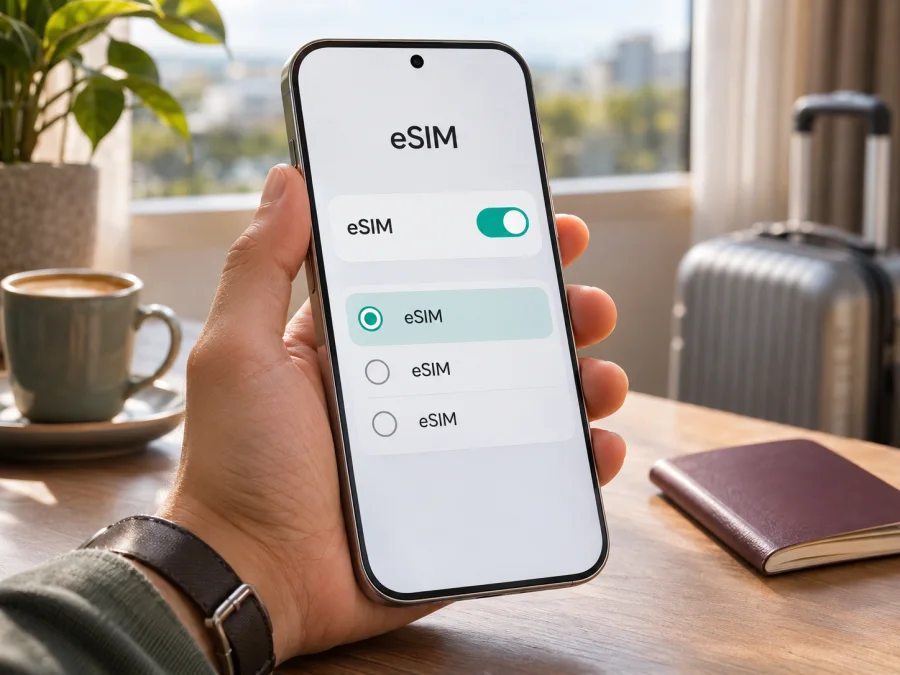
Apple iPhone Air 5G وeSIM: التوافق وطريقة الإعداد أثناء السفر
إذا كنت تملك Apple iPhone Air 5G، فالإجابة المختصرة هي نعم: يدعم هذا الهاتف eSIM، ويعتمد عليها وحدها للاتصال الخلوي؛ فلا يحتوي على درج لشريحة nano‑SIM فعلية. توضح مواصفات Apple الرسمية أن الهاتف يدعم شريحتي eSIM نشطتين في الوقت نفسه، ويمكنه تخزين ثمانية ملفات eSIM أو أكثر. لكن وجود eSIM في مواصفات الجهاز لا يعني أن كل خطة أو كل ملف سيعمل في كل بلد. يلزم أن يدعم مشغل الخدمة eSIM، وأن يكون الهاتف غير مقفل على شبكة واحدة، وأن تتوافق الخطة مع البلد الذي ستستخدمها فيه.
هل يدعم Apple iPhone Air 5G eSIM؟
نعم. Apple تصف iPhone Air بأنه جهاز يعمل بتقنية eSIM فقط ولا يتوافق مع بطاقات SIM الفعلية. وهذا يختلف عن بعض طرز iPhone التي تجمع بين درج SIM وeSIM. لذلك لا تبحث عن درج لإدخال بطاقة سفر: تُضاف الخطة إلى الهاتف رقمياً، عادة عبر رمز QR أو طريقة التفعيل التي يتيحها مزود الخدمة.
| ما الذي تريد معرفته؟ | ما ينطبق على Apple iPhone Air 5G |
|---|---|
| دعم eSIM | نعم، وفق مواصفات Apple الرسمية |
| الشريحة الفعلية | غير مدعومة؛ لا يوجد استخدام لبطاقة nano‑SIM فعلية |
| عدد eSIM النشطة | حتى خطين نشطين وفق مواصفات Apple |
| الملفات المخزنة | ثمانية ملفات أو أكثر وفق مواصفات Apple؛ التخزين لا يعني تشغيلها جميعاً |
| استخدامه في السفر | ممكن إذا كان الهاتف مفتوحاً على الشبكات وتدعم الخطة ووجهتها الجهاز |
| 5G | يعتمد توفره على البلد والمشغل والتغطية والخطة المتوافقة |
لماذا يهم بلد شراء الهاتف؟
تتطلب eSIM توافقاً بين الجهاز ومزود الخدمة، وقد تفرض بعض الأسواق متطلبات تفعيل محلية. ولهذا ينبغي فصل ثلاثة أسئلة: هل الجهاز نفسه يدعم eSIM؟ هل يقبل ملف eSIM من مزود الخدمة الذي اخترته؟ وهل يمكن تفعيل ذلك الملف في موقعك الحالي؟ الإجابة عن السؤال الأول مؤكدة لهذا الجهاز، أما السؤالان الآخران فيرتبطان بالطراز والسوق والمشغل ومكان التفعيل.
توضح Apple استثناءً جغرافياً مهماً في الصين القارية. بحسب معلوماتها الرسمية الحالية، الطراز A3518 هو طراز iPhone Air الذي يمكن تفعيله لدى مشغلي الصين القارية، ويتم الإجراء عبر متجر المشغل مع التحقق من الهوية. ولا ينبغي افتراض أن نسخة مشتراة خارج الصين ستقبل ملف eSIM صادراً عن مشغل صيني هناك. كذلك لا يمكن تثبيت ملفات eSIM الصادرة عن مزودين من خارج الصين القارية أثناء وجودك داخلها؛ تذكر Apple أن تفعيل eSIM للسفر على جهاز داعم يتم خارج الصين القارية وفق الشروط الموضحة من مزود الخدمة، وأن تشغيل خدمات الموقع مطلوب عند استخدام eSIM محلية على iPhone المشترى من الصين القارية خارجها.
فحص التوافق قبل شراء خطة سفر
ابدأ من الهاتف نفسه، ثم راجع شروط الخطة. اتبع هذه القائمة قبل الدفع:
- افتح «الإعدادات» ← «عام» ← «حول»، وابحث عن EID. هذا معرّف الشريحة المدمجة، وتوضح Apple أن تفاصيل EID تظهر في شاشة «حول». وجوده قرينة مفيدة على قدرة الجهاز على إدارة eSIM، لكنه لا يثبت أن مشغلاً بعينه سيقبل الجهاز أو أن الخطة متاحة في وجهتك.
- من الشاشة نفسها، راجع «رقم الطراز». في iPhone قد يظهر رقم القطعة أولاً؛ اضغط عليه لإظهار رقم الطراز الذي يبدأ عادة بحرف A. احتفظ بهذا الرقم واسأل البائع أو مزود الخدمة عنه إذا كانت النسخة إقليمية أو مستوردة.
- افتح «الإعدادات» وابحث عن «خلوي» أو «بيانات الهاتف». ظهور «إضافة eSIM» أو خيار مشابه يؤكد وجود مسار إعداد في iOS. غياب الخيار يستدعي مراجعة الطراز، تحديث النظام، القيود الإدارية، أو التواصل مع Apple؛ لا تشترِ الخطة اعتماداً على الاسم التجاري وحده.
- في «الإعدادات» ← «عام» ← «حول»، افحص بند «قفل شركة الاتصالات». عبارة «لا توجد قيود على SIM» تعني أن الجهاز غير مقفل بحسب واجهة Apple. إذا ظهر قفل، اطلب من الجهة التي باعت الجهاز توضيح طريقة إلغاء القفل قبل شراء eSIM من مزود آخر.
- تأكد من اتصال Wi‑Fi مستقر أثناء إضافة الملف، ومن تحديث iOS إلى إصدار متاح لجهازك. قد تتمكن بعض الطرز المخصصة لـ eSIM فقط من التفعيل دون Wi‑Fi في أسواق معينة، لكن الاتصال بالإنترنت يجعل تنزيل الملف وتعليمات التفعيل أوضح وأسهل.
- اقرأ وصف الخطة: البلدان المشمولة، مدة الصلاحية، حجم البيانات، موعد بدء المدة، سياسة الاستخدام، وما إذا كانت البيانات فقط. لا تفترض أن خطة دولة واحدة تغطي دولة مجاورة أو أن كلمة «إقليمي» تشمل كل محطات رحلتك.
- تحقق من أن الجهاز غير مقيّد بملف إدارة مؤسسية أو قيود أخرى تمنع إضافة خطوط. إذا كان الهاتف تابعاً لجهة عمل، يمكن لمسؤول الإدارة منع إضافة eSIM حتى عندما تكون الميزة مدعومة في العتاد.
وتأكد من أن الهاتف يستطيع استخدام بيانات الهاتف في حالة الخطتين النشطتين: يختار iPhone خطاً واحداً لبيانات الهاتف في كل مرة، حتى إذا بقي الخطان متاحين. إذا رغبت في استقبال مكالمة على رقمك الأساسي أثناء تصفح الإنترنت عبر خط السفر، راجع إعدادات «الخط الافتراضي» و«البيانات الخلوية» كلّاً على حدة. اسأل مزود خطك الأساسي عن رسوم التجوال والمكالمات الواردة، واقرأ شروط خطة السفر عن نقطة الاتصال ومشاركة البيانات. هذا التحقق يمنع الخلط بين دعم الجهاز وخصائص الخطة نفسها، ويساعدك على تحديد الإعداد المناسب قبل أن تغادر شبكة Wi‑Fi المنزلية. قبل الدفع، تذكّر أن دعم eSIM لا يساوي توافق كل نطاق ترددي أو كل شبكة محلية. عند شراء جهاز مستورد، قدّم رقم الطراز الكامل إلى مزود الخطة واسأله عن قبول هذا الإصدار في الوجهة المقصودة، وعن الشبكات التي يمكن أن يتصل بها. إذا كانت رحلتك تشمل أكثر من دولة، طابق أسماء الوجهات واحدةً واحدة مع قائمة التغطية، وتحقق من أن الخطة ليست مقصورة على بلد الوصول الأول. راجع أيضاً ما إذا كان السعر يغطي بيانات الهاتف فقط، وما إذا كان الاستخدام كنقطة اتصال مسموحاً، وكم تستمر الصلاحية ومتى تبدأ. لا تعتمد على رمز 5G في اسم الجهاز لتوقع السرعة أو التغطية؛ فالاتصال الفعلي تحدده الشبكة المتاحة وشروط الخطة. اطلب تأكيداً من جهة الخدمة إذا كان الطراز أو السوق غير واضح، خصوصاً قبل السفر إلى منطقة ذات ترتيبات محلية خاصة.
للاطلاع على مسار التحقق العام، تحقّق من توافق جهازك. هذا الفحص لا يغني عن سؤال مزود الخطة عن السوق والطراز والوجهة تحديداً. شارك رقم الطراز فقط مع جهة الدعم الموثوقة عند الحاجة، ولا تنشر EID أو رموز التفعيل أو رمز QR علناً؛ فهذه بيانات مرتبطة بتجهيز الخط.
طريقة تثبيت eSIM على iPhone
قبل البدء، احتفظ بتفاصيل التفعيل التي وصلتك بعد اختيار الخطة، وتأكد من أن رمز QR أو رابط الإضافة مخصص لجهازك ولم يسبق استخدامه. إذا كان الرمز معروضاً على الهاتف نفسه، افتحه على جهاز آخر أو استخدم خيار إدخال التفاصيل يدوياً إن وفره مزود الخدمة؛ تختلف أسماء الأزرار بحسب إصدار iOS واللغة، كما قد يقدم مزود الخدمة رابطاً أو تطبيقاً بدلاً من QR.
- اتصل بشبكة Wi‑Fi. أبقِ الهاتف مشحوناً ولا تغلق شاشة الإعداد حتى يكتمل تنزيل الملف. لا تحذف خطك الأساسي ولا تعطله لمجرد إضافة خطة جديدة.
- افتح إعدادات الاتصال الخلوي. انتقل إلى «الإعدادات» ثم «خلوي» أو «بيانات الهاتف»، واضغط «إضافة eSIM». أثناء إعداد الهاتف لأول مرة، قد يظهر خيار إعداد الخلوي في معالج الإعداد بدلاً من قائمة الإعدادات.
- اختر طريقة الإضافة التي يدعمها مزود الخطة. استخدم «استخدام رمز QR» لمسح الرمز، أو اضغط إشعار اكتشاف الخطة إذا ظهر بعد المسح. وفي بعض إصدارات iOS يمكن الضغط مطولاً على QR الوارد في تطبيق البريد أو المتصفح واختيار إضافة eSIM. إذا أرسل المزود رابطاً أو وفر تطبيقاً، اتبع مساره الرسمي. وقد يظهر خيار إدخال تفاصيل التفعيل يدوياً عند توفير المزود لهذه البيانات.
- راجع اسم الخطة وأكد الإضافة. اضغط «متابعة» ثم «إضافة eSIM» أو الخيار المقابل. أدخل رمز التأكيد إن طلبه مزود الخدمة. انتظر حتى تظهر الخطة ضمن خطوط الهاتف؛ لا تغلق العملية عند بقاء مؤشر التنزيل نشطاً.
- سمِّ الخطين بوضوح. اختر تسميات مثل «أساسي» و«بيانات السفر» حتى لا تخلط بين خطك المعتاد وخطة البيانات. اختر الخط الافتراضي للمكالمات والرسائل وفق حاجتك، وحدد خط بيانات الهاتف المحمول المناسب. إذا كانت الخطة للبيانات فقط، فلا تتوقع أن تمنحك رقماً عادياً للمكالمات أو SMS.
- اتبع تعليمات توقيت التفعيل. يمكن إعداد الملف قبل الرحلة إذا سمحت شروطه، لكن بدء احتساب مدة الصلاحية يختلف من خطة لأخرى: قد يبدأ عند التثبيت أو عند اتصال الملف بشبكة الوجهة أو عند أول استخدام. اقرأ شروط الخطة قبل الإضافة، ولا تحذف الملف بعد تثبيته لمجرد أنك لم تصل بعد.
- اختبر الاتصال عند الوقت والمكان المناسبين. عند الوصول، شغّل الخط المخصص للسفر، واختره للبيانات، وفعّل تجوال البيانات له فقط إذا كانت تعليمات المزود تتطلب ذلك. راقب اسم الشبكة ومؤشر البيانات، ثم افتح صفحة بسيطة للتأكد من الاتصال.
للاطلاع على تعليمات تثبيت eSIM على iOS أو تعليمات تثبيت eSIM على Android، اختر الدليل الذي يطابق جهازك؛ هذا المقال يشرح مسار iPhone. وقد تختلف خطوات تفعيل خط محلي في الصين القارية عن إضافة خطة سفر عادية، إذ يمكن أن يتطلب الأمر زيارة متجر المشغل والتحقق من الهوية.
إذا كنت تستعد لرحلة، يتيح موقع وتطبيق Kaspersky eSIM Store اختيار خطة eSIM وإتمامها وتفعيلها لبيانات الهاتف في السفر الدولي. ابدأ بمراجعة الدولة أو المنطقة وشروط الاستخدام قبل الدفع: استكشف خيارات eSIM للسفر. التوافر والسعر وحجم البيانات ومدة الخطة تتغير بحسب الوجهة والخيار المعروض، لذا اعتمد على الشروط الظاهرة للخطة التي تختارها.
استخدام eSIM للإنترنت أثناء الرحلة
بعد إضافة ملف السفر، قرر كيف تريد أن يعمل مع خطك المعتاد. إذا كنت تحتاج إلى استقبال المكالمات أو الرسائل على رقمك الأساسي، يمكنك إبقاء الخط الأساسي نشطاً مع اختيار eSIM السفر للبيانات، متى كان ذلك متاحاً في إعداداتك. انتبه إلى أن استخدام الخط الأساسي على شبكة أجنبية قد يترتب عليه تجوال وفق عقدك؛ وجود خطة بيانات سفر لا يعطل رسوم خطك الآخر تلقائياً.
من «الإعدادات» ← «خلوي» أو «بيانات الهاتف»، اختر eSIM السفر ضمن «البيانات الخلوية». أوقف «السماح بتبديل البيانات الخلوية» إذا كنت تريد تجنب انتقال البيانات تلقائياً إلى خطك الأساسي، بحسب الخيارات المعروضة في إصدار iOS لديك. إذا طلبت تعليمات الخطة تفعيل «تجوال البيانات» لخط السفر، فعّله لذلك الخط وحده. لا تفعّل التجوال على الخط الأساسي دون مراجعة شروط مشغلك.
تخيّل رحلة متعددة المحطات: قبل المغادرة تفحص التوافق وتختار خطة تغطي جميع البلدان التي ستزورها، ثم تضيف eSIM عبر Wi‑Fi. عند الوصول تختار خطة السفر للبيانات وتتحقق من ظهور شبكة شريكة. وعند الانتقال إلى بلد آخر، تراجع قائمة التغطية للخطة بدلاً من افتراض استمرار الاتصال. في نهاية الرحلة، أوقف خط السفر إذا لم تعد تحتاجه، وأعد خطك الأساسي لإعداد البيانات والمكالمات. لا تحذف eSIM إلا إذا كانت شروطها أو دعمها يطلبان ذلك، لأن بعض رموز التفعيل أحادية الاستخدام ولا يمكن تثبيت الملف نفسه مرة أخرى.
أعطال شائعة وكيفية التحقق منها
لا يظهر خيار «إضافة eSIM». أعد تشغيل الهاتف وتحقق من تحديث iOS، ثم راجع EID ورقم الطراز في «حول». افحص أيضاً ما إذا كان الجهاز خاضعاً لإدارة مؤسسة أو لقيود شراء إقليمية. إذا لم يظهر EID أو الخيار رغم ذلك، اطلب من Apple أو البائع التحقق من الجهاز باستخدام رقمه الدقيق؛ لا تستنتج الدعم من اسم Apple iPhone Air 5G وحده في جهاز مستعمل أو غير موثق.
لا يمسح QR أو تظهر رسالة أن الرمز غير صالح. ارفع سطوع الشاشة التي تعرض الرمز، ونظف العدسة، وتأكد من أن الرمز كامل وغير مقطوع. جرّب فتحه على شاشة أخرى، أو استخدام رابط الإضافة/الإدخال اليدوي الذي وفره المزود. إذا كان الرمز قد استُخدم سابقاً أو ارتبط بجهاز آخر، فلا تكرر المحاولات عشوائياً؛ اسأل جهة إصدار الخطة إن كان يلزم إصدار رمز جديد.
أُضيفت الخطة لكن لا توجد خدمة. تأكد من أن الخط مفعّل، وأنه مختار للبيانات، وأن وضع الطيران مغلق. شغّل وضع الطيران لبضع ثوانٍ ثم أوقفه، وأعد تشغيل الهاتف إذا استمرت المشكلة. راجع أن خط السفر متصل بالشبكة التي تسمح بها الخطة، وأن البلد الحالي ضمن التغطية، وأن البيانات لم تنفد أو تنتهِ صلاحيتها. وقد يتطلب الملف انتظار الوصول أو تفعيل تجوال البيانات لهذا الخط وفق تعليمات مزوده.
الاتصال يعمل لكن لا تصل المكالمات إلى رقمي المعتاد. تحقق من بقاء الخط الأساسي مفعّلاً ومن اختيار الخط المناسب للمكالمات والرسائل. راجع إعدادات iMessage وFaceTime إذا تغيّر الخط، وتذكر أن خطة البيانات لا تستبدل رقم الهاتف تلقائياً. استفسر من مشغلك الأساسي عن التجوال والرسائل الواردة، ولا تترك التحويل بين الخطوط الخلوية مفعلاً إن كان قد يسبب استخدام بيانات على الخط غير المقصود.
تعمل البيانات على الخط الأساسي وتُحتسب رسوم غير متوقعة. افتح إعدادات البيانات الخلوية وحدد خط السفر يدوياً، ثم أوقف تبديل البيانات الخلوية التلقائي. تحقق من عداد الاستهلاك وشروط مشغل الخط الأساسي؛ فالتبديل أو المكالمات عبر الخط الأساسي قد تخضع لرسوم تختلف عن رسوم eSIM السفر. أوقف تجوال البيانات للخط الأساسي إذا لم تكن تريد استخدامه خارج بلدك، مع إبقاء الإعداد المطلوب على خط السفر فقط.
السرعة منخفضة أو لا يظهر 5G. أعد التجربة في موقع مفتوح، ثم تحقق من أن الخطة والمشغل المحلي يدعمان 5G على هذا الجهاز وفي المنطقة الحالية. قد تتصل eSIM بشبكة LTE أو 4G بحسب التغطية أو الاتفاق المحلي أو إعدادات الخط؛ ظهور 5G في اسم الجهاز لا يضمن توفره في كل موقع. بدّل وضع الطيران، وتحقق من عدم تفعيل نمط البيانات المنخفضة إذا كان يحد من نشاط التطبيقات، ثم اسأل مزود الخطة عن الشبكة المدعومة بدلاً من اختيار شبكة عشوائية.
تعذر تثبيت خطة سفر أثناء وجودك في الصين القارية. راجع القيود الجغرافية التي تذكرها Apple: لا يمكن تثبيت ملفات مزودين من خارج الصين القارية أثناء وجودك داخلها. وقد يحتاج استخدام eSIM محلية إلى جهاز يدعم الخدمة في السوق الصينية وإتمام إجراء المشغل المحلي. تحقق من موقع التفعيل والطراز A3518 ومتطلبات المشغل قبل السفر.
إذا بقيت المشكلة، دوّن نص رسالة الخطأ ووقت ظهورها، واحتفظ برقم طلب الخطة ورقم طراز الهاتف. قد يطلب الدعم EID أو IMEI للتحقق؛ شارك هذه المعلومات فقط عبر قنوات الدعم الرسمية. Apple توصي أيضاً بفحص تحديث إعدادات شركة الاتصالات في «الإعدادات» ← «عام» ← «حول». لا تحذف ملف eSIM قبل تلقي تعليمات، فقد يكون رمز التفعيل أحادي الاستخدام.
قائمة مراجعة سريعة
- [ ] يظهر EID في معلومات الهاتف، أو أكد الدعم الرسمي قابلية جهازك لاستخدام eSIM.
- [ ] تحققت من رقم الطراز الفعلي، وبالأخص A3518 إن كان التفعيل لدى مشغل في الصين القارية مطلوباً.
- [ ] يظهر خيار إضافة eSIM، ولا تمنع إدارة الجهاز إضافة خط جديد.
- [ ] حالة قفل شركة الاتصالات تسمح باستخدام مزود آخر، أو لديك تأكيد واضح بشأن فك القفل.
- [ ] الخطة تغطي كل بلد في مسارك وتناسب مدة الرحلة واستهلاك البيانات المتوقع.
- [ ] تعرف متى تبدأ صلاحية الخطة وما إذا كان يلزم تجوال البيانات على خط السفر.
- [ ] أعددت اتصال Wi‑Fi واحتفظت بتعليمات التفعيل، ولم تشارك QR أو بيانات التعريف علناً.
- [ ] اخترت خط البيانات بعناية لتجنب استخدام خطك الأساسي دون قصد.
أسئلة شائعة
هل يوجد في Apple iPhone Air 5G مكان لشريحة SIM عادية؟
لا. وفق مواصفات Apple، يعتمد الجهاز على eSIM ولا يتوافق مع بطاقات SIM الفعلية. أضف خطة الهاتف عبر إعدادات iOS أو طريقة التفعيل التي يحددها مزود الخدمة.
هل يمكن تشغيل خطين في الوقت نفسه؟
تذكر Apple أن الجهاز يستطيع تشغيل eSIMين نشطين. يمكنك، وفق دعم الخطط وإعداداتك، تخصيص أحدهما لرقمك الأساسي والآخر لبيانات السفر. لكن تشغيل خطين لا يعني استخدامهما معاً للبيانات، وقد تظل رسوم التجوال على الخط الأساسي قائمة.
هل أستطيع استخدام eSIM سفر في كل بلد؟
ليس تلقائياً. يلزم أن تكون الوجهة مدرجة في شروط الخطة، وأن يدعم مزودها الشبكات المتاحة هناك، وأن يكون الهاتف مفتوحاً على الشبكات. كما توجد قيود خاصة بموقع تثبيت الخطة في الصين القارية وبالطرازات المقبولة للتفعيل لدى المشغل المحلي.
هل إضافة eSIM تعني أن لدي رقماً للمكالمات والرسائل؟
لا بالضرورة. خطط eSIM للسفر قد تكون مخصصة لبيانات الهاتف فقط. راجع وصف الخطة لمعرفة ما إذا كان الرقم والمكالمات والرسائل مشمولة. يمكنك استخدام تطبيقات المراسلة والمكالمات عبر الإنترنت عند توفر البيانات.
هل أحذف الخطة بعد الرحلة؟
لا تحذفها تلقائياً. راجع شروط مزود الخدمة أولاً؛ قد لا يمكن إعادة تثبيت ملف أزيل من الجهاز بالرمز نفسه. يمكنك إيقاف الخط أو إبقاؤه وفق الصلاحية والتعليمات، ثم إعادة اختيار خطك الأساسي للبيانات عند العودة.
الخلاصة: تحقّق ثم اختر خطة السفر
يدعم Apple iPhone Air 5G eSIM فقط، ولا يقبل بطاقة SIM فعلية. وتؤكد مواصفات Apple إمكانية تشغيل خطي eSIM وتخزين عدة ملفات، لكن قبول خطة محددة يتوقف على الطراز الإقليمي، وقفل الشبكة، ومزود الخدمة، والبلد ومكان التفعيل. افحص EID وخيار «إضافة eSIM»، وتحقق من رقم الطراز، واقرأ شروط التغطية والبيانات والصلاحية قبل الشراء. وفي حال استخدام الخدمة المحلية في الصين القارية، راجع شرط الطراز A3518 وإجراءات المشغل؛ أما خطة السفر فقد تخضع لقيود موقع مختلفة.
بعد التأكد من التوافق، استخدم موقع أو تطبيق Kaspersky eSIM Store لاستكشاف الخيارات المتاحة، وإتمام اختيار eSIM وتفعيلها بخطة بيانات تناسب رحلتك. راجع الوجهة وحجم البيانات والمدة وشروط بدء الصلاحية قبل المتابعة: تصفّح خطط eSIM للسفر. فحص الجهاز أولاً واختيار خطة تغطي مسارك يساعدانك على الاستعداد للاتصال بالإنترنت دون الاعتماد على شريحة فعلية.


