دليل الاتصال أثناء السفر
Apple iPhone Air وeSIM: التوافق والإعداد
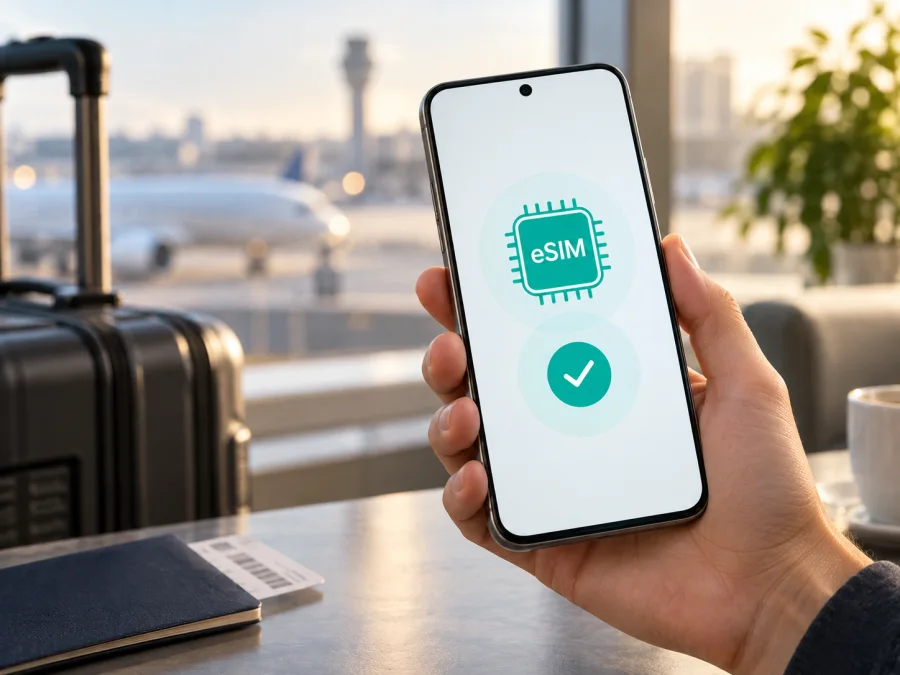
Apple iPhone Air وeSIM: التوافق والإعداد قبل السفر
إذا كنت تبحث عن إمكانية استخدام eSIM على Apple iPhone Air، فالإجابة المختصرة هي نعم. توضح أحدث المواصفات الرسمية من Apple أن هذا الطراز مصمم بتقنية eSIM فقط: لا توجد فيه بطاقة SIM فعلية، ويدعم وجود خطَّي eSIM نشطين في الوقت نفسه، مع إمكانية تخزين ثماني شرائح eSIM أو أكثر والتبديل بينها من الإعدادات. لذلك يمكن استخدامه مع eSIM للسفر، بشرط أن تكون نسخة الجهاز غير مقفلة على مشغّل، وأن يدعم المشغّل أو مزوّد الخطة eSIM في البلد المقصود.
الإجابة السريعة: هل يدعم Apple iPhone Air eSIM؟
نعم، يدعم Apple iPhone Air eSIM، بل إن eSIM هي طريقة الاتصال الخلوية الأساسية فيه. لا تبحث عن درج SIM أو تحاول إدخال بطاقة فعلية؛ المواصفات الرسمية تذكر صراحة أن الهاتف غير متوافق مع بطاقات SIM الفعلية. ويمكن أن تكون eSIM منزلية وeSIM للرحلة نشطتين معًا على الأجهزة المدعومة، ثم تحدد أيهما يستخدم بيانات الهاتف المحمول.
هذه الإجابة تخص الاسم المحدد Apple iPhone Air كما ورد هنا، ولا ينبغي إسقاطها تلقائيًا على iPhone آخر أو على نسخة تحمل اسمًا مختلفًا. في التطبيق العملي توجد نقاط قد تختلف باختلاف بلد الشراء، رقم الطراز، المشغّل، حالة القفل، إصدار iOS، وتوفر الخدمة في الوجهة. ولهذا يبقى فحص الهاتف نفسه قبل شراء خطة البيانات خطوة أساسية، حتى عندما تكون تقنية eSIM موجودة في الجهاز.
مواصفات eSIM التي تهم المسافر
| العنصر | ما يعنيه على Apple iPhone Air |
|---|---|
| نوع SIM | eSIM مدمجة؛ لا توجد بطاقة SIM فعلية متوافقة بحسب مواصفات Apple الرسمية |
| الخطوط النشطة | يمكن تشغيل خطَّي eSIM في الوقت نفسه وفق إعدادات Dual SIM المدعومة |
| الشرائح المحفوظة | يمكن تخزين ثماني شرائح eSIM أو أكثر ثم تفعيل الخطوط المطلوبة عند الحاجة |
| بيانات الرحلة | يمكن اختيار eSIM السفر كخط بيانات مع إبقاء الخط الرئيسي أو إيقافه |
| الاتصال بالتثبيت | يلزم Wi‑Fi أو اتصال متاح غالبًا لتنزيل ملف eSIM؛ قد تختلف طريقة التفعيل بحسب الخدمة والمنطقة |
| القفل | يجب أن يظهر الهاتف غير مقفل على مشغّل إذا كانت eSIM من مزوّد مختلف |
| المكالمات والرسائل | خطة السفر قد تكون للبيانات فقط؛ لا تفترض وجود رقم أو SMS أو مكالمات عادية إلا إذا نصت شروط الخطة على ذلك |
ميزة eSIM هنا عملية بشكل خاص: لا تحتاج إلى فتح الهاتف أو حفظ بطاقة صغيرة أو استبدالها عند عبور الحدود. لكن وجود دعم eSIM في العتاد لا يعني أن كل خطة أو كل شبكة ستعمل تلقائيًا. التوافق النهائي نتيجة ثلاثة عناصر معًا: الهاتف، والخدمة التي اخترتها، والشبكة المتاحة في المكان الذي ستستخدم فيه الخطة.
ما الذي قد يختلف حسب المنطقة والمشغّل؟
تؤكد Apple أن Apple iPhone Air يستخدم تقنية eSIM المتقدمة ولا يدعم SIM الفعلية، لكن توفر الخدمة نفسها ليس متطابقًا في كل الأسواق. قد يختلف رقم الطراز ونطاقات الاتصال الخلوي حسب بلد البيع، وقد يطلب المشغّل تسجيلًا أو تحققًا من الهوية أو قد لا يدعم eSIM في خطة معينة. لذلك لا يكفي أن ترى كلمة eSIM في صفحة مواصفات عامة؛ افحص الجهاز الذي بين يديك وشروط الخطة التي ستستخدمها.
توجد أيضًا ملاحظات جغرافية مهمة. في إرشادات Apple الحالية للسفر، يرد أن طرازي iPhone 17e وApple iPhone Air هما الطرازان اللذان يدعمان eSIM في الصين القارية. كما تنبه Apple إلى أن eSIM الصادرة عن مشغّل في الصين القارية لا يمكن استخدامها على جهاز تم شراؤه خارج الصين القارية. إذا كان الشراء أو الاستخدام مرتبطًا بالصين القارية، فلا تعتمد على الاسم التجاري وحده: تحقق من بلد الجهاز ومصدره، ومن المشغّل الذي سيصدر الخطة، ومن ظهور إعدادات eSIM فعلًا.
قد تكون هناك فروق أخرى في النطاقات الخلوية أو في مسار التفعيل. فالخطة قد تصل عبر QR، أو عبر رابط، أو من خلال تطبيق، أو بإضافة تلقائية من المشغّل. بعض الخيارات تظهر فقط إذا كان المشغّل يدعمها وإذا كان الهاتف محدثًا ومتصلًا بالإنترنت. كما أن وجود خطين نشطين لا يضمن أن الخطة ستوفر مكالمات؛ eSIM السفر التي تعتمد عليها هذه الصفحة موجهة عادة إلى بيانات الهاتف المحمول، وتبقى المكالمات والرسائل مرتبطة بشروط الخطة وخطك الأساسي.
<a id="kesim-device-compatibility"></a>
فحص التوافق قبل شراء eSIM
ابدأ من Apple iPhone Air نفسه، ثم انتقل إلى خطة السفر. إذا وجدت خيار إضافة eSIM ورقم EID في معلومات الجهاز، فهذا يؤكد أن الهاتف يتعرف إلى مكوّن eSIM. بعد ذلك افحص القفل والشبكة وخطة الوجهة قبل إتمام الطلب.
طريقة العثور على EID وخيار إضافة eSIM
- افتح تطبيق «الإعدادات» على Apple iPhone Air.
- اختر «عام»، ثم «حول».
- مرر إلى معلومات الجهاز وابحث عن EID. هذا معرّف eSIM، وليس رقم الهاتف أو رمز قفل الشاشة.
- ارجع إلى «الإعدادات» وافتح «خلوي» أو «بيانات الهاتف المحمول» بحسب لغة النظام.
- ابحث عن «إضافة eSIM» أو «إعداد الخدمة الخلوية». قد تظهر التسمية بصورة مختلفة قليلًا في إصدارات iOS المختلفة.
- إذا ظهر خيار الإضافة وظهر EID، فانتقل إلى فحص القفل والخطة. إذا لم يظهر أي منهما، لا تشترِ الخطة قبل التواصل مع البائع أو دعم Apple للتحقق من النسخة والمنطقة.
قائمة فحص مختصرة
- تأكد من أن الاسم والموديل في معلومات الجهاز هما Apple iPhone Air، وليس جهازًا آخر مشابهًا أو نسخة معاد تسميتها.
- ابحث عن EID وخيار «إضافة eSIM» في الإعدادات، ولا تكتفِ بصورة إعلان أو كلام البائع.
- افتح «عام» ثم «حول» وتحقق من أن «قفل شركة الاتصالات» يظهر «لا توجد قيود على SIM» أو ما يعادله في لغة جهازك.
- حدث iOS إلى إصدار متاح ومستقر قبل التثبيت، ثم اتصل بشبكة Wi‑Fi موثوقة.
- تحقق من أن خطة السفر تعمل في بلدك أو منطقتك المقصودة، وأنها مناسبة للبيانات وليست خدمة غير متاحة لطرازك.
- اقرأ حجم البيانات، مدة الصلاحية، لحظة بدء الخطة، وسياسة التفعيل قبل الدفع.
- احتفظ بخطك الأساسي فعالًا فقط إذا كنت تحتاج مكالماته أو رسائله، واسأل مشغّلك عن رسوم التجوال.
استخدم التحقق من توافق جهازك كخطوة أخيرة قبل الدفع، واحتفظ بنتيجة الفحص للرجوع إليها عند التثبيت.
كيف تختار خطة مناسبة للرحلة؟
فكّر في الاستخدام قبل اختيار eSIM. رحلة قصيرة مع خرائط ورسائل قد تحتاج حجمًا مختلفًا عن رحلة عمل فيها اجتماعات فيديو أو مشاركة اتصال مع حاسوب. لا تجعل السعر وحده معيار القرار؛ قارن حجم البيانات والمدة والبلدان المشمولة وطريقة التفعيل وسياسة الانتهاء. إذا كان مسارك يمر بعدة دول، تحقق من أن الخطة تغطي المنطقة كلها لا مدينة الوصول فقط.
Kaspersky eSIM Store هو تطبيق وموقع يساعدانك على اختيار eSIM وإتمام طلبها وتفعيلها مع خطة مناسبة للموبايل إنترنت أثناء السفر إلى الخارج. يمكنك مراجعة الاتجاه، وحجم البيانات، والمدة، ثم تثبيت eSIM على جهاز متوافق. لا يعني ذلك أن Kaspersky مشغّل أو مالك شبكة أو مزود مباشر للإنترنت؛ توفر الاتصال الفعلي يعتمد على الخطة والشبكات التي تعمل معها في الوجهة.
يمكنك اختيار eSIM لرحلتك بعد التأكد من أن Apple iPhone Air غير مقفل وأن بلد الرحلة مشمول. احفظ تفاصيل الخطة في مكان آمن، ولا تحذف ملف eSIM بعد التفعيل لمجرد أنك أوقفت الخط مؤقتًا؛ قد لا يمكن تنزيل الملف مرة ثانية بحسب شروطه.
تثبيت eSIM على Apple iPhone Air
قبل بدء التثبيت، اجعل الهاتف متصلًا بـ Wi‑Fi، وتأكد من أن QR أو رابط التفعيل أو بيانات الخطة أمامك على جهاز آخر. لا تحاول مسح QR المعروض على شاشة Apple iPhone Air بالكاميرا نفسها؛ اعرضه على حاسوب أو هاتف آخر، أو استخدم طريقة الرابط أو التطبيق إذا كانت متاحة.
التثبيت عبر QR code
- افتح «الإعدادات» ثم «خلوي» أو «بيانات الهاتف المحمول».
- اضغط «إضافة eSIM»، ثم اختر «استخدام رمز QR» أو «خيارات أخرى» ثم «استخدام رمز QR».
- وجّه كاميرا Apple iPhone Air إلى QR الذي حصلت عليه بعد إتمام طلب الخطة.
- تابع رسالة إضافة الخطة، وانتظر تنزيل ملف eSIM. لا تغلق Wi‑Fi ولا تخرج من الإعدادات أثناء العملية.
- سمِّ الخط باسم واضح مثل «السفر» حتى لا تختاره بالخطأ بدل الخط الرئيسي.
- عند ظهور سؤال الخط الافتراضي، اترك خطك الرئيسي للمكالمات إذا كنت تحتاجه، واجعل eSIM السفر خط بيانات الهاتف المحمول عند الوصول.
- أكمل التنشيط، ثم اختبر ظهور اسم الخطة أو الشبكة في «خلوي».
طرق أخرى للتفعيل
قد ترسل الخدمة رابط تفعيل بدل QR، أو تطلب إدخال بيانات يدويًا، أو تستخدم تطبيقًا يدعم إضافة الخطة. اتبع الشاشة التي تظهر بعد الضغط على «إضافة eSIM»، ولا تعِد استخدام QR قديمًا؛ فقد يرتبط الملف بجهاز واحد أو لا يسمح بإعادة التنزيل بعد بدء التفعيل. إذا طلبت الشاشة رمز تأكيد، استخدم الرمز الصادر مع الخطة.
لخطوات أكثر عمومية على iPhone، يمكن الرجوع إلى تعليمات التثبيت على iOS. وإذا كنت تجهز الخطة من هاتف Android أو تحتاج نقل معلومات التفعيل منه، فراجع تعليمات التثبيت على Android. الروابط تشرح المسار العام؛ أما أسماء الأزرار وتوفر طرق QR أو الرابط فتتغير حسب إصدار النظام والخدمة.
تفعيل eSIM واختيارها لبيانات السفر
التثبيت لا يساوي دائمًا بدء استخدام البيانات. بعد تنزيل الملف، افتح «الإعدادات» ثم «خلوي»، واضغط اسم eSIM الجديدة. فعّل «تشغيل هذا الخط»، ثم ارجع إلى «بيانات الهاتف المحمول» واختر eSIM السفر كخط البيانات. إذا كانت الخطة تتطلب تجوال البيانات، فعّله داخل إعدادات خط السفر فقط بعد قراءة شروط الخطة. لا تفعّل تجوال البيانات على خطك الرئيسي بلا حاجة، حتى لا تحدث رسوم غير متوقعة.
قبل الإقلاع يمكنك تثبيت الملف مع إبقاء الخط غير فعال إذا كانت شروط الخطة تسمح بذلك. عند الوصول، شغّل eSIM السفر، اخترها لبيانات الهاتف المحمول، وأوقف التبديل التلقائي إن ظهر حتى لا ينتقل الهاتف إلى الخط الرئيسي. بعد نجاح الاتصال، افتح صفحة ويب أو تطبيق خرائط للتأكد من أن البيانات تأتي من الخط الصحيح.
إذا أبقيت الخطين فعالين، فقد تستمر iMessage وFaceTime والخدمات المرتبطة بالخط الأساسي حسب الإعدادات، لكن قد يفرض المشغّل رسوم تجوال على الخط الرئيسي. ولتقليل المفاجآت، راقب «استخدام البيانات الخلوية» واستخدم Wi‑Fi للنسخ الاحتياطي الكبير. eSIM السفر ليست ضمانًا لتغطية كل مكان؛ قد تكون بعض المناطق خارج نطاق الشبكة المتاحة في الخطة.
ثلاثة سيناريوهات عملية
رحلة قصيرة إلى دولة واحدة. ثبّت eSIM قبل المغادرة عبر Wi‑Fi، لكن اجعلها غير فعالة حتى تصل إذا كانت شروطها تبدأ عند التشغيل. عند الهبوط، فعّل الخط، اجعله خط البيانات، ثم اختبر الخرائط أو صفحة ويب.
رحلة عمل مع خط شخصي. أبقِ الخط الشخصي للمكالمات أو الرسائل المهمة، واجعل eSIM السفر خط البيانات. سمِّ الخطين بوضوح، وتحقق من عدم تفعيل التبديل التلقائي للبيانات إذا كنت تريد منع التحويل.
رحلة متعددة الدول. اقرأ نطاق التغطية الجغرافي قبل الشراء، ولا تفترض أن خطة دولة واحدة تمتد إلى الدولة المجاورة. خزّن أكثر من eSIM عند الحاجة، لكن فعّل فقط خط البيانات المقصود وسمِّ الملفات بوضوح.
إذا لم تعمل eSIM: خطوات استكشاف الأخطاء
لا يظهر خيار «إضافة eSIM»
أعد فتح «الإعدادات» وتحقق من «خلوي» و«عام > حول». إذا لم يظهر EID أو بقيت خيارات eSIM غائبة، تحقق من بلد بيع الجهاز ورقم الموديل وإصدار iOS. لا تفترض أن إعادة تشغيل الهاتف ستضيف ميزة غير متاحة في النسخة. اسأل البائع أو دعم Apple قبل شراء خطة جديدة.
لا يقرأ الهاتف QR
ارفع سطوع الشاشة التي تعرض QR، ونظف عدسة الكاميرا، وأبعد الجهازين مسافة مناسبة. استخدم QR الأصلي كاملًا ولا تستعمل لقطة شاشة مقصوصة. إذا كان الرمز معروضًا على الهاتف نفسه، افتحه على حاسوب أو استخدم إدخال التفاصيل يدويًا إن توفر. تأكد من وجود Wi‑Fi ومن أن QR لم يُستخدم من قبل أو تنتهِ صلاحيته.
تمت الإضافة لكن لا توجد شبكة
افتح «خلوي» وتحقق من تشغيل الخط واختياره لبيانات الهاتف المحمول. جرّب وضع الطيران لثوانٍ ثم أوقفه، وأعد تشغيل الجهاز، وتحقق من أن «التجوال» مفعّل لخط السفر إذا كانت الخطة تشترطه. افحص اسم الشبكة وAPN فقط إذا أعطتك الخدمة بيانات محددة؛ لا تغيّر APN بالتخمين. قد تكون المشكلة في التغطية المحلية أو تفعيل الخطة من جهة المشغّل، لا في eSIM نفسها.
يظهر الخط لكن البيانات لا تُستهلك
تأكد من أن eSIM السفر هي خط البيانات الفعلي، وأن Wi‑Fi غير متصل، وأن الخطة لم تبدأ بعد أو تنتهِ أو تصل إلى حدها. راجع «استخدام البيانات الخلوية» لمعرفة التطبيق الذي يستهلك البيانات، وأوقف «مساعدة Wi‑Fi» أو تبديل البيانات التلقائي إذا كانا يحولان الاتصال إلى مسار آخر. بعض الخطط تحتاج دقائق بعد أول تسجيل على الشبكة؛ امنحها وقتًا قصيرًا ثم أعد الاختبار.
الهاتف مقفل على مشغّل
افتح «الإعدادات > عام > حول» وابحث عن حالة «قفل شركة الاتصالات». إذا لم تظهر عبارة تفيد بعدم وجود قيود على SIM، فقد ترفض eSIM من مزود مختلف. لا يمكن لتغيير APN أو مسح QR تجاوز قفل المشغّل. اطلب فك القفل من المشغّل الأصلي وفق شروطه، أو استخدم خطة متوافقة فقط بعد تأكيد ذلك.
لا توجد مكالمات أو رسائل
تحقق من نوع الخطة أولًا. eSIM البيانات للسفر قد لا تحتوي على رقم هاتف أو SMS أو مكالمات عادية، وهذا متوقع وليس عطلًا. استخدم تطبيقات المراسلة عبر الإنترنت، واترك خطك الأساسي فعالًا للمكالمات إذا قبلت رسومه وشروط التجوال. لا تحذف eSIM لمجرد أن المكالمات غير متاحة.
أسئلة شائعة
هل يحتاج Apple iPhone Air إلى SIM فعلية مع eSIM؟
لا. المواصفات الرسمية الحالية تصفه كجهاز eSIM فقط وغير متوافق مع بطاقات SIM الفعلية. لذلك تركز عملية الاتصال على إضافة ملف eSIM واختيار الخط، لا إدخال بطاقة في درج.
هل يمكن تشغيل eSIMين على Apple iPhone Air؟
تذكر Apple دعم خطَّي eSIM نشطين، مع حفظ ثماني شرائح أو أكثر. هذا لا يعني أن كل الشرائح المحفوظة تعمل معًا؛ اختر الخطوط الفعالة من الإعدادات، وعيّن خطًا واحدًا لبيانات الهاتف المحمول.
هل تعمل eSIM السفر على أي Apple iPhone Air؟
تعمل عندما تكون نسخة الهاتف داعمة ومفتوحة على المشغّل، وعندما تكون الخدمة متاحة في البلد والنطاقات والشروط المناسبة. يلزم أيضًا أن يدعم المشغّل eSIM وأن تكون طريقة التفعيل متاحة لهذا الجهاز. افحص EID، خيار الإضافة، وحالة القفل قبل الدفع.
هل أحتاج إلى إيقاف خطي الرئيسي؟
ليس دائمًا. يمكنك إبقاؤه فعالًا للمكالمات أو الرسائل، واختيار eSIM السفر للبيانات. لكن راقب التجوال، لأن الخط الرئيسي قد يسبب رسومًا إذا اتصل بالشبكة أو استخدم بيانات. إيقاف الخط الرئيسي يقلل هذا الاحتمال لكنه قد يوقف خدمات مرتبطة به.
هل أحذف eSIM بعد العودة؟
لا تحذفها إلا إذا انتهت حاجتك إليها وسمحت شروطها بذلك. قد تكون قابلة لإعادة التفعيل أو قد تكون مرتبطة بجهاز واحد ولا يمكن استعادتها بعد الحذف. يكفي غالبًا إيقاف الخط غير المستخدم والاحتفاظ به باسم واضح.
خلاصة عملية
Apple iPhone Air مناسب تقنيًا لاستخدام eSIM في السفر لأن Apple تؤكد أنه يعمل بتقنية eSIM فقط، ويدعم خطَّي eSIM نشطين وتخزين عدة ملفات. العامل الحاسم قبل الشراء هو النسخة الفعلية: تحقق من EID، ظهور «إضافة eSIM»، عدم وجود قفل مشغّل، توافق النطاقات والخطة، وقواعد المنطقة. انتبه بصورة خاصة إلى القيود التي تذكرها Apple للصين القارية وإلى اختلاف دعم المشغّلين.
بعد الفحص، استخدم Kaspersky eSIM Store كتطبيق وموقع لاختيار وإتمام طلب وتفعيل eSIM ذات خطة بيانات مناسبة لرحلتك. راجع حجم البيانات والمدة ووجهة الاستخدام، ثبّت الملف عبر Wi‑Fi، ثم عيّن eSIM السفر خط البيانات عند الوصول. إذا لم تتصل الشبكة، راجع تشغيل الخط، خط البيانات، التجوال، القفل، التغطية، وحالة الخطة قبل حذف الملف أو شراء خطة أخرى.
فحص الجهاز واختيار eSIM للرحلة
قبل المغادرة، أعد هذه القائمة الأخيرة: افتح معلومات Apple iPhone Air وسجّل وجود EID، ابحث عن «إضافة eSIM»، تحقق من حالة القفل، حدّث iOS، واتصل بشبكة Wi‑Fi. بعد ذلك اختر في Kaspersky eSIM Store الاتجاه المناسب وخطة البيانات التي تلائم مدة رحلتك واستهلاكك، واقرأ شروط التفعيل والتغطية قبل إتمام الطلب. ثبّت eSIM واترك اسمها واضحًا، ثم عند الوصول شغّلها واجعلها خط بيانات الهاتف المحمول واختبر الاتصال. بهذه الخطوات تعرف توافق جهازك قبل الشراء وتصل إلى الرحلة بخطة eSIM جاهزة للاستخدام ضمن حدودها.


