دليل الاتصال أثناء السفر
eSIM لـ Apple iPhone SE 2 256GB: التوافق والتثبيت
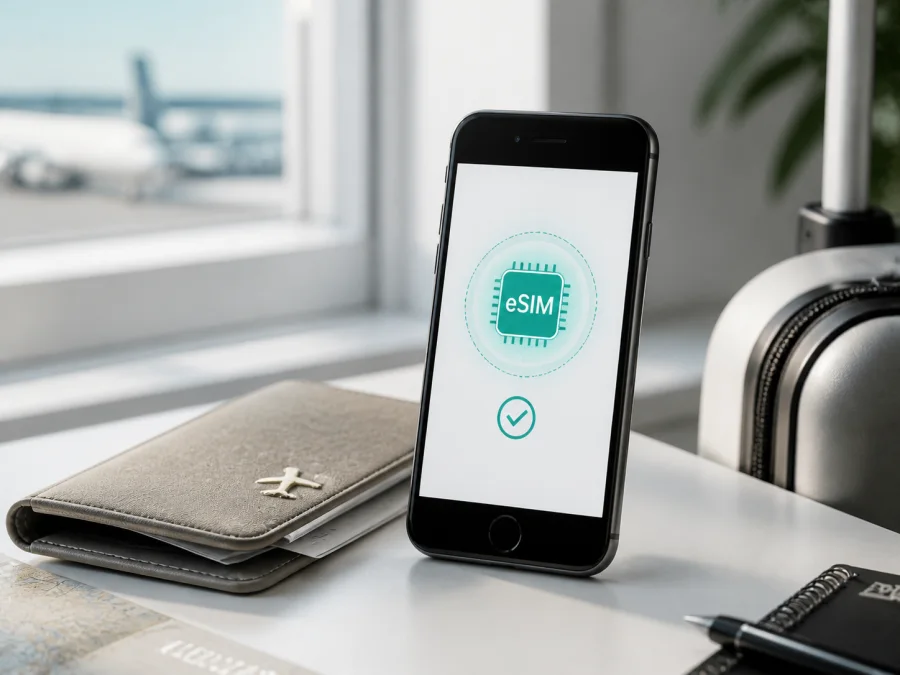
eSIM لـ Apple iPhone SE 2 256GB
إذا كنت تستخدم Apple iPhone SE 2 256GB وتريد إنترنتاً محمولاً في رحلة خارج بلدك، فالإجابة المختصرة هي: نعم، هذا الإصدار ينتمي إلى عائلة iPhone SE (الجيل الثاني) التي تذكر Apple في مواصفاتها التقنية الرسمية دعم شريحتين: nano‑SIM وeSIM. سعة 256GB لا تغيّر وظيفة الشريحة المدمجة، ولا توجد في اسم الجهاز إشارة إلى RAM أو إلى إصدار آخر يجب دمجه معه. لكن كلمة «نعم» لا تعني أن كل جهاز تم بيعه في كل سوق أو مع كل شركة اتصالات سيقبل أي ملف eSIM تلقائياً.
توضح Apple أيضاً أن eSIM غير متاحة في جميع المناطق، وأن بعض شركات الاتصالات قد تعطل استخدام eSIM في أجهزة iPhone التي اشترتها منها. لذلك فالفحص العملي أهم من الاعتماد على اسم الموديل وحده: ابحث عن رقم EID أو عن خيار إضافة eSIM في الإعدادات، وتأكد من أن الجهاز غير مقفل على شركة اتصالات. إذا لم يظهر أي أثر لـ EID أو لإضافة خطة خلوية، فلا تشترِ باقة eSIM قبل أن تتأكد من البائع أو من شركة الاتصالات.
الجواب السريع: هل يدعم Apple iPhone SE 2 256GB eSIM؟
يدعم Apple iPhone SE 2 256GB eSIM من ناحية تصميم الجهاز، في النسخة التي تتوافق مع مواصفات iPhone SE (الجيل الثاني) المعتادة. ويمكن استخدام eSIM إلى جانب nano‑SIM فعلية في وضع Dual SIM، مع ملاحظة أن الهاتف يتصل بشبكة بيانات خلوية واحدة في اللحظة نفسها.
هناك ثلاثة شروط عملية تكمل دعم العتاد:
- يجب أن تكون نسخة الجهاز المباعة في السوق المعني مزودة بوظيفة eSIM فعلاً.
- يجب أن يسمح المشغل بتفعيل eSIM وأن يكون ملفه مناسباً للوجهة والخطة المختارة.
- يجب ألا يكون الجهاز مقفلاً على مشغل يمنع إضافة خط من شبكة أخرى.
لا يكفي أن ترى «iPhone SE» على العلبة. احتفظ بالاسم الكامل Apple iPhone SE 2 256GB عند الفحص والشراء؛ فالجيل والسعة جزء من استعلام التوافق، ولا تدمج هذا الإصدار مع iPhone SE من جيل مختلف.
مواصفات النسخة محل الفحص
| العنصر | ما يعنيه بالنسبة إلى eSIM |
|---|---|
| الجهاز | Apple iPhone SE 2 256GB |
| الجيل | iPhone SE (الجيل الثاني)؛ ليس iPhone SE (الجيل الثالث) |
| التخزين | 256GB؛ سعة التخزين لا تنشئ دعماً إضافياً ولا تلغيه وحدها |
| نوع الشريحة | nano‑SIM فعلية وeSIM في النسخة المتوافقة |
| استخدام الخطين | يمكن إعداد خطين، لكن بيانات الهاتف الخلوية تستخدم خطاً واحداً في كل مرة |
| الشبكة | تعتمد الخدمة الفعلية على ترددات السوق والمشغل والتجوال وتوفر الخطة |
| المقصود من eSIM هنا | ملف رقمي لخطة بيانات سفر، وليس بالضرورة رقماً للمكالمات أو الرسائل |
لا تضيف سعة 256GB سرعة شبكة، ولا تحول الجهاز إلى موديل أحدث، ولا تضمن أن خطة سفر معينة ستعمل في كل بلد. وفي المقابل لا تقلل السعة الكبيرة من قدرة eSIM. العامل الحاسم هو الموديل الخلوي الفعلي، منطقة البيع، حالة القفل، ودعم المشغل للخدمة.
لماذا قد تختلف النتيجة من جهاز إلى آخر؟
توجد فروق بين «دعم eSIM في عائلة الهاتف» و«إمكانية استخدام eSIM على جهاز بعينه». Apple تدرج iPhone SE (الجيل الثاني) في مواصفات تقنية رسمية كجهاز Dual SIM مع nano‑SIM وeSIM، وتذكر في الملاحظات أن دعم eSIM يتطلب خطة من مشغل لاسلكي وأن بعض المشغلين لا يدعمونها. كما أن Apple تحيل المستخدم إلى شركة الاتصالات لمعرفة القيود الخاصة بالخطة والتجوال.
في المقابل، قد تتغير طريقة عرض قائمة أنواع الشرائح في صفحات الدعم بحسب السوق وتاريخ تحديث الصفحة. لذلك ينبغي التعامل بحذر مع هاتف مستعمل أو جهاز مستورد من منطقة مختلفة. في بعض الأسواق توجد قيود تنظيمية أو تجارية على تفعيل eSIM، وفي بعض الأجهزة التي تباع عن طريق المشغل قد تكون الوظيفة معطلة. هذه ليست مشكلة في ذاكرة 256GB، بل في تعريف النسخة وسياسة السوق أو المشغل.
افحص ما يلي قبل اتخاذ القرار:
- رقم الموديل في الإعدادات > عام > حول، وليس الاسم التسويقي فقط.
- وجود EID في صفحة معلومات الجهاز.
- ظهور إضافة eSIM أو إضافة خطة خلوية ضمن إعدادات الهاتف المحمول.
- حالة قفل المشغل؛ يجب أن تظهر عبارة «لا توجد قيود على SIM» أو ما يعادلها في لغة جهازك كي تستخدم شبكة أخرى، مع بقاء الشروط الخاصة بالمشغل قائمة.
- قبول شركة الاتصالات أو مزود خطة السفر لهذا النوع من أجهزة iPhone.
إذا كان جهازك مستعملاً أو مستورداً، اطلب من البائع صورة لصفحة «حول» بعد إخفاء الرقم التسلسلي وIMEI. لا تشترِ اعتماداً على صورة العلبة وحدها، ولا تعتبر تركيب nano‑SIM دليلاً على عمل eSIM.
فحص التوافق قبل شراء خطة eSIM
نفّذ الفحص على الهاتف الذي سيأخذ الرحلة فعلاً. لا يكفي أن يكون لديك Apple iPhone SE 2 256GB على الورق؛ فقد يكون الجهاز المرتجع أو المجدد مختلفاً في منطقة البيع أو مقفلاً على مشغل. وأفضل نقطة تحقق هي ظهور EID مع خيار إعداد خطة خلوية.
قائمة تحقق سريعة
- [ ] تأكدت من أن الاسم هو Apple iPhone SE 2 256GB وأنه الجيل الثاني.
- [ ] حدّثت iOS إلى إصدار يدعمه جهازك، وأعدت تشغيل الهاتف إذا كانت القوائم لا تظهر.
- [ ] فتحت الإعدادات > عام > حول ووجدت حقلاً باسم EID.
- [ ] فتحت الإعدادات > خلوي أو الإعدادات > بيانات الهاتف المحمول ووجدت خيار إضافة eSIM.
- [ ] تأكدت من أن الهاتف غير مقفل على المشغل، أو عرفت أن الخطين سيكونان من المشغل نفسه إذا كانت تلك سياسة جهازك.
- [ ] لديك اتصال Wi‑Fi أو إنترنت من خط آخر وقت التثبيت.
- [ ] تحققت من أن خطة السفر تغطي البلد أو المنطقة التي ستزورها، ومن حجم البيانات ومدة الصلاحية.
- [ ] قرأت متى يبدأ احتساب الخطة: عند التثبيت، أو عند الاتصال بشبكة الوجهة، أو وفقاً لشروطها.
إن لم يظهر خيار الإضافة، ابحث عن إضافة خطة خلوية بعد فتح إعدادات خلوي؛ قد تختلف التسمية حسب لغة iOS. أما غياب EID تماماً بعد التحديث وإعادة التشغيل فهو علامة قوية على أن هذه النسخة لا تسمح بتفعيل eSIM؛ لا تخمّن التوافق.
تحقق من جهازك قبل اختيار الخطة، واحتفظ بمعلومة EID لنفسك فقط. لا ترسل EID أو IMEI في منشور عام؛ قد تحتاجهما فقط في قنوات الدعم الموثوقة عند ظهور مشكلة تفعيل.
ما الذي تحتاج إليه قبل التثبيت؟
جهّز أربعة أشياء: الهاتف، اتصالاً بالإنترنت، تفاصيل eSIM أو رمز QR، وخطة سفر مناسبة للوجهة. يمكن أن يظهر الملف بعد إتمام الإجراء في حسابك على الموقع أو داخل التطبيق، وقد تتلقى رمز QR في رسالة مرتبطة بالطلب. استخدم الرمز الخاص بطلبك فقط، ولا تنشر صورته؛ فقد يكون قابلاً للاستخدام مرة واحدة أو مرتبطاً بجهاز واحد حسب شروط المزود. اترك nano‑SIM الأساسية في الهاتف إن كنت تحتاج إلى استقبال مكالمات أو رسائل عليها، وسمِّ الخطين «الأساسي» و«السفر» لتقليل الالتباس.
طريقة تثبيت eSIM على Apple iPhone SE 2 256GB
تتبع المسار المناسب لواجهة جهازك. في بعض إصدارات iOS قد تختلف أسماء الأزرار قليلاً، لكن التسلسل العام واحد.
- اتصل بالإنترنت. استخدم Wi‑Fi موثوقاً أو اتصالاً من nano‑SIM فعالة؛ يحتاج الهاتف إلى الوصول إلى خادم التفعيل لتنزيل ملف eSIM.
- افتح الإعدادات. انتقل إلى خلوي أو بيانات الهاتف المحمول.
- أضف الخطة. اضغط إضافة eSIM أو إضافة خطة خلوية.
- امسح رمز QR. وجّه الكاميرا إلى رمز QR المعروض على جهاز آخر أو المطبوع. إذا كان رمز QR موجوداً في البريد على الهاتف نفسه ولا يمكن مسحه من الشاشة، افتح تفاصيل التثبيت أو استخدم طريقة الإدخال اليدوي إذا كانت متاحة.
- أكد التنزيل. راجع اسم الخطة واسم المشغل الظاهرين على الشاشة ثم اضغط متابعة أو إضافة.
- انتظر اكتمال التفعيل. لا تغلق الإعدادات ولا تحذف الخطة إذا ظهر أن التنزيل يستغرق بضع دقائق.
- سمِّ الخط. اختر اسماً يسهل تمييزه، مثل «eSIM السفر»، من دون الخلط مع خطك الأساسي.
- حدد الخط الافتراضي. إذا كنت تريد إبقاء المكالمات على nano‑SIM، اجعل الخط الأساسي هو الافتراضي للمكالمات، ثم عيّن eSIM لبيانات الهاتف المحمول عند بدء السفر.
- احفظ الإعداد. اترك الخطة مضافة حتى لو لم تتصل حالياً؛ قد لا تظهر الشبكة قبل الوصول إلى المنطقة المشمولة بالخطة.
للمقارنة مع خطوات النظام العامة، راجع تعليمات Android إذا كنت تضبط هاتف Android آخر، أو تعليمات iOS عند تنفيذ الخطوات على iPhone. هذه الروابط تشرح مسار التثبيت العام؛ أما توفر الزر وسلوك التفعيل فيبقيان مرتبطين بجهازك وبشروط الخطة.
تفعيل الخط واختيار بيانات السفر
إضافة ملف eSIM وتفعيل استخدامه ليسا دائماً الشيء نفسه. بعد تنزيل الملف، افتح الإعدادات > خلوي، اختر خط السفر، ثم فعّل تشغيل هذا الخط. عند الوصول، اختر eSIM في قسم بيانات الهاتف المحمول. فعّل تجوال البيانات لخط السفر فقط إذا كانت تعليمات الخطة تتطلبه. لا تفعّل تجوال البيانات لخطك الأساسي إذا كنت تريد تجنب رسوم التجوال المعتادة، إلا إذا كنت تعرف شروط مشغلك.
أوقف السماح بتبديل بيانات الهاتف المحمول إذا أردت إبقاء البيانات على eSIM حصراً. هذا الخيار قد يجعل iPhone يبدّل إلى الخط الآخر في مواقف معينة، مثل مكالمة على الخط الأساسي. وإذا كان هدفك استقبال المكالمات على nano‑SIM مع استخدام الإنترنت من eSIM، اختبر السلوك قبل السفر. تذكّر أن الهاتف يستخدم شبكة بيانات خلوية واحدة في كل مرة، وأن توفر الاتصال أثناء مكالمة يعتمد على إعدادات الخط والمشغل.
يمكن تقسيم الإعداد إلى مرحلتين:
قبل المغادرة: ثبّت eSIM عبر Wi‑Fi، سمِّها، اترك خطك الأساسي كما هو، ولا تجعل eSIM خط البيانات إلا إذا أردت اختبارها وكان ذلك لا يبدأ مدة الخطة خلافاً لشروطها.
عند الوصول: أوقف وضع الطيران، شغّل خط السفر، اختَرْه لبيانات الهاتف المحمول، فعّل تجوال البيانات لهذا الخط عند الحاجة، ثم انتظر تسجيله في شبكة محلية. قد يستغرق الاتصال بضع دقائق، ويتأثر بالمطار أو الازدحام أو جودة التغطية.
استخدام eSIM في سيناريوهات السفر
رحلة قصيرة إلى بلد واحد
تحقق قبل الصعود إلى الطائرة من أن الخطة تشمل بلد الوصول وأن حجم البيانات يناسب استخدامك. استخدم الخرائط والرسائل وتطبيقات الحجز عبر eSIM، واترك تحديثات التطبيقات والنسخ الاحتياطي عبر Wi‑Fi إن أردت تقليل الاستهلاك. راقب بيانات الهاتف من إعدادات iPhone، لأن بث الفيديو أو رفع الصور يستهلك الحزمة بسرعة.
رحلة عمل بين مدينتين
إذا بقيت داخل البلد نفسه، اختر eSIM للبيانات من إعدادات خلوي. سمِّ الخطين بوضوح حتى لا تستخدم الخط الخطأ. يمكن استخدام تطبيقات المراسلة عبر الإنترنت، لكن لا تفترض أن eSIM السياحية تمنح رقماً عادياً أو مكالمات وSMS؛ هذه المزايا لا تدخل في الخطة إلا إذا نصت الشروط عليها.
مسار يمر بعدة بلدان
اختر خطة تغطي المسار كله أو راجع كل دولة قبل الشراء. لا تفترض أن خطة دولة واحدة تعمل عبر الحدود. عند دخول بلد جديد، انتظر تسجيل الشبكة وراجع حالة البيانات. إذا لم تتصل eSIM، لا تحذفها فوراً؛ قد تكون الوجهة خارج نطاق الخطة.
مشكلات شائعة وحلول عملية
لا يظهر EID
تحقق من الإعدادات > عام > حول، واستخدم البحث داخل الإعدادات عن EID. حدّث iOS إذا كان جهازك يدعم التحديث، ثم أعد تشغيله. إذا بقي الحقل غائباً، راجع رقم الموديل وحالة الجهاز مع البائع أو المشغل. لا تحاول إنشاء EID أو استبداله برقم IMEI؛ هما معرفان مختلفان، ولا يمكن لتطبيق خارجي أن يضيف دعماً عتادياً غير موجود.
لا يظهر خيار إضافة eSIM
تأكد من فتح قسم خلوي، ومن عدم وجود تقييد أو ملف إدارة مؤسسية يمنع تغيير الخطوط. افحص قفل المشغل واتصل بجهة الشراء إذا كان الهاتف مستورداً. إن كان EID موجوداً لكن خيار الإضافة غير ظاهر، فاطلب تأكيداً محدداً لهذا الجهاز قبل شراء خطة.
رمز QR لا يُمسح
ارفع سطوع الشاشة التي تعرض الرمز، ونظّف عدسة الكاميرا، واجعل الرمز كاملاً داخل الإطار. لا تستخدم لقطة منخفضة الدقة. إذا كان الرمز مفتوحاً على الهاتف نفسه، اعرضه على حاسوب أو هاتف آخر. عند توفر إدخال يدوي، استخدم بيانات التفعيل كما وردت في تفاصيل الطلب، مع مراعاة أن بعض الخطط لا توفر هذا الخيار.
تمت إضافة الخطة لكن لا توجد شبكة
افتح إعدادات خلوي وتأكد من تشغيل خط السفر. اختَر eSIM لبيانات الهاتف المحمول، وتحقق من تجوال البيانات إذا كانت الخطة تتطلبه. أوقف وضع الطيران وشغّله مرة واحدة، ثم انتظر. راجع اختيار الشبكة التلقائي، وتأكد من التغطية ومن أن الخطة فعّالة للبلد الحالي. لا تنسب المشكلة إلى 256GB؛ السعة ليست سبباً في فقدان الشبكة.
توجد شبكة لكن لا يعمل الإنترنت
تأكد من عدم تجاوز البيانات، ومن أن eSIM هي خط البيانات. افحص إعدادات APN فقط إذا أعطاك المزود قيماً محددة؛ لا تكتب قيماً عشوائية. أعد تشغيل الهاتف واختبر صفحة بسيطة، ولا تعتمد على مؤشر الإشارة وحده.
يعمل الخط الأساسي بدلاً من eSIM
ارجع إلى الإعدادات > خلوي > بيانات الهاتف المحمول واختر خط السفر. راجع خيار السماح بتبديل بيانات الهاتف المحمول، وأوقفه إذا كنت تريد منع التحويل التلقائي. حافظ على الخط الأساسي للمكالمات والرسائل فقط، وراقب رمز البيانات في شريط الحالة. إذا تحولت البيانات أثناء مكالمة، فاختبر الإعدادات مرة أخرى بعيداً عن الشبكة المزدحمة.
الهاتف مقفل على مشغل
تحقق من حالة قفل المشغل في صفحة «حول». لا تحاول تجاوز القفل بتعديل النظام أو تغيير الشريحة. تواصل مع المشغل الأصلي لمعرفة شروط فتح الجهاز، ثم أعد فحص eSIM بعد تأكيد الإلغاء. حتى الهاتف الذي يظهر فيه EID قد لا يقبل خطة من شبكة أخرى إذا كان القفل ما زال فعالاً.
أسئلة متكررة
هل تؤثر سعة 256GB في دعم eSIM؟
لا. السعة جزء من اسم النسخة لكنها ليست مفتاح وظيفة eSIM. المهم هو أن يكون الجهاز فعلياً من iPhone SE (الجيل الثاني)، وأن تكون نسخة السوق وحالة المشغل متوافقتين. لهذا نتحقق من EID وخيار إضافة eSIM بدلاً من استنتاج النتيجة من السعة وحدها.
هل eSIM تعطي رقماً للمكالمات؟
ليس بالضرورة. eSIM تقنية لإضافة ملف اتصال، لكن الخطة قد تكون للبيانات فقط. خطط السفر في Kaspersky eSIM Store موجهة إلى mobile internet في الرحلات، ولا ينبغي اعتبارها بديلاً تلقائياً عن رقمك للمكالمات أو الرسائل. استخدم تطبيقات المراسلة عبر الإنترنت عندما يكون ذلك مناسباً، وتحقق من شروط الخطة قبل التفعيل.
هل أفعّل eSIM في البيت أم بعد الوصول؟
يمكن تثبيتها قبل السفر إذا كان لديك إنترنت واتبعْتَ شروط الخطة، وهذا يتيح لك تجهيز الهاتف مسبقاً. أما بدء مدة الخطة أو استهلاك البيانات فقد يرتبط بحدث مختلف حسب الشروط. اقرأ تفاصيل الطلب، ثم فعّل خط السفر وبياناته عند الوقت المناسب. إذا لم تكن متأكداً، اترك الخط مضافاً لكن أوقفه حتى تصل، ما لم تنص التعليمات على غير ذلك.
هل تعمل eSIM في كل بلد؟
لا توجد إجابة عامة لكل البلدان. يجب أن تغطي الخطة الوجهة وأن تكون الشبكة المحلية متاحة وأن تسمح نسخة الهاتف والمشغل بالتفعيل. قد تختلف النتيجة حتى بين جهازين يحملان الاسم نفسه إذا اختلفت منطقة البيع أو قفل المشغل. افحص بلد الرحلة، وحالة الجهاز، وEID، وشروط الخطة معاً.
خلاصة عملية
Apple iPhone SE 2 256GB يدعم eSIM في النسخة المتوافقة مع مواصفات iPhone SE (الجيل الثاني)، وتؤكد Apple في مواصفاتها التقنية الجمع بين nano‑SIM وeSIM. لكن المنطقة، حالة القفل، قيود المشغل وإصدار iOS قد تغير النتيجة. افحص EID وخيار الإضافة، ثم اختر خطة تغطي وجهتك وثبّت الملف عبر الإنترنت. إذا لم يظهر EID أو خيار الإضافة، توقف عن الشراء حتى تحصل على تأكيد خاص بجهازك.
التحقق الأخير قبل السفر واختيار eSIM
قبل شراء أو تفعيل خطة لرحلتك، أعد هذا الفحص على Apple iPhone SE 2 256GB نفسه: افتح «حول» وابحث عن EID، ثم افتح «خلوي» وتأكد من وجود «إضافة eSIM». راجع حالة قفل المشغل، حدّث iOS قدر الإمكان، وتأكد من وجود Wi‑Fi وقت التثبيت. بعد ذلك طابق بلد الرحلة أو مسارها مع نطاق الخطة، واقرأ حجم البيانات ومدة الصلاحية وموعد بدء الاستخدام.
في Kaspersky eSIM Store يمكنك عبر التطبيق أو الموقع اختيار اتجاه السفر، مقارنة تفاصيل eSIM، إتمام الطلب، ثم تفعيل eSIM على جهاز متوافق للإنترنت المحمول أثناء الرحلة. التوافق النهائي يعتمد على الهاتف ونسخة السوق والمشغل والخطة. افحص جهازك أولاً، ثم اختر eSIM المناسبة لرحلتك، واحتفظ بتفاصيل التفعيل حتى تصل وتختبر البيانات بهدوء.


