دليل الاتصال أثناء السفر
Apple iPhone SE 2020 128GB eSIM: التوافق والتفعيل
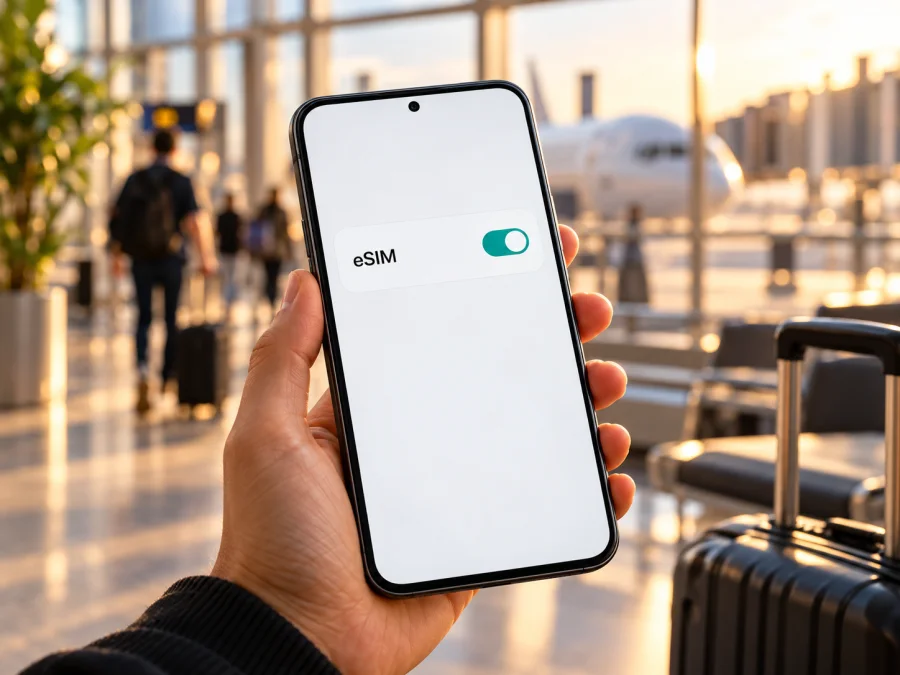
Apple iPhone SE 2020 128GB وeSIM: التوافق والفحص والتفعيل
إذا كنت تستخدم Apple iPhone SE 2020 128GB وتخطط لرحلة، فالإجابة العملية عن eSIM هي: لا تعتمد على سعة 128GB وحدها لتحديد التوافق. تسرد صفحات Apple الرسمية مواصفات الجيل الثاني بطرق غير متطابقة؛ فالمواصفات الفنية ودليل إعداد أجهزة Apple يذكران eSIM واحدة، بينما تصنف صفحة أنواع شرائح SIM جهاز iPhone SE (الجيل الثاني) ضمن الأجهزة التي تستخدم nano‑SIM فقط. لذلك ينبغي حسم الأمر من رقم الطراز والإعدادات الفعلية على هاتفك قبل اختيار باقة سفر. وقد تختلف الإمكانية بحسب سوق البيع والنسخة البرمجية ودعم شركة الاتصالات.
هذا الدليل خاص بـ Apple iPhone SE 2020 128GB. سعة 128GB مساحة تخزين ولا تحدد دعم eSIM. تابع الإعداد فقط إذا ظهر EID وخيار الإضافة، وكان الهاتف غير مقفل والجهة المصدرة تدعم الطراز. عند غياب المؤشرات أو تعارض المعلومات، اطلب تأكيدًا لطرازك من Apple أو البائع أو شركة الاتصالات.
الخلاصة السريعة
| البند | ما يمكن قوله عن النسخة |
|---|---|
| الاسم المطلوب | Apple iPhone SE 2020 128GB |
| فئة الهاتف | iPhone SE من الجيل الثاني، أُعلن عنه عام 2020 |
| السعة | 128GB؛ سعة تخزين لا تحدد دعم eSIM |
| الشريحة التقليدية | درج nano‑SIM فعلي في الطراز |
| eSIM | تظهر في بعض وثائق Apple الرسمية لهذا الجيل، لكن توجد صفحة رسمية حالية تصفه بأنه nano‑SIM فقط؛ تحقّق من الوحدة نفسها |
| العلامة العملية | ظهور EID وخيار «إضافة eSIM» يدعم التحقق، لكن يلزم أيضًا أن تكون نسخة الهاتف مفتوحة وأن تدعم الباقة وشبكتها الطراز |
| الاستخدام في السفر | ممكن فقط بعد اجتياز التحقق وتأكيد أن ملف eSIM المقصود متوافق مع الهاتف والبلد |
هل يدعم Apple iPhone SE 2020 128GB eSIM؟
لا يصح إعطاء «نعم» مطلقة لهذه النسخة استنادًا إلى الذاكرة أو الاسم التجاري وحدهما. تذكر صفحة المواصفات الفنية الرسمية لـ Apple أن iPhone SE (الجيل الثاني) يعمل مع Dual SIM، أي nano‑SIM وeSIM، وتضعه وثيقة إعداد أجهزة Apple ضمن الهواتف ذات دعم eSIM واحدة. في المقابل، صفحة Apple الرسمية التي تشرح أنواع شرائح SIM تدرج iPhone SE (الجيل الثاني أو الأقدم) ضمن قائمة nano‑SIM فقط. كما توضح Apple أن توفر eSIM يختلف حسب المنطقة وأن بعض شركات الاتصالات قد لا تدعمها أو قد تعطلها على وحدات مباعة عبرها.
هذه ليست دلالة على أن سعة 128GB لها شريحة مختلفة، ولا تكفي لتقرير أن كل جهاز يباع بهذا الاسم يعمل بالطريقة نفسها. إنها حالة تستلزم التحقق من النسخة الموجودة بين يديك. تعتمد الخطوات التالية على مؤشرات قابلة للمشاهدة في الهاتف، ثم تأكيد شركة الاتصالات أو الجهة التي أصدرت ملف eSIM. إذا لم تجد أي مؤشر، اعتبر التوافق غير مؤكد حتى تتلقى جوابًا محددًا للطراز ورقم القطعة لديك.
اختلاف النسخ الإقليمية ونسخ شركات الاتصالات
تذكر صفحة التعرف إلى طراز iPhone لدى Apple أن iPhone SE (الجيل الثاني) صدر بأرقام طراز مختلفة: A2275 في كندا والولايات المتحدة، وA2298 في الصين القارية، وA2296 في بلدان ومناطق أخرى. يساعد رقم الطراز على معرفة فئة الوحدة، لكنه لا يثبت وحده أن خدمة eSIM متاحة في بلدك أو على باقتك. كذلك، قد تختلف قواعد استخدام ملفات شركات الاتصالات بين البلد الذي اشتُري منه الهاتف والبلد الذي تريد الاتصال منه.
تحتاج نسخة A2298 المباعة للسوق الصيني إلى تدقيق خاص: إرشادات Apple الحالية لتفعيل eSIM من شركات صينية لا تدرج iPhone SE من الجيل الثاني. لا تخلط بين ملف صيني داخل الصين وملف سفر من جهة أجنبية؛ فالسوقان مختلفان. كذلك لا تفترض توافق A2275 أو A2296 من اسم المنطقة فقط، إذ قد تؤثر قيود الشركة وحالة القفل والنظام.
للعثور على رقم الطراز، افتح «الإعدادات» ثم «عام» ثم «حول». بجوار «رقم الطراز» يظهر أولًا رقم القطعة؛ اضغط عليه لعرض رقم يبدأ بحرف A. سجّل الرقم كما يظهر، ولا تعتمد على العلبة وحدها إذا كان الهاتف مستعملًا أو استُبدلت علبته. ويمكن أن تساعد صفحة «حول» في التحقق من سعة التخزين والرقم التسلسلي، لكن لا تنشر الرقم التسلسلي أو IMEI في محادثة عامة.
قد تكون الوحدة مقفلة على شركة اتصالات حتى عندما تتوفر فيها مكونات eSIM. في «الإعدادات» > «عام» > «حول»، ابحث عن «قفل شركة الاتصالات». ظهور عبارة «لا توجد قيود على SIM» يعني أن الهاتف غير مقفل وفق مؤشر Apple. إذا ظهر اسم شبكة أو قيد، تواصل مع الشركة التي باعت الهاتف واطلب فك القفل قبل شراء باقة من جهة أخرى. لا تحاول تجاوز القفل بتغيير إعدادات الشبكة؛ القفل يقرره مزود الخدمة.
كيف تتحقق من التوافق قبل شراء الباقة؟
نفّذ الفحص على الهاتف نفسه، مع اتصال Wi‑Fi مستقر، ثم قارن النتيجة بما يطلبه مزود ملف eSIM. يساعدك هذا على فصل مشكلة العتاد عن مشكلة بلد البيع أو قفل الشبكة:
- افتح «الإعدادات» > «عام» > «حول». ابحث عن بند EID. وجود رقم EID قرينة مهمة على وجود هوية eSIM في الجهاز، لكنه لا يضمن أن كل باقة أو مشغل سيقبلها.
- تحقق من قائمة الخطط الخلوية. افتح «الإعدادات» > «خلوي» (أو «بيانات الهاتف» بحسب لغة النظام). ابحث عن «إضافة eSIM» أو «إضافة خطة خلوية». تختلف التسمية قليلًا بين إصدارات iOS.
- افحص رقم الطراز. اضغط على رقم القطعة في صفحة «حول» لعرض رمز Axxxx، ثم قارنه بمعلومات Apple الخاصة بالمنطقة التي بيع فيها الهاتف.
- افحص قفل الشبكة. تأكد من أن «قفل شركة الاتصالات» يظهر «لا توجد قيود على SIM» إذا كنت ستضيف ملفًا من جهة أخرى.
- اسأل عن الباقة المحددة. تحقق من أن ملف eSIM متاح للطراز والمنطقة المقصودين، وأنه مخصص لبيانات الهاتف المحمول إذا كان هدفك الاتصال بالإنترنت أثناء السفر.
- راجع متطلبات التثبيت. بعض الملفات تحتاج اتصالًا بالإنترنت أثناء الإضافة، وقد يتطلب تنزيلها رمز QR أو إدخال معلومات يدويًا أو استخدام تطبيق الجهة المصدرة.
إذا غاب EID وخيار الإضافة، أعد تشغيل الهاتف وثبّت تحديث iOS المتاح ثم افحص «خلوي» مجددًا. لا تمسح بيانات الهاتف للاختبار؛ إعادة الضبط لا تضيف دعمًا غير موجود. إذا استمر الغياب، اطلب فحصًا برقم الطراز ولا تحذف ملفًا يعمل لمجرد التجربة.
للمتابعة، تحقق من توافق جهازك قبل اختيار وجهة أو إتمام طلب. اجمع رقم الطراز ونتيجة فحص EID وخيار الإضافة، ثم احتفظ بإجابة البائع أو مزود الخدمة إذا أكد توافق النسخة. هذه الخطوات أكثر موثوقية من مطابقة اسم الجهاز وحده مع قائمة عامة.
تجهيز eSIM للسفر
بعد التأكد من وجود خيار الإضافة، اختر باقة بيانات تغطي الدولة أو المنطقة التي ستزورها. في الرحلة التي تمر بعدة دول، تأكد من أن شروط الباقة تشمل كل محطات المسار؛ اسم منطقة واسع لا يعني تلقائيًا أن كل دولة مشمولة. اقرأ حجم البيانات ومدة الصلاحية وموعد بدء احتسابها وشروط الاستخدام ومشاركة الاتصال. لا تفترض أن الخطة تشمل رقم هاتف للمكالمات أو الرسائل النصية؛ تحقق من وصفها، واستخدم تطبيقات الاتصال عبر الإنترنت إذا كانت مناسبة لك.
Kaspersky eSIM Store هو تطبيق وموقع يساعدك على اختيار eSIM، وإتمام طلبها، ثم تفعيلها لباقات بيانات السفر إلى الخارج. تظهر تفاصيل الوجهة وحجم البيانات والمدة والسعر في الصفحة الخاصة بالخيار المحدد؛ راجعها عند اتخاذ القرار لأنها قد تتغير. لا يُعد المتجر شركة اتصالات أو شبكة جوال، ولا يعني اختيار باقة عبره أن كل طراز أو منطقة مدعومان. يمكنك تصفح الخيارات المتاحة للرحلات ومراجعة الوجهة وشروط الباقة بعد التأكد من توافق هاتفك.
قبل المغادرة، احتفظ بتعليمات التثبيت وطريقة التواصل مع الجهة المصدرة. لا تبدأ الإعداد قبل توفر اتصال مناسب. اقرأ متى تبدأ مدة الباقة؛ فقد يبدأ احتسابها عند التثبيت أو عند الاتصال بشبكة الوجهة.
تثبيت eSIM وتفعيلها على iPhone
تختلف أسماء القوائم قليلًا بحسب لغة iOS وإصداره، وقد لا تظهر خيارات eSIM في هاتف لا يدعمها أو في نسخة مقيدة. ابدأ بعد التحقق من التوافق، وتأكد من اتصال iPhone بالإنترنت ومن وجود رمز QR أو بيانات التثبيت الصادرة مع الباقة. يمكن الرجوع إلى تعليمات تثبيت eSIM على iOS؛ أما تعليمات Android فهي مخصصة للأجهزة التي تعمل بنظام Android.
- افتح إعدادات الهاتف. اختر «خلوي» أو «بيانات الهاتف»، ثم اضغط «إضافة eSIM» أو «إضافة خطة خلوية» إذا ظهر الخيار.
- اختر طريقة الإضافة. استخدم «مسح رمز QR» إذا أرسلت الجهة المصدرة رمزًا. إذا لم تستطع مسحه، تحقق مما إذا كانت التعليمات توفر إدخالًا يدويًا؛ لا تدخل بيانات عشوائية أو رمزًا من خطة أخرى.
- امسح الرمز أو أدخل التفاصيل. ضع الرمز داخل إطار الكاميرا واتبع التعليمات. قد يطلب iPhone رمز تأكيد منفصلًا؛ استخدم فقط الرمز الوارد مع طلبك.
- سمِّ الخط. اختر اسمًا واضحًا مثل «سفر» لتعرف أي خط تستخدمه. تسمية الخط تنظيمية ولا تغير شركة الاتصالات أو خصائص الباقة.
- حدد خط البيانات. اختر eSIM الخاصة بالسفر لبيانات الهاتف عند الوصول، إذا كان الملف مثبتًا ومتاحًا. أبقِ خطك الأساسي وفق حاجتك، وتحقق من رسوم التجوال المحتملة عليه.
- راجع التجوال للخط الصحيح. بعض باقات السفر تحتاج تشغيل «تجوال البيانات» على خط eSIM لكي تعمل في شبكة شريكة. فعّل الخيار لهذا الخط فقط بعد قراءة التعليمات وشروط الباقة؛ لا تشغله على خطك الأساسي دون معرفة الرسوم.
- انتظر تسجيل الشبكة. قد يستغرق الاتصال بضع دقائق بعد الوصول. اترك الهاتف متصلًا بالإنترنت أثناء التثبيت، ثم تحقق من ظهور اسم الخط وحالة الاتصال في «خلوي».
لا تحذف eSIM إذا لم يبدأ الاتصال فورًا؛ فقد لا تعمل الباقة إلا في الوجهة أو بعد موعد التفعيل. افحص حالة الطلب واتبع تعليمات الجهة المصدرة. قد يكون رمز التفعيل محدود الاستخدام، لذا استفسر عن إعادة التثبيت قبل حذف الملف أو مسح الرمز مجددًا.
استخدام الهاتف في الرحلة
قبل السفر، قرر أي خط تريد استخدامه للمكالمات والرسائل العادية وأي خط لبيانات الإنترنت. على هذا الجيل، استخدم nano‑SIM الفعلية لخطك المعتاد إذا كان مناسبًا، واختر eSIM للسفر للبيانات فقط عندما تكون مثبتة ومتوافقة. تسمية الخطين بوضوح تقلل احتمال تشغيل بيانات خطك الأساسي دون قصد. راجع أيضًا إعدادات «التبديل إلى البيانات الخلوية»؛ إذا كنت لا تريد تبديل الهاتف تلقائيًا إلى خط آخر، عطّل التبديل وفق خيارات iOS المتاحة.
عند الوصول، افتح «الإعدادات» > «خلوي» وتأكد من أن خط السفر مفعّل وأنه محدد ضمن «البيانات الخلوية». افصل وضع الطيران، ثم انتظر الشبكة. فعّل تجوال البيانات لخط السفر فقط إذا كانت تعليمات مزود الباقة تطلب ذلك. إذا احتجت إلى استقبال مكالمة على رقمك المعتاد، تذكر أن تشغيل الخط الأساسي بالخارج قد يترتب عليه رسوم لدى شركتك، حتى لو كانت بيانات الإنترنت على eSIM. راجع شروط شركتك قبل الرحلة.
استخدم البيانات للخرائط والمواصلات والحجوزات والمراسلة، وراقب الاستهلاك في إعدادات iPhone أو حساب الباقة. أوقف التنزيلات والنسخ الاحتياطي الخلوي عند الحاجة، وحمّل الخرائط عبر Wi‑Fi قبل الخروج. تتغير السرعة والتغطية حسب الشبكة المحلية والموقع والازدحام.
إذا نفدت البيانات أو انتهت المدة، راجع شروط أي باقة إضافية قبل الطلب. عند العودة، أعد خط البيانات المعتاد وأوقف خط السفر إذا لم تعد تحتاجه، ثم تحقق من عمل خطك الأساسي.
استكشاف المشكلات الشائعة
لا أرى «إضافة eSIM» في الإعدادات
تحقق من رقم الطراز وEID، ثم أعد تشغيل iPhone وحدّث iOS. استمرار غياب الخيار قد يعني أن النسخة أو سوقها لا يتيحان eSIM؛ اطلب تأكيدًا قبل شراء الباقة.
رمز QR لا يُمسح
ارفع سطوع الشاشة ونظّف العدسة واضبط المسافة. تأكد أن الرمز يخص طلبك ولم يُستخدم. إن توفر الإدخال اليدوي، استخدم التفاصيل الرسمية فقط، ولا تشارك الرمز علنًا.
تظهر رسالة أن الخطة غير قابلة للإضافة
تأكد من اتصال الإنترنت ومن ملاءمة الملف للطراز والوجهة، وأنه لم يُفعّل على هاتف آخر. إذا حذفته سابقًا، اسأل الجهة المصدرة عن إعادة استخدام الرمز قبل إعادة المحاولة.
أضيفت eSIM لكن لا توجد خدمة
تأكد من تشغيل خط السفر واختياره للبيانات، ومن أن الوجهة مشمولة وموعد التفعيل قد حان. بدّل وضع الطيران أو أعد التشغيل، ثم راجع اختيار الشبكة والتجوال وفق التعليمات. إذا استمرت المشكلة، أرسل وصف الخطأ للدعم دون كشف رمز التفعيل.
تعمل البيانات على الخط الأساسي بدل eSIM
في «خلوي» > «البيانات الخلوية»، اختر خط السفر وراجع خيار التبديل التلقائي. يجب تشغيل الخط وتحديده للبيانات، لا يكفي ظهوره في القائمة.
أخشى رسومًا غير متوقعة
تأكد من خط البيانات المختار، ومن إعدادات التجوال على الخطين، ومن شروط مشغل خطك المعتاد. وجود eSIM جديدة لا يعطل تلقائيًا الشريحة الفعلية أو التجوال عليها. إذا لم تكن بحاجة إلى الخط الأساسي أثناء الرحلة، يمكنك إيقافه مؤقتًا بعد التأكد من أنك لا تعتمد عليه لاستقبال رسائل تحقق أو مكالمات مهمة.
لا أستطيع نقل ملف eSIM إلى هاتف آخر
قد يقيّد مزود الملف إعادة استخدام رمز التفعيل أو نقل الملف بعد تثبيته. لا تحذف eSIM من الهاتف الأول قبل معرفة الإجراء الرسمي للنقل؛ الحذف قد يمنع استعادتها. تواصل مع الجهة التي أصدرت الباقة لمعرفة الخيارات المتاحة لهذا الطلب تحديدًا.
أسئلة شائعة
هل تضمن سعة 128GB دعم eSIM؟
لا. السعة تحدد مساحة تخزين الهاتف، ولا تحدد وجود EID أو إتاحة eSIM. افحص صفحة «حول» وقائمة «خلوي» على الهاتف.
هل كل أجهزة Apple iPhone SE 2020 128GB متوافقة؟
لا يمكن تأكيد ذلك من الاسم والسعة وحدهما. تظهر وثائق Apple الرسمية اختلافًا بشأن دعم eSIM لهذا الجيل، كما تختلف أرقام الطراز والأسواق وشروط شركات الاتصالات. تحقق من جهازك ورقم طرازه قبل الشراء.
هل يمكنني الاحتفاظ بشريحتي العادية أثناء استخدام eSIM؟
إذا كان جهازك يدعم eSIM وكانت النسخة مفتوحة، فقد تتمكن من إبقاء nano‑SIM وتحديد eSIM للبيانات، لكن طريقة عمل الخطين تعتمد على iOS والمشغلين والباقة. تحقق من الرسوم على الخط الأساسي، ولا تخلط بين وجود خطين وبين تضمين دقائق أو رسائل في باقة بيانات السفر.
هل أحتاج إلى الإنترنت لتثبيت eSIM؟
غالبًا يحتاج الهاتف إلى اتصال Wi‑Fi أو اتصال بيانات قائم لتنزيل ملف eSIM. أعدّ التثبيت قبل الرحلة، أو جهّز اتصالًا بديلًا إذا كنت ستضيف الملف بعد الوصول. اتبع الطريقة التي توفرها الجهة المصدرة.
هل eSIM للسفر توفر رقم هاتف؟
ليس بالضرورة. خطط السفر قد تكون مخصصة للبيانات فقط ولا تشمل رقمًا للمكالمات أو الرسائل النصية. تحقق من وصف الباقة وشروطها. يمكن استخدام خدمات المراسلة عبر الإنترنت إذا كانت متاحة لديك.
هل أفعّل تجوال البيانات؟
فقط على خط السفر إذا كانت تعليمات الباقة تطلبه. أبقِ التجوال على خطك الأساسي وفق ما يناسبك بعد التحقق من رسوم المشغل. إعداد التجوال منفصل لكل خط في iPhone.
قبل أن تختار باقة السفر
بالنسبة إلى Apple iPhone SE 2020 128GB، ابدأ بإثبات التوافق من الهاتف نفسه: رقم الطراز، وجود EID، وظهور «إضافة eSIM». بعد ذلك تأكد من أن قفل شركة الاتصالات لا يمنع استخدام مزود آخر، وأن الجهة التي أصدرت الباقة تقبل طرازك والمنطقة المقصودة. إذا لم تتفق مؤشرات الهاتف مع صفحة عامة أو كانت نسخة الجهاز من الصين القارية، اطلب تأكيدًا محددًا قبل الدفع.
بعد اجتياز هذه الخطوات، اختر وجهة الباقة وحجم البيانات ومدة الصلاحية ووقت بدء الخدمة بعناية. يساعد Kaspersky eSIM Store على استعراض خيارات السفر وإتمام الطلب وتفعيل eSIM المتوافقة من خلال التطبيق أو الموقع. راجع الشروط المعروضة عند الاختيار، ثم ثبّت الملف بالطريقة المرفقة، واجعل خط eSIM هو خط البيانات عند الحاجة. بهذه الطريقة تعرف ما هو مؤكد في جهازك وما يجب تأكيده من الجهة المصدرة قبل المغادرة.


