دليل الاتصال أثناء السفر
Apple iPhone SE 2020 وeSIM: التوافق والإعداد
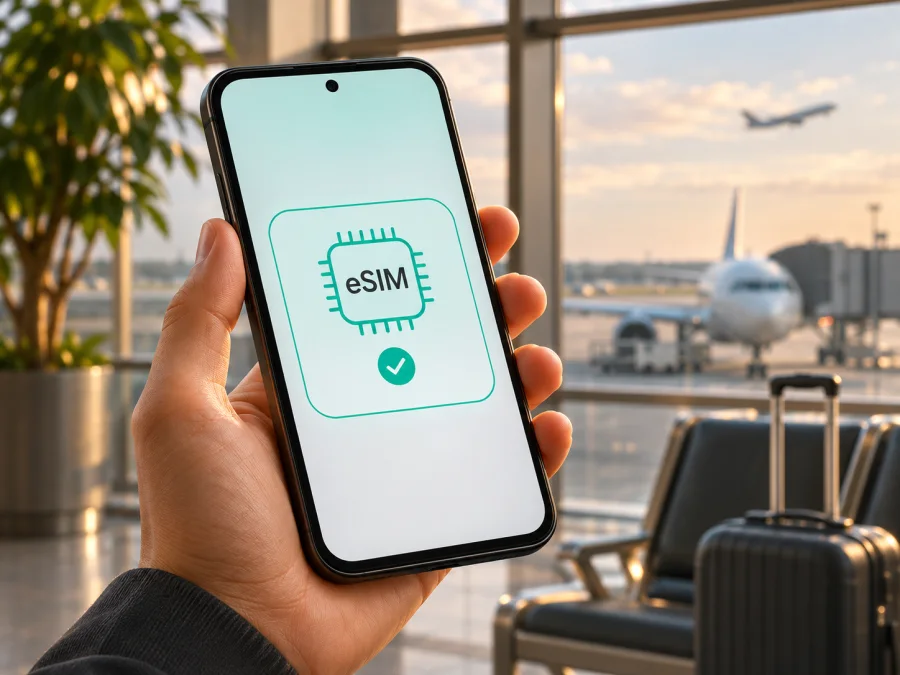
eSIM على Apple iPhone SE 2020: التوافق والإعداد للرحلات
الإجابة المختصرة: يدعم iPhone SE من الجيل الثاني إضافة شريحة eSIM إلى جانب شريحة nano‑SIM فعلية، وفق معلومات Apple الخاصة بهذا الجيل. لكن اسم «Apple iPhone SE 2020» وحده لا يكفي للحكم على كل جهاز معروض بهذا الاسم: قد تختلف الوظيفة بحسب سوق البيع، رقم الطراز، سياسة شركة الاتصالات، وما إذا كان الجهاز مقفلاً على شبكة معينة. لذلك افحص جهازك نفسه قبل اختيار خطة سفر. إذا ظهر EID في معلومات الهاتف وظهر خيار إضافة eSIM في إعدادات الشبكة الخلوية، فهذه علامة عملية قوية؛ وإذا غابا، فلا تشترِ خطة قبل مراجعة البائع أو دعم Apple ومشغل الجهاز.
هل يدعم Apple iPhone SE 2020 تقنية eSIM؟
تسمي Apple هذا الطراز في موادها الرسمية iPhone SE (الجيل الثاني)، وتذكر صفحة المواصفات الفنية لـ iPhone SE (الجيل الثاني) صيغة Dual SIM: nano‑SIM وeSIM، مع تنبيه إلى أن eSIM غير متاحة في كل المناطق وأن بعض شركات الاتصالات قد تعطلها. لكن صفحة Apple المنفصلة التي تصنف أنواع SIM تدرج iPhone SE (الجيل الثاني أو أقدم) ضمن الأجهزة التي تستخدم nano‑SIM فقط. هذا اختلاف بين مرجعين رسميين؛ لذلك لا يصح الجزم بأن كل جهاز يباع باسم 2020 يقبل eSIM. اعتبر الدعم محتملاً ومؤيداً في مواصفات الجهاز العامة، ثم احسمه بفحص EID وخيار الإضافة على الوحدة نفسها.
وهناك ثلاثة شروط مستقلة يجب ألا تختلط. أولاً، أن يحتوي إصدار الجهاز على مكوّن eSIM وأن يتيحه النظام. ثانياً، أن يكون الهاتف غير مقفل أو مسموحاً له باستخدام شبكة الخطة الجديدة. ثالثاً، أن تدعم شركة الاتصالات أو مزود الخطة تفعيل eSIM لهذا الجهاز وفي السوق المقصود. توافر الميزة لدى Apple لا يضمن أن كل شركة أو كل خطة ستقبلها.
| العنصر | ما الذي يمكن قوله عن هذا الطراز؟ | ما الذي ينبغي التحقق منه؟ |
|---|---|---|
| الاسم المتداول | Apple iPhone SE 2020، وهو iPhone SE من الجيل الثاني | رقم الطراز في الإعدادات أو على علبة الجهاز |
| نوع الشريحة الرقمية | eSIM مدعومة في مواصفات الجيل الثاني الرسمية | ظهور EID وخيار إضافة eSIM على الجهاز المحدد |
| تركيب الشرائح | nano‑SIM فعلية مع eSIM | قبول شركة الاتصالات للخطين وتشغيلهما معاً |
| بيانات الهاتف | يمكن اختيار خط للبيانات الخلوية | شروط التجوال، التغطية، وحزم البيانات في الوجهة |
| قفل الشبكة | قد يحد من استخدام خط تابع لشركة أخرى | حالة «قفل شركة الاتصالات» في الإعدادات أو تأكيد المشغل |
| طريقة التفعيل | إضافة خطة من الإعدادات أو عبر رمز QR، حسب الجهة المصدرة | تعليمات مزود الخطة ووجود اتصال إنترنت أثناء الإعداد |
تعرّف Apple أرقام الطراز الإقليمية للجيل الثاني على أنها A2275 لكندا والولايات المتحدة، A2298 للصين القارية، وA2296 لبلدان ومناطق أخرى. لا تقدم صفحة المواصفات العامة وحدها حكماً تفصيلياً على كل نسخة أو سياسة قفلها، كما أن إرشادات Apple حول نوع SIM لا تتطابق تماماً مع قائمة المواصفات لهذا الجيل. لهذا لا تستنتج دعم eSIM من الاسم أو السوق وحدهما. افحص الرقم في الإعدادات > عام > حول، ثم تحقق من EID وخيار الإضافة. وقد تكون ترتيبات SIM في بعض الأسواق مختلفة؛ لا يكفي لون الهاتف أو سعته أو شكل درج SIM لتأكيد دعم eSIM.
الفروق بين النسخ الإقليمية ونسخ شركات الاتصالات
عند شراء هاتف مستعمل أو مستورد، تحقّق من رقم الطراز وبلد البيع الأصلي إن أمكن. قد تحمل وحدات الاسم التجاري نفسه أرقام طراز مختلفة، وقد تختلف نطاقات الشبكة المتاحة أو طريقة تركيب الشرائح. كما أن بعض الوحدات المباعة في أسواق معينة قد تكون معدّة لشريحتين فعليتين، بينما تشير مواصفات Apple العامة للجيل الثاني إلى nano‑SIM وeSIM. لا تستنتج نوع النسخة من درج الشرائح وحده، ولا تفترض أن إدخال شريحة فعلية ثانية يعني وجود eSIM أو العكس.
توجد أيضاً قيود غير مادية. يمكن أن يكون الهاتف مقفلاً لاستخدام شبكة شركة الاتصالات التي باعته، أو أن يكون ملف eSIM معطلاً بموجب سياسة ذلك المشغل. في هذه الحالة قد يظهر خيار eSIM أو EID لكن لا يكتمل التسجيل على شبكة أخرى. اسأل البائع عن حالة القفل، واطلب تأكيداً من المشغل الأصلي عند الشك. إذا كان الجهاز تابعاً لشركة أو مؤسسة، فقد تمنع إدارة الجهاز إضافة الخطوط أو تغيير إعدادات البيانات.
لا تخلط بين توافق الجهاز مع eSIM وبين عمل خطة بعينها في بلد معين. تعتمد إمكانية التفعيل على دعم الجهة المصدرة للخطة، وشروط الخدمة، والشبكات الشريكة، والوجهة. كما أن نطاقات LTE المتوافقة تختلف من سوق إلى آخر؛ قد يعمل ملف eSIM لكن لا تتوفر تغطية مناسبة في منطقة بعينها أو تكون الخدمة مقتصرة على بيانات الهاتف. راجع وصف الخطة وشروطها قبل السفر.
كيف تتحقق من EID وخيار إضافة eSIM؟
ابدأ من الهاتف نفسه، لا من إعلان المتجر أو صفحة مواصفات عامة. اشحن الجهاز واتصل بشبكة Wi‑Fi، ثم افتح الإعدادات > عام > حول. ابحث في معلومات الجهاز عن EID، وهو معرّف الشريحة المدمجة. وجود EID يدعم الاستنتاج بأن الجهاز مهيأ لـ eSIM، لكنه لا يثبت أن الهاتف مفتوح الشبكة أو أن أي مشغل سيقبل التفعيل.
بعد ذلك افتح الإعدادات > خلوي أو الإعدادات > بيانات الهاتف، بحسب لغة iOS وإصداره. ابحث عن خيار مثل إضافة eSIM أو إضافة خطة خلوية أو إضافة خطة بيانات خلوية. قد تختلف التسمية وترتيب القوائم باختلاف إصدار النظام والمنطقة. إذا لم يظهر الخيار، أعد تشغيل الهاتف بعد تحديث iOS المتاح، وتأكد من عدم وجود ملف إدارة مؤسسي يقيّد الإعدادات. لا تمسح ملفات أو تعِد ضبط الهاتف لمجرد البحث عن الخيار قبل حفظ بياناتك.
افحص حالة القفل من الإعدادات > عام > حول > قفل شركة الاتصالات. إذا كان النظام يعرض أن قيود SIM غير موجودة، فهذا يشير إلى أن الجهاز غير مقفل وفق حالة iOS؛ أما إذا أظهر قفلاً، فاتصل بالمشغل الذي باع الهاتف واطلب توضيح شروط فتحه. قد تختلف العبارة الدقيقة بحسب إصدار iOS. يمكن أيضاً إدخال شريحة فعلية من شبكة أخرى، لكن نجاحها لا يغني عن التحقق من EID وخيار إضافة eSIM.
قبل المتابعة، راجع القائمة التالية:
- [ ] يظهر رقم EID في صفحة «حول».
- [ ] يظهر خيار إضافة eSIM أو خطة خلوية في إعدادات الهاتف.
- [ ] إصدار iOS محدث بما يكفي، والهاتف متصل بالإنترنت.
- [ ] حالة قفل الشبكة واضحة، ولا تمنع استخدام شركة أخرى.
- [ ] تؤكد جهة الخطة أن الخدمة متاحة للجهاز والوجهة المقصودين.
- [ ] تعرف هل الخطة للبيانات فقط، ومتى تبدأ مدة صلاحيتها.
إذا لم تجد EID أو خيار الإضافة، لا تفسر ذلك فوراً على أنه عطل ولا تشترِ الخطة على أساس التخمين. قارن رقم الطراز بمعلومات Apple الخاصة بسوقه، واستفسر من البائع أو مشغل الهاتف. وبسبب اختلاف صياغة مراجع Apple حول هذا الجيل، يكون ظهور EID وخيار الإضافة على جهازك قرينة عملية مهمة، بينما غيابهما يستلزم تأكيداً خاصاً برقم الطراز. ويمكنك التحقق من توافق جهازك قبل اختيار خطة السفر. هذا الفحص مهم بوجه خاص للأجهزة المستوردة أو التي أعيد تأهيلها أو بيعها مستعملة.
منتصف الدليل: خطط السفر والتجهيز
بعد أن تتأكد من أن جهازك يقبل eSIM وأنه غير مقفل، يمكنك استكشاف الخطط المناسبة لرحلتك. يساعدك موقع وتطبيق Kaspersky eSIM Store على اختيار خطة eSIM وإتمامها وتفعيلها للاستخدام في السفر الدولي؛ وتختلف تفاصيل التغطية وحجم البيانات والمدة بحسب الخطة والوجهة. استخدم صفحة الخطط العربية لمراجعة الخيارات الحالية، ولا تعتبرها تأكيداً على توافر شبكة أو سعر محدد قبل قراءة شروط الخطة: استعرض خطط السفر المتاحة.
تجهيز الهاتف قبل تثبيت eSIM
جهّز اتصالاً بالإنترنت، ويفضل Wi‑Fi موثوقاً، لأن تنزيل ملف eSIM قد يتطلب الاتصال بخادم التفعيل. ثبّت تحديث iOS المتاح إذا كان ذلك مناسباً، وتأكد من معرفة رمز دخول الهاتف. اقرأ رسالة أو تعليمات الجهة التي أصدرت الخطة؛ فقد يختلف التثبيت عبر رمز QR أو إدخال التفاصيل يدوياً أو تفعيل الخطة من التطبيق. لا تمسح رمز QR ولا تشاركه، فهو قد يمنح شخصاً آخر إمكانية إضافة ملف الخطة.
احتفظ برمز QR على جهاز آخر أو اطبعه إذا كانت الجهة المصدرة تطلب المسح من شاشة منفصلة. إذا كان الرمز معروضاً على الهاتف نفسه، استخدم مسار التثبيت المباشر داخل التطبيق أو الإعدادات إن توفر. لا تحاول مسح الرمز من صورة ضبابية أو لقطة شاشة مقصوصة. تأكد أيضاً من أن تاريخ صلاحية الرمز لم ينتهِ وأن الخطة لم تُثبت سابقاً على جهاز آخر، إذ قد تكون بعض ملفات التفعيل أحادية الاستخدام.
قبل تثبيت الخطة، قرر ما إذا كنت تريد الإبقاء على خطك الأساسي للمكالمات والرسائل. على هذا الجيل، يمكن الجمع بين nano‑SIM وeSIM عندما تدعم الشبكات ذلك، لكن بيانات الهاتف الخلوية تستخدم خطاً واحداً في اللحظة نفسها. ويمكن تعيين تسميات مثل «أساسي» و«السفر» للتمييز بين الخطين. لا تحذف خطك المحلي إذا كنت تحتاج رسائل التحقق أو المكالمات الواردة؛ راجع رسوم التجوال لدى مشغلك قبل إبقاء الخط نشطاً خارج بلدك.
طريقة تثبيت eSIM وتفعيلها على iPhone
قد تختلف أسماء القوائم قليلاً مع إصدار iOS، وقد لا تتوفر كل طرق النقل في كل سوق أو مع كل مزود. اتبع التعليمات التي وصلتك مع الخطة، ولا تكرر محاولة التثبيت مرات كثيرة إذا ظهرت رسالة بأن الرمز مستخدم.
- تحقق مرة أخيرة من التوافق. افتح صفحة «حول» وتأكد من ظهور EID، ثم افحص خيار إضافة eSIM وقفل شركة الاتصالات. تأكد أن خطة السفر صادرة لجهاز متوافق وأنها تخص وجهتك.
- اتصل بالإنترنت. استخدم Wi‑Fi مستقرّاً، وأوقف أي اتصال شبكي غير موثوق أثناء الإعداد. احتفظ برسالة التفعيل أو الرمز قريباً.
- افتح إعدادات الخطوط. انتقل إلى الإعدادات > خلوي/بيانات الهاتف > إضافة eSIM أو إضافة خطة خلوية. إذا لم يظهر هذا الخيار رغم ظهور EID، راجع تحديث النظام وقيود إدارة الجهاز.
- اختر طريقة الإضافة. امسح رمز QR المقدم من الجهة المصدرة، أو استخدم خيار إدخال التفاصيل يدوياً إذا كانت التعليمات تتضمن عنوان SM‑DP+ ورمز التفعيل. لا تخمّن هذه البيانات ولا تستخدم رمزاً منشوراً لشخص آخر.
- انتظر تنزيل الملف. أبق الهاتف متصلاً بالإنترنت ولا تغلق شاشة الإعداد فوراً. عند اكتمال الإضافة، قد يطلب iOS تسمية الخطين واختيار الخط الافتراضي للمكالمات والرسائل وخط البيانات.
- سمّ خط السفر بوضوح. اختر اسماً يسهل تمييزه مثل «السفر» أو اسم الوجهة. احتفظ بخطك الأساسي إذا كنت تحتاجه للمكالمات أو رسائل المصادقة، وانتبه إلى رسوم التجوال.
- حدّد خط البيانات. من إعدادات البيانات الخلوية اختر eSIM السفر عند بدء استخدامها. إذا لم تكن في بلد الوجهة بعد، اتركها مطفأة أو اتبع توقيت التفعيل الذي تحدده الخطة حتى لا تبدأ مدة الصلاحية مبكراً.
- فعّل الخط في الوقت المناسب. عند الوصول أو عندما تنص التعليمات، شغّل الخط وتأكد من أن الخيار الخاص بتفعيل هذا الخط مفعّل. قد تتطلب بعض خطط البيانات تشغيل تجوال البيانات على ملف السفر؛ افعل ذلك فقط إذا نصت شروط خطتك على ذلك.
- اختبر الاتصال. أوقف Wi‑Fi مؤقتاً، وافتح صفحة بسيطة أو تطبيق خرائط. راجع مؤشر الشبكة وخط البيانات المختار، ثم أعد تشغيل Wi‑Fi عند انتهاء الاختبار.
تتوفر تعليمات إضافية لتثبيت الخطوط على iPhone وiOS وأجهزة Android. استخدم صفحة iOS لهذا الهاتف، أما رابط Android فهو مفيد فقط إذا كنت تجهز جهازاً آخر متوافقاً. تفاصيل التفعيل الفعلية التي ترسلها جهة الخطة هي المرجع عند اختلاف أسماء القوائم.
اختيار eSIM للبيانات أثناء السفر
بعد تثبيت الملف، افتح الإعدادات > خلوي/بيانات الهاتف وتأكد أن خط eSIM مفعّل. ثم افتح البيانات الخلوية واختر خط السفر. إذا كان خيار السماح بتبديل البيانات الخلوية متاحاً، فراجع معناه قبل تشغيله: قد يسمح للهاتف باستخدام الخط الآخر للبيانات في حالات معينة، وهو ما قد يؤدي إلى رسوم من مشغلك الأساسي. إذا أردت حصر الاتصال بالخطة المخصصة للسفر، أوقف التبديل التلقائي وتحقق من الخط المختار.
إعداد التجوال ليس قاعدة واحدة لكل الخطط. بعض ملفات بيانات السفر تحتاج إلى تشغيل تجوال البيانات على خط eSIM كي تتصل بالشبكة الشريكة، بينما تذكر خطط أخرى تعليمات مختلفة. اتبع ما ورد في شروط الخطة، وتأكد من أن التجوال مضبوط على خط السفر وحده. لا تشغل التجوال على خطك الأساسي دون معرفة الرسوم، ولا تفترض أن إيقافه على خط السفر يمنع جميع أشكال الاستهلاك إذا كانت خطة معينة تطلبه.
إذا كان الهاتف يحتفظ برقمك الأساسي للمكالمات والرسائل، راجع إعداد الخط الافتراضي للمكالمات وiMessage. وجود خطين لا يعني أن البيانات تنتقل تلقائياً إلى الخط الأرخص أو الأنسب. التطبيقات التي تستهلك بيانات في الخلفية، ونسخ الصور السحابية، وتحديث التطبيقات قد تستخدم حزمة السفر بسرعة؛ يمكنك مراقبة الاستخدام من إعدادات البيانات، مع العلم أن عداد الهاتف قد لا يطابق فترة احتساب الخطة تماماً.
أمثلة عملية قبل وأثناء الرحلة
تركيب الخطة في المنزل: مناسب عندما تريد التأكد من أن الملف أُضيف قبل المغادرة. اتبع ما إذا كان التفعيل يبدأ عند التثبيت أم عند أول اتصال بالشبكة أو عند الوصول؛ لا توجد قاعدة موحدة لكل الخطط. بعد الإضافة، اترك خط السفر في الحالة التي توصي بها الجهة المصدرة، وسجّل اسم الخط لتعرفه لاحقاً.
الوصول إلى بلد واحد: بعد الهبوط، عطّل وضع الطيران، شغّل eSIM وحددها لبيانات الهاتف. انتظر بضع دقائق للتسجيل، ثم أعد تشغيل الهاتف إذا لم تظهر الشبكة. تحقق من اسم شبكة الشريك وفق وصف الخطة، ومن اختيار LTE/4G التلقائي بدلاً من تقييد الهاتف بنمط غير متاح.
رحلة تشمل أكثر من بلد: تحقق من أن الخطة تغطي كل بلد في المسار، لا البلد الأول فقط. الخطة الإقليمية قد تغطي مجموعة بلدان بشروط محددة؛ أما الخطة المحلية فقد تتوقف عند الحدود. راجع مدة الاستخدام وحجم البيانات وسياسة الاستخدام العادل، واحتفظ بخيار Wi‑Fi للمهام الكبيرة عند الحاجة.
الحفاظ على رقمك المعتاد: اترك nano‑SIM الأساسية مفعلة إذا كنت تحتاج استقبال المكالمات أو الرسائل، لكن اجعل eSIM السفر خط البيانات. افحص رسوم التجوال على الخط الأساسي وأوقف تجوال بياناته عند عدم الحاجة. يمكن للمكالمات عبر تطبيقات الإنترنت العمل من خلال البيانات، لكن ذلك لا يمنح خطة البيانات رقماً هاتفياً محلياً أو رسائل SMS إلا إذا نصت شروطها على ذلك.
هاتف مشترك أو طفل مسافر: ضع تسمية واضحة لكل خط، واضبط حدود استخدام البيانات ومشاركة نقطة الاتصال بحسب الحاجة. قد لا تسمح بعض الخطط باستخدام نقطة الاتصال أو قد تضع لها شروطاً؛ تحقق منها قبل الاعتماد عليها لأجهزة أخرى. احفظ معلومات الدعم ورقم الطلب في مكان يمكن الوصول إليه عبر Wi‑Fi.
مشكلات شائعة وكيفية فحصها
لا يظهر خيار إضافة eSIM
تحقق أولاً من EID في الإعدادات > عام > حول. أعد تشغيل الهاتف، وثبّت تحديث النظام المتاح، وافحص وجود ملف إدارة أو قيود من جهة العمل. راجع منطقة الجهاز ورقم طرازه مع البائع أو دعم Apple. إذا لم يظهر EID بعد ذلك، فلا تواصل شراء الخطط على أمل أن يظهر الخيار؛ اطلب تأكيداً خاصاً بالوحدة.
رمز QR لا يُقرأ أو تظهر رسالة خطأ
نظّف عدسة الكاميرا، وارفع سطوع الشاشة التي تعرض الرمز، وتأكد من اكتمال الرمز وعدم اقتصاص أطرافه. جرّب مسحاً واحداً بعد اتصال Wi‑Fi، ثم اقرأ نص الخطأ. إذا أفاد بأن الرمز غير صالح أو مستخدم، اتصل بالجهة المصدرة للحصول على تعليمات أو ملف بديل. لا تحذف ملفاً ثبت بنجاح لمجرد أن الهاتف لا يتصل؛ قد لا يمكن إعادة استخدام الرمز نفسه.
تمت إضافة الخطة لكن لا توجد شبكة
افتح إعدادات الخطوط وتأكد من تشغيل eSIM واختيارها لبيانات الهاتف. افحص وضع الطيران، وإيقاف تشغيل الخط، وإعدادات تجوال البيانات حسب شروط الخطة. أعد تشغيل الهاتف وانتظر التسجيل، ثم جرّب تحديد الشبكة تلقائياً. إذا كنت في منطقة تغطية ضعيفة، انتقل إلى مكان مفتوح. لا تغيّر إعدادات APN عشوائياً؛ استخدم فقط القيم التي تقدمها جهة الخطة.
تظهر شبكة لكن لا يعمل الإنترنت
تأكد من اختيار eSIM في خانة بيانات الهاتف ومن عدم نفاد البيانات أو انتهاء مدة الخطة. اختبر موقعاً بسيطاً بعد إيقاف Wi‑Fi، وأوقف مؤقتاً VPN أو ملف DNS مخصصاً إذا كان يمنع الاتصال، ثم أعد تشغيله عند الحاجة. افحص إعداد APN وفق التعليمات الرسمية للخطة، وتأكد من ضبط التاريخ والوقت تلقائياً. قد يحتاج تسجيل الشبكة أو تفعيل الخدمة بعض الوقت بعد الوصول.
تعمل البيانات على الخط الخطأ أو توجد رسوم تجوال
ارجع إلى اختيار بيانات الهاتف وأوقف التبديل بينها وبين الخط الأساسي إذا لم تكن تريده. راجع إعداد التجوال لكل خط على حدة، وتأكد من أن تجوال البيانات غير مفعّل على SIM الأساسية ما لم تكن موافقاً على رسومها. افحص سجل الاستخدام لدى المشغل؛ عداد الهاتف أداة تقريبية ولا يحل محل احتساب الخطة.
لا يمكن تثبيت خطين أو الاتصال بمشغل مختلف
تأكد أن الخطة والجهاز يدعمان الجمع بين nano‑SIM وeSIM، وأن الهاتف غير مقفل. قد يفرض المشغل شروطاً على فتح الجهاز أو إضافة خط آخر. أوقف أي محاولة نقل غير مدعومة واتصل بالمشغل الأصلي أو الجهة التي أصدرت الخطة. لا تفترض أن دعم Dual SIM يتيح خطين نشطين للبيانات في الوقت نفسه؛ يختار الهاتف خطاً واحداً لبيانات الهاتف.
الأسئلة الشائعة
هل Apple iPhone SE 2020 متوافق مع eSIM؟
تدرج Apple الجيل الثاني من iPhone SE ضمن الأجهزة التي تدعم eSIM مع nano‑SIM فعلية. تحقّق من الوحدة نفسها عبر EID وخيار إضافة eSIM، لأن السوق والقفل وسياسة المشغل تؤثر في التفعيل.
هل يمكنني استخدام شريحة فعلية وeSIM في وقت واحد؟
يدعم الجيل الثاني إعداد Dual SIM باستخدام nano‑SIM وeSIM، إذا كانت النسخة والمشغل والخطة تسمح بذلك. يمكن تخصيص خط للمكالمات أو الرسائل وآخر للبيانات، لكن بيانات الهاتف تستخدم خطاً واحداً في اللحظة نفسها.
هل يحتاج تفعيل eSIM إلى إنترنت؟
غالباً يحتاج تنزيل ملف eSIM إلى اتصال Wi‑Fi أو اتصال بيانات قائم. جهّز الاتصال قبل بدء الإعداد، واتبع تعليمات الجهة المصدرة؛ قد تختلف آلية التفعيل.
هل تعمل eSIM إذا كان الهاتف مقفلاً؟
قد لا تعمل خطة من شركة أخرى على هاتف مقفل. افحص حالة القفل في صفحة «حول» واتصل بالمشغل الذي باع الهاتف إذا كانت الحالة غير واضحة. ظهور EID وحده لا يزيل قفل الشبكة.
هل توفر خطة السفر مكالمات ورقم هاتف؟
خطط البيانات قد تقتصر على الإنترنت ولا تتضمن رقماً أو مكالمات خلوية أو رسائل SMS. راجع شروط الخطة تحديداً، ويمكن استخدام تطبيقات الاتصال عبر الإنترنت ما دام اتصال البيانات متاحاً.
هل أفعّل eSIM قبل السفر أم بعد الوصول؟
يعتمد ذلك على وقت بدء الصلاحية وطريقة التفعيل المحددة للخطة. يمكن تثبيت الملف مسبقاً إذا كانت التعليمات تسمح، لكن لا تشغّل الخط أو تتصل بالشبكة قبل الموعد المناسب إذا كان ذلك يبدأ احتساب المدة.
ماذا أفعل إذا لم يظهر EID؟
أعد فحص صفحة «حول» بعد تحديث النظام وإعادة التشغيل، ثم طابق رقم الطراز مع السوق الذي بيع فيه الجهاز. إذا ظل EID غائباً، اسأل البائع أو دعم Apple عن هذه الوحدة بالتحديد قبل شراء الخطة.
الخلاصة: افحص الجهاز ثم اختر خطة الرحلة
يدعم iPhone SE (الجيل الثاني) eSIM وفق مواصفات Apple، لكن الحكم العملي على جهاز Apple iPhone SE 2020 الذي بين يديك يتطلب التحقق من EID وخيار الإضافة وحالة القفل. افحص أيضاً أن الجهة المصدرة تقبل الجهاز وأن الخطة تغطي الوجهة، وتعرّف إلى حجم البيانات والمدة وطريقة التفعيل قبل الدفع. هذه الخطوات تقلل احتمال الوصول إلى المطار بملف لا يمكن إضافته أو بخطة لا تناسب المسار.
عندما تتأكد من التوافق، اختر خطة بيانات تناسب مدة الرحلة وحاجتك الفعلية، وحدد مسبقاً أي خط سيستخدم بيانات الهاتف. يتيح موقع وتطبيق Kaspersky eSIM Store استعراض خيارات eSIM وإتمامها وتفعيلها للاستخدام في السفر الدولي؛ تفاصيل الخدمة والتغطية مرتبطة بالخطة المختارة وشروطها. ابدأ بفحص جهازك، ثم استعرض خطط السفر المتاحة واختر ما يلائم الوجهة بعد مراجعة التفاصيل.


