دليل الاتصال أثناء السفر
Apple iPhone SE 2022 128GB eSIM: التوافق والإعداد
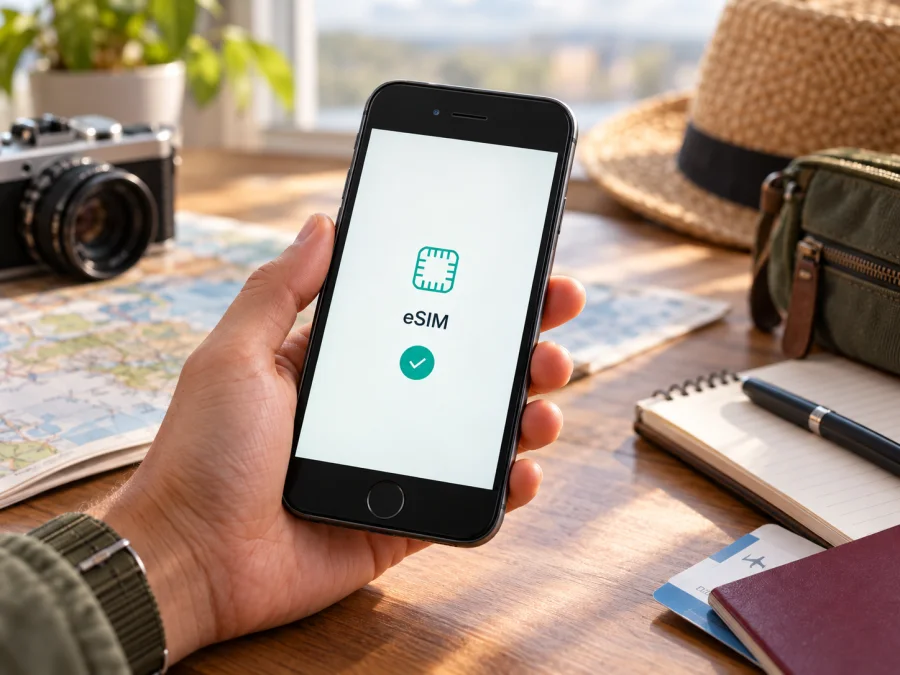
Apple iPhone SE 2022 128GB وeSIM: التوافق والإعداد أثناء السفر
إذا كان لديك Apple iPhone SE 2022 128GB، فالإجابة المختصرة هي: يدعم هذا الجيل eSIM في النسخ المخصصة لمعظم الأسواق، وتذكر Apple أن iPhone SE (الجيل الثالث) متوافق مع شريحة nano‑SIM وeSIM، كما يدعم استخدام شريحتي eSIM. لكن اسم الجهاز وسعته التخزينية لا يكفيان لتأكيد ذلك على كل وحدة؛ فالنسخة المباعة في الصين القارية لا تقبل ملفات eSIM المحلية، كما توجد اختلافات إقليمية في طريقة استخدام الشرائح. لذلك افحص رقم الطراز ووجود EID وخيار إضافة eSIM على جهازك قبل شراء أي باقة سفر.
الإجابة السريعة عن توافق Apple iPhone SE 2022 128GB
يشير اسم 2022 إلى iPhone SE من الجيل الثالث، الذي طرحته Apple عام 2022 بسعات منها 128GB. في النسخ المتوافقة، يمكنك إضافة خطة خلوية رقمية إلى الهاتف من دون إدخال شريحة فعلية ثانية. ووفق مواصفات Apple، يدعم الجهاز الجمع بين nano‑SIM وeSIM، كما يدعم Dual eSIM؛ أي تخزين خطتين رقميتين واستخدامهما بحسب إعدادات الخطوط. ومع ذلك، لا تعني هذه المواصفات أن كل إصدار يباع في كل سوق يستطيع تثبيت eSIM من أي مشغّل.
النقطة الأهم هي سوق الجهاز المقصود بالخدمة. توضح Apple أن طرز iPhone SE (الجيل الثالث) المباعة في الصين القارية لا يمكنها تثبيت ملف eSIM من مشغّل صيني. كما أن بعض طرز iPhone المخصصة لهونغ كونغ وماكاو تعتمد شريحتي nano‑SIM فعليتين. هذه التفاصيل تتعلق ببلد بيع النسخة وبالخدمة التي تريد إضافتها؛ فلا تخلط بين استخدام خط محلي في الصين وبين استخدام eSIM سفر خارجها. إذا كان جهازك من سوق مختلف أو مستعملاً، تحقّق من بياناته الفعلية ومن شروط مشغّل الباقة قبل الدفع.
| البند | ما ينبغي معرفته |
|---|---|
| الاسم الوارد في طلب البحث | Apple iPhone SE 2022 128GB |
| الجيل المقابل للاسم | iPhone SE (الجيل الثالث)، سنة الطرح 2022 |
| السعة المحددة | 128GB؛ السعة لا تحدد دعم eSIM |
| دعم eSIM في الطرازات المتوافقة | نعم، nano‑SIM مع eSIM، وDual eSIM وفق Apple |
| الاستثناء الإقليمي المهم | نسخة الصين القارية لا تقبل ملف eSIM من مشغّل صيني؛ تختلف تهيئة الشرائح في بعض الأسواق الأخرى |
| ما يحسم حالة وحدتك | رقم الطراز، وظهور EID، ووجود خيار إضافة eSIM، وقفل شركة الاتصالات |
| الاستخدام في الرحلة | يمكن إعداد eSIM لبيانات السفر إذا كانت النسخة مفتوحة ومتوافقة وكانت الخطة صالحة للوجهة |
لماذا لا تكفي عبارة 128GB؟
السعة تصف مساحة التخزين الداخلية، لا شريحة الاتصال أو إعدادها. قد تجد وحدتين تحملان الاسم والسعة نفسيهما لكنهما مختلفتان في رقم الطراز أو السوق الذي صنعتا له. وتعرض Apple عدة أرقام طراز للجيل الثالث، منها A2595 وA2782 وA2784 وA2785 وA2783؛ ويرتبط كل رقم بمناطق بيع محددة. تستخدم Apple هذه الأرقام للتعرّف إلى النسخة، لكنها لا تجعل السعة وحدها دليلاً على قابلية إضافة eSIM.
تُظهر صفحة Apple الخاصة بالتعرّف على الطرازات أن iPhone SE (الجيل الثالث) صدر بسعات 64GB و128GB و256GB، وأن أرقام الطراز تتوزع بين الولايات المتحدة وكندا وأسواق أخرى واليابان وروسيا ودول مجاورة والصين. تذكر صفحة مواصفات Apple دعم Dual SIM وDual eSIM لهذا الجيل، بينما تنص إرشاداتها الإقليمية على أن إتاحة eSIM ليست واحدة في كل بلد أو منطقة. والقاعدة العملية هي الاعتماد على رقم الطراز المعروض في هاتفك مع شاشة الإعداد، لا على عنوان إعلان البيع أو وصف متجر مستعمل.
هناك فرق كذلك بين قدرة الجهاز وسياسة مشغّل الاتصالات. حتى النسخة التي تحتوي على مكوّن eSIM قد لا تقبل إضافة خطة من شركة أخرى إذا كان الهاتف مقفلاً على مشغّل بعينه. كما يجب أن يدعم المشغّل نفسه إصدار eSIM، وأن تسمح شروط الخطة باستخدامها على جهازك وفي البلد الذي ستزوره. إذا كنت تشتري الهاتف مستعملاً، اطلب من البائع فتح «الإعدادات» أمامك والتحقق من شاشة «حول» وخيارات الشبكة، ولا تكتفِ بصورة علبة أو بوعد شفهي.
الفروق بين إصدارات الأسواق وشركات الاتصالات
الصين القارية: تذكر Apple صراحةً أن طرازات iPhone SE الأخرى، بما فيها الطرز المشتراة خارج الصين، لا تستطيع تثبيت ملفات eSIM التي يوفرها مشغّلو الشبكات في الصين القارية. لذلك لا تفترض أن وجود eSIM في جهاز مستورد يجعله مؤهلاً لخطة صينية محلية. أما خطة السفر خارج الصين على نسخة محددة، فتحقّق من EID وشاشة الإضافة ومن مزود الخطة قبل الشراء.
هونغ كونغ وماكاو: تشير إرشادات Apple إلى أن بعض طرازات iPhone في هونغ كونغ وماكاو تستخدم شريحتي nano‑SIM. وهذا اختلاف في تهيئة النسخة الإقليمية، لذا افحص جهازك تحديداً بدلاً من افتراض أن كل iPhone SE 2022 يحمل درجاً واحداً وإمكانات متطابقة. إذا لم يظهر EID أو خيار إضافة eSIM، فتعامل مع ذلك كإشارة تستدعي التحقق من رقم الطراز مع Apple أو البائع أو المشغّل.
الولايات المتحدة واليابان وأوروبا والأسواق الأخرى: تختلف أرقام الطراز بحسب منطقة البيع، لكن الاسم التسويقي قد يبقى متشابهاً. لا تعتمد على لون الهاتف أو السعة لتحديد سوقه. افحص رقم الطراز في النظام، ثم قارن وظيفة eSIM المتاحة فعلياً بما يذكره المشغّل. وقد تختلف أسماء القوائم قليلاً باختلاف إصدار iOS ولغة الهاتف.
قفل المشغّل: إذا كان الهاتف مقفلاً، فقد لا يعمل خط eSIM من شركة مختلفة عن الشركة التي قفلته. على iPhone افتح «الإعدادات» ثم «عام» ثم «حول»، وابحث عن «قفل شركة الاتصالات» أو «قفل مزود الشبكة». ظهور عبارة «لا توجد قيود على SIM» يعني أن الهاتف غير مقفل على مشغّل واحد، بحسب صياغة iOS. إذا ظهر قفل أو كانت الحالة غير واضحة، تواصل مع المشغّل الأصلي واطلب تأكيد فتح الجهاز قبل شراء الخطة.
طريقة التحقق من EID وخيار إضافة eSIM
قم بالفحص على الهاتف نفسه، مع اتصال Wi‑Fi مستقر. لا تشارك رقم EID علناً؛ فهو معرّف تقني قد تطلبه شركة الاتصالات عند الدعم أو التفعيل، وليس رمزاً ينبغي نشره في المنتديات.
- افتح تطبيق الإعدادات.
- اختر عام، ثم حول.
- ابحث عن EID. وجود رقم EID مؤشر مهم على وجود مكوّن eSIM في الجهاز، لكنه لا يثبت وحده أن كل شركة أو خطة أو بلد مدعوم.
- في الصفحة نفسها، اضغط على رقم الطراز إذا كان المعروض رقم قطعة يبدأ عادة بحرف؛ سيتحول إلى رقم الطراز الذي يبدأ بحرف A. دوّن هذا الرقم، مثل A2783، من دون نشر الرقم التسلسلي أو IMEI.
- ارجع إلى الإعدادات وافتح خلوي أو بيانات الهاتف المحمول، بحسب لغة iOS.
- ابحث عن إضافة eSIM أو إضافة خطة خلوية. وجود الخيار يدعم احتمال أن النسخة قابلة للإعداد، بينما غيابه يستدعي التأكد من إصدار iOS والمنطقة والطراز.
- افحص حالة القفل ضمن عام > حول، وتأكد من أن الجهاز لا يفرض مشغّلاً بعينه.
- إذا كانت النتيجة غير حاسمة، أعد تشغيل الهاتف، واتصل بشبكة Wi‑Fi، وثبّت تحديث iOS المتاح ثم أعد الفحص. بعد ذلك اسأل Apple أو مشغّل الهاتف عن رقم الطراز المحدد.
استخدم قائمة التحقق التالية قبل الدفع:
- [ ] الاسم والجيل متطابقان: iPhone SE (الجيل الثالث، 2022)، وليس جيلاً أقدم يحمل اسم SE فقط.
- [ ] السعة في جهازك 128GB إذا كانت هذه النسخة التي تقصدها؛ ولا تستخدم السعة كدليل توافق.
- [ ] ظهر EID في «الإعدادات > عام > حول».
- [ ] ظهر خيار إضافة eSIM أو خطة خلوية.
- [ ] رقم الطراز معروف، وتمت مراجعة المنطقة التي بيع فيها.
- [ ] لا يوجد قفل يمنع استخدام مشغّل آخر.
- [ ] مشغّل الخطة أو مزود eSIM يقبل هذا الطراز في الوجهة المقصودة.
- [ ] شروط التغطية والبيانات والتفعيل مناسبة للرحلة.
للوصول إلى فحص عام للأجهزة قبل اتخاذ قرار الشراء، تحقّق من توافق جهازك. اجمع نتيجة EID ورقم الطراز وحالة القفل أولاً؛ بهذه الطريقة تكون المقارنة محددة بطرازك أنت، لا باسم قريب أو قائمة عامة قد لا تراعي سوق الهاتف.
تركيب eSIM وتفعيلها على iPhone SE
تأكد قبل البدء من اتصال الهاتف بالإنترنت، ومن أن لديك رمز QR أو طريقة التثبيت التي أرسلها مزود الخطة. بعض الخطط تسمح بالتثبيت يدوياً أو من تطبيقها، وقد تختلف الأسماء الظاهرة بحسب إصدار iOS. احتفظ بتعليمات المزود؛ إذ قد تحتاج إلى الرجوع إليها لمعرفة متى يبدأ احتساب مدة الخطة أو البيانات.
- تأكد من التوافق أولاً. راجع EID ورقم الطراز وخلو الهاتف من قفل المشغّل، وتأكد من صلاحية الخطة للبلد أو المنطقة التي ستسافر إليها.
- اتصل بشبكة Wi‑Fi. أبقِ الاتصال مستقراً حتى ينتهي تنزيل ملف eSIM. لا تبدأ العملية إذا كنت ستفقد الإنترنت قبل إكمالها.
- افتح إضافة الخطة. انتقل إلى «الإعدادات > خلوي» أو «بيانات الهاتف المحمول»، ثم اضغط «إضافة eSIM» أو الخيار المقابل في إصدار iOS لديك.
- امسح رمز QR. اختر استخدام رمز QR ووجّه كاميرا الهاتف إليه. إذا وصل الرمز على الجهاز نفسه ولا تستطيع مسحه، راجع رسالة مزود الخطة أو تعليماته لمعرفة ما إذا كان التثبيت اليدوي متاحاً. لا تستخدم رمزاً من مصدر غير موثوق.
- أكمل التثبيت على الشاشة. وافق على إضافة الخطة وانتظر حتى تظهر الشريحة ضمن الخطوط الخلوية. لا تغلق صفحة الإعداد ولا تحذف ملفاً بدأ تثبيته.
- سمِّ الخط الجديد. اختر اسماً واضحاً مثل «السفر» لتمييزه عن خطك الأساسي. هذا يساعدك على ضبط البيانات والمكالمات لاحقاً.
- حدد خط البيانات. اختر eSIM السفر للبيانات الخلوية عندما تريد استخدامها. يمكنك إبقاء خطك الأساسي مفعلاً للمكالمات أو الرسائل، إذا كانت خطتك الأساسية تسمح بذلك وكانت الرسوم مفهومة لك.
- اضبط تجوال البيانات عند الحاجة. فعّل تجوال البيانات لخط السفر فقط عندما تنص تعليمات الخطة على ذلك. لا تغيّر إعداد الخط الأساسي بلا داعٍ، وتحقق من أن استخدامه لن يولّد رسوماً غير مقصودة.
- اختبر الاتصال. عند الوصول إلى الوجهة التي تغطيها الخطة، شغّل بيانات الخط، وتأكد من اختيار الشبكة تلقائياً أو اتبع تعليمات المزود. افتح صفحة ويب بسيطة للتحقق من الاتصال.
لخطوات Apple العامة على أجهزة iPhone، راجع تعليمات تثبيت eSIM على iOS. أما إذا كنت تجهز جهاز Android آخر في الرحلة أو تساعد أحد أفراد الأسرة، فهذه تعليمات تثبيت eSIM على Android. تعليمات النظام لا تلغي خطوات مزود الخطة؛ اتبع المعلومات المعروضة للخطة التي اخترتها، خصوصاً توقيت بدء الصلاحية وإعداد التجوال.
التثبيت الآن أم قبل السفر؟
يعتمد التوقيت على شروط الخطة. يمكنك غالباً تثبيت ملف eSIM قبل المغادرة حين يتوفر اتصال Wi‑Fi، ثم إبقاء خط البيانات غير محدد أو إيقافه حتى تصل؛ لكن لا تفترض أن كل خطة تبدأ صلاحيتها بالطريقة نفسها. قد يبدأ عدّ المدة عند التثبيت، أو عند الاتصال بشبكة مدعومة، أو عند أول استخدام، وفق شروط المزود. اقرأ وصف الخطة قبل تثبيتها، وإذا كان توقيت البداية غير واضح فاسأل الدعم قبل المسح.
استخدام eSIM للإنترنت أثناء الرحلة
بعد تثبيت الملف، افتح الإعدادات > خلوي، واختر eSIM السفر ضمن «البيانات الخلوية». تأكد من تشغيل الخط، ثم فعّل «تجوال البيانات» له إذا كانت الخطة تتطلب ذلك. قد تحتاج إلى إيقاف خيار التبديل التلقائي بين البيانات الخلوية إذا كنت تريد حصر الاستخدام في خط السفر؛ اقرأ الوصف الذي يقدمه iOS وخطة الهاتف لتعرف أثر هذا الإعداد.
يستطيع iPhone إدارة أكثر من خط، لكنه يستخدم شبكة بيانات خلوية واحدة في الوقت نفسه. لذلك اختر بوضوح الخط الذي تريد أن يحمل تصفح الويب والخرائط والبريد. يمكن أن يبقى خطك المعتاد متاحاً لبعض المكالمات والرسائل، لكن استقبال المكالمات أو استخدام البيانات على الخط الأساسي قد يخضع لرسوم التجوال لدى شركتك. راجع شروط مشغّلك المحلي، وأوقف الخط أو تجوال بياناته إذا لم ترغب في استخدامه خلال الرحلة.
eSIM السفر المخصصة للبيانات لا تعني تلقائياً أنها توفر رقم هاتف محلياً أو مكالمات عادية أو رسائل SMS. اقرأ نوع الخطة بعناية. يمكنك استخدام تطبيقات المراسلة والمكالمات عبر الإنترنت عند اتصال البيانات، لكن استخدامها يظل مرتبطاً بالتطبيق وحسابك وجودة الشبكة. لا تفترض أن خط السفر سيستقبل رموز التحقق النصية؛ أبقِ وسيلة الوصول إلى حساباتك واضحة قبل المغادرة.
في Kaspersky eSIM Store، يمكنك استخدام التطبيق أو الموقع لاختيار eSIM وإتمامها وتفعيلها مع خطة لبيانات الهاتف في رحلة خارجية. تصفّح الخطط المتاحة لوجهتك، ثم راجع حجم البيانات ومدة الصلاحية والسعر وشروط التفعيل قبل المتابعة. هذه الصفحة تتيح استكشاف الوجهات والخطط المتاحة؛ وهي ليست صفحة تعرفة لبلد محدد. يساعدك التطبيق والموقع على تجهيز اتصال السفر بالخطة المختارة، من دون ضمان تغطية أو سرعة بعينها. إذا كانت الوجهة أو الشروط غير ظاهرة بوضوح، استفسر قبل إتمام الخطة.
ثلاثة أمثلة عملية
رحلة قصيرة إلى بلد واحد: افحص التوافق وأزل أي التباس حول القفل قبل شراء الخطة. اختر بيانات تناسب مدة الزيارة واستخدامك، وثبّت الملف على Wi‑Fi وفق توقيت بدء الصلاحية. عند الوصول، اجعل eSIM السفر خط البيانات وتحقق من الاتصال قبل مغادرة المطار.
جهاز مستعمل أو نسخة مستوردة: لا تشترِ الخطة اعتماداً على عبارة «يدعم eSIM» في الإعلان. اطلب رقم الطراز من الإعدادات، وتحقق من EID وخيار الإضافة وحالة القفل. إذا كان الهاتف من الصين القارية أو هونغ كونغ أو ماكاو، دقق في قيود النسخة وفي مكان استخدام eSIM المقصودة. عند غياب دليل واضح، تواصل مع Apple ومزود الخطة قبل الدفع.
مشكلات شائعة وكيفية فحصها
لا يظهر خيار «إضافة eSIM»: تحقق من إصدار iOS، وأعد تشغيل الهاتف، وافتح «عام > حول» وابحث عن EID. افحص رقم الطراز والمنطقة التي بيع فيها الجهاز. إذا لم يظهر EID أو بقي الخيار غائباً بعد التحديث، فلا تحاول الالتفاف على القيد بتغيير إعداد عشوائي؛ اطلب من Apple أو البائع تأكيد إمكانات هذا الطراز.
رمز QR لا يُقرأ أو تظهر رسالة تعذر إضافة الخطة: تأكد أن الصورة واضحة وأن الرمز لم يُستخدم من قبل، واتصل بشبكة Wi‑Fi. تحقق من أن الخطة صالحة لهذا الجهاز والبلد، وأن مزودها يسمح بطريقة التثبيت الحالية. إذا كانت البيانات أُرسلت إلى هاتف آخر أو حُذف الملف سابقاً، اسأل المزود عن إعادة إصدار أو طريقة استعادة؛ لا تفترض أن مسح الرمز مرة ثانية سيعمل.
تم تثبيت الخط لكن لا يوجد إنترنت: تأكد من تشغيل eSIM، ومن اختيارها في «البيانات الخلوية»، ومن تمكين تجوال البيانات إذا تطلبت الخطة ذلك. أوقف وضع الطيران بعد التأكد من إغلاقه، ثم أعد تشغيل الهاتف. انتظر بضع دقائق، وجرّب اختيار الشبكة تلقائياً. إذا وفرت التعليمات اسم نقطة وصول APN، قارنه حرفياً بالقيمة المطلوبة، ولا تخمّنها.
الشبكة ظاهرة لكن الاتصال لا يعمل: راجع ما إذا كانت الخطة قد بدأت، وما إذا كانت الوجهة ضمن نطاقها، وما إذا كان هناك رصيد أو بيانات متاحة وفق شروطها. جرّب فتح موقع آخر، وتأكد من عدم تفعيل VPN أو ملف إعداد يعترض اتصال البيانات إذا كنت تستخدم واحداً. قد تساعد إعادة تشغيل الهاتف أو إعادة تسجيله على الشبكة؛ تجنب حذف eSIM قبل سؤال مزود الخطة.
الهاتف يختار الخط الأساسي للبيانات: افتح «الإعدادات > خلوي > البيانات الخلوية» واختر خط السفر صراحةً. افحص إعداد تبديل البيانات الخلوية، وحدد ما إذا كنت تريد السماح بالتحويل بين الخطين. اسم الخط المخصص يساعدك على عدم الخلط بينه وبين الشريحة الأساسية.
الخطة لا تعمل مع شركة مختلفة: افحص «قفل شركة الاتصالات» ضمن «عام > حول». إذا كان الهاتف مقفلاً، اطلب فتحه من الشركة التي باعت الجهاز أو قفلته. دعم eSIM في العتاد لا يتجاوز قفل المشغّل ولا يلزم شركة الاتصالات بقبول خطة من مزود آخر.
**## الأسئلة الشائعة
هل يدعم Apple iPhone SE 2022 128GB eSIM؟
نعم، في النسخ المتوافقة من iPhone SE (الجيل الثالث) يدعم Apple استخدام nano‑SIM وeSIM، وكذلك Dual eSIM. لكن هذا لا يحسم حالة كل جهاز يحمل اسم Apple iPhone SE 2022 128GB؛ افحص رقم الطراز وEID وخيار الإضافة، وانتبه إلى قيود السوق الصيني وبعض تهيئات هونغ كونغ وماكاو.
هل سعة 128GB تعني أن الجهاز يدعم eSIM؟
لا. السعة مساحة تخزين، وليست رقم طراز أو دليلاً على دعم شريحة رقمية. يمكن أن توجد سعة 128GB في نسخ موجهة إلى أسواق مختلفة. تحقق من الهاتف نفسه ومن المعلومات التي يتيحها iOS.
أين أجد رقم الطراز وEID؟
افتح «الإعدادات > عام > حول». يظهر EID في صفحة المعلومات إذا كان متاحاً، ويمكن الضغط على رقم الطراز الظاهر لتبديله بين رقم القطعة ورقم الطراز الذي يبدأ بحرف A. احتفظ بهذه البيانات عند التواصل مع الدعم، ولا تنشرها للعامة.
هل أستطيع إبقاء الشريحة الأساسية أثناء استخدام eSIM السفر؟
في الطرازات المتوافقة، يمكن إدارة nano‑SIM مع eSIM، لكن إعداد الخط الافتراضي والبيانات والرسائل يحدد كيفية الاستخدام. اختر خط السفر للبيانات عند الحاجة، واقرأ رسوم التجوال على الخط الأساسي. يستخدم الهاتف بيانات خلوية من خط واحد في المرة الواحدة.
هل تعمل eSIM السفر إذا اشتريت الهاتف في الصين؟
لا يمكن تثبيت ملفات eSIM من مشغّلي الصين القارية على طرازات iPhone SE بحسب إرشادات Apple الحالية. أما استخدام خطة سفر خارج الصين على نسخة محددة، فلا تفترضه من دون فحص EID وخيار الإضافة ورقم الطراز وتأكيد مزود الخطة؛ فالقيود والتهيئة تختلف حسب السوق والخدمة.
هل تتضمن الخطة رقم هاتف ومكالمات عادية؟
ليس بالضرورة. خطط eSIM السفر التي تركز على البيانات قد لا توفر رقماً أو مكالمات خلوية أو SMS. راجع تفاصيل الخطة قبل إتمامها، واستخدم تطبيقات الاتصال عبر الإنترنت إذا كان ذلك مناسباً لك.
هل يمكنني حذف eSIM ثم تثبيتها من جديد؟
لا تحذف الملف لمجرد تعطل الاتصال. قد يكون رمز التثبيت أحادي الاستخدام أو قد تتطلب إعادة التنزيل مساعدة المزود. ابدأ بفحص خط البيانات والتجوال والوجهة وحالة الخطة، ثم تواصل مع الدعم قبل الإزالة أو إعادة ضبط الجهاز.
ماذا أفعل إذا لم أستطع التأكد من النسخة؟
لا تشترِ اعتماداً على الاسم التجاري فقط. سجّل رقم الطراز، وابحث عن EID وخيار إضافة eSIM، وتحقق من قفل المشغّل. بعد ذلك اطلب تأكيداً من Apple أو شركة الاتصالات أو مزود خطة السفر بأن هذه النسخة تعمل في الوجهة المحددة.
خلاصة: افحص الجهاز ثم اختر خطة الرحلة
يدعم Apple iPhone SE 2022 128GB eSIM في النسخ المتوافقة من الجيل الثالث، لكن السعة والاسم وحدهما لا يؤكدان توافق وحدتك. تختلف القيود باختلاف سوق البيع، وبالأخص ملفات المشغّلين في الصين القارية، كما قد تستخدم بعض النسخ الإقليمية شريحتي nano‑SIM. ابدأ من «الإعدادات > عام > حول»: سجّل رقم الطراز، وابحث عن EID، ثم تأكد من ظهور خيار إضافة eSIM ومن أن الهاتف غير مقفل على مشغّل واحد.
بعد التحقق، اختر خطة بيانات تغطي بلد الرحلة ومدتها، واقرأ متى يبدأ احتساب الصلاحية وما إذا كان تجوال البيانات مطلوباً. ثبّت الملف عبر اتصال مستقر، وعيّن خط السفر للبيانات، واختبر الاتصال قبل الاعتماد عليه في التنقل. إذا تعذر حسم دعم النسخة أو شروط التثبيت، اسأل الجهة المختصة قبل الشراء. بهذه الخطوات تستطيع تحديد ما إذا كان هاتفك مناسباً لـeSIM السفر، ثم استخدام تطبيق وموقع Kaspersky eSIM Store لاختيار خطة ملائمة وإتمامها وتفعيلها لرحلتك، مع الاعتماد على الشروط المعروضة للخطة نفسها.


