دليل الاتصال أثناء السفر
Apple iPhone SE 2022 256GB eSIM: التوافق والإعداد
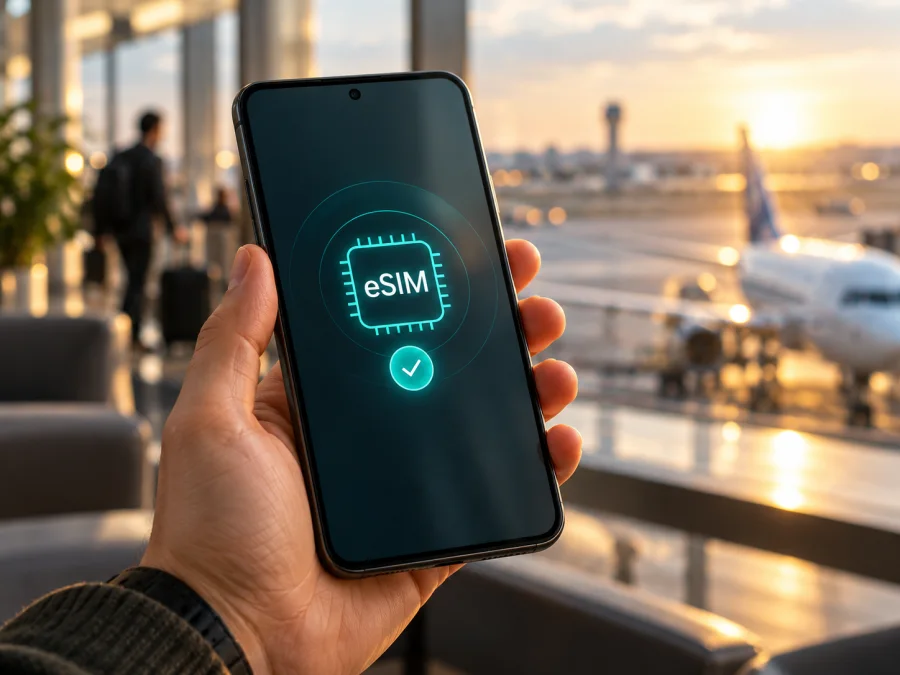
Apple iPhone SE 2022 256GB وeSIM: التوافق والإعداد أثناء السفر
هل يدعم Apple iPhone SE 2022 256GB شريحة eSIM؟
نعم. وفق مواصفات Apple الرسمية، فإن iPhone SE (الجيل الثالث)، الذي قُدّم عام 2022، يدعم شريحة nano‑SIM فعلية وeSIM، كما تدعم مواصفاته تشغيل eSIM مزدوجة على الأجهزة المؤهلة. وتظهر سعة 256GB ضمن خيارات السعة الرسمية لهذا الجيل. لذلك فإن نسخة 256GB من هذا الطراز تدعم eSIM من حيث مواصفات الجهاز، ولا تغيّر سعة التخزين هذه القدرة.
يظل هناك شرط مهم: اسم «Apple iPhone SE 2022 256GB» كما يظهر في عنوان البيع يصف الطراز والسعة، لكنه لا يكفي وحده لتأكيد أن كل جهاز معروض للبيع يمكنه إضافة eSIM في كل سوق. قد تتأثر الخدمة بنسخة السوق، وشركة الاتصالات التي باعت الهاتف، وقفل الشبكة، والقيود المحلية أو إعدادات الجهاز. وتوضح Apple أن بعض وظائف eSIM قد لا تتاح في بعض البلدان أو المناطق، وأن eSIM قد تكون معطّلة في أجهزة مشتراة من شركات اتصالات معينة. كما تشير معلومات Apple الحالية إلى أن دعم eSIM في الصين القارية يقتصر على طرز معينة، ولا يدرج iPhone SE ضمن تلك الطرز. إذا كان الهاتف مخصصاً لسوق الصين القارية، فلا تفترض دعمه اعتماداً على الاسم أو السعة فقط؛ افحص الجهاز نفسه قبل شراء خطة.
ويجب التمييز بين ثلاث مسائل منفصلة: قدرة تصميم الطراز على eSIM، وإتاحة هذه الوظيفة في نسخة السوق المحددة، ثم قبول شركة الاتصالات أو مزود خطة السفر لهذا الجهاز. فظهور خيار eSIM لا يضمن أن كل خطة تعمل في كل بلد، كما أن عدم ظهور الخيار قد يستدعي التحقق من المنطقة والطراز والبرمجيات قبل استنتاج أن الهاتف لا يدعم التقنية.
مواصفات النسخة ذات الصلة بـ eSIM
| العنصر | ما ينبغي معرفته |
|---|---|
| الاسم الوارد في هذه الصفحة | Apple iPhone SE 2022 256GB |
| تسمية Apple الرسمية للجيل | iPhone SE (الجيل الثالث)، سنة الطرح 2022 |
| سعة التخزين المقصودة | 256GB؛ لا تعني وجود خطة اتصال أو تفعيل eSIM تلقائياً |
| أنواع SIM بحسب مواصفات الجيل | nano‑SIM فعلية وeSIM |
| استخدام خطين | يدعم الجيل الثالث Dual SIM، بما في ذلك nano‑SIM مع eSIM، كما تسرد Apple دعم eSIM مزدوجة للأجهزة المؤهلة |
| التقييد العملي | توافر eSIM والخطط يعتمد على السوق وشركة الاتصالات وقفل الجهاز |
| الحكم المختصر | الطراز يدعم eSIM وفق المواصفات الرسمية؛ تحقق من نسخة هاتفك وحالته قبل الشراء |
هذه المعلومات لا تجعل سعة 256GB نسخة شبكية خاصة. يمكن أن تجد السعة نفسها بألوان أو أرقام طراز أو حالات قفل مختلفة. لذلك لا تستخدم السعة أو اللون أو شكل العلبة دليلاً على تفعيل eSIM. عند شراء هاتف مستعمل أو مستورد، افحص «حول» والإعدادات وتحقق من رقم الطراز والسوق الأصلي.
لماذا قد تختلف النتيجة بين جهازين بالاسم نفسه؟
تسمي Apple هذا الجهاز iPhone SE (الجيل الثالث)، بينما قد تستخدم المتاجر صياغات مثل «2022» أو تضيف سعة التخزين إلى الاسم. هذه الصياغات مفيدة للعثور على النسخة المطلوبة، لكنها لا تحدد وحدها بلد البيع أو حالة القفل. وتعرض Apple مواصفات الجيل على مستوى الطراز، مع تنبيه صريح إلى أن استخدام eSIM يتطلب خطة تدعمها شركة اتصالات، وأن توفر الخدمة قد يختلف بحسب السوق.
تظهر الاختلافات المحتملة عادة في الحالات التالية:
- نسخة سوق مختلفة: قد تُباع وحدات الجهاز عبر قنوات وأسواق متعددة. القواعد المحلية أو التكوين الإقليمي قد يغيّر ما يمكن تنشيطه، لذلك ينبغي معرفة السوق الأصلي للهاتف لا الاكتفاء ببلد استخدامه الحالي.
- قيد جغرافي محدد: لدى Apple معلومات منفصلة عن الصين القارية، حيث تنطبق قائمة محددة من الطرز المدعومة. وبما أن iPhone SE 2022 غير مدرج في القائمة الحالية المنشورة هناك، تعامل مع وحدة مخصصة لذلك السوق على أنها تحتاج تحققاً مباشراً من Apple أو البائع قبل الاعتماد على eSIM.
- قفل شركة الاتصالات: قد يكون الهاتف مقيداً على شبكة معينة. حتى لو كان الجهاز يحتوي على eSIM، قد يرفض خطة من مزود آخر إلى أن ترفع الشركة القفل. ولا تستطيع Apple رفع قفل شركة الاتصالات نيابة عنها؛ تواصل مع الجهة التي باعت الهاتف.
- دعم الشبكة أو الخطة: يجب أن تسمح الشبكة في وجهتك بتفعيل eSIM على iPhone وأن تكون الخطة متاحة لهذا الاستخدام. قد تعمل الشريحة الرقمية على الجهاز من ناحية التوافق، بينما تفرض الخطة أو البلد شروط تسجيل أو تفعيل إضافية.
- إصدار النظام وحالة الجهاز: قد تختلف أسماء القوائم قليلاً باختلاف إصدار iOS واللغة. من المفيد تثبيت تحديث متاح عبر شبكة موثوقة، وإعادة تشغيل الهاتف، ثم فحص صفحة الإعدادات من جديد.
في السفر، تحقق أيضاً من تغطية الشبكة الشريكة وشروط التجوال وموعد بدء احتساب البيانات. القدرة الفنية للهاتف لا تحدد التغطية أو شروط الخطة.
تحقق من التوافق قبل شراء الخطة
ابدأ من الجهاز الفعلي، لا من عنوان إعلان أو نتيجة بحث. انتقل إلى الإعدادات ← عام ← حول، ثم راجع المعلومات التالية:
- ابحث عن EID. وجود رقم EID في صفحة «حول» علامة قوية على وجود مكوّن eSIM في الهاتف. لا تنشر هذا الرقم ولا ترسله إلى أشخاص غير موثوقين؛ يكفي أن تتحقق من ظهوره بنفسك.
- افحص خيار إضافة eSIM. افتح الإعدادات ← خلوي أو الإعدادات ← بيانات الهاتف المحمول بحسب لغة النظام. ابحث عن «إضافة eSIM» أو «إضافة خطة خلوية» أو خيار إعداد الخدمة الخلوية. قد تختلف التسمية قليلاً بين الإصدارات.
- راجع قفل شركة الاتصالات. في صفحة «حول»، ابحث عن «قفل شركة الاتصالات». إذا ظهر «لا توجد قيود على SIM» فهذا يعني أن الهاتف غير مقفل بحسب حالة iOS المعروضة. إذا ظهر قيد، فاسأل الشركة الأصلية عن فتحه قبل محاولة إضافة خطة أخرى.
- تأكد من المنطقة والطراز. دوّن رقم الطراز الظاهر في «حول» والسوق الذي بيع فيه الهاتف. إذا كان الجهاز مستورداً أو مخصصاً للصين القارية، اطلب من Apple أو البائع تأكيداً خاصاً بهذه الوحدة.
- اختبر اتصال الإنترنت قبل التثبيت. يحتاج إعداد eSIM غالباً إلى اتصال Wi‑Fi أو نقطة اتصال، إضافة إلى رمز أو طريقة تفعيل صالحة من مزود الخطة.
يمكنك أيضاً طلب إظهار EID من خلال الاتصال بالرمز *#06# في تطبيق الهاتف؛ على الأجهزة التي تعرض معلومات eSIM قد يظهر EID ضمن الأرقام المعروضة. اعتمد على صفحة «حول» كمرجع أساسي، لأن طريقة العرض قد تختلف. لا تشارك IMEI أو EID علناً، فهما معرفان خاصان بالجهاز.
إذا كان EID موجوداً وخيار «إضافة eSIM» متاحاً، فهذا مؤشر عملي إيجابي، لكنه لا يستبدل مراجعة توافق الخطة وقفل الشبكة. إذا لم يظهر أي منهما، لا تشترِ الخطة اعتماداً على أن الهاتف هو من الجيل الثالث فقط. أعد تشغيل الجهاز وحدّث iOS، ثم تحقق من الرقم والسوق مع Apple أو البائع. وقد تكون هناك قيود محلية أو مشكلة في الجهاز المعروض؛ لا يمكن تحديد سببها من السعة وحدها.
استخدم تحققوا من توافق جهازكم كخطوة إضافية قبل اختيار الباقة. تأكد من دعم طرازك، ومن أن الهاتف مفتوح على الشبكات إذا كانت الخطة من مزود مختلف، ومن أن وجهتك مشمولة في شروطها.
قائمة تحقق سريعة
- [ ] الاسم الكامل للجهاز هو Apple iPhone SE 2022 256GB، وليس إصداراً آخر من iPhone SE.
- [ ] تظهر قيمة EID في الإعدادات أو ضمن بيانات الجهاز.
- [ ] يوجد خيار إضافة eSIM أو إضافة خطة خلوية.
- [ ] حالة قفل شركة الاتصالات تسمح باستخدام مزود آخر، أو أكدت الشركة رفع القفل.
- [ ] تم التحقق من سوق الجهاز الأصلي، وخصوصاً إذا كان مستورداً من الصين القارية.
- [ ] الخطة تدعم بلد الوجهة ومدة الرحلة وطريقة التفعيل المطلوبة.
- [ ] يتوفر Wi‑Fi أو اتصال آخر عند تنزيل ملف eSIM.
تجهيز الهاتف قبل تثبيت eSIM
قبل بدء التثبيت، حدّث iPhone إلى إصدار iOS متاح ومدعوم، واشحنه، واتصل بشبكة Wi‑Fi مستقرة. احتفظ برسالة التأكيد أو رمز QR الذي وفره مزود الخطة على جهاز آخر أو اطبعه، حتى يستطيع الهاتف مسحه من شاشته. إذا لم يتوفر جهاز ثانٍ، فقد تتيح بعض الجهات إدخال بيانات التفعيل يدوياً أو استخدام تطبيقها أو رابط إعداد؛ استخدم الطريقة التي تظهر في تعليمات الخطة نفسها.
لا تمسح ملفاً رقمياً سبق تثبيته لمجرد أن الاتصال لم يعمل فوراً. قد لا يسمح رمز التفعيل بإعادة الاستخدام، كما قد لا يمكن نقل الملف إلى جهاز آخر بعد تثبيته. تحقق أولاً من حالة الخطة وطريقة تفعيلها، واتصل بالدعم إذا لم تكن متأكداً. إن كان لديك خط أساسي على nano‑SIM، احتفظ به كما هو إلى أن تتأكد أن eSIM الجديدة تعمل بالطريقة المطلوبة.
سمِّ الخطين بوضوح، مثل «الرئيسي» و«السفر»، لتسهيل اختيار خط البيانات. أوقف تجوال البيانات على الخط الأساسي إن أردت تجنب رسومه، ولا تغيّر إعداد تجوال خط السفر إلا وفق تعليمات المزود؛ فقد تتطلب بعض الخطط تشغيله للاتصال بالشبكة الشريكة. اقرأ الشروط قبل تشغيل البيانات.
طريقة تثبيت eSIM على iPhone SE 2022 256GB
تتوفر عدة طرق للتفعيل، ويعتمد الخيار على مزود الخطة. الواجهة قد تختلف قليلاً بحسب إصدار iOS أو اللغة المحددة. وللاطلاع على الشرح المصور اتبع تعليمات iOS لتثبيت eSIM؛ أما إذا كنت تساعد مستخدماً على جهاز Android، فراجع تعليمات Android لتثبيت eSIM.
التثبيت بواسطة رمز QR
- اتصل بشبكة Wi‑Fi، وافتح الإعدادات ← خلوي أو بيانات الهاتف المحمول.
- اضغط إضافة eSIM أو إضافة خطة خلوية. وفي بعض الإصدارات يمكنك بدء العملية من الكاميرا عند مسح رمز QR.
- اختر استخدام رمز QR ووجّه الكاميرا نحو الرمز الذي أرسله مزود الخطة. إذا كان الرمز على شاشة iPhone نفسه، اعرضه على جهاز آخر أو اطبعه.
- اتبع التعليمات التي تظهر، ثم اضغط إضافة الخطة أو متابعة عندما يطلب النظام ذلك. قد يُطلب منك إدخال رمز تأكيد منفصل، إن وفره مزود الخدمة.
- انتظر حتى يكتمل تنزيل ملف eSIM. لا تغلق شاشة الإعداد ولا تحذف الخطة أثناء التثبيت.
- أعطِ الخط اسماً واضحاً، مثل «بيانات السفر»، وحدد الخط الافتراضي للمكالمات والرسائل إذا كان لديك خط شخصي، ثم اختر خط البيانات وفق هدفك.
- إذا كنت لا تزال في المنزل، اقرأ شروط بداية الصلاحية قبل تشغيل الخط. قد يبدأ عدّ مدة الباقة عند التثبيت أو عند الاتصال بالشبكة المحلية في الوجهة؛ يختلف ذلك بحسب المنتج.
التفعيل من التطبيق أو من إعدادات المزود
إذا كان مزود الخطة يدعم التثبيت من تطبيقه، نزّل التطبيق الرسمي واتبع خطوات إضافة الخطة على الجهاز. وقد يرسل مزود الخدمة إشعار «خطة خلوية جاهزة للتثبيت» أو رابط تفعيل؛ افتحه على iPhone واتبع التعليمات. لا تدخل بيانات اعتماد Apple أو معلومات الدفع في رابط غير متوقع، وتأكد من أنك تستخدم التطبيق أو الموقع الذي حددته جهة شراء الخطة.
عند استخدام Kaspersky eSIM Store، يمكنكم عبر التطبيق أو الموقع اختيار وجهة السفر والخطة، وإتمام الإجراء، ثم اتباع تعليمات التثبيت التي تظهر في الحساب ورسالة التأكيد. دور المتجر هو مساعدة المستخدم على اختيار eSIM وترتيب تفعيلها لخطة بيانات السفر؛ ويعتمد اتصال الهاتف الفعلي على مزود الشبكة المتاح وشروط الخطة في البلد المقصود.
بعد إضافة الملف: اختيار خط البيانات
بعد التثبيت، افتح الإعدادات ← خلوي. تأكد من أن الخط الجديد ظاهر ومفعّل، ثم افتح البيانات الخلوية وحدد eSIM الخاصة بالسفر. إذا أردت إبقاء رقمك الأساسي لاستقبال مكالمات أو رسائل، يمكنك الإبقاء على الخطين حسب الخيارات المتاحة، مع تعطيل تجوال البيانات للخط الأساسي عند الحاجة لتفادي رسوم غير مقصودة.
قد تحتاج إلى تشغيل تجوال البيانات لخط السفر، بحسب تعليمات مزود الخطة. قبل التفعيل، راجع ما إذا كانت بيانات التجوال على هذه eSIM مشمولة ضمن الباقة. راقب الخط المحدد لبيانات الهاتف عند كل تغيير؛ فوجود eSIM مثبتة لا يعني أن iPhone يستخدمها تلقائياً للإنترنت. وعند الوصول، امنح الجهاز دقيقة للاتصال، ثم افتح صفحة «حول» أو إعدادات الخلوي للتحقق من الشبكة والخط المستخدم.
استخدام eSIM للإنترنت أثناء الرحلة
قبل المغادرة، اختر الخطة على أساس خط سير الرحلة وليس اسم البلد وحده. إذا كانت الرحلة تشمل بلداً واحداً، تحقق من أن الخطة تغطي ذلك البلد. وإذا كان المسار يمر بعدة دول، افحص قائمة الوجهات المشمولة لكل خطة إقليمية وتأكد من أن جميع محطاتك مدرجة. لا تفترض أن الخطة التي تحمل اسماً عاماً تغطي كل بلد قريب جغرافياً.
قد يساعدك تقدير الاستخدام على اختيار سعة مناسبة: الخرائط والرسائل النصية والبريد تستهلك عادة أقل من بث الفيديو أو رفع الصور والنسخ الاحتياطي. افحص إعدادات التطبيقات التي تستخدم البيانات في الخلفية، ونزّل الخرائط أو ملفات السفر مسبقاً عبر Wi‑Fi إذا كان ذلك يناسبك. بعد الوصول، تابع استهلاكك ومدة الصلاحية في حساب الخطة أو إعدادات iPhone، ولا تعتمد على تقدير ثابت لأن الاستهلاك يختلف مع نمط الاستخدام.
في مثال عملي، يمكنك إبقاء nano‑SIM الأساسية مخصصة للمكالمات التي تحتاج إليها، ثم تعيين eSIM السفر لبيانات الهاتف. لكن استمرار الخط الأساسي نشطاً قد يترتب عليه رسوم تجوال للمكالمات أو الرسائل بحسب عقدك. تحقق مع شركتك المحلية من الأسعار، ولا تخلط بين تعطيل بيانات ذلك الخط وإيقاف الخط كاملاً؛ اختر الإعداد الذي يناسب احتياجك.
تذكر أن كثيراً من خطط السفر الرقمية مخصصة للبيانات فقط ولا تتضمن رقم هاتف أو مكالمات ورسائل SMS عادية. إذا كانت الخطة التي تختارها من Kaspersky eSIM Store، راجع وصفها المحدد وشروطها قبل الدفع؛ يمكن استخدام تطبيقات الاتصال والمراسلة عبر الإنترنت إذا كان لديك حساب فعّال واتصال بيانات. لا تفترض تضمين رقم محلي ما لم يذكر وصف الخطة ذلك صراحة.
للتجول بين أكثر من دولة، احسب فترات الإقامة والتنقل، وافحص نقطة بدء صلاحية الخطة. قد توجد خطة تبدأ صلاحيتها عند الشراء أو التثبيت، وأخرى تبدأ عند الاتصال بشبكة في الوجهة، أو تسمح بموعد تفعيل مجدول. لا تعتمد على قاعدة عامة؛ اقرأ النص المعروض عند الاختيار واحتفظ بتأكيد الشراء. يمكنك زيارة موقع Kaspersky eSIM Store بالعربية لاستعراض الوجهات والخطط الحالية، مع اعتبار الصفحة مدخلاً عاماً للاختيار لا تعرفة خاصة ببلد بعينه.
استكشاف الأخطاء الشائعة
لا يظهر خيار «إضافة eSIM»
تحقق أولاً من صفحة الإعدادات ← عام ← حول وابحث عن EID. أعد تشغيل iPhone وثبّت تحديث iOS متاحاً، ثم افحص إعدادات خلوي مرة أخرى. تأكد من رقم الطراز والسوق الذي بيع فيه، خاصة إذا كان الهاتف مستورداً أو مخصصاً للصين القارية. إذا لم يظهر EID ولا خيار الإضافة بعد هذه الخطوات، تواصل مع Apple أو البائع للتأكد من تكوين الوحدة. لا تشتر خطة إضافية قبل حسم السبب.
يظهر الخيار، لكن رمز QR لا يعمل
تأكد من وضوح الرمز وعدم اقتصاصه أو انعكاسه، ومن أن iPhone متصل بالإنترنت. استخدم خيار إضافة eSIM من الإعدادات، لا كاميرا تطبيق آخر قد لا تتعرف على رمز التفعيل. إذا ظهرت رسالة بأن الرمز مستخدم أو غير صالح، لا تكرر حذفه وإعادة مسحه؛ فقد يكون رمزاً أحادي الاستخدام. راجع بريد التأكيد والحساب، ثم اسأل دعم مزود الخطة عن إصدار تعليمات جديدة.
نُزّل الملف لكن لا توجد خدمة بيانات
افتح إعدادات خلوي وتأكد من تشغيل الخط الجديد واختياره ضمن «البيانات الخلوية». راجع أن البلد الحالي ضمن نطاق الخطة وأن تاريخ بدايتها قد حل. اتبع تعليمات المزود بشأن تجوال بيانات eSIM، ثم فعّل وضع الطيران لبضع ثوانٍ وأوقفه أو أعد تشغيل الجهاز. إذا بقيت الخدمة غير متاحة، جرّب اختيار الشبكة تلقائياً، ثم تواصل مع مزود الخطة من خلال قناة الدعم الرسمية.
الجهاز مقفل على شبكة
اذهب إلى الإعدادات ← عام ← حول ← قفل شركة الاتصالات. إذا لم تظهر عبارة «لا توجد قيود على SIM»، فقد لا تعمل eSIM من مزود آخر. اتصل بالشركة الأصلية لطلب فتح القفل؛ لا يستطيع مزود الخطة أو Apple إزالة قيد تطبقه شركة الاتصالات. أكمل الشراء بعد التأكد من أن حالة القفل تسمح باستخدام الخطة المطلوبة.
الإنترنت بطيء أو يتقطع
تحقق من قوة إشارة الشبكة واسم الشبكة المتصل بها، ثم جرّب موقعاً آخر أو أعد الاتصال. قد تتغير السرعة بحسب التغطية المحلية، الازدحام، الجهاز والشبكة التي تتصل بها الخطة. افحص أيضاً وضع البيانات المنخفضة وإعدادات VPN إن كانت مفعلة، وحدّث إعدادات شركة الاتصالات عند ظهور إشعار بذلك. لا يعني ضعف التغطية في نقطة واحدة أن ملف eSIM تالف؛ قارن في مكان آخر واتبع شروط مزود الخدمة.
لا أعرف أي خط يستخدم البيانات
من صفحة خلوي افتح «البيانات الخلوية» وتحقق من اختيار خط السفر. إذا كان تبديل البيانات الخلوية مسموحاً، فقد ينتقل iPhone إلى الخط الآخر في ظروف معينة؛ أوقف التبديل إذا كنت تريد حصر الاستخدام في eSIM السفر، مع مراجعة آثار ذلك على المكالمات. راجع كذلك إعدادات التطبيقات واستهلاك البيانات على الخط الصحيح.
بدأت صلاحية الخطة قبل موعد الرحلة
تحقق من شروطها وسجل وقت الشراء والتثبيت والاتصال الأول. تختلف طريقة احتساب المدة بين الخطط، وقد تبدأ فور التفعيل أو عند الاتصال بشبكة الوجهة. إذا كان توقيت البداية غير واضح، تواصل مع الدعم قبل حذف eSIM. احتفظ برقم الطلب ورسالة التأكيد، ولا تشتر خطة بديلة قبل معرفة ما إذا كان بالإمكان تعديل أو استرداد الخطة وفق شروطها.
أسئلة شائعة
هل تدعم نسخة 256GB eSIM أكثر من نسخة 64GB أو 128GB؟
سعة التخزين لا تحدد دعم eSIM. تذكر Apple سعات 64GB و128GB و256GB لهذا الجيل، كما تذكر دعم nano‑SIM وeSIM للطراز. لكن حالة سوق الجهاز والقفل تظل مهمة لكل وحدة على حدة.
هل يمكن استخدام nano‑SIM وeSIM معاً؟
يدعم iPhone SE (الجيل الثالث) ميزة Dual SIM وفق مواصفات Apple، بما في ذلك nano‑SIM مع eSIM، وتذكر Apple كذلك دعم eSIM مزدوجة للطرازات المؤهلة. توافر الخدمة الفعلي يعتمد على التكوين وشركات الاتصالات والخطة، وقد تختلف الخيارات بحسب البلد وإصدار النظام. افحص إعدادات الجهاز قبل الاعتماد على ترتيب معين للخطوط.
هل تعني رؤية EID أن الخطة ستعمل؟
لا. ظهور EID يشير إلى وجود مكوّن eSIM، لكنه لا يثبت أن الهاتف مفتوح على الشبكات أو أن شركة الاتصالات تدعم الخدمة أو أن الخطة تشمل وجهتك. افحص كل شرط منفصلاً قبل الشراء.
هل أحتاج إلى إزالة الشريحة الفعلية؟
عادةً لا. يمكن إبقاء nano‑SIM في الهاتف واستخدامها مع eSIM بحسب إعدادات الخطين. حدد مسبقاً أي خط للمكالمات وأي خط لبيانات السفر، وراجع رسوم مزودك الأساسي.
هل أستطيع تثبيت eSIM في المنزل وتفعيلها لاحقاً؟
قد تسمح بعض الخطط بالتثبيت المسبق وتبدأ صلاحيتها عند الاتصال بالشبكة في الوجهة، بينما قد تبدأ خطط أخرى عند الشراء أو التثبيت. اقرأ تعليمات الخطة قبل بدء الإعداد، ولا تحذف الملف إذا كنت لا تعرف ما إذا كان رمز التفعيل قابلاً للاستخدام مرة أخرى.
هل تتضمن eSIM رقم هاتف للمكالمات والرسائل؟
هذا يعتمد على الخطة. خطط بيانات السفر كثيراً ما تقتصر على الإنترنت ولا تتضمن رقم هاتف أو مكالمات وSMS عادية. راجع تفاصيل العرض المحدد. يمكنك استخدام المراسلة أو الاتصال عبر التطبيقات المتصلة بالإنترنت إذا كانت الخدمة والحساب متاحين.
هل تعمل eSIM في الصين القارية؟
توضح معلومات Apple الحالية أن دعم eSIM في الصين القارية محدود بطرز محددة، ولا يظهر iPhone SE 2022 بينها. لذلك لا تعتمد على هذا الطراز لاستخدام eSIM هناك من دون تأكيد رسمي مخصص للوحدة والسوق. كذلك يختلف هذا السؤال عن إمكانية استخدام جهاز مشتَرى في بلد آخر أثناء السفر؛ تحقّق من موقع الجهاز ومصدره وشروط الشبكات المحلية قبل الرحلة.
ماذا أفعل إذا لم أتمكن من تثبيت الخطة؟
تأكد من وجود اتصال Wi‑Fi، ومن صحة رمز التفعيل وعدم استخدامه سابقاً، ومن أن الجهاز غير مقفل على شركة أخرى. راجع التعليمات الخاصة بطريقة التثبيت التي اخترتها، ثم تواصل مع الدعم الرسمي للجهة التي أصدرت الخطة. لا ترسل EID أو IMEI في مساحة عامة.
الخلاصة: افحص الهاتف ثم اختر خطة الرحلة
يدعم Apple iPhone SE 2022 256GB، بوصفه iPhone SE (الجيل الثالث) من عام 2022، eSIM وفق مواصفات Apple الرسمية. لكن هذا الحكم يتعلق بقدرة الطراز ولا يضمن عمل كل وحدة أو كل خطة في كل سوق. تأكد من وجود EID وخيار «إضافة eSIM»، وافحص قفل شركة الاتصالات، واعرف السوق الأصلي للجهاز. وإذا كانت الوحدة مخصصة للصين القارية، فاطلب تأكيداً خاصاً قبل الاعتماد على الشريحة الرقمية.
بعد ذلك اختر eSIM وفق الدول التي ستزورها وحجم البيانات ومدة الرحلة وتاريخ بدء الصلاحية، ثم ثبّتها عبر إعدادات iPhone أو الطريقة التي يحددها مزود الخطة. اضبط بيانات الهاتف على خط السفر، واتبع التعليمات بشأن التجوال، واحتفظ بوسيلة اتصال بديلة حتى تتأكد من عملها. تساعدكم Kaspersky eSIM Store، عبر التطبيق والموقع، على استعراض خطة بيانات مناسبة للرحلة وإتمام خطواتها؛ راجعوا شروط كل خطة وتوافق الجهاز قبل الشراء.


