دليل الاتصال أثناء السفر
Apple iPhone SE 2022 64GB eSIM: التوافق والتثبيت
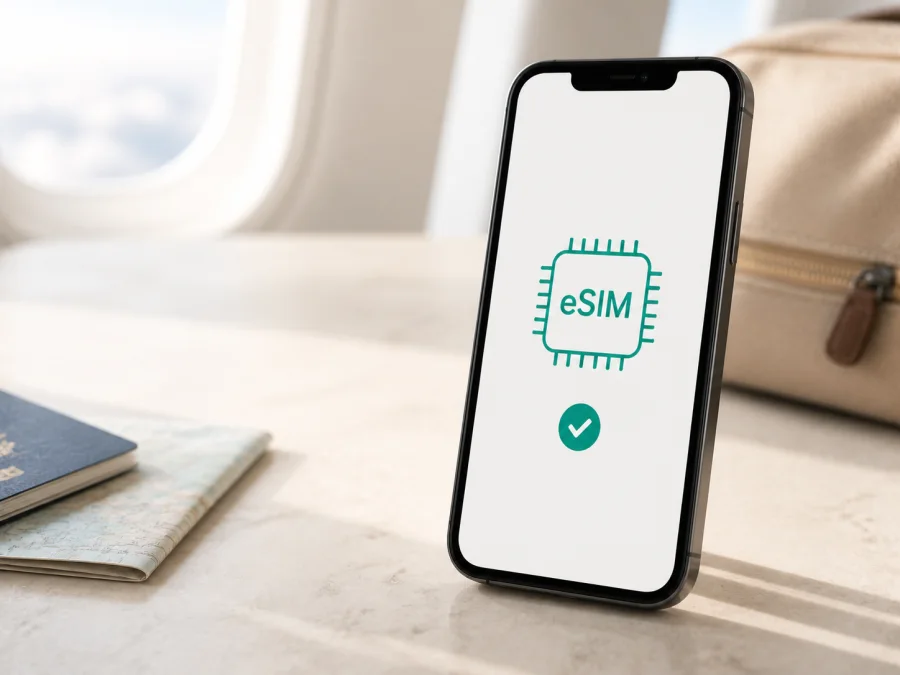
eSIM مع Apple iPhone SE 2022 64GB
إذا كان لديك Apple iPhone SE 2022 64GB وتسأل عن إمكانية استخدام eSIM، فالإجابة العملية هي: نعم، يدعم هذا الطراز eSIM عندما تكون النسخة المباعة في سوق يتيح هذه التقنية ويكون مشغّل الهاتف أو مزوّد خطة البيانات داعماً لها. تسمي Apple هذا الهاتف رسمياً iPhone SE (الجيل الثالث)، وتذكر في مواصفاته دعم شريحة nano-SIM فعلية مع eSIM، إضافة إلى إمكانية تشغيل خطَّي eSIM في الوقت نفسه. لكن سعة التخزين 64GB لا تكفي وحدها لإثبات جاهزية كل جهاز؛ فالمنطقة التي بيع فيها الهاتف، وقفل المشغّل، ودعم المزود، وإصدار iOS، كلها عوامل يجب التحقق منها على الجهاز نفسه.
هذا الدليل مخصص للنسخة المكتوبة كما هي: Apple iPhone SE 2022 64GB، ولا ينطبق تلقائياً على جيل أو سوق آخر. افحص EID وخيار إضافة eSIM قبل شراء خطة السفر.
الخلاصة السريعة حول التوافق
توضح مواصفات Apple الرسمية لـ iPhone SE (الجيل الثالث) أن الهاتف يعمل مع Dual SIM باستخدام nano-SIM وeSIM، وأنه يدعم Dual eSIM. لذلك فإن Apple iPhone SE 2022 64GB المتوافق مع هذه المواصفات مناسب من حيث العتاد لتثبيت eSIM للبيانات. لا تعني عبارة «يدعم eSIM» أن أي خطة ستعمل في كل بلد؛ يجب أن تكون الخطة صادرة عن مزود يدعم eSIM، وأن يسمح السوق والنسخة الإقليمية بذلك، وأن يكون الهاتف مفتوحاً إذا كنت ستستخدم خطين من جهتين مختلفتين.
مواصفات النسخة محل الفحص
| العنصر | ما ينبغي معرفته |
|---|---|
| الاسم المطلوب | Apple iPhone SE 2022 64GB |
| الاسم الرسمي لدى Apple | iPhone SE (الجيل الثالث)، إصدار 2022 |
| التخزين | 64GB؛ هذه السعة لا تغيّر بحد ذاتها وظيفة eSIM |
| نوع الاتصال المزدوج | nano-SIM فعلية مع eSIM وفق مواصفات Apple الرسمية |
| تشغيل eSIM | دعم Dual eSIM مذكور للجيل الثالث، بحسب السوق والمشغّل |
| نظام التشغيل | iOS متوافق ومحدّث قدر الإمكان قبل التثبيت |
| شرط المزود | مشغّل أو مزود خطة يدعم eSIM ويتيح الخطة في وجهتك |
| شرط القفل | يلزم عدم وجود قفل مشغّل عند استخدام مزودين مختلفين |
| الاستخدام المقصود هنا | بيانات الهاتف المحمول في رحلة خارجية، لا رقم إضافي مضمون |
الجدول يصف نقطة البداية لا نتيجة الفحص الفردي؛ فقد تختلف النتيجة باختلاف قناة البيع والمنطقة والمشغّل.
ما هي eSIM وما الذي تضيفه في السفر؟
eSIM هي شريحة SIM رقمية مدمجة في الهاتف. يضيف iPhone ملفاً خلوياً عبر رمز QR أو رابط تفعيل أو طريقة أخرى يدعمها المزود، من دون إزالة nano-SIM عادة. وفي السفر تتيح تجهيز بيانات الهاتف قبل الرحلة أو بعد الهبوط، مع بقاء الاتصال مرتبطاً بنطاق الخطة والشبكات المتاحة لا بتغطية عالمية مضمونة.
في سياق Kaspersky eSIM Store، الحديث عن eSIM يعني حلاً لبيانات الهاتف المحمول أثناء السفر الدولي. التطبيق والموقع يساعدانك على اختيار خطة eSIM مناسبة للوجهة، وإتمامها، والوصول إلى خطوات التثبيت والتفعيل. لا يفترض أن الخطة تتضمن رقماً عادياً أو مكالمات صوتية أو SMS؛ اعتبرها خطة بيانات ما لم تنص شروط الخطة المختارة صراحة على غير ذلك. يمكن استخدام تطبيقات المراسلة للمكالمات والرسائل عبر الإنترنت.
هل يدعم Apple iPhone SE 2022 64GB eSIM؟
نعم، تدعم النسخة المتوافقة من Apple iPhone SE 2022 64GB eSIM. تستند هذه النتيجة إلى صفحة المواصفات التقنية الرسمية من Apple الخاصة بـ iPhone SE (الجيل الثالث)، التي تذكر Dual SIM، أي nano-SIM وeSIM، وتذكر كذلك Dual eSIM. ويؤكد دليل Apple لاستخدام Dual SIM أن iPhone SE (الجيل الثالث) من الأجهزة التي يمكنها تشغيل خطين eSIM.
مع ذلك، الدعم التقني ليس وعداً بأن ملفاً معيناً سيُقبل. تحذر Apple من أن eSIM غير متاحة في كل البلدان والمناطق، وأن بعض المزودين لا يدعمونها، وقد تُعطّل وظيفة eSIM عند شراء iPhone من بعض المزودين. لذلك فالجواب الأدق لجهازك هو: يدعمها الطراز، وتحتاج نسختك المحددة وخطتك المحددة إلى تحقق محلي.
اختلافات السوق والنسخة والمشغّل
قد تختلف إمكانات SIM باختلاف بلد البيع. تذكر Apple قيوداً خاصة ببعض الأسواق؛ ففي البر الرئيسي للصين، تشير صفحات الدعم الحالية إلى أن دعم eSIM محدود لطرازات محددة، لذلك لا تفترض أن iPhone SE من كل قناة بيع صينية سيقبلها. وفي هونغ كونغ وماكاو توجد طرازات تعتمد بطاقتي nano-SIM مع حالات دعم eSIM لطرازات محددة. افحص الجهاز والرقم الطرازي بدلاً من التخمين من اسم السلسلة.
هذه الملاحظة لا تعني أن كل جهاز من Apple iPhone SE 2022 64GB خارج تلك الأسواق غير متوافق، ولا أنها تمنح ضماناً لجهاز مستورد. اسأل البائع عن بلد الإصدار والرقم الطرازي، ثم افتح الإعدادات وابحث عن EID وخيار إضافة eSIM. إذا غاب كلاهما، تعامل مع الجهاز على أنه غير جاهز حتى يؤكد البائع أو Apple خلاف ذلك.
هناك عامل آخر هو قفل المشغّل. قد يظهر خيار eSIM في هاتف مقفل، لكن لا يقبل الهاتف خطة من مشغّل آخر. عند استخدام خطك الأساسي مع eSIM للسفر من مزود مختلف، افحص أن حالة قفل المشغّل هي «لا توجد قيود على SIM». إذا كان الهاتف مقفلاً، اتصل بالمشغّل الأصلي لمعرفة شروط الفتح؛ لا تحاول تجاوز القفل بتغيير إعدادات عشوائية.
يختلف التفعيل حسب المزود: قد يصلك QR أو رابط أو تطبيق أو بيانات يدوية. اقرأ شروط التفعيل قبل إعادة استخدام QR أو حذف الملف، فقد يكون الرمز لمرة واحدة وقد تبدأ المدة عند التفعيل أو الاتصال بالشبكة.
<a id="kesim-device-compatibility"></a>
فحص EID وخيار إضافة eSIM على الهاتف
أقوى فحص عملي يتم من الجهاز نفسه. تؤكد تعليمات Apple للعثور على EID أن المسار المعتاد هو «الإعدادات» ثم «عام» ثم «حول»، وبعدها التمرير إلى أن يظهر EID. وجود رقم EID مؤشر قوي على وجود مكوّن eSIM، لكنه لا يثبت أن مزود خطتك يدعمها أو أن النسخة متاحة في كل منطقة.
نفّذ الفحص التالي قبل الدفع:
- افتح تطبيق «الإعدادات» على Apple iPhone SE 2022 64GB.
- اضغط «عام»، ثم «حول».
- مرّر إلى قسم معلومات الاتصال وابحث عن «EID» وانسخه فقط إذا احتجت إلى إرساله للدعم.
- ارجع إلى «الإعدادات» وافتح «خلوي» أو «بيانات الهاتف المحمول».
- ابحث عن «إضافة eSIM» أو «إضافة خطة خلوية» أو خيار مشابه.
- افتح «قفل شركة الاتصالات» في صفحة «حول» وتحقق من ظهور «لا توجد قيود على SIM» عند الحاجة إلى مزود مختلف.
- تحقق من إصدار iOS، ثم ثبّت تحديثاً متاحاً بعد حفظ نسخة احتياطية مناسبة.
إذا ظهر EID ولم يظهر خيار الإضافة، أعد تشغيل الهاتف وافحص تحديث إعدادات المشغّل، ثم اتصل بالمشغّل أو Apple. قد يكون السبب نسخة سوقية، أو قيوداً من المزود، أو ملف إدارة مؤسسة، أو لغة مختلفة لمسميات القوائم. وإذا ظهر خيار الإضافة لكن لا يكتمل التفعيل، فهذا يرجح مشكلة في الخطة أو QR أو أهلية الحساب أكثر من كونه مشكلة في سعة التخزين.
قائمة تحقق قبل شراء خطة eSIM
- [ ] الاسم والنسخة مطابقان تماماً: Apple iPhone SE 2022 64GB.
- [ ] يظهر EID في «الإعدادات» ثم «عام» ثم «حول».
- [ ] يظهر خيار «إضافة eSIM» أو «إضافة خطة خلوية» في إعدادات الاتصال.
- [ ] الهاتف غير مقفل إذا كانت eSIM من مزود مختلف عن الخط الأساسي.
- [ ] نظام iOS محدث، والبطارية مشحونة، والاتصال بشبكة Wi‑Fi متاح.
- [ ] خطة eSIM تدعم بلد الرحلة أو كامل مسارك، لا مدينة واحدة فقط من دون تحقق.
- [ ] تعرف حجم البيانات ومدة الصلاحية ووقت بدء الخطة وسياسة الاستخدام العادل إن وجدت.
- [ ] تعرف هل الخطة بيانات فقط، وهل تحتاج إلى تشغيل تجوال البيانات على eSIM.
- [ ] لديك طريقة للوصول إلى QR أو تفاصيل التفعيل من جهاز آخر أثناء الإعداد.
بعد إكمال هذه القائمة، تحقق من جهازك مرة أخيرة قبل اختيار الخطة. هذه الخطوة البسيطة تقلل احتمال شراء ملف لا يمكن تثبيته، خصوصاً عند شراء هاتف مستورد أو استخدام مزود مختلف عن مشغّل خطك الأساسي.
اختيار eSIM للرحلة
حدد الدولة أو المنطقة أولاً، وراجع نطاق الخطة إذا مر مسارك بعدة دول. قدّر استخدامك للخرائط والرسائل والفيديو ومشاركة الاتصال، وقارن حجم البيانات بعدد الأيام وإمكان التمديد.
يساعدك Kaspersky eSIM Store، عبر التطبيق والموقع، على اختيار eSIM للوجهة والاطلاع على شروطها ثم إتمامها وتفعيلها. راجع البلد والبيانات والمدة وسياسة التفعيل. المنصة ليست مشغّل اتصالات أو مالك شبكة أو مزوداً مباشراً للمحمول.
احتفظ بالخط الأساسي للمكالمات أو رموز التحقق، لكن اختر eSIM في «البيانات الخلوية». عطّل «السماح بتبديل البيانات الخلوية» لمنع التحويل غير المقصود، وفعّل «تجوال البيانات» على eSIM فقط عندما تشترط الخطة ذلك. عطّل التجوال على الخط الأساسي إذا كنت لا تريد استخدام باقته.
طريقة تثبيت eSIM وتفعيلها على iPhone
ابدأ بالمتطلبات: جهاز متوافق ومفتوح عند الحاجة، اتصال Wi‑Fi أو نقطة اتصال، خطة eSIM صالحة، ورمز QR أو بيانات التفعيل. لا تمسح رمز QR من شاشة الهاتف نفسه إذا لم يتيح iOS ذلك؛ اعرضه على كمبيوتر أو هاتف آخر، أو استخدم خيار إدخال البيانات يدوياً إذا قدمه المزود. قد تستغرق الإضافة والاتصال بضع دقائق.
1. جهّز الهاتف والخطة
اشحن الهاتف، وأوقف وضع الطيران، واتصل بشبكة Wi‑Fi مستقرة. افتح تفاصيل الخطة وتأكد من الوجهة ومدة الصلاحية. إذا كانت الخطة مرتبطة بحساب، سجّل الدخول بالطريقة المطلوبة قبل بدء المسح.
2. افتح إضافة eSIM
افتح «الإعدادات»، ثم «خلوي» أو «بيانات الهاتف المحمول»، ثم اضغط «إضافة eSIM». قد يظهر الاسم «إضافة خطة خلوية» في بعض إصدارات iOS أو اللغات. اتبع المسار الذي يعرضه هاتفك، ولا تحذف خطاً قديماً لمجرد أن القائمة تبدو مزدحمة.
3. امسح رمز QR
اختر استخدام رمز QR، ووجّه الكاميرا إلى الرمز الذي حصلت عليه بعد إتمام الخطة. عندما يظهر إشعار اكتشاف خطة خلوية، اضغط للمتابعة ثم أكد الإضافة. إذا طلب iOS رمز تأكيد، أدخل الرمز الذي قدمه المزود، لا رقم EID ولا رمز قفل الهاتف.
4. أدخل البيانات يدوياً عند الحاجة
إذا كان المزود يرسل عنوان خادم التفعيل أو رمزاً يدوياً، استخدم خيار «إدخال التفاصيل يدوياً». انسخ كل قيمة كما وردت، وانتبه إلى الحروف المتشابهة والمسافات. لا تملأ حقولاً من الذاكرة، ولا تستخدم بيانات خطة أخرى.
5. سمِّ الخط
عند اكتمال التثبيت، سمِّ الملف «السفر» أو اسماً يوضح الوجهة. اختر الخط الأساسي للمكالمات إذا كنت تريد بقاء رقمك المعتاد، ثم اجعل eSIM خط «البيانات الخلوية». يمكن تغيير هذا الاختيار لاحقاً من إعدادات «خلوي».
6. فعّل الخطة في الوقت المناسب
يمكن تثبيت eSIM قبل الرحلة، لكن لا تفترض أن مدة الخطة لا تبدأ إلا عند الوصول. اقرأ شروط الخطة لمعرفة متى يبدأ الاحتساب. إذا رغبت في الانتظار، ثبّت الملف ثم اترك الخط متوقفاً أو فعّل البيانات عند بدء الرحلة، بشرط ألا تنص الشروط على بدء الصلاحية بمجرد التثبيت.
للمزيد، راجع تعليمات تثبيت eSIM على Android وتعليمات تثبيت eSIM على iOS. رابط iOS هو المرجع العملي لهاتفك.
إعداد البيانات أثناء السفر
بعد الهبوط، افتح «الإعدادات» ثم «خلوي» وتحقق من تشغيل خط eSIM. افتح «البيانات الخلوية» واختر «السفر» أو الاسم الذي أعطيته للملف. بعد ذلك افحص «تجوال البيانات» على eSIM فقط إذا كانت تعليمات الخطة تطلبه. أوقف التبديل التلقائي للبيانات إذا أردت التحكم اليدوي في الخط المستخدم.
سيناريو قصير قبل الإقلاع
في المنزل، افحص EID وثبّت eSIM عبر Wi‑Fi، وسمِّها «السفر» واتركها غير مفعّلة إن سمحت الشروط. عند الوصول شغّلها، اخترها للبيانات، وانتظر تسجيلها على شبكة محلية ثم اختبر صفحة ويب أو الخرائط. إذا بدأت الخطة عند أول اتصال، اختبرها بعد الوصول.
سيناريو الخطين معاً
اجعل الخط الأساسي للمكالمات وeSIM للبيانات، وراقب مؤشر الخط في مركز التحكم. يستخدم iPhone شبكة بيانات واحدة في كل مرة؛ وقد تتغير سلوكيات البيانات أثناء مكالمة وفق إعدادات التبديل ودعم المشغّل.
المشكلات الشائعة وكيفية فحصها
لا يظهر خيار إضافة eSIM
افتح «عام» ثم «حول» وابحث عن EID. إذا لم يظهر EID ولم يظهر خيار الإضافة، افحص نسخة السوق والرقم الطرازي، ثم اسأل البائع أو Apple. إذا ظهر EID فقط، افحص iOS وإعدادات المشغّل وتواصل مع مزود الخطة. لا تفترض أن إعادة ضبط الشبكة ستضيف مكوّناً غير متاح في نسخة الهاتف.
لا يقرأ الهاتف رمز QR
كبّر الرمز وارفَع سطوع الشاشة التي تعرضه، ونظّف عدسة الكاميرا، وأبعد الهاتفين قليلاً. تأكد من أن QR يخص الخطة نفسها ولم ينته أو يُستخدم سابقاً. جرّب فتحه من البريد أو المتصفح إذا كان نظامك يتيح الضغط المطول على الرمز ثم «إضافة eSIM». إذا كانت الخطة توفر إدخالاً يدوياً، استخدمه كما ورد من المزود.
أضيف الملف لكن لا توجد شبكة
افتح «خلوي» وتأكد من تشغيل الخط. تحقق من اختيار eSIM للبيانات، وأوقف وضع الطيران ثم شغّله وأوقفه، وأعد تشغيل الهاتف. راجع أن تجوال البيانات مفعّل على eSIM عندما تطلبه الخطة. إذا بقيت الرسالة «لا توجد خدمة»، فقد تكون الوجهة خارج نطاق الخطة، أو توجد مشكلة تغطية أو انقطاع لدى الشبكة الشريكة، أو لم تكتمل أهلية الحساب.
يظهر الخط لكن الإنترنت لا يعمل
جرّب إيقاف Wi‑Fi مؤقتاً، ثم افتح موقعاً بسيطاً. تحقق من «البيانات الخلوية» واسم الخط، ومن عدم اختيار خط أساسي بلا بيانات. افحص إعدادات APN فقط إذا طلب المزود ذلك؛ لا تغيّرها عشوائياً. تأكد من عدم نفاد البيانات أو انتهاء المدة، وأن الخطة لا تتطلب إعادة تفعيل داخل التطبيق أو الموقع.
تعذّر استخدام مزودين مختلفين
انتقل إلى «الإعدادات» ثم «عام» ثم «حول» وافحص «قفل شركة الاتصالات». يجب أن تظهر عبارة «لا توجد قيود على SIM» عند الحاجة إلى خطين من مشغّلين مختلفين. إذا ظهر قفل، لا يمكن لخطة سفر من مزود آخر أن تتغلب عليه من داخل إعدادات eSIM؛ اطلب الفتح من المشغّل الأصلي وفق شروطه.
انقطع خطي الأساسي أو وصلتني رسوم غير متوقعة
افحص خط البيانات وتجوال البيانات، وعطّل التبديل التلقائي إن لزم. راجع سياسة المشغّل للمكالمات والرسائل، ولا تحذف eSIM بسرعة فقد تحتاج إلى QR جديد. إذا لم تنجح الفحوص، سجّل رسالة الخطأ واحتفظ بـ EID وIMEI واسم الخطة من دون نشرها. تواصل مع مزود الخطة لمشكلة القبول أو التغطية، ومع المشغّل الأساسي للقفل أو الرسوم، ومع Apple لمشكلة النظام أو الجهاز.
أسئلة شائعة
هل يدعم Apple iPhone SE 2022 64GB eSIM؟
نعم، يدعمها الطراز المتوافق مع iPhone SE (الجيل الثالث) وفق مواصفات Apple الرسمية. افحص EID وخيار إضافة eSIM على وحدتك، لأن المنطقة والمشغّل قد يغيران النتيجة العملية.
هل تحتاج eSIM إلى رقم هاتف؟
ليس بالضرورة. خطة السفر المقصودة هنا قد تكون للبيانات فقط، ولا تتضمن رقماً عادياً أو مكالمات أو SMS إلا إذا أوضحت الشروط ذلك. استخدم المراسلة عبر الإنترنت عندما لا تكون خدمة الصوت جزءاً من الخطة.
لماذا لا تظهر eSIM رغم أن مواصفات الهاتف تقول إنها مدعومة؟
قد تكون النسخة مخصصة لسوق ذي قيود، أو الهاتف مقفلاً، أو المزود غير داعم، أو النظام يحتاج تحديثاً، أو توجد إدارة مؤسسة على الجهاز. ابدأ بفحص EID وخيار «إضافة eSIM»، ثم تحقق من السوق والمشغّل والمزود.
هل Kaspersky eSIM Store هو مشغّل اتصالات؟
لا. Kaspersky eSIM Store هو تطبيق وموقع يساعدانك على اختيار وإتمام وتفعيل eSIM بخطة بيانات مناسبة لرحلة خارجية. لا ينبغي وصفه بأنه مشغّل أو مالك شبكة أو مزود مباشر للمحمول، ولا أنه VPN أو أداة لتجاوز الحجب.
الخلاصة والتحقق الأخير قبل الرحلة
وفق مواصفات Apple، Apple iPhone SE 2022 64GB مناسب لـ eSIM لأنه من iPhone SE (الجيل الثالث) الداعم لـ nano-SIM مع eSIM وDual eSIM. القرار النهائي يتوقف على EID وخيار الإضافة وبلد الإصدار والقفل ودعم الخطة. لا تختصر اسم النسخة عند المطابقة.
قبل مغادرة المنزل، أعد هذا الفحص: افتح «عام > حول» وتحقق من EID وقفل شركة الاتصالات، افتح «خلوي» وتأكد من خيار eSIM، حدّث iOS، وتأكد من توفر Wi‑Fi وQR أو تفاصيل التفعيل. بعد التثبيت، سمِّ الخط بوضوح، حدده للبيانات عند الوصول، وافحص تجوال البيانات والتبديل التلقائي. ثم راجع الوجهة وحجم البيانات والمدة وشروط بدء الخطة.
إذا اجتاز هاتفك هذه الخطوات، استخدم Kaspersky eSIM Store من التطبيق أو الموقع لاختيار وإتمام وتفعيل eSIM بخطة بيانات مناسبة لرحلتك، مع الالتزام بالشروط المعروضة.


