دليل الاتصال أثناء السفر
Apple iPhone SE 2022 وeSIM: التوافق والإعداد
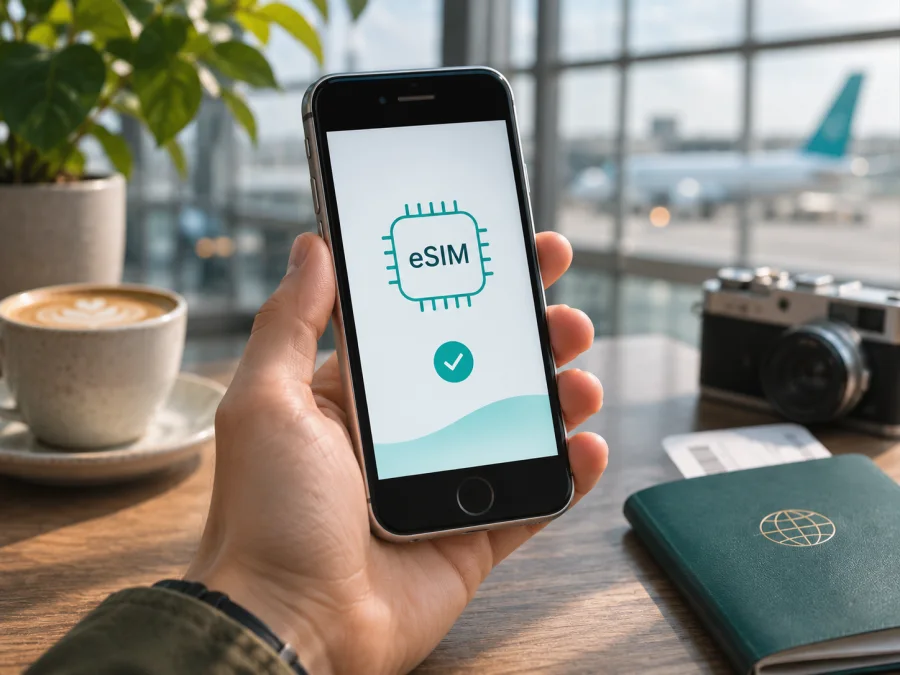
هل يدعم Apple iPhone SE 2022 تقنية eSIM؟ التوافق والإعداد في السفر
نعم، يدعم Apple iPhone SE 2022 تقنية eSIM في النسخة المعروفة رسميًا باسم iPhone SE (الجيل الثالث)، ويمكن استخدامه مع شريحة nano‑SIM فعلية وeSIM، كما تشير مواصفات Apple إلى دعم Dual eSIM. لكن الإجابة العملية تتوقف على الجهاز الموجود بين يديك: بلد الشراء، رقم الطراز، إعدادات iOS، قفل الشبكة، وشروط شركة الاتصالات قد تغيّر ما يمكنك تفعيله. وهناك استثناء جغرافي مهم للصين القارية، حيث لا تندرج هذه النسخة ضمن طرازات iPhone التي تدعم eSIM هناك وفق معلومات Apple الحالية.
لذلك لا تعتمد على اسم الهاتف وحده أو على عبارة «يدعم eSIM» في إعلان بيع. افحص EID وخيار إضافة eSIM على الجهاز نفسه، وتأكد من أن الهاتف غير مقفل لشبكة واحدة وأن مزوّد الخدمة يدعم eSIM في بلد الاستخدام. يشرح هذا الدليل طريقة التحقق والإعداد واستخدام شريحة بيانات رقمية أثناء السفر، من دون افتراض أن كل نسخة إقليمية أو كل خطة ستعمل بالطريقة نفسها.
ملخص مواصفات eSIM
| البند | ما ينطبق على Apple iPhone SE 2022 |
|---|---|
| الاسم الرسمي لدى Apple | iPhone SE (الجيل الثالث) |
| سنة الطرح | 2022 |
| نوع الجهاز | هاتف ذكي يدعم الاتصالات الخلوية |
| الشريحة الرقمية | eSIM مدعومة في الطرازات والأسواق المتوافقة |
| الشرائح | nano‑SIM فعلية مع eSIM؛ وتذكر Apple دعم Dual eSIM |
| الاتصال في السفر | ممكن عند توافق الطراز ومزوّد الخدمة وفتح قفل الشبكة |
| استثناء يجب فحصه | الصين القارية لها متطلبات وطرازات eSIM مختلفة؛ هذا الطراز غير مدرج ضمن الطرازات المدعومة محليًا حاليًا |
| المكالمات والرسائل | تعتمد على خطة الهاتف؛ خطط بيانات السفر قد تقتصر على الإنترنت |
تخص هذه المعلومات إصدار الجيل الثالث الذي يُشار إليه كثيرًا باسم إصدار 2022. لا تخلطه مع iPhone SE من الجيل الثاني أو أي جهاز آخر يحمل اسمًا قريبًا. قد تختلف أرقام الطراز والميزات الخلوية باختلاف السوق، كما أن توفر eSIM في الهاتف لا يعني أن كل شركة اتصالات أو كل خطة تدعمها. عند الشراء من سوق مختلف، افحص رقم الطراز في الإعدادات وراجع شروط الخدمة للبلد الذي ستستخدم فيه الهاتف.
هل eSIM تعمل على Apple iPhone SE 2022؟
تؤكد مواصفات Apple الرسمية لـ iPhone SE (الجيل الثالث) وجود Dual SIM بصيغة nano‑SIM وeSIM، وتذكر دعم Dual eSIM. وهذا يعني أن العتاد والبرنامج صُمما لاستخدام ملف تعريف رقمي للاتصال الخلوي، بما في ذلك إضافة خطة إلكترونية متوافقة. بالنسبة للمستخدم، يمكن أن يكون ذلك مفيدًا للاحتفاظ بخط المنزل على الشريحة الفعلية وإضافة خطة بيانات للسفر، أو إدارة أكثر من خط وفق إمكانات النظام وشروط المشغل.
لكن الدعم ليس وعدًا بأن كل نسخة من الهاتف تعمل مع أي مشغل. بعض البلدان تبيع طرزًا بترتيب شرائح مختلف، وبعض شركات الاتصالات تضع شروطًا إضافية لتفعيل خط رقمي. كذلك قد يكون الجهاز مقفلاً على شركة الاتصالات التي بيع من خلالها. وإذا كان الهاتف مشتَرى أو مستخدمًا في الصين القارية، فهناك قيد إقليمي منفصل: توضح Apple أن طرازات iPhone المدعومة من eSIM في الصين القارية محدودة، ولا تشمل iPhone SE (الجيل الثالث). لا تساوِ بين الصين القارية وهونغ كونغ وماكاو؛ فلكل سوق ترتيبات SIM وطرازات ينبغي التحقق منها على حدة.
تذكر Apple أيضًا أن الهاتف قد يحتفظ بملف eSIM بينما لا تكون الخطة نشطة، وأن استخدام خطين في الوقت نفسه يخضع لإعدادات Dual SIM وخيارات الشبكة. وتختلف هذه الإمكانات عن ضمان وجود رقم هاتف محلي أو مكالمات ورسائل في خطة السفر. كثير من خطط eSIM السياحية مخصصة لبيانات الإنترنت فقط؛ اقرأ تفاصيل الخطة قبل الدفع إذا كنت تحتاج مكالمات تقليدية أو رسائل SMS.
الفروق بين السوق والطراز والمشغل
كلمة «إقليمي» لا تعني أن الهاتف مختلف بالكامل، لكنها قد تشير إلى رقم طراز أو تجهيز شرائح أو نطاقات تردد مختلفة. في حالة Apple iPhone SE 2022، من المهم معرفة مكان بيع الجهاز ورقم الطراز بدل استنتاج الدعم من شكل الهاتف أو درج SIM. يمكن العثور على رقم الطراز من الإعدادات، وقد تختلف صيغة الرقم التي تظهر أولًا عن رقم الطراز الذي يبدأ بحرف A؛ اضغط على رقم القطعة في شاشة «حول» لإظهار الرقم الآخر.
- السوق الذي بيع فيه الهاتف: تؤثر القواعد المحلية في طريقة توفير الخدمة، وقد تقيّد بعض الأسواق تفعيل eSIM أو تتطلب زيارة مشغل محلي. تنطبق حالة الصين القارية على خدماتها وسوقها، ولا ينبغي تعميمها تلقائيًا على كل جهاز يُستخدم خارجها.
- رقم الطراز: هو وسيلة أدق لمقارنة الهاتف بقوائم Apple ومعلومات المشغل. دوّنه كما يظهر، ولا تعتمد على اسم تجاري مختصر في فاتورة أو إعلان.
- قفل شركة الاتصالات: قد يدعم الهاتف eSIM تقنيًا لكنه يرفض خطة من شركة أخرى إن كان مقفلاً. يجب أن تظهر عبارة «لا توجد قيود على SIM» في خانة قفل شركة الاتصالات كي يكون الجهاز غير مقفل وفق طريقة Apple.
- إصدار النظام: حدّث iOS إلى إصدار مدعوم قبل السفر، خصوصًا إذا لم يظهر خيار إضافة eSIM أو كانت عملية التفعيل تتوقف. التحديث لا يغيّر طرازًا غير مدعوم إلى طراز مدعوم، لكنه قد يحل مشكلات البرامج والتوافق.
- المشغل والخطة: يجب أن يتيح مزوّد الخطة تنزيل eSIM لهذا الهاتف وفي وجهتك. تختلف آلية التفعيل، والتغطية، وبدء مدة الصلاحية، وما إذا كان يلزم تشغيل تجوال البيانات.
لا تُعدّ هذه الاختلافات تفاصيل ثانوية. فإذا كانت خطة السفر لا تُثبّت قبل مغادرة بلدك، أو كان الهاتف مقفلاً، فقد لا تتمكن من استخدام الخطة حتى لو كانت صفحة مواصفات الجهاز تذكر eSIM. تحقق من الطراز والخطة معًا قبل الشراء، واحتفظ باتصال Wi‑Fi لإكمال التنزيل.
طريقة التحقق بنفسك من eSIM وEID
أسرع اختبار هو فتح إعدادات الجهاز، وليس البحث عن درج SIM فقط. قد لا يتغير شكل الهاتف عند وجود eSIM، كما أن درج البطاقة الفعلية لا ينفي وجود شريحة رقمية.
- افتح الإعدادات على الهاتف.
- اضغط عام ثم حول.
- مرّر إلى الأسفل وابحث عن EID. هذا المعرّف يرتبط بوحدة eSIM في الجهاز. لا تنشره في صورة أو منتدى عام، وشاركه فقط مع جهة دعم موثوقة إذا طلبته لحل مشكلة.
- في الشاشة نفسها، تحقق من قفل شركة الاتصالات. إذا ظهرت عبارة لا توجد قيود على SIM، فالهاتف غير مقفل. إذا ظهرت شركة أو قيد، اطلب من المشغل الأصلي توضيح طريقة فك القفل؛ لا يمكن لإعدادات eSIM تجاوز القفل.
- ارجع إلى الإعدادات وابحث عن خلوي أو بيانات الهاتف المحمول، ثم تحقق مما إذا كان خيار إضافة eSIM أو إضافة خطة خلوية ظاهرًا.
- افتح رقم الطراز في «حول» واضغط على الرقم المعروض إذا لزم إظهار رقم الطراز بصيغة Axxxx. سجّل الرقم والسوق الذي اشتريت منه الهاتف.
ظهور EID وخيار الإضافة مؤشّران قويان إلى أن الجهاز يتيح eSIM، لكنهما لا يثبتان أن خطة محددة ستعمل في بلد بعينه. إذا لم يظهر EID أو خيار الإضافة، أعد تشغيل الهاتف، وثبّت تحديث iOS المتاح، وتحقق من قيود إدارة الجهاز إن كان هاتف عمل أو مدرسة. ثم راجع رقم الطراز مع Apple أو المشغل. لا تمسح ملفات eSIM الحالية لمجرد إجراء الاختبار؛ فقد تحتاج إلى إعادة إصدارها من الجهة التي وفرتها.
استخدم قائمة التحقق التالية قبل أن تختار خطة:
- [ ] الاسم الكامل في «حول» هو iPhone SE (الجيل الثالث)، وهو النسخة المقصودة من Apple iPhone SE 2022.
- [ ] يظهر EID أو خيار إضافة eSIM في الإعدادات.
- [ ] لا توجد قيود على SIM في خانة قفل شركة الاتصالات.
- [ ] رقم الطراز والسوق لا يضعان الهاتف ضمن نسخة لا تدعم eSIM في منطقة الاستخدام.
- [ ] خطة البيانات تدعم iPhone وبلد الوجهة، وتوضح التغطية والمدة وشروط التفعيل.
- [ ] لديك اتصال Wi‑Fi مستقر وبطارية كافية أثناء تثبيت الملف.
إذا أردت مراجعة هاتف آخر أو التأكد من المتطلبات قبل إتمام الطلب، تحقق من توافق جهازك. تظل شاشة «حول» ومعلومات الطراز الفعلية المرجع الأول عند وجود اختلاف بين قوائم عامة أو إعلانات البائعين.
اختيار خطة eSIM للسفر
بعد تأكيد التوافق، حدد أين ستستخدم الإنترنت وكمية البيانات التي تحتاج إليها. لخطة رحلة قصيرة في بلد واحد، قارن حجم البيانات بفترة الصلاحية. ولرحلة تمر عبر أكثر من دولة، تحقق من أن الخطة تشمل كل وجهات المسار؛ لا تفترض أن باقة بلد واحد تعمل تلقائيًا في دولة مجاورة. راجع كذلك سياسة إعادة الشحن، وموعد بدء الصلاحية، وما إذا كان التفعيل يبدأ فور الشراء أو عند الاتصال بشبكة الوجهة.
يمكن أن يساعدك موقع وتطبيق Kaspersky eSIM Store على اختيار eSIM وإتمامها وتفعيلها لخدمة بيانات الهاتف المحمول أثناء السفر إلى الخارج. قبل الاختيار، افحص تفاصيل الوجهة وحجم البيانات والمدة وشروط الاستخدام. استعرض خيارات الوجهة والخطط لمعرفة الخيارات الحالية؛ الصفحة الرئيسية نقطة بدء للتصفح وليست تعريفة خاصة بدولة بعينها. توافر الخطط وشروطها قد يتغير، لذا اعتمد على التفاصيل الظاهرة عند الاختيار.
تُستخدم eSIM السياحية عادةً كخط بيانات إضافي. يمكنك الإبقاء على خطك المعتاد للمكالمات والرسائل، وتعيين eSIM للسفر لبيانات الهاتف المحمول. انتبه إلى أن تفعيل الخط المنزلي مع تشغيل تجوال البيانات عليه قد يترتب عليه رسم من مشغلك الأصلي. راجع إعدادات الخطين، وسياسة المشغل، وتكلفة التجوال قبل المغادرة. لا تُعد eSIM بديلًا مضمونًا لرقم الهاتف المحلي، ولا تتضمن المكالمات أو الرسائل النصية إلا إذا نصت الخطة صراحة على ذلك.
خطوات تثبيت eSIM وتفعيلها على iPhone
جهّز الهاتف قبل الرحلة متى أمكن. بعض رموز QR يمكن مسحها مرة واحدة فقط، وبعض الخطط تبدأ مدة الصلاحية عند التثبيت أو عند أول اتصال بالشبكة. اقرأ تعليمات الخطة قبل الضغط على التثبيت، ولا تحذف ملف eSIM بعد إضافته إلا إذا أكدت الجهة المصدرة إمكانية إعادة تنزيله.
- تحقق من المتطلبات. تأكد من دعم الجهاز وفتح قفل الشبكة، ومن أن المشغل أو مزوّد الخطة يقبل هذا الطراز. اتصل بشبكة Wi‑Fi مستقرة، واشحن الهاتف.
- افتح إعداد الإضافة. انتقل إلى الإعدادات ثم خلوي أو بيانات الهاتف المحمول، واختر إضافة eSIM. قد تختلف التسمية قليلًا حسب إصدار iOS واللغة.
- اختر طريقة التثبيت. إذا تلقيت رمز QR، استخدم خيار مسح الرمز واتبع التعليمات. إذا كانت بيانات التفعيل يدوية، أدخلها كما أرسلها مزوّد الخطة. وقد يظهر خيار تثبيت عبر تطبيق الجهة التي أصدرت الخطة.
- أكمل التنزيل. وافق على إضافة الخطة وانتظر ظهورها ضمن شرائح SIM. لا تغلق الإعدادات أو تفصل Wi‑Fi قبل اكتمال التنزيل. إذا ظهر تنبيه بأن الخطة لا يمكن إضافتها، لا تعاود مسح الرمز مرات كثيرة؛ ارجع إلى رسالة التفعيل أو تواصل مع الدعم.
- سمِّ الخطين بوضوح. اختر تسميات مثل «الرئيسي» و«السفر» لتعرف أي خط يرسل البيانات. التسمية تساعد على تجنب اختيار الشريحة الخطأ عند الوصول.
- حدد الخط الافتراضي للمكالمات والرسائل. احتفظ بخطك المعتاد إذا كنت تحتاج رقمه، أو اختر حسب احتياجك. هذا الاختيار منفصل عن خط بيانات الهاتف المحمول.
- اضبط بيانات الهاتف. قبل السفر اترك خط المنزل للبيانات أو أوقف بياناته، ثم عند الوجهة اختر eSIM السفر في إعداد البيانات الخلوية. فعّل تبديل البيانات الخلوية بين الخطين فقط إذا فهمت أثره المحتمل على رسوم خطك المعتاد.
- فعّل التجوال للخط المناسب عند الحاجة. بعض خطط السفر تتطلب تشغيل تجوال البيانات على eSIM نفسها. اتبع تعليمات الخطة، وتأكد من إيقافه على خط المنزل إذا كنت لا تريد استخدامه في التجوال.
- اختبر الاتصال. بعد الوصول، شغّل خط السفر، وانتظر تسجيله على شبكة مدعومة، ثم افتح صفحة ويب. راقب اسم الشبكة واستهلاك البيانات في تفاصيل الخطة.
للتعليمات المصورة على أجهزة Apple، راجع دليل تثبيت eSIM على iPhone. وإذا كنت تجهز هاتف Android إضافيًا للسفر، فهناك دليل تثبيت eSIM على Android. أسماء القوائم قد تختلف بين إصدارات النظام، لذا اتبع أيضًا الخطوات التي تظهر من مزوّد خطتك.
استخدام الهاتف في الرحلة
قبل المغادرة، ثبّت eSIM فقط في الوقت الذي تسمح به شروط الخطة. إذا كانت الخطة يمكن تثبيتها مسبقًا ولا يبدأ احتساب المدة إلا عند الوصول، فإعدادها على شبكة المنزل يخفف خطوات الوصول. أما إذا بدأ العد أو استهلاك البيانات عند الشراء أو التثبيت، فانتظر حتى الوقت المناسب وفق الشروط. اسأل الدعم إذا لم تكن نقطة بدء الصلاحية واضحة.
عند الوصول، افتح الإعدادات > خلوي واختر خط السفر لبيانات الهاتف المحمول. أبقِ الخط الأساسي متاحًا للمكالمات أو الرسائل إذا احتجت ذلك، مع التحقق من التجوال على ذلك الخط. إذا كانت خطة السفر مخصصة للبيانات، فاستخدم تطبيقات المراسلة والمكالمات عبر الإنترنت عند اتصال البيانات أو Wi‑Fi؛ لن تمنحك الخطة رقمًا محليًا بحد ذاتها.
في رحلة متعددة المحطات، راجع صفحة الخطة في كل انتقال. قد يكون الاتصال متاحًا في دولة دون أخرى، وقد يختلف المشغل المحلي الذي تتصل به وجودة الإشارة حسب الموقع. عند الانتقال إلى وجهة جديدة، أعد فحص اختيار شبكة البيانات، وحدود التغطية والبيانات، وتاريخ انتهاء الصلاحية. لا تعتمد على ظهور اسم الخطة وحده كدليل على أن وجهتك الجديدة مشمولة.
إذا كنت ستشارك الإنترنت مع حاسوب أو جهاز لوحي، تحقق من أن iPhone وخطتك يسمحان بنقطة الاتصال الشخصية، وأن استخدام الأجهزة المتصلة لا يستنزف الباقة بسرعة. أوقف التنزيلات والتحديثات التلقائية، واستخدم Wi‑Fi للفيديو والنسخ الاحتياطي عندما يكون ذلك مناسبًا. يمكن متابعة الاستهلاك من إعدادات الهاتف أو من حساب الخدمة، لكن قد يتأخر تحديث العداد قليلًا.
عند العودة، اجعل خطك المعتاد هو خط البيانات، وأوقف خط السفر إذا لم تعد تحتاج إليه. لا تحذف ملف eSIM قبل التأكد من عدم حاجتك لإعادة استخدامه، ومن قواعد إعادة التثبيت لدى الجهة التي أصدرته. بعض ملفات السفر لا يمكن نقلها إلى جهاز آخر أو تنزيلها مرة ثانية بعد حذفها.
مشكلات شائعة وكيفية فحصها
لا يظهر خيار «إضافة eSIM»
افحص EID ورقم الطراز في «الإعدادات > عام > حول»، وحدّث iOS ثم أعد تشغيل الهاتف. تحقق من أن الجهاز ليس تحت إدارة مؤسسية تمنع إضافة الخطوط. إذا لم يظهر EID، فقد تكون النسخة غير داعمة أو أن هناك مشكلة تحتاج فحصًا فنيًا. لا تشترِ خطة اعتمادًا على ادعاء البائع وحده؛ أكّد الأمر مع Apple أو المشغل برقم الطراز.
يتعذر تنزيل الخطة أو قراءة رمز QR
تأكد من اتصال Wi‑Fi وعدم استخدام الرمز من جهاز يعرضه على الشاشة نفسها التي تمسح بها. يمكنك فتح الرمز على شاشة ثانية أو استخدام إدخال التفعيل اليدوي إذا أتاحه المزوّد. تحقق أن الرمز لم يُستخدم من قبل وأن تفاصيل التفعيل تخص جهازك. لا تشارك الرمز أو بيانات التثبيت علنًا؛ قد تمنح من يحصل عليها القدرة على تثبيت ملفك.
تم تثبيت eSIM لكن لا يوجد اتصال بالإنترنت
تأكد من تشغيل الخط ضمن إعدادات خلوي، ومن اختياره لبيانات الهاتف المحمول. راجع تاريخ بدء الخطة وحجم البيانات، ثم تحقق من تشغيل تجوال البيانات على eSIM إذا كانت التعليمات تطلب ذلك. أوقف وضع الطيران، ثم أعد تشغيله لثوانٍ أو أعد تشغيل الهاتف. جرّب اختيار الشبكة تلقائيًا؛ وإذا فشل، تحقق من الشبكات المسموح بها حسب مزوّد الخطة.
تظهر الإشارة لكن التطبيقات لا تتصل
افحص إعدادات APN فقط إذا زوّدك مشغل الخطة بقيم محددة. لا تُدخل قيماً عشوائية من منتدى. تحقق أيضًا من إعدادات VPN أو ملف تعريف إدارة قد يغيّر الاتصال، ومن أن التاريخ والوقت مضبوطين تلقائيًا. أعد تشغيل الهاتف بعد تغيير الإعدادات.
لا تعمل eSIM مع خط المنزل كما توقعت
حدد يدويًا خط بيانات الهاتف المحمول وخط المكالمات الافتراضي. في وضع Dual SIM، بعض الوظائف تعتمد على حالة الخط الآخر والتغطية. أوقف السماح بتبديل البيانات بين الخطين إن كان قد يؤدي إلى استخدام خط المنزل. تذكر أن استقبال مكالمة على الخط الأساسي أو إرسال رسالة منه قد يظل خاضعًا لرسوم مشغل منزلك.
لا يمكن إضافة خطة من بلد معين
افصل بين مكان وجودك وسوق بيع الهاتف. قد يفرض البلد أو المشغل المحلي إجراءات تحقق أو تفعيلًا في المتجر، وقد لا يدعم طرازك خدمة eSIM المحلية. الصين القارية حالة ذات قواعد خاصة حسب Apple؛ لا تفترض أن إمكان استخدام خطة سفر خارجها يعني إمكان إضافة خطة من مشغل صيني داخلها. تواصل مع المشغل المحلي واسأله عن رقم الطراز والبلد الذي تحاول التفعيل فيه.
رمز QR أو الخطة لا يعمل بعد حذف eSIM
قد تكون رموز التفعيل لمرة واحدة، وقد لا يمكن استعادة ملف محذوف من الجهاز. ارجع إلى حسابك أو رسالة التفعيل، واتصل بمصدر الخطة قبل شراء خطة جديدة. لا تحذف ملفًا عاملًا بغرض «إعادة ضبط» المشكلة؛ جرّب أولًا إيقاف الخط وتشغيله، وإعادة تشغيل الهاتف، والتحقق من إعدادات البيانات.
إذا استمرت المشكلة، جهّز رقم الطراز، وإصدار iOS، ولقطة من رسالة الخطأ بعد إخفاء EID ورموز التفعيل وأرقام الهاتف. شارك المعلومات مع دعم Apple أو الجهة التي أصدرت الخطة بحسب مكان المشكلة. هذا يساعدهم على معرفة ما إذا كان الخلل من الجهاز أو القفل أو ملف eSIM أو الشبكة.
أسئلة شائعة
هل Apple iPhone SE 2022 يدعم eSIM؟
نعم، النسخة المقصودة هي iPhone SE (الجيل الثالث)، وتذكر مواصفات Apple الرسمية دعم nano‑SIM وeSIM وDual eSIM. مع ذلك، افحص EID وخيار إضافة eSIM على جهازك، وتحقق من رقم الطراز والسوق وقفل الشبكة قبل الاعتماد على هذه الميزة.
هل يمكن تشغيل الشريحة الفعلية وeSIM معًا؟
يمكن للجهاز المتوافق استخدام nano‑SIM وeSIM ضمن ميزة Dual SIM. وتذكر Apple دعم Dual eSIM لهذا الجيل. طريقة تشغيل الخطين والوظائف المتاحة تعتمد على إعدادات iOS وشروط شركات الاتصالات؛ اختر خط البيانات منفصلًا عن الخط الافتراضي للمكالمات.
هل كل نسخ iPhone SE 2022 تعمل في الصين القارية؟
لا. تذكر Apple أن دعم eSIM في الصين القارية يقتصر على طرازات محددة لا تشمل iPhone SE (الجيل الثالث) وفق المعلومات الحالية. كما أن أحكام الصين القارية لا تشرح تلقائيًا وضع هونغ كونغ أو ماكاو أو استخدام جهاز خارج تلك الأسواق. تحقق من قواعد المنطقة ورقم الطراز ومزوّد الخدمة قبل السفر.
هل أحتاج إلى اتصال Wi‑Fi للتثبيت؟
عادةً تحتاج إلى اتصال إنترنت لتنزيل ملف eSIM، لذا استخدم Wi‑Fi موثوقًا أو نقطة اتصال. قد تختلف شروط التنشيط بحسب الخطة والمشغل. احفظ تعليمات التفعيل قبل السفر، ولا تعتمد على الوصول إلى شبكة عامة لإكمال العملية.
هل تتضمن eSIM بيانات السفر رقم هاتف؟
ليس بالضرورة. خطط بيانات السفر غالبًا توفر اتصال الإنترنت فقط، ولا تضمن رقمًا محليًا أو مكالمات عادية أو رسائل SMS. اقرأ شروط الخطة بعناية. يمكنك استخدام تطبيقات الاتصال والمراسلة عبر الإنترنت إذا كان لديك اتصال بيانات وحسابات مفعّلة.
هل يمكن نقل eSIM بعد تثبيتها إلى هاتف آخر؟
لا تفترض ذلك. نقل الملف أو إعادة تنزيله يخضع لسياسة الجهة المصدرة، وقد يكون رمز التفعيل صالحًا للاستخدام مرة واحدة. تأكد من الهاتف المستهدف قبل التثبيت، واستشر مزوّد الخطة قبل حذف eSIM أو استبدال الجهاز.
هل تفعيل تجوال البيانات ضروري؟
يعتمد على إعدادات مزوّد الخطة. بعض شرائح السفر تحتاج تجوال البيانات على خط eSIM كي تتصل بشبكات الوجهة. اتبع تعليمات الخطة، وميّز هذا الخيار عن تجوال خطك المنزلي حتى لا تستخدم بياناته بتكلفة غير متوقعة.
ماذا أتحقق منه قبل شراء الخطة؟
تحقق من ظهور EID أو خيار إضافة eSIM، وأن الجهاز غير مقفل، وأن رقم الطراز مقبول في سوق الاستخدام. ثم راجع الدول المشمولة، وكمية البيانات، والمدة، ونقطة بدء الصلاحية، وسياسة إعادة التثبيت أو الاسترداد. احتفظ بنسخة من تعليمات التثبيت.
الخلاصة: تحقّق من الجهاز ثم اختر خطة الرحلة
يدعم Apple iPhone SE 2022، أي iPhone SE (الجيل الثالث)، eSIM وفق مواصفات Apple، لكن الأهلية الفعلية لخطة بعينها تعتمد على رقم الطراز والسوق وقفل الشبكة والمشغل. يبدأ الفحص من الإعدادات > عام > حول: ابحث عن EID، وتحقق من قفل شركة الاتصالات، وسجّل رقم الطراز. تعامل مع الصين القارية كحالة مستقلة، ولا تخلطها ببقية المناطق.
بعد التأكد، اختر خطة بيانات تشمل وجهتك وتناسب مدة الرحلة واستهلاكك. اقرأ شروط بدء الصلاحية والتجوال والبيانات، وثبّت الملف عبر Wi‑Fi وفق تعليمات الجهة المصدرة. يساعد موقع وتطبيق Kaspersky eSIM Store على اختيار eSIM وإتمامها وتفعيلها لبيانات الهاتف المحمول في السفر؛ استعرض الخيارات الحالية للوجهات والخطط ثم أعد فحص التوافق على الجهاز قبل الدفع. بهذه الخطوات تعرف ما الذي يدعمه هاتفك فعلًا وما الذي تتضمنه الخطة قبل أن تعتمد عليها في الطريق.


