دليل الاتصال أثناء السفر
Apple iPhone SE 2nd generation 256GB eSIM
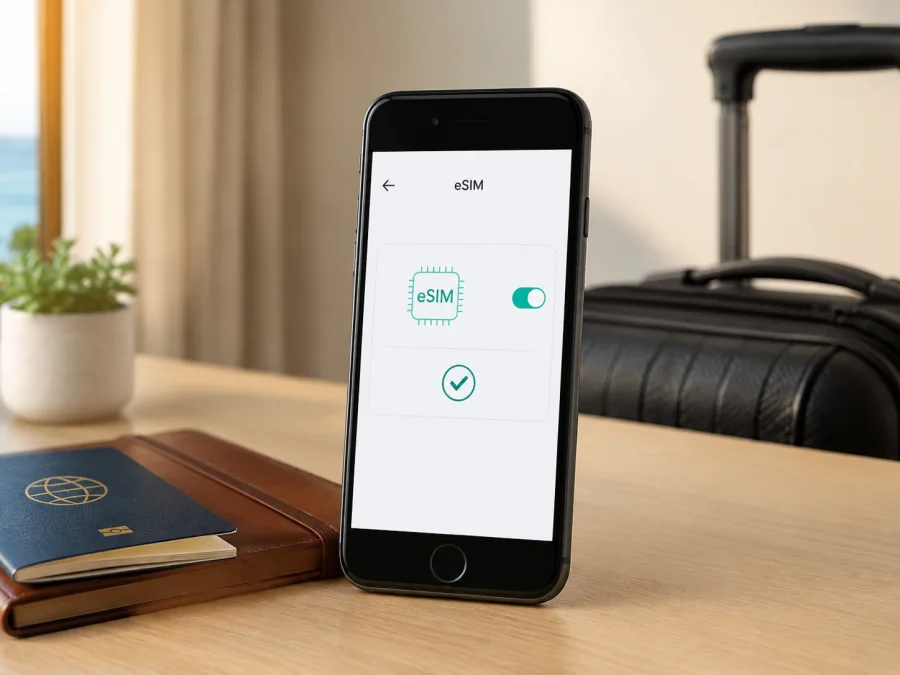
Apple iPhone SE 2nd generation 256GB وeSIM: التوافق والتثبيت في السفر
إذا كنت تبحث عن طريقة للبقاء متصلاً بالإنترنت أثناء السفر، فالسؤال الأول ليس حجم الذاكرة بل: هل تدعم نسختك من الجهاز eSIM؟ بالنسبة إلى Apple iPhone SE 2nd generation 256GB، الإجابة هي نعم في الإصدارات والأسواق التي تتيحها Apple، لكن لا ينبغي اعتبارها إجابة عامة لكل جهاز يحمل الاسم نفسه. تذكر مواصفات Apple الرسمية أن iPhone SE (الجيل الثاني) يدعم شريحتين: nano‑SIM فعلية وeSIM، مع تنبيه واضح إلى أن eSIM لا تتوفر في جميع المناطق وأن بعض شركات الاتصالات قد تعطلها.
الإجابة السريعة: هل يدعم Apple iPhone SE 2nd generation 256GB eSIM؟
نعم، Apple iPhone SE 2nd generation 256GB متوافق مع eSIM إذا كانت نسختك الإقليمية تحتوي على وظيفة eSIM وكانت شركة الاتصالات أو مزود الخدمة يدعمها. سعة 256GB لا تغيّر وظيفة الشريحة الرقمية؛ فهي مجرد خيار تخزين داخل العائلة نفسها. العاملان الحاسمان هما سوق البيع والطراز الفعلي، ثم حالة قفل الشبكة وتوافق باقة البيانات.
| العنصر | ما الذي يعنيه لهذا الجهاز؟ |
|---|---|
| الجهاز المطلوب | Apple iPhone SE 2nd generation 256GB |
| نوع الشريحة في النسخة المدعومة | nano‑SIM فعلية + eSIM |
| السعة | 256GB؛ لا تحدد وجود eSIM أو عدمه |
| الاستخدام المناسب | eSIM للبيانات المتنقلة أثناء السفر، مع إبقاء خطك المعتاد عند الحاجة |
| شرط الشبكة | الجهاز غير مقفل، والباقة ومزودها يدعمان eSIM في الوجهة |
| الاستثناء الأهم | نسخة China mainland من هذا الجيل لا ينبغي التعامل معها كنسخة eSIM؛ تحقق من إعدادات الجهاز قبل الشراء |
| ما يمكن استخدامه في الوقت نفسه | اتصال بيانات خلوي واحد في كل لحظة، حتى مع تفعيل خطين |
لا تعني كلمة eSIM أن الجهاز يحصل تلقائياً على رقم هاتف محلي أو مكالمات ورسائل تقليدية. في سياق السفر، غالباً يكون الملف مخصصاً للبيانات فقط. راجع شروط الباقة المختارة لمعرفة ما إذا كانت تتضمن رقماً أو خدمات إضافية؛ لا تفترض ذلك من مجرد ظهور ملف eSIM في الإعدادات.
لماذا تختلف النتيجة بين الأجهزة التي تحمل الاسم نفسه؟
الاسم التجاري لا يصف كل القيود الإقليمية. تصنع Apple عائلات من الأجهزة لأسواق متعددة، وقد تختلف طريقة استخدام الشرائح بحسب بلد البيع والجهة التي فعّلت الجهاز. في معظم الأسواق التي تسردها مواصفات Apple العامة، يعمل Apple iPhone SE 2nd generation 256GB مع nano‑SIM وeSIM. لكن التنبيه الرسمي نفسه يقول إن eSIM ليست مدعومة في كل المناطق، كما أن شركة الاتصالات قد تقيّد استخدامها حتى لو كان العتاد قادراً عليها.
الصين mainland
هذه هي الحالة التي تستحق أكبر قدر من الحذر. توضح Apple في صفحة الدعم الحالية الخاصة باستخدام eSIM في China mainland أن الأجهزة المدعومة هناك تقتصر على طرز أحدث محددة، ولا تذكر iPhone SE (الجيل الثاني) ضمنها. كما تعرض صفحة أنواع SIM الخاصة بالمنطقة هذا الجيل ضمن أجهزة nano‑SIM فقط. النتيجة العملية: إذا كان جهاز Apple iPhone SE 2nd generation 256GB مشتَرى من China mainland، فلا تخطط لتركيب eSIM للسفر اعتماداً على الاسم وحده. افحص وجود EID وخيار إضافة eSIM، وإذا لم يظهرا فاختر اتصالاً آخر أو جهازاً متوافقاً.
Hong Kong وMacao
تذكر إرشادات Apple الحالية أن Apple iPhone SE 2nd generation 256GB المشتَرى في Hong Kong أو Macao يمكن أن يستخدم eSIM ضمن إعداد الشريحتين، إلى جانب nano‑SIM الفعلية. هذا لا يلغي شرط شركة الاتصالات ولا يضمن أن كل باقة سفر ستعمل؛ بل يوضح أن النسخة الإقليمية ليست بالضرورة nano‑SIM فقط. افحص الجهاز نفسه، لأن بلد الشراء وحده لا يكشف حالة القفل أو تغييرات الخدمة.
بقية الأسواق وشركات الاتصالات
في الأسواق الأخرى يكون دعم eSIM متوقعاً وفق مواصفات الجهاز العامة، لكنه يظل مشروطاً بوجود مزود يدعم eSIM وبكون الجهاز غير مقفل. وقد تختلف أسماء القوائم بين إصدارات iOS واللغات؛ وجود EID وخيار إضافة eSIM هو الاختبار العملي الأقرب إلى جهازك الآن.
فحص التوافق قبل شراء باقة السفر
افتح جهازك قبل الدفع، واجمع هذه العلامات الأربع. لا يكفي أن يقول البائع إن الهاتف يدعم eSIM، ولا يكفي أن يكون رقم الطراز من العائلة المناسبة. يجب أن تتفق النتيجة على الجهاز الذي سيستخدم في الرحلة، لا على صورة عامة للموديل.
1. ابحث عن EID
افتح الإعدادات ثم عام ثم حول. مرّر إلى معلومات الجهاز وابحث عن EID، وهو معرّف الشريحة المدمجة. وجود هذا الحقل علامة قوية على أن العتاد والنسخة البرمجية يعرضان وظيفة eSIM. دوّن الرقم فقط إذا طلبته شركة الاتصالات أو الدعم، ولا تنشره في صورة أو رسالة عامة؛ فهو معرّف مرتبط بجهازك.
2. ابحث عن إضافة eSIM
من الإعدادات افتح خلوي أو بيانات الهاتف المحمول، ثم ابحث عن إضافة eSIM أو إضافة خطة خلوية. قد تختلف التسمية قليلاً بالعربية أو بحسب إصدار iOS، لكن الفكرة واحدة. إذا ظهر الخيار، فهذا يتيح بدء تثبيت ملف جديد؛ أما قبول الملف فعلياً فيظل متوقفاً على المزود والقفل والمنطقة.
3. تعرّف على الطراز والمنطقة
في صفحة حول اضغط على رقم الطراز لرؤية رمز الطراز، ثم قارنه بمعلومات البيع أو الفاتورة. راجع أيضاً بلد الشراء واسم الشركة التي باعته. لا تستخدم سعة 256GB للتخمين: السعة لا تكشف إن كان الهاتف إصدار China mainland أو إصداراً آخر. إذا اشتريت الجهاز مستعملاً، اطلب من البائع فتح صفحة حول أمامك بدلاً من الاكتفاء بوصف الإعلان.
4. تحقّق من قفل شركة الاتصالات
من الإعدادات > عام > حول ابحث عن قفل شركة الاتصالات أو Carrier Lock. الأفضل أن تظهر عبارة تفيد بعدم وجود قيود على SIM، مثل لا توجد قيود على SIM. إن ظهرت قيود، تواصل مع الشركة التي قفلته قبل شراء باقة سفر؛ لا تحاول تجاوز القفل بتغيير الإعدادات. قد يتطلب فتح الجهاز شروطاً أو مدة خدمة، وهذا قرار يعود إلى الشركة لا إلى Kaspersky eSIM Store.
إذا ظهرت العلامات لكن تعذر التفعيل، فراجع شرط المزود والبلد والباقة. وإذا لم يظهر EID ولا خيار الإضافة، فتعامل مع الجهاز على أنه غير مؤهل حتى يثبت العكس. تحقّق من جهازك قبل إتمام الشراء.
قائمة تحقق قصيرة قبل الدفع
- [ ] الاسم على الجهاز أو الفاتورة هو Apple iPhone SE 2nd generation 256GB، وليس جهازاً آخر من سلسلة SE.
- [ ] يظهر EID في الإعدادات > عام > حول.
- [ ] يظهر خيار إضافة eSIM أو إضافة خطة خلوية في إعدادات الاتصال الخلوي.
- [ ] بلد البيع معروف، ولا يتعلق الجهاز بنسخة China mainland غير الداعمة لهذه الوظيفة.
- [ ] في قفل شركة الاتصالات لا توجد قيود على SIM.
- [ ] iOS محدث بقدر ما تسمح به Apple لجهازك، والبطارية مشحونة.
- [ ] لديك اتصال Wi‑Fi موثوق أو اتصال آخر وقت التثبيت.
- [ ] بلد الرحلة مغطى بالباقة، وقرأت حجم البيانات ومدتها ووقت بدء الصلاحية.
- [ ] فهمت إن كانت الباقة للبيانات فقط، واحتفظت بخطك الأساسي للمكالمات أو الرسائل عند الحاجة.
ماذا تحتاج eSIM قبل التثبيت؟
تحتاج إلى جهاز متوافق وغير مقفل، وباقة مناسبة للوجهة، واتصال بالإنترنت، وبيانات التفعيل مثل QR أو رابط. تحقق من أن الباقة تشمل كل الدول في مسارك، وقارن البيانات والمدة وشروط التفعيل، لا السعر وحده. Kaspersky eSIM Store هو التطبيق والموقع اللذان يساعدانك على اختيار eSIM وتقديم طلبها وتفعيلها مع باقة للإنترنت المتنقل في رحلة خارجية؛ ولا يُعد شركة اتصالات أو مالك شبكة أو مورداً مباشراً للإنترنت.
إذا اجتاز جهازك الفحص، ابدأ باختيار eSIM تناسب وجهتك ومدة الرحلة، ثم راجع الشروط قبل إتمام الطلب.
طريقة تثبيت eSIM على iPhone
الخطوات التالية تناسب رمز QR أو ملفاً يظهر في حسابك. قد تختلف الشاشة بحسب iOS وطريقة المزود، فلا تغيّر خطك الأساسي قبل التأكد من اسم الخطة.
- اتصل بشبكة Wi‑Fi مستقرة. إذا كنت في المطار، لا تعتمد على شبكة عامة ضعيفة إن كان لديك اتصال آمن آخر، لأن تنزيل الملف قد ينقطع.
- افتح الإعدادات ثم خلوي أو بيانات الهاتف المحمول.
- اختر إضافة eSIM أو إضافة خطة خلوية، ثم اختر استخدام رمز QR إذا كان هذا هو الخيار الذي حصلت عليه.
- وجّه الكاميرا إلى الرمز المعروض على جهاز آخر أو على ورقة. إذا كان الرمز في البريد أو المتصفح على الهاتف نفسه، استخدم طريقة الإضافة التي يقترحها iOS أو افتحه على شاشة ثانية؛ لا تلتقط صورة غير واضحة.
- عندما يظهر إشعار إضافة الخطة، اضغط متابعة ثم إضافة الخطة الخلوية. إذا طلب النظام رمز تأكيد، أدخل الرمز الذي قدمه مزود الخدمة فقط.
- امنح الخطة اسماً واضحاً مثل سفر أو اسم الوجهة. يساعد الاسم على منع اختيار خطك الأساسي بالخطأ عند تشغيل البيانات.
- حدد الخط الافتراضي للمكالمات والرسائل إذا سأل iOS، ثم اجعل eSIM خط البيانات الخلوية عند بدء الرحلة.
- افتح تفاصيل eSIM الجديدة وتأكد من تشغيل تشغيل هذا الخط. لا تفعل خطين للبيانات في الوقت نفسه؛ الهاتف يستخدم شبكة بيانات واحدة في اللحظة الواحدة.
- عند الوصول، شغّل تجوال البيانات لخط eSIM إذا نصت تعليمات الباقة على ذلك، واترك تجوال البيانات مغلقاً لخطك الأساسي إذا كنت تريد تجنب رسوم التجوال المعتادة.
- افتح متصفحاً أو تطبيق خرائط للتحقق من اتصال فعلي، ثم راقب اسم الشبكة ومؤشر البيانات. قد تحتاج دقائق حتى يسجل الملف على شبكة شريكة.
للتفاصيل العامة حول تثبيت eSIM على أجهزة Apple، راجع تعليمات iOS. وإذا كنت تساعد مسافراً يستخدم Android، فصفحة تعليمات Android توضح المسار الخاص بذلك النظام. هذه الروابط تعليمية؛ الخطوات النهائية قد تتغير حسب إصدار النظام ومزود الخدمة.
تفعيل eSIM وإدارة الخطين
التثبيت لا يعني دائماً أن البيانات بدأت تُستهلك. فرّق بين تنزيل الملف، وتشغيل الخط، وتسجيله على الشبكة، وبدء الصلاحية وفق شروط المزود. اقرأ هذه الشروط؛ فقد تبدأ المدة عند التثبيت أو أول اتصال.
بعد الوصول، تحقق من هذه الإعدادات:
- البيانات الخلوية: اختر eSIM الخاصة بالسفر.
- تشغيل هذا الخط: يجب أن يكون مفعلاً.
- تجوال البيانات: فعّله لخط السفر فقط إذا تطلبت الباقة ذلك.
- اختيار الشبكة: اتركه تلقائياً أولاً، ثم جرّب اختياراً يدوياً إذا أوصى الدعم بشبكة معينة.
- السماح بتبديل البيانات الخلوية: لا تفعّله بلا حاجة إذا كنت تريد التحكم في الخط الذي يستهلك البيانات.
- الحد من استهلاك التطبيقات: عطّل تحديث التطبيقات والنسخ الاحتياطي الخلوي أو اجعلهما عبر Wi‑Fi لتقليل استهلاك الباقة.
يمكنك استخدام نقطة الاتصال الشخصية إذا سمحت الباقة، لكن المشاركة والفيديو والنسخ السحابي قد تستهلك البيانات بسرعة. راجع الاستهلاك من إعدادات iPhone ومن حساب المزود، فقد يتأخر تزامن العداد.
سيناريوهات عملية في الرحلة
قبل الإقلاع
افحص EID والقفل، ثم اختر باقة للدولة أو لمسار متعدد الدول. راجع شروط التفعيل وثبّت eSIM على Wi‑Fi إن كان ذلك مسموحاً.
عند الوصول إلى بلد واحد
فعّل eSIM عند الوصول إذا كانت الشروط تجعل التفعيل يبدأ بالاتصال. اخترها ضمن البيانات الخلوية، وفعل تجوال البيانات لها فقط إذا لزم. أغلقه عن الخط الأساسي، ثم اختبر صفحة أو خريطة.
رحلة متعددة المدن أو الدول
اختبر أن الباقة تشمل كل نقاط المسار. اترك اختيار الشبكة تلقائياً ما لم يوصِ المزود بغير ذلك، وراقب الرصيد والمدة. لا تحذف eSIM الحالية عند الحاجة إلى إضافة باقة؛ قد لا يمكن استرجاع الملف أو نقله.
العودة إلى المنزل
اجعل خطك الأساسي خط البيانات من جديد، وأوقف eSIM السفر بعد انتهاء الحاجة. لا تحذفها أثناء مشكلة تحتاج إلى تشخيص؛ اتبع تعليمات المزود.
حل المشكلات الشائعة
لا يظهر خيار إضافة eSIM
ابدأ بفحص EID وبلد البيع ورقم الطراز. إذا كان الهاتف من إصدار China mainland، فهذه علامة متوقعة وقد لا يكون مناسباً لباقة eSIM. إذا كان EID موجوداً لكن الخيار غائب، حدّث iOS إن كان التحديث متاحاً، أعد تشغيل الجهاز، وتحقق من وجود قيود شركة الاتصالات. لا تثبت ملفات غير معروفة المصدر ولا تغيّر إعدادات المنطقة بهدف إظهار خيار غير مدعوم.
لا يقرأ iPhone رمز QR
ارفع سطوع الشاشة، ونظف عدسة الكاميرا، واجعل الرمز كاملاً داخل الإطار. تأكد من أنه لم يُستخدم من قبل إن كان لمرة واحدة. جرّب الإعدادات > خلوي > إضافة eSIM، وافتح QR على شاشة ثانية أو استخدم الرابط/الإضافة اليدوية التي يقدمها المزود.
تمت الإضافة ولا توجد شبكة
تأكد من أن تشغيل هذا الخط مفعّل، وأن eSIM هي خط البيانات، وأن تجوال البيانات مفعّل إذا لزم. بدّل وضع الطيران أو أعد التشغيل، واترك اختيار الشبكة تلقائياً. افحص التغطية والرصيد والمدة، ولا تحذف eSIM قبل التواصل مع الدعم.
يعمل الخط الأساسي لكن تستهلك البيانات من المكان الخطأ
في الإعدادات > خلوي > البيانات الخلوية اختر eSIM السفر بوضوح. راجع السماح بتبديل البيانات الخلوية وأوقفه إذا كان iPhone ينتقل إلى الخط الآخر. أوقف تجوال البيانات عن الخط الأساسي، وراجع التطبيقات التي تستخدم البيانات في الخلفية. قد يعرض بعض التطبيقات محتوى مخزناً مؤقتاً، لذلك اختبر الاتصال بصفحة جديدة أو خدمة لم تستخدمها قبل الحكم على الخط.
الجهاز مقفل أو لا يقبل مزوداً آخر
ظهور رسالة قفل شركة الاتصالات يعني أن إعدادات eSIM وحدها لن تحل المشكلة. تواصل مع الشركة الأصلية لمعرفة أهلية فتح الجهاز، ولا تدفع لجهة تعدك بتجاوز القفل. بعد فتحه رسمياً، أعد فحص قفل شركة الاتصالات ثم اطلب من مزود eSIM تأكيد توافق الوجهة. الدعم لا يستطيع تحويل نسخة غير مدعومة إقليمياً إلى نسخة eSIM.
انتهت الباقة بسرعة
افتح إحصاءات البيانات وحدد التطبيقات الأعلى استهلاكاً، ثم عطّل التنزيلات الكبيرة ومشاركة نقطة الاتصال. قارن عداد iPhone بعداد الحساب، وتحقق هل انتهى الحجم أم المدة أم أن خط البيانات غير صحيح.
الأسئلة الشائعة
هل تؤثر سعة 256GB في دعم eSIM؟
لا. سعة التخزين لا تجعل eSIM تعمل أو تتوقف. المهم أن يكون Apple iPhone SE 2nd generation 256GB من نسخة إقليمية داعمة، وأن يظهر EID وخيار إضافة eSIM، وألا يكون مقفلاً، وأن يقبل مزود الخدمة تفعيله.
هل يمكن إبقاء nano‑SIM وeSIM نشطتين؟
يمكن استخدامهما كخطين في النسخة المدعومة؛ ويستخدم iPhone شبكة بيانات واحدة في اللحظة نفسها.
هل eSIM السفر تمنحني مكالمات عادية؟
غالباً تكون باقة السفر للبيانات فقط، ما لم تنص شروطها على رقم أو مكالمات ورسائل. استخدم خطك المعتاد أو تطبيقات المراسلة عبر الإنترنت عند توفر البيانات.
هل أستطيع نقل eSIM إلى جهاز آخر؟
لا تفترض ذلك. اسأل مزود الخدمة قبل حذف الملف أو تبديل الجهاز، لأن بعض الخطط مرتبطة بالتثبيت الأول.
ماذا أفعل إذا كان جهازي من China mainland؟
اعتبره غير مناسب لملف eSIM في هذا السياق ما لم تؤكد Apple والمزود خلاف ذلك لطرازك المحدد. افحص EID وخيار الإضافة، لكن غياب أحدهما علامة عملية كافية للتوقف. لا تعتمد على أن نسخة Hong Kong أو Macao التي تدعم eSIM تشبه نسخة China mainland.
هل يجب تثبيت eSIM في المطار؟
ليس إذا كان يمكن تثبيتها مسبقاً بأمان ووفق شروط الباقة. التثبيت على Wi‑Fi يقلل الاعتماد على شبكة عامة، لكن راجع متى تبدأ الصلاحية: عند التثبيت أم أول اتصال.
الخلاصة: افحص الجهاز ثم اختر eSIM للرحلة
Apple iPhone SE 2nd generation 256GB يدعم eSIM في النسخ والأسواق التي تتيحها Apple، وليس في كل منطقة بلا استثناء. النسخة العامة خارج القيود الإقليمية يمكن أن تجمع nano‑SIM وeSIM، بينما تتطلب نسخة China mainland حذراً خاصاً لأنها مرتبطة بدعم nano‑SIM فقط لهذا الجيل. إصدارات Hong Kong وMacao لها وضع مختلف وفق إرشادات Apple الحالية، ومع ذلك يبقى القفل ودعم شركة الاتصالات وشروط الباقة عوامل مستقلة.
قبل شراء eSIM للسفر، افتح الإعدادات > عام > حول وابحث عن EID ورقم الطراز وحالة القفل، ثم افتح الإعدادات > خلوي وابحث عن إضافة eSIM. طابق الوجهة والمدة والبيانات، وتأكد من خط البيانات وتجواله. بعد ذلك يساعدك Kaspersky eSIM Store، عبر التطبيق أو الموقع، على اختيار eSIM وتقديم طلبها وتفعيل باقة مناسبة لرحلة خارجية. افحص جهازك أولاً ثم ثبّت eSIM بهدوء.


