دليل الاتصال أثناء السفر
Apple iPhone SE 2nd generation 64GB eSIM
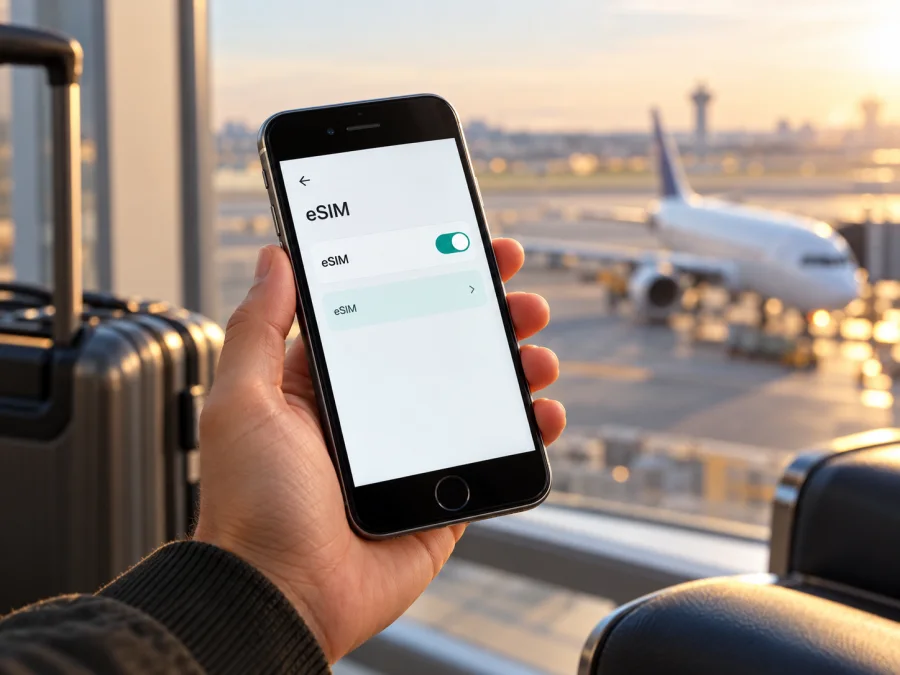
هل يدعم Apple iPhone SE 2nd generation 64GB تقنية eSIM؟
الإجابة المختصرة: يعتمد دعم eSIM في Apple iPhone SE 2nd generation 64GB على رقم الطراز الإقليمي، وليس على سعة التخزين 64GB. النسخ المخصصة لمعظم البلدان، وكذلك نسخة الولايات المتحدة وكندا، تدعم eSIM عند استخدام شريحة متوافقة مع شركة اتصالات تسمح بذلك. أما نسخة الصين القارية، رقم الطراز A2298، فلا تتيح تثبيت ملفات eSIM وفق معلومات Apple؛ إذ صُممت بعض النسخ الإقليمية لاستخدام شريحتي nano‑SIM ماديتين. لذلك لا يكفي اسم الجهاز أو شكله أو وجود درج SIM للحسم: افحص رقم الطراز ووجود EID وخيار إضافة eSIM في الهاتف نفسه.
قد تكون هذه الميزة مفيدة إذا أردت تجهيز اتصال بيانات للرحلة قبل السفر أو بعد الوصول، مع إبقاء شريحتك المعتادة في الجهاز عند الحاجة. لكن نجاح التثبيت يتطلب أن يكون إصدار الهاتف داعمًا لـ eSIM، وغير مقفل على مشغل يمنع إضافة خط آخر، وأن يسمح مزود الخدمة باستخدام هذا الملف في البلد المقصود. يشرح هذا الدليل ما يمكن تأكيده عن هذا الطراز، وكيف تتحقق من نسختك، ثم تثبّت eSIM وتختارها لبيانات الهاتف.
ملخص التوافق والمواصفات
| البند | ما ينبغي معرفته |
|---|---|
| الاسم الوارد في هذا الدليل | Apple iPhone SE 2nd generation 64GB |
| الجيل والسعة | الجيل الثاني؛ سعة تخزين 64GB لا تحدد دعم eSIM |
| أرقام الطراز الإقليمية المعروفة | A2275 للولايات المتحدة وكندا، A2298 للصين القارية، A2296 لبلدان ومناطق أخرى |
| eSIM في A2275 وA2296 | مدعومة في النسخ المخصصة عادةً، مع ضرورة التحقق من إعدادات الجهاز وقفل شركة الاتصالات |
| eSIM في A2298 | لا تفترض أنها مدعومة؛ نسخة الصين القارية مهيأة لشرائح SIM مادية ولا تسمح بملف eSIM بحسب معلومات Apple الحالية |
| الشريحة المادية | درج nano‑SIM موجود، لكنه لا يثبت بمفرده وجود eSIM أو غيابها |
| ما يحسم الأمر على الجهاز | ظهور EID وخيار «إضافة eSIM» أو «إضافة خطة خلوية»، إضافة إلى حالة قفل شركة الاتصالات |
| استخدام eSIM للسفر | قد تُستخدم لبيانات الهاتف في الوجهة إذا كان الجهاز مؤهلًا والخطة متاحة ومتوافقة |
الأرقام أعلاه تشرح الفروق المعروفة حسب سوق البيع، لكنها لا تغني عن فحص الهاتف الفعلي. قد يكون الجهاز مستعملًا أو مستوردًا أو مبدلًا بلوحة مختلفة، وقد تختلف أسماء القوائم باختلاف إصدار iOS ولغة الواجهة. كما أن توفر eSIM في بلد ما لدى شركة اتصالات معينة أمر منفصل عن قدرة الهاتف على قراءة ملف eSIM: تحقق من النسخة، ثم تحقق من الخطة والشبكة في وجهتك.
لماذا تختلف الإجابة بحسب النسخة؟
اسم iPhone SE من الجيل الثاني يشير إلى عائلة واحدة من الأجهزة التي أُطلقت عام 2020، لكن Apple تدرج أكثر من رقم طراز لمناطق البيع المختلفة. A2275 مخصص للولايات المتحدة وكندا، وA2296 لبلدان ومناطق أخرى، بينما A2298 هو الإصدار المخصص للصين القارية. السعة 64GB تصف مساحة التخزين فقط؛ ولا تغيّر الراديو الخلوي أو تصميم SIM الذي جاء به الهاتف.
في معظم الأسواق، يجمع هذا الجيل بين nano‑SIM فعلية وeSIM رقمية. نسخة A2298 المخصصة للصين القارية هي الاستثناء الواضح: لا تسمح بتثبيت ملف eSIM وفق معلومات Apple. وتوضح Apple أن iPhone SE من الجيل الثاني المباع في هونغ كونغ وماكاو يمكن استخدامه مع Dual SIM عبر eSIM؛ لذلك لا تخلط بينه وبين بعض طرازات iPhone الأخرى التي تستخدم شريحتي nano‑SIM ماديتين في تلك الأسواق. عند شراء جهاز مستورد، افحص رقمه وإعداداته بدل استنتاج نوع الشريحة من بلد البيع وحده.
هناك أيضًا فرق بين منطقة بيع الهاتف ومكان استخدامه. فكونك مسافرًا إلى بلد يدعم eSIM لا يحوّل نسخة غير داعمة إلى نسخة داعمة، كما أن وجود النسخة الداعمة لا يضمن أن كل شركة اتصالات محلية تقبلها. إضافةً إلى ذلك، قد تمنع حالة قفل الشبكة استخدام خط من مزود آخر. لذلك افحص هذه الشروط الثلاثة على التوالي: رقم الطراز، مؤشرات eSIM داخل iOS، وحالة قفل شركة الاتصالات.
إذا اشتريت الهاتف مستعملًا، فاطلب من البائع فتح «الإعدادات» أمامك والتحقق من صفحة «حول» بدل الاكتفاء بعلبة أو إعلان متجر. احتفظ برقم الطراز الظاهر في الإعدادات، ولا تنشر الرقم التسلسلي أو IMEI أو EID علنًا. هذه أرقام تعريف خاصة بالجهاز؛ شاركها فقط مع دعم Apple أو شركة الاتصالات عند الحاجة وبقناة موثوقة.
طريقة التأكد من أن نسختك تدعم eSIM
ابدأ بالفحص من داخل الهاتف، ثم استخدم رقم الطراز لتفسير النتيجة. لا تعتمد على ظهور درج SIM، لأن الهواتف الداعمة لـ eSIM يمكنها كذلك استخدام nano‑SIM فعلية.
- افتح الإعدادات على iPhone.
- انتقل إلى عام ثم حول.
- ابحث عن اسم الطراز ورقم الطراز. قد يظهر أولًا رقم قطعة يبدأ بحرف؛ اضغط عليه مرة ليظهر رقم الطراز بصيغة A متبوعة بأرقام.
- دوّن الرقم لنفسك وقارنه بهذه العائلة: A2275 (الولايات المتحدة وكندا)، A2298 (الصين القارية)، A2296 (أسواق أخرى).
- في صفحة «حول»، ابحث عن EID ضمن معرفات الجهاز الخلوية. وجود EID علامة قوية على توفر عتاد eSIM في هذه النسخة. لا تنسخ الرقم في منشور عام.
- افتح الإعدادات > خلوي أو بيانات خلوية، وابحث عن إضافة eSIM أو إضافة خطة خلوية. قد تختلف التسمية قليلًا حسب لغة iOS.
- ارجع إلى عام > حول وتحقق من قفل شركة الاتصالات. إذا كانت الحالة تعرض «لا توجد قيود على SIM»، فهذا يعني أن الهاتف غير مقفل من ناحية المشغل؛ وإذا ظهر قفل، تواصل مع الجهة التي باعت الهاتف أو شركة الاتصالات الأصلية.
إذا ظهر EID وخيار الإضافة على A2275 أو A2296، فهذه مؤشرات عملية على أن نسختك تستطيع إضافة ملف eSIM. بعد ذلك تبقى شروط شركة الاتصالات والخطة والبلد. إذا لم يظهر أي منهما، أعد تشغيل الهاتف وتأكد من تحديث iOS، ثم تحقق من رقم الطراز مرة أخرى. إذا كان الرقم A2298 أو لا تزال النتيجة غير واضحة، اسأل البائع أو دعم Apple عن التهيئة الإقليمية قبل الدفع.
تختلف المصطلحات بين إصدارات النظام: قد ترى «خلوي» بدل «بيانات خلوية»، أو «إضافة eSIM» بدل «إضافة خطة خلوية». غياب الخيار وحده لا يكفي لتشخيص العطل إذا كان النظام قديمًا أو الجهاز خاضعًا لإدارة مؤسسة، لكنه سبب كافٍ لتأجيل الشراء حتى تتضح النتيجة. كذلك فإن عبارة «SIM مقفلة» تتعلق بقيود المشغل، لا بدعم eSIM المادي نفسه.
ما الذي يجب التحقق منه قبل شراء خطة سفر؟
مرّ على القائمة التالية قبل الدفع، حتى لا تخلط بين دعم الهاتف وتوفر الخدمة في وجهتك:
- توافق الطراز: ابحث عن EID وخيار إضافة eSIM، وتأكد من أن رقم الطراز ليس نسخة إقليمية لا تدعم الملفات الرقمية.
- قفل الشبكة: راجع «قفل شركة الاتصالات» في صفحة «حول». إذا كان الهاتف مقفلًا، فقد لا يقبل ملفًا من مزود آخر حتى لو كان العتاد يدعم eSIM.
- الوجهة والتغطية: تأكد أن الخطة تشمل البلد أو البلدان التي ستزورها. الخطة المخصصة لبلد واحد قد لا تعمل في محطة التوقف أو الوجهة التالية.
- نوع الاستخدام: خطط السفر المشار إليها هنا مخصصة لبيانات الهاتف. لا تفترض أنها تتضمن رقمًا محليًا أو مكالمات عادية أو رسائل SMS ما لم تنص شروط الخطة صراحةً على ذلك.
- حجم البيانات والمدة: قدّر احتياج الخرائط والرسائل والبريد ومكالمات الإنترنت، وقارن حجم البيانات ومدة الصلاحية وموعد بدء احتسابها. اقرأ الشروط الظاهرة للخطة قبل تأكيد الاختيار.
- وقت التثبيت والتفعيل: بعض الملفات يمكن تثبيتها قبل السفر، بينما قد يبدأ احتساب مدة الخطة عند الاتصال بشبكة مدعومة أو عند خطوة تفعيل محددة. اتبع التعليمات الخاصة بالخطة التي اخترتها.
- الاتصال أثناء التثبيت: احتفظ باتصال Wi‑Fi مستقر، ولا تحذف ملف eSIM بعد إضافته ظنًا أنه يمكن تنزيله مجددًا بالطريقة نفسها؛ فقد تكون رموز التفعيل أحادية الاستخدام.
- نسخة احتياطية للطريقة: إذا كان رمز QR معروضًا على الهاتف نفسه، افتحه على جهاز آخر أو استخدم طريقة إدخال التفاصيل يدويًا إذا كانت متاحة. لا تشارك الرمز مع أحد.
لإجراء الفحص قبل الشراء، تحقق من توافق جهازك، خصوصًا إذا كان الهاتف مستوردًا أو مجددًا أو لا تعرف سوقه الأصلي. قائمة التوافق العامة تساعدك على بدء الفحص، لكن بيانات الهاتف نفسه ورقم طرازه هي المرجع العملي لهذه النسخة.
في Kaspersky eSIM Store، يساعدك التطبيق والموقع على اختيار eSIM وإتمامها وتفعيلها مع خطة لبيانات الهاتف في رحلة خارجية. افحص الوجهة وحجم البيانات والصلاحية وشروط التفعيل المعروضة للخطة بعينها. استعرض الوجهة والخطط المتاحة بعد التأكد من أن جهازك قادر على تثبيت eSIM؛ فصفحة البداية تساعدك على تصفح الخيارات، ولا تعني أن خطة بلد بعينه متاحة أو أن الهاتف متوافق تلقائيًا.
تثبيت eSIM على iPhone SE 2nd generation
قبل البدء، اتصل بشبكة Wi‑Fi، وتأكد أن التاريخ والوقت مضبوطان تلقائيًا وأن iOS محدث قدر الإمكان. جهّز رمز QR أو بيانات التفعيل التي تلقيتها من مزود الخطة. إذا كانت طريقة التفعيل تتطلب اتصالًا بالإنترنت، لا تبدأ في مكان لا تتوفر فيه شبكة مستقرة. قد تختلف أسماء الأزرار قليلًا بحسب إصدار iOS وطريقة التزويد.
- افتح الإعدادات > خلوي أو بيانات خلوية.
- اضغط إضافة eSIM أو إضافة خطة خلوية.
- اختر استخدام رمز QR، ثم وجّه الكاميرا إلى الرمز الذي وفره مزود الخطة. إذا وصل الرمز إلى البريد على iPhone نفسه، اعرضه على شاشة أخرى أو استخدم خيار إدخال التفاصيل يدويًا إن كان متاحًا.
- راجع المعلومات التي تظهر، واضغط متابعة أو إضافة خطة. انتظر حتى ينتهي تنزيل الملف؛ لا تغلق الإعدادات ولا تنتقل إلى منطقة بلا اتصال أثناء العملية.
- عندما يسألك iPhone عن تسمية الخط، اختر وصفًا واضحًا مثل «السفر» لتعرفه بجانب خطك المعتاد.
- إذا كنت تريد إبقاء رقمك الرئيسي للمكالمات والرسائل، اختره كخط افتراضي لهذه الوظائف، ثم عيّن eSIM الجديدة لبيانات الهاتف حسب احتياجك. راجع الخيارات قبل الموافقة، فقد تختلف بحسب إصدار النظام.
- إذا كان التثبيت قبل موعد الرحلة، اترك الخط مثبتًا واتبع تعليمات مزود الخطة بشأن وقت تشغيله. لا تفعّل تجوال البيانات على خطك الأساسي إلا إذا كنت تقصد استخدام خطة التجوال الخاصة به.
- عند الوصول إلى الوجهة، افتح إعدادات البيانات الخلوية، اختر ملف eSIM للسفر، وشغّل الخط. فعّل تجوال البيانات لهذا الملف فقط إذا كانت تعليمات الخطة تشترط ذلك.
- انتظر تسجيل الهاتف على شبكة متاحة، ثم افتح صفحة ويب أو تطبيق خرائط للتأكد من الاتصال. إذا لم يعمل، ابدأ بخطوات استكشاف المشكلة أدناه قبل إزالة الملف.
تقدم Apple أكثر من طريقة للإضافة، مثل مسح الرمز أو استخدام تطبيق شركة الاتصالات أو إدخال التفاصيل يدويًا؛ المتاح يتوقف على مزود الخدمة. اتبع الطريقة التي تظهر في تعليمات خطتك. وللخطوات المصورة راجع تعليمات التثبيت على iOS وتعليمات التثبيت على Android؛ تعليمات Android ليست مخصصة لقوائم iPhone، لكنها مفيدة إذا كنت تساعد مسافرًا يستخدم جهازًا آخر.
لا تحذف الخطة لمجرد أن الاتصال تأخر. قد لا يسمح رمز QR بإضافة الملف مرة ثانية، وقد يحتاج حذف eSIM إلى إعادة إصدار من مزودها. قبل الحذف أو إعادة ضبط الشبكة، احتفظ بتفاصيل الطلب وتواصل مع الدعم عبر القناة الرسمية الموضحة في التطبيق أو رسالة التأكيد.
استخدام eSIM للإنترنت أثناء السفر
بعد تثبيت الملف، يمكنك إبقاء الشريحة الفعلية لرقمك المعتاد واختيار eSIM لبيانات الهاتف، إذا كانت هذه الإمكانية متاحة في نسختك والخطة التي اشتريتها. على iPhone افتح الإعدادات > خلوي، وحدد الملف تحت خطط SIM، ثم عيّن بيانات خلوية إلى خط السفر. راجع خيار السماح بتبديل البيانات الخلوية قبل تركه مفعّلًا؛ قد ينتقل الهاتف إلى خط آخر في ظروف معينة، وربما يترتب على ذلك استخدام خطة التجوال المعتادة.
إذا تضمنت الخطة تعليمات بتفعيل تجوال البيانات، فعّله في إعدادات خط السفر وحده. هذا الإعداد يسمح لذلك الملف بالاتصال بشبكات شريكة خارج منطقة المصدر، ولا يعني أن كل شبكة أو مكان مشمول. التغطية وسرعة الاتصال وتوفر الشبكة الفعلية تعتمد على الشبكات المحلية التي تستخدمها الخطة، وعلى موقعك وازدحام الشبكة وتوافق الجهاز. اقرأ شروط الوجهة، ولا تفترض أن الاتصال يعمل في كل نقطة عبور أو داخل الطائرة أو في المناطق النائية.
لإدارة الاستهلاك، راقب بيانات الهاتف في الإعدادات، وقلل تنزيلات الفيديو والنسخ الاحتياطي عبر الشبكة الخلوية عند الحاجة. يمكنك تنزيل الخرائط مسبقًا عبر Wi‑Fi، واستخدام Wi‑Fi للفيديوهات الكبيرة. تذكر أن عداد iPhone قد لا يتطابق تمامًا مع طريقة حساب مزود الخطة؛ راجع رصيد البيانات في التطبيق أو صفحة الحساب إن كانت متاحة، واعتمد الشروط المعروضة للخطة.
غالبًا ما تكون eSIM السفر مخصصة للبيانات فقط. يمكنك استخدام تطبيقات المحادثة والصوت عبر الإنترنت عند توفر البيانات، لكن هذا لا يضيف رقم هاتف عاديًا ولا يضمن استقبال الرسائل النصية على ذلك الخط. إن كنت تحتاج رمز تحقق يصل إلى رقمك المعتاد، تحقق من أن خطك الأساسي ما زال نشطًا ومن رسوم التجوال لدى مشغلك، أو جهز طريقة تحقق بديلة قبل المغادرة.
سيناريو قبل الرحلة: افحص الطراز والـ EID في المنزل، واختر الوجهة ومدة الصلاحية وحجم البيانات، ثم ثبّت الملف على Wi‑Fi إذا سمحت شروط الخطة بذلك. دوّن اسم الخط الذي اخترته، واترك خط البيانات المعتاد كما هو حتى موعد السفر لتجنب تغيير غير مقصود.
سيناريو عند الوصول: أوقف وضع الطيران، شغّل خط السفر إن لم يكن نشطًا، واجعله مصدر بيانات الهاتف. انتظر اختيار الشبكة تلقائيًا عدة دقائق. إذا لم يتصل، تحقق من تفعيل تجوال البيانات عند الحاجة ومن شمول الخطة للبلد، ثم أعد تشغيل الهاتف مرة واحدة.
سيناريو رحلة متعددة البلدان: افحص قائمة البلدان المشمولة بدل الاعتماد على اسم «إقليمي» وحده. قارِن مدة الخطة بموعد التنقل بين الدول، وتحقق من شروط الانتقال والتفعيل لكل وجهة. عند عبور الحدود قد يحتاج الهاتف إلى وقت لاختيار شبكة جديدة؛ لا تمسح ملف eSIM خلال ذلك.
المشكلات الشائعة وكيفية فحصها
لا أرى «إضافة eSIM»
تحقق من رقم الطراز ووجود EID أولًا. إذا كان الجهاز A2298، فقد تكون نسخة الصين القارية التي لا تثبت ملف eSIM. إذا كان A2275 أو A2296، فأعد تشغيل الهاتف وتأكد من تحديث النظام، ثم افحص «الإعدادات > عام > حول» مرة أخرى. إذا كان الجهاز تابعًا لجهة عمل، فقد تقيّد إدارة الجهاز بعض الإعدادات. اطلب توضيحًا من البائع أو مسؤول الجهاز قبل شراء الخطة.
رمز QR لا يُقرأ
ارفع سطوع الشاشة التي تعرض الرمز، ونظف عدسة الكاميرا، وتأكد من أن الرمز كامل وغير مقطوع. لا تمسح الرمز من صورة مضغوطة أو لقطة شاشة غير واضحة. إذا كان الرمز مفتوحًا على iPhone نفسه، اعرضه على شاشة ثانية أو استخدم إدخال التفاصيل يدويًا إن قدمها المزود. لا تطلب رمزًا جديدًا قبل التحقق من حالة الطلب؛ فقد تكون المحاولة الأولى قد أضافت الملف بالفعل.
تظهر رسالة أن الخطة لا يمكن إضافتها
راجع اتصال Wi‑Fi وحالة قفل شركة الاتصالات، وتأكد من أن الجهاز لم يصل إلى الحد المسموح للملفات المحفوظة أو أن الملف نفسه لم يُستخدم سابقًا. تحقق أيضًا من أن الخطة لم تُثبت على جهاز آخر وأن رمزها ما زال صالحًا. لا تكرر المحاولة مرات كثيرة إذا كانت رسالة الخطأ مستمرة؛ سجّل نص الرسالة ووقت المحاولة وتواصل مع مزود الخطة.
الملف مثبت لكن لا توجد إشارة أو بيانات
افتح إعدادات «خلوي» وتأكد أن خط السفر مفعّل ومختار لبيانات الهاتف. فعّل تجوال البيانات لذلك الخط إذا كانت التعليمات تطلب ذلك. تحقق من أن وضع الطيران مغلق، ثم انتظر قليلًا أو أعد تشغيل الجهاز. راجع أن البلد مشمول في الخطة وأن هناك تغطية خلوية في الموقع. إذا كان اختيار الشبكة يدويًا متاحًا، أعده إلى تلقائي أولًا؛ استخدم الاختيار اليدوي فقط وفق تعليمات مزود الخطة.
يعمل الإنترنت على الخط الخطأ
من الإعدادات > خلوي > بيانات خلوية اختر eSIM السفر صراحةً. راجع إعداد «السماح بتبديل البيانات الخلوية» لأن الهاتف قد يستخدم خطًا آخر في بعض الحالات. افحص أيضًا تجوال البيانات على الشريحة الأساسية؛ إيقافه قد يمنع رسومًا غير مقصودة، لكن لا تغيّر إعدادًا لا تفهم أثره إذا كنت تعتمد على خطك المعتاد.
الاتصال متقطع أو بطيء
قد تتغير الجودة بحسب المكان والازدحام ونوع الشبكة المتاحة. جرّب الانتقال إلى مكان مفتوح، وإيقاف وضع الطاقة المنخفضة مؤقتًا إذا أثّر في الاستخدام، ثم أعد تشغيل الهاتف. لا تخلط بين عدد أشرطة الإشارة وسرعة البيانات. إذا استمرت المشكلة في موقع تتوفر فيه تغطية، تحقق من إعدادات الشبكة والخطة، ثم تواصل مع دعم المزود مع ذكر المدينة والوقت ونوع الخطأ، دون نشر معرفات الجهاز علنًا.
هل أحذف eSIM وأثبتها من جديد؟
اجعل الحذف آخر خطوة. بعض رموز التفعيل تُستخدم مرة واحدة ولا يمكن استرجاعها ذاتيًا بعد حذف الملف. اتبع تعليمات المزود أو اطلب إعادة إصدار مؤكدة قبل الإزالة. إعادة تشغيل الهاتف أو إيقاف الخط وتشغيله أقل مخاطرة من حذف الملف، ويمكن تجربتهما أولًا.
أسئلة شائعة
هل كل Apple iPhone SE 2nd generation 64GB يدعم eSIM؟
لا يمكن تأكيد ذلك بالاسم والسعة وحدهما. نسختا A2275 وA2296 تدعمان eSIM عادةً، مع التحقق من سوق النسخة وحالة الهاتف، بينما A2298 المخصص للصين القارية لا يدعم تثبيت ملف eSIM وفق معلومات Apple الحالية. افحص EID وخيار الإضافة في جهازك نفسه.
هل تعني سعة 64GB شيئًا في توافق eSIM؟
لا. السعة هي مساحة التخزين الداخلية، ولا تدل على رقم الطراز الإقليمي أو على وجود eSIM. قد يتوفر الطراز نفسه بسعات مختلفة، لذلك افصل بين السعة وبين رقم A للطراز.
هل وجود درج nano‑SIM يعني أن هاتفي لا يدعم eSIM؟
لا. كثير من النسخ تجمع بين درج nano‑SIM وeSIM. كما أن بعض النسخ الإقليمية تستخدم شريحتي nano‑SIM ماديتين من دون eSIM. افحص EID وخيار «إضافة eSIM» بدل الاستدلال من الدرج وحده.
هل يمكن استخدام الشريحة الأساسية وeSIM السفر معًا؟
يمكن استخدام خطين في الإصدارات المتوافقة، لكن إعداد الخط الافتراضي وبيانات الهاتف يعتمد على نسخة الجهاز والنظام. يمكنك في العادة اختيار خط للمكالمات والرسائل وآخر للبيانات، مع الانتباه إلى إعداد تبديل البيانات ورسوم التجوال لدى مشغلك.
هل تتضمن خطة السفر رقمًا للمكالمات والرسائل؟
لا تفترض ذلك. خطط eSIM المذكورة في هذا الدليل موجهة إلى بيانات الهاتف ما لم توضح شروط خطة محددة غير ذلك. استخدم تطبيقات الاتصال عبر الإنترنت أو حافظ على خطك المعتاد للوظائف التي تحتاج رقمًا.
هل يجب تثبيت eSIM قبل السفر؟
ليس دائمًا. التثبيت قبل المغادرة مناسب إذا كانت الخطة تسمح به وكان لديك اتصال Wi‑Fi، لكنه لا يعني بالضرورة أن عليك تشغيل الخط مبكرًا. اقرأ متى تبدأ الصلاحية وكيف يتم التفعيل. إذا كان المزود يطلب التثبيت عند الوصول، اتبع تعليماته.
هل يعمل الهاتف في كل بلد لمجرد أنه يدعم eSIM؟
لا. دعم eSIM يخص قدرة الهاتف على إضافة الملف. يجب كذلك أن تشمل الخطة الوجهة وأن تكون الشبكة متاحة ومتوافقة، وأن يكون الهاتف غير مقفل على مشغل يمنع استخدام خط آخر. تحقق من هذه الجوانب كلٌّ على حدة.
ماذا أفعل إذا لم يظهر EID رغم أن رقم الطراز يبدو مناسبًا؟
تأكد من أنك تنظر إلى صفحة الجهاز الصحيح، وأن iOS محدث، ثم أعد تشغيله. إذا ظل EID وخيار الإضافة غائبين، فلا تشترِ الخطة على أساس التخمين. أرسل رقم الطراز إلى دعم Apple أو اسأل البائع عن النسخة الدقيقة، مع إبقاء الرقم التسلسلي وEID بعيدًا عن القنوات العامة.
خلاصة: افحص النسخة ثم اختر eSIM لرحلتك
بالنسبة إلى Apple iPhone SE 2nd generation 64GB، السعة لا تحسم التوافق. ابدأ برقم الطراز: A2275 للولايات المتحدة وكندا، A2296 لبلدان ومناطق أخرى، وA2298 للصين القارية. وتذكر أن النسخ المبيعة في هونغ كونغ وماكاو لهذا الجيل تستخدم eSIM ضمن Dual SIM بحسب Apple؛ افحص هاتفك قبل الشراء. ثم تحقق من وجود EID وخيار «إضافة eSIM» ومن حالة قفل شركة الاتصالات. إذا كانت النسخة غير مؤكدة أو مخصصة للصين القارية، اطلب تأكيدًا قبل الدفع؛ لا يمكن تحويل شريحتي SIM ماديتين إلى eSIM بمجرد تغيير الإعدادات.
بعد اجتياز الفحص، اختر خطة تناسب وجهتك ومدة الرحلة وحجم البيانات الذي تحتاجه، واقرأ متى تبدأ الصلاحية وما إذا كانت تتطلب تشغيل تجوال البيانات. يمكنك استخدام Kaspersky eSIM Store عبر التطبيق والموقع لاختيار eSIM وإتمامها وتفعيل خطة بيانات للرحلة، مع مراجعة الشروط المعروضة لكل خيار. تحقق من التوافق أولًا، ثم جهز الاتصال على Wi‑Fi، واختر خط البيانات الصحيح عند الوصول. هذه الخطوات تساعدك على تجنب مفاجآت التثبيت والاستهلاك مع إبقاء توقعاتك مرتبطة بإصدار الجهاز وشروط الخطة والشبكات المتاحة في الوجهة.


