دليل الاتصال أثناء السفر
Apple iPhone SE 2nd generation eSIM: التوافق والإعداد
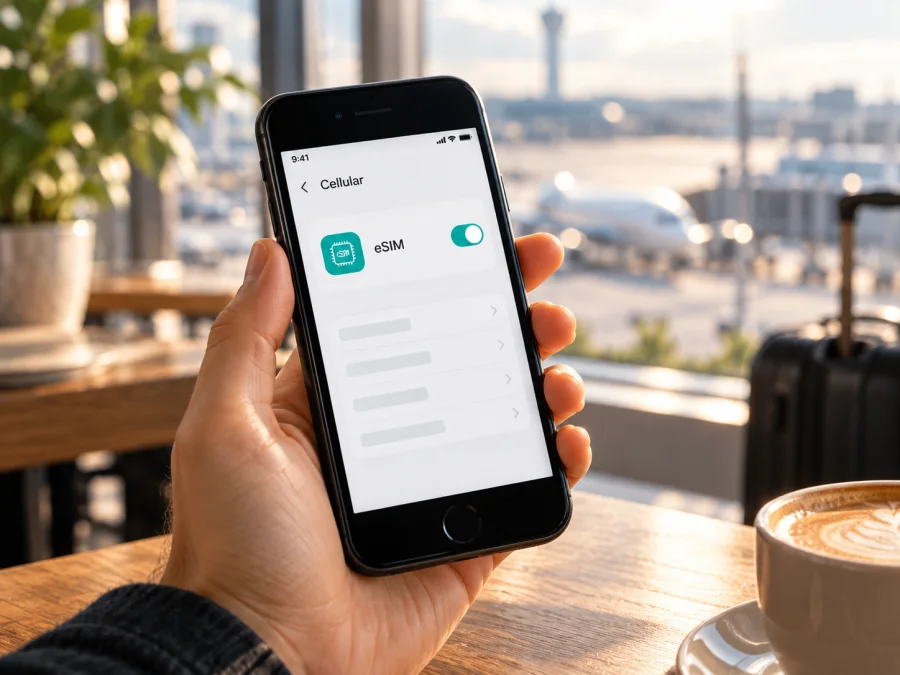
هل يدعم Apple iPhone SE 2nd generation تقنية eSIM؟
الإجابة المختصرة
نعم، يدعم Apple iPhone SE 2nd generation تقنية eSIM في النسخ المخصصة لمعظم الأسواق التي تتيح Apple فيها هذه الميزة. تذكر المواصفات الرسمية للجهاز إمكانية استخدام شريحة nano‑SIM فعلية مع eSIM، أي يمكن تشغيل خطين بهذا الجمع على الجهاز. لكن عبارة «يدعم eSIM» لا تكفي وحدها لاتخاذ قرار الشراء: مكان بيع الهاتف ورقم طرازه، وبلد وجودك، ومشغّل الشبكة الذي سيصدر الملف، وحالة قفل الشبكة كلها عوامل مهمة.
الاستثناء الأوضح هو الهاتف المخصص لسوق الصين القارية: هذا الطراز لا يقبل ملفات eSIM، وتوضح Apple أن أجهزة iPhone SE (الجيل الثاني) غير متوافقة مع eSIM لمشغّلي الصين القارية. أما في هونغ كونغ وماكاو فتسرد Apple هذا الجيل ضمن الطرز التي يمكنها استخدام eSIM، مع وجود ترتيبات إقليمية مختلفة لميزة الشريحتين. لذلك لا تستنتج مواصفات جهازك من اسمه التجاري وحده؛ افحص رقم الطراز وإعدادات الجهاز نفسه.
| البند | ما ينبغي معرفته |
|---|---|
| الجهاز المقصود | Apple iPhone SE 2nd generation، من دون دمجه مع الجيل الثالث |
| نوع الشريحة في النسخة الداعمة | nano‑SIM فعلية واحدة وeSIM واحدة |
| دعم eSIM بحسب السوق | متاح في أسواق كثيرة؛ نسخة الصين القارية مستثناة، وتوجد تفاصيل مختلفة لهونغ كونغ وماكاو |
| التحقق على الجهاز | ابحث عن EID وعن خيار إضافة eSIM في الإعدادات |
| شرط استخدام خط سفر | دعم eSIM من مزوّد الخطة، واتصال إنترنت للإعداد، وهاتف غير مقفل عند استخدام شبكة أخرى |
| الاستخدام المقصود هنا | بيانات الهاتف المحمول أثناء السفر، وفق شروط الخطة المختارة |
كيف تميّز الدعم عن مجرد وجود درج SIM؟
وجود درج لشريحة nano‑SIM لا يعني أن الهاتف يفتقر إلى eSIM؛ فالنسخ المتوافقة تجمع بين الشريحة الفعلية والملف الرقمي. وبالمقابل، وجود درج لا يثبت أن كل نسخة إقليمية تحتوي على العتاد اللازم. لهذا من الأفضل التحقق من ثلاث إشارات معاً: رقم الطراز، ظهور معرّف EID، ووجود أمر إضافة eSIM في إعدادات الشبكة الخلوية.
يُستخدم EID لتعريف مكوّن eSIM في الجهاز. إذا ظهر رقم EID طويل في صفحة «حول»، فهذه علامة قوية على أن الهاتف يحتوي على مكوّن eSIM. إذا لم يظهر، فهذا لا يحسم كل الاحتمالات وحده: قد تكون هناك مشكلة في النظام أو طريقة عرض القوائم، أو قد تكون النسخة الإقليمية لا تدعم الميزة أصلاً. افحص كذلك وجود «إضافة eSIM» أو «إضافة خطة خلوية». وإذا لم يظهر أي منهما بعد تحديث النظام وإعادة التشغيل، فتحقق من رقم الطراز مع Apple أو البائع قبل دفع قيمة خطة سفر.
الاختلافات بين الأسواق والطرازات
تُباع الهواتف تحت اسم واحد مع اختلافات في أرقام الطراز والتجهيز بحسب السوق. وقد تتباين إمكانات الشرائح بسبب تصميم النسخة الإقليمية أو قواعد السوق، لا بسبب اختلاف اسم الجيل. توضح Apple في صفحات الدعم أن iPhone SE (الجيل الثاني) يدعم nano‑SIM وeSIM في الأسواق المؤهلة، كما تشير إلى أن eSIM غير متاحة في كل بلد أو منطقة وأن بعض مشغّلي الاتصالات قد يقيّدون استخدامها. لذا ينبغي التفريق بين ثلاث مسائل:
- المنطقة التي صُنّع أو بيع الهاتف لها: هي التي تساعد على تحديد عتاده وطراز الجهاز. النسخة المخصصة للصين القارية لا تدعم eSIM، حتى عند استعمالها خارج الصين.
- المكان الذي تريد استخدام الخطة فيه: توافر eSIM وخط السفر يخضعان لقواعد السوق المحلي والتغطية واللوائح السارية. عدم دعم النسخة الصينية لا يتغير لمجرد السفر إلى دولة أخرى.
- السوق أو المشغّل الذي أصدر الملف: قد يدعم مشغّل eSIM على بعض الأجهزة ولا يدعمها على غيرها، وقد يطلب تسجيل الهوية أو اتباع طريقة تفعيل محددة.
وتختلف حالة هونغ كونغ وماكاو عن الصين القارية. تشير Apple إلى أن بعض أجهزة iPhone المشتراة في هونغ كونغ أو ماكاو، ومنها iPhone SE (الجيل الثاني)، يمكن أن تستخدم eSIM، بينما تتوفر في تلك السوق أيضاً طرز تعتمد شريحتين nano‑SIM. لذلك لا تخلط بين «الصين القارية» و«هونغ كونغ» أو «ماكاو» عند مراجعة صفحة دعم أو سؤال بائع. اطلب رقم الطراز الدقيق، لا وصفاً عاماً مثل «نسخة آسيوية».
كما أن إتاحة eSIM على الجهاز لا تعني أن كل مشغّل سيقبل تفعيلها، ولا تعني أن كل خطة تعمل في كل وجهة. في الصين القارية تحديداً، تفرض Apple قيوداً منفصلة على ملفات eSIM المقدمة من المشغّلين هناك. فهذه مسألة مرتبطة بمكان استخدام الخدمة والمشغّل، وليست هي نفسها مسألة دعم الهاتف لملف سفر من سوق آخر. إذا كانت رحلتك تمر بالصين القارية، افحص شروط المزود والقيود المحلية قبل الشراء، ولا تفترض أن نجاح التثبيت في بلد آخر يضمن إمكانية تثبيت ملف جديد داخلها.
قد توجد أيضاً قيود من شركة الاتصالات التي باع منها الهاتف. إذا كان الجهاز مقفلاً على شبكة، فقد لا يقبل خطة من مزوّد آخر حتى لو كان عتاده يدعم eSIM. افتح «الإعدادات»، ثم «عام»، ثم «حول»، وابحث عن «قفل شركة الاتصالات». عند ظهور «لا توجد قيود على SIM» يكون الجهاز مفتوحاً وفق شاشة Apple. وإذا ظهر اسم قفل أو رسالة مختلفة، فاتصل بالشركة التي باعت الهاتف واطلب توضيح حالة فتحه قبل شراء الخطة.
افحص التوافق قبل شراء الخطة
استخدم هذا الفحص السريع على الهاتف ذاته، خصوصاً إذا كان مستعملاً أو مستورداً:
- [ ] افتح «الإعدادات» ثم «عام» ثم «حول»، وسجّل رقم الطراز. المس رقم القطعة الظاهر بجانب «رقم الطراز» لإظهار رقم الطراز الذي يبدأ عادةً بحرف A.
- [ ] في صفحة «حول»، مرّر إلى أسفل وابحث عن EID. دوّن وجوده فقط؛ لا ترسل الرقم كاملاً إلى شخص أو جهة غير موثوقة.
- [ ] افتح «الإعدادات» ثم «خلوي» أو «بيانات الهاتف المحمول». تحقق من ظهور «إضافة eSIM» أو «إضافة خطة خلوية».
- [ ] إذا لم يظهر EID أو خيار الإضافة، حدّث iOS إلى أحدث إصدار متاح لهذا الهاتف، أعد تشغيله، ثم أعد الفحص. لا تعتمد على لقطة شاشة من جهاز آخر.
- [ ] إذا كان رقم الطراز خاصاً بالصين القارية، تعامل مع الجهاز على أنه غير داعم لـeSIM، حتى لو كان الهاتف يحمل الاسم نفسه.
- [ ] افحص قفل شركة الاتصالات. لا توجد قيود على SIM هو الوضع المطلوب لاستخدام مشغّل مختلف.
- [ ] اسأل مزوّد الخطة عن دعم iPhone SE (الجيل الثاني) تحديداً، وعن طريقة التثبيت وشروط التفعيل والبلد الذي ستستخدم فيه الخطة.
تحقق من توافق جهازك قبل إتمام الدفع. ظهور قائمة إعدادات مناسبة على جهازك أهم من قائمة توافق عامة أو اسم الطراز وحده؛ وقد يطلب مزود الخطة أيضاً إصدار iOS حديثاً واتصال Wi‑Fi مستقرّاً.
إذا كان الاختبار إيجابياً، يكون الجهاز غالباً مناسباً لإضافة خطة بيانات رقمية، مع بقاء شرط توافق المشغّل والوجهة. إذا فشل الاختبار أو بقي رقم الطراز مجهولاً، لا تشترِ الخطة على أمل أن يظهر الخيار لاحقاً. اطلب من البائع تحديد السوق الأصلي، أو راجع دعم Apple، ثم أكد التوافق مع الجهة التي ستصدر الخطة. هذه الخطوة البسيطة تقلل احتمال دفع قيمة ملف لا يمكن تثبيته على الهاتف.
ما الذي تفعله eSIM في رحلة السفر؟
eSIM ملف رقمي يُضاف إلى إعدادات الهاتف بدلاً من إدخال بطاقة بلاستيكية. يمكن أن يحتفظ iPhone SE 2nd generation بخط nano‑SIM المعتاد وخط eSIM معاً، ويتيح لك اختيار الخط المستخدم للبيانات بحسب إعدادات الجهاز والخطة. في رحلة خارج بلدك، قد تستخدم eSIM مخصصة للبيانات مع إبقاء شريحتك الأساسية لأغراض أخرى، أو تختار تعطيل الخط الأساسي مؤقتاً. القرار يعتمد على احتياجك ورسوم التجوال لدى مشغّلك المحلي.
قبل اختيار باقة، اكتب وجهات الرحلة الفعلية: بلد الوصول، التوقفات، والرحلات البرية أو البحرية العابرة للحدود. تحقق من أن الخطة تغطي كل وجهة، ومن حجم البيانات ومدتها وتوقيت بدء صلاحيتها، وما إذا كان يلزم تشغيل تجوال البيانات لخط السفر. تختلف هذه الشروط من خطة لأخرى، لذلك اقرأ وصف الخطة قبل تفعيلها. لا تفترض أن التغطية في عاصمة ما تعني التغطية في كل المناطق النائية أو على متن الطائرة.
بعد التأكد من التوافق، يمكنك استعراض خيارات eSIM للوجهات الدولية عبر Kaspersky eSIM Store، ثم مقارنة الوجهة وحجم البيانات والمدة قبل اختيار خطة الرحلة.
خطط السفر التي تركز على البيانات لا تمنح بالضرورة رقم هاتف محلياً أو مكالمات ورسائل SMS عادية؛ ارجع إلى الشروط الخاصة بالخطة. يمكنك إجراء مكالمات صوتية أو إرسال رسائل عبر التطبيقات التي تعمل بالإنترنت، لكن هذا يختلف عن خدمة الاتصال التقليدية. وإذا أبقيت خطك المحلي فعالاً، فقد تترتب رسوم تجوال عليه بحسب عقدك وإعدادات البيانات. عيّن خط البيانات بعناية وراقب استهلاك الخط الأساسي.
من المناسب تثبيت الملف قبل السفر إذا كان ذلك مسموحاً في شروط الخطة وكان لديك اتصال موثوق. احتفظ بتعليمات المزود ورمز QR أو بيانات التثبيت في مكان آمن، وتذكر أن بعض الرموز تستخدم مرة واحدة أو لا يمكن نقل الملف بعد تثبيته. في حالات أخرى قد يكون الأفضل الانتظار حتى الوصول أو حتى قرب موعد الاستخدام. اتبع بدقة تعليمات مزود الخطة بشأن موعد التثبيت والتفعيل وبداية احتساب مدة الباقة؛ فالتثبيت والتفعيل وبدء صلاحية الخطة قد تكون أحداثاً منفصلة.
تثبيت eSIM وتفعيلها على iPhone SE 2nd generation
قبل البدء، تأكد من أن الجهاز متصل بالإنترنت عبر Wi‑Fi أو نقطة اتصال موثوقة، وأن قفل شركة الاتصالات لا يمنع استخدام مزود مختلف. احتفظ ببيانات الخطة أو رمز QR على شاشة أخرى؛ فلا يمكن عادةً مسح رمز معروض على الهاتف نفسه بكاميرا ذلك الهاتف. اتبع دائماً الإرشادات التي أرسلها مزود eSIM، لأن أسماء الأزرار وخطوات التنشيط قد تختلف بحسب إصدار iOS وطريقة التسليم.
التثبيت باستخدام رمز QR
- افتح «الإعدادات» على iPhone.
- انتقل إلى «خلوي» أو «بيانات الهاتف المحمول»، ثم اختر «إضافة eSIM» أو «إضافة خطة خلوية».
- اختر استخدام رمز QR، ووجّه الكاميرا إلى الرمز الذي وفره مزود الخطة. إذا طلب الهاتف رمز تأكيد، أدخله كما ورد في تعليمات المزود.
- انتظر تنزيل ملف eSIM. لا تغلق شاشة الإعداد ولا تحذف الملف أثناء العملية.
- عندما يطلب iPhone تسمية الخط، اختر اسماً واضحاً مثل «السفر» حتى تميّزه من شريحتك الأساسية.
- اتبع الخيارات المتعلقة بالخط الافتراضي والمكالمات والرسائل والبيانات. إذا كانت الخطة للإنترنت فقط، اخترها لاحقاً كخط البيانات عند الحاجة، واترك الخط الأساسي للمكالمات إذا كان ذلك مناسباً لشروطك.
- أكمل التنشيط في التطبيق أو صفحة المزود إن طلبت التعليمات ذلك. قد لا يبدأ احتساب الباقة عند مجرد إضافة الملف؛ راجع شروط الخطة نفسها.
التثبيت اليدوي
إذا لم يعمل رمز QR أو أرسل المزود تفاصيل يدوية، اختر «إضافة eSIM» ثم «إدخال التفاصيل يدوياً» إن كان هذا الخيار ظاهراً. أدخل عنوان SM-DP+ ورمز التفعيل كما وصل إليك، مع مراعاة الأحرف والشرطات. لا تجرّب بيانات عشوائية ولا تنشرها؛ فهي بيانات خاصة بالملف. بعض الخطط لا تسمح بالتثبيت اليدوي أو إعادة إصدار رمز التفعيل، لذا استشر تعليمات المزود قبل المحاولة المتكررة.
بعد الإضافة، افتح شاشة الخط الجديد وتأكد من أنه مفعّل. إذا كانت وجهتك قد وصلت إليها وكان مطلوباً تشغيل تجوال البيانات، افتح إعدادات الخط وفعل «تجوال البيانات» له وحده بعد قراءة الشروط. عند السفر، افتح «خلوي» ثم «البيانات الخلوية» وحدد خط eSIM. أوقف «السماح بتبديل البيانات الخلوية» إذا أردت منع الهاتف من الانتقال تلقائياً إلى خط آخر قد تترتب عليه رسوم. تختلف التسمية بحسب إصدار النظام.
للحصول على إرشادات عامة لنظام iOS، راجع تعليمات تثبيت eSIM على iOS. وإذا كنت تساعد مسافراً يستخدم هاتف Android، فهذه تعليمات تثبيت eSIM على Android. بعد اكتمال الإعداد، تحقق من ظهور اسم الشبكة وإشارة الاتصال ومن فتح صفحة ويب. لا تحذف ملف eSIM لاختبار الاتصال؛ حذفه قد يتطلب إصدار ملف جديد من المزود.
ضبط الخط في أثناء الرحلة
قبل مغادرة المنزل، قرر أي خط سيستخدم بيانات الهاتف. إذا أردت الاحتفاظ بخطك المعتاد لاستقبال مكالمات أو رسائل، يمكن تركه مفعلاً مع اختيار eSIM خطاً للبيانات، لكن تحقق من رسوم التجوال وتجنب الرد أو إجراء مكالمات خاضعة للرسوم. لا تخلط بين «الخط الافتراضي للصوت» و«خط البيانات الخلوية»؛ فهما إعدادان منفصلان.
عند الوصول، أوقف وضع الطيران، شغّل خط eSIM، واختره للبيانات. امنح الهاتف وقتاً للاتصال بالشبكة المناسبة. إذا لم يتصل تلقائياً، جرّب اختيار الشبكة يدوياً فقط إذا نصت تعليمات المزود على ذلك. راجع اسم نقطة الوصول APN عند الحاجة، ولا تعدله إلا بالقيمة التي يعطيها المزود. تشغيل تجوال البيانات ليس ضرورياً لكل الخطط؛ فعّله فقط إذا كانت تعليمات الخطة تتطلبه.
راقب استهلاك البيانات في إعدادات الهاتف أو في ملفك لدى مزود الخطة، مع الانتباه إلى أن قياس iOS قد لا يتطابق تماماً مع دورة احتساب الخطة. أوقف تحديث التطبيقات والنسخ الاحتياطي عبر البيانات الخلوية إذا كنت تريد الحد من الاستهلاك. استخدم Wi‑Fi لتنزيل الخرائط أو الملفات الكبيرة قبل التنقل عندما يكون ذلك مناسباً، مع مراعاة أمان الشبكة. هذه النصائح تساعد على إدارة البيانات ولا تضمن سرعة أو تغطية معينة؛ فالخدمة تعتمد على الشبكة المحلية والظروف في موقعك.
عند العودة، اجعل خطك الأساسي خط البيانات إذا كان ذلك ما تريده، وأوقف eSIM أو اتركها محفوظة بحسب شروط الخطة. لا تحذفها لمجرد انتهاء الرحلة قبل التأكد من شروط إعادة الاستخدام؛ بعض الملفات قابلة للاستخدام مرة أخرى بينما أخرى مرتبطة بجهاز واحد أو بتثبيت وحيد. إذا كنت ستنتقل إلى هاتف جديد، لا تفترض أن نقل الملف ممكن تلقائياً. اسأل مزود الخطة أولاً.
مشكلات شائعة وطريقة فحصها
لا أرى خيار «إضافة eSIM»
تأكد أولاً من طراز الهاتف ومن ظهوره في صفحة «حول»، ثم ابحث عن EID. إذا كان الهاتف نسخة الصين القارية، فغياب الخيار متوافق مع قيود هذا الطراز. أما إذا كان من سوق آخر، فحدّث iOS، أعد تشغيل الجهاز، وتحقق من إعدادات «خلوي» أو «بيانات الهاتف المحمول». إذا بقي الخيار غائباً، لا تحاول تجاوز القيود بأدوات غير رسمية؛ اطلب تأكيداً من Apple أو من البائع ومزود الخطة.
رمز QR لا يُقرأ أو تظهر رسالة تعذّر إضافة الخطة
تأكد من وضوح الرمز، ومن استخدام اتصال Wi‑Fi، ومن أن الرمز مخصص لجهازك ولم يسبق استخدامه أو انتهاء صلاحيته. إذا كان الرمز على بريد في iPhone، اعرضه على كمبيوتر أو جهاز آخر. لا تمسح الرمز مرات متكررة إذا كان المزود يذكر أنه أحادي الاستخدام. أعد قراءة بيانات التثبيت اليدوي فقط إن وفرها المزود، ثم تواصل معه مع نص رسالة الخطأ ووقت حدوثها.
الملف أضيف لكن لا يوجد اتصال بالإنترنت
افتح إعدادات «خلوي» وتأكد من تشغيل الخط الجديد ومن اختياره للبيانات الخلوية. تحقق من أن وجهتك ضمن المناطق المشمولة وأن الخطة أصبحت نشطة، ومن إعداد تجوال البيانات وفق تعليمات المزود. شغّل وضع الطيران لثوانٍ ثم أوقفه، وبعد ذلك أعد تشغيل الهاتف. إذا طلب المزود APN، راجع القيمة الصحيحة معه. لا تغيّر خيارات الشبكة عشوائياً ولا تحذف الملف قبل التواصل مع الدعم.
تظهر إشارة الشبكة لكن التطبيقات لا تعمل
تأكد من أن بيانات الهاتف مفعّلة وأن التطبيق لا يفرض استخدام Wi‑Fi فقط. أوقف VPN مؤقتاً إذا كان يسبب تعارضاً، وجرب فتح موقع عادي. افحص حدود البيانات في الخطة وإعدادات استهلاك البيانات، ثم تأكد من أن الشبكة المختارة مدعومة. إذا فشل الاتصال في مكان واحد فقط، انتقل إلى منطقة ذات تغطية أفضل؛ قد تتأثر الخدمة بالمباني أو التضاريس أو ازدحام الشبكة.
لا أستطيع استخدام eSIM من مشغّل آخر
افحص «قفل شركة الاتصالات» في صفحة «حول». وجود قفل يعني أن عليك التواصل مع الشركة التي باعت الهاتف لطلب فتحه؛ لا يمكن لمزوّد الخطة رفع هذا القفل نيابةً عنك. بعد التأكد من فتحه، تحقق من أن مزود الخطة يدعم eSIM لهذا الطراز وفي الوجهة المقصودة.
الخط الأساسي يستهلك البيانات أو ظهرت رسوم تجوال
راجع «البيانات الخلوية» وتأكد من اختيار eSIM للسفر، وأوقف تبديل البيانات التلقائي إذا كنت لا تريده. أوقف تجوال البيانات على الخط الأساسي، مع الانتباه إلى أن الرسوم قد تتعلق بمكالمات أو رسائل أو بيانات وفق عقدك. تحقق من تفاصيل الاستخدام لدى مشغّلك المحلي؛ إعدادات eSIM لا تلغي تلقائياً رسوم الخط الآخر.
حالات عملية
رحلة قصيرة إلى بلد واحد: تحقق من شمول البلد في الخطة ومن مدة الصلاحية، وثبّت الملف وفق تعليمات المزود باستخدام Wi‑Fi. عند الوصول اختر eSIM للبيانات، واترك الشريحة الأساسية مفعلة فقط إذا كنت تعرف تكاليفها.
رحلة متعددة البلدان: لا تفترض أن خطة بلد واحد تعمل عبر الحدود. راجع قائمة المناطق التي تشملها الخطة لكل محطة، وتحقق من أن الانتقال بين الشبكات لا يتطلب إجراءً إضافياً. احتفظ بتعليمات التفعيل دون الاعتماد على اتصال إنترنت قد لا يكون متاحاً فور الوصول.
هاتف مستورد أو مستعمل: لا تعتمد على كلام البائع بأن «كل iPhone SE يدعم eSIM». اطلب رقم الطراز، افتح صفحة «حول» أمامك، تحقق من EID وخيار الإضافة، ثم افحص قفل شركة الاتصالات. إذا كان الهاتف من الصين القارية، فاختر جهازاً آخر يدعم eSIM بدلاً من شراء الخطة أولاً.
تحتاج إلى رقم محلي أو مكالمات تقليدية: اقرأ تفاصيل الخطة، لأن باقات البيانات قد لا تتضمن رقماً أو مكالمات أو SMS. إذا كانت هذه الخدمات ضرورية، اسأل المزود المحلي أو راجع شروط خطة تتضمنها بوضوح. تطبيقات الاتصال عبر الإنترنت تعمل عبر البيانات ولا تحل محل رقم الهاتف في كل الحالات.
الأسئلة الشائعة
هل يدعم Apple iPhone SE 2nd generation eSIM؟
نعم في النسخ الموجهة للأسواق التي تدعم الميزة؛ وتذكر Apple استخدام nano‑SIM وeSIM معاً. نسخة الصين القارية مستثناة، لذا افحص رقم الطراز وEID وخيار الإضافة قبل شراء خطة.
هل يمكن تشغيل شريحة فعلية وeSIM في الوقت نفسه؟
يتيح هذا الجيل إعداد Dual SIM باستخدام nano‑SIM فعلية وeSIM. قد تختلف إمكانية تشغيل الخطين وسياسات المشغّل بحسب السوق والخطة. لا تخلط ذلك مع دعم شريحتين فعليتين في بعض الطرز الإقليمية الأخرى.
هل يعمل iPhone SE 2nd generation eSIM في الصين؟
لا تدعم نسخة الهاتف المخصصة للصين القارية eSIM. كما أن ملفات eSIM لمشغّلي الصين القارية تخضع لقيود إقليمية منفصلة. هونغ كونغ وماكاو سوقان منفصلان عن الصين القارية، وتذكر Apple دعماً لبعض طرز SE من الجيل الثاني هناك. تحقق من البلد والطراز ومصدر الخطة كلٌّ على حدة.
هل أحتاج إلى EID ورمز QR معاً؟
لا تحتاج عادةً إلى إدخال EID بنفسك لإضافة الخطة؛ يستخدمه المزود أو دعم الجهاز للتعرف على مكوّن eSIM. التثبيت غالباً يتم برمز QR أو من خلال تطبيق أو إدخال بيانات يدوية يوفرها المزود. لا تشارك EID أو رموز التفعيل علناً.
هل يجب تفعيل تجوال البيانات؟
يعتمد ذلك على طريقة عمل الخطة. اتبع تعليمات مزودها بدقة، وشغّل التجوال لخط السفر فقط إذا طُلب ذلك. تحقق من إيقافه على خطك الأساسي إذا كنت تريد تجنب رسومه، وراجع عقد مشغّلك.
هل eSIM للسفر تشمل رقم هاتف؟
ليس بالضرورة. قد تكون الخطة مخصصة للبيانات فقط. افحص تفاصيلها قبل الشراء إذا كنت تحتاج إلى مكالمات تقليدية أو SMS أو رقم محلي.
هل يمكن نقل ملف eSIM إلى هاتف آخر؟
لا تفترض ذلك. قد يكون الملف مرتبطاً بالجهاز أو غير قابل لإعادة التثبيت بعد حذفه، بحسب المزود وشروط الخطة. اسأل الجهة المصدرة قبل حذف الملف أو تبديل الهاتف.
ما الذي أفعله إذا لم يظهر EID؟
تحقق من رقم الطراز ومن وجود «إضافة eSIM»، وثبّت تحديث iOS المتاح ثم أعد التشغيل. إذا لم يظهر أي مؤشر، تواصل مع Apple أو البائع لتحديد السوق الأصلي، ولا تشترِ الخطة حتى تتأكد من دعم الجهاز.
الخلاصة: تحقق ثم اختر eSIM للرحلة
يدعم Apple iPhone SE 2nd generation eSIM في نسخ وأسواق كثيرة، ويمكنه الجمع بين nano‑SIM فعلية وeSIM. غير أن نسخة الصين القارية لا تدعمها، كما تختلف ترتيبات هونغ كونغ وماكاو عن السوق القاري. قبل الدفع، طابق رقم الطراز، وابحث عن EID وخيار «إضافة eSIM»، وتأكد من أن الهاتف غير مقفل وأن مزود الخطة يقبل جهازك في وجهتك.
بعد التحقق، اختر خطة بيانات تناسب مدة الرحلة وحجم الاستخدام والبلدان التي ستزورها، واقرأ شروط التثبيت وبدء الصلاحية والتجوال. يساعدك تطبيق وموقع Kaspersky eSIM Store على اختيار eSIM وإتمامها وتفعيلها لخطة إنترنت الهاتف المحمول أثناء السفر إلى الخارج. راجع توافق الهاتف أولاً، ثم اختر الخطة التي تغطي مسارك، واحتفظ بتعليمات التثبيت، واضبط خط البيانات قبل بدء الاستخدام.


