دليل الاتصال أثناء السفر
Apple iPhone SE 3 256GB وeSIM: التوافق والإعداد
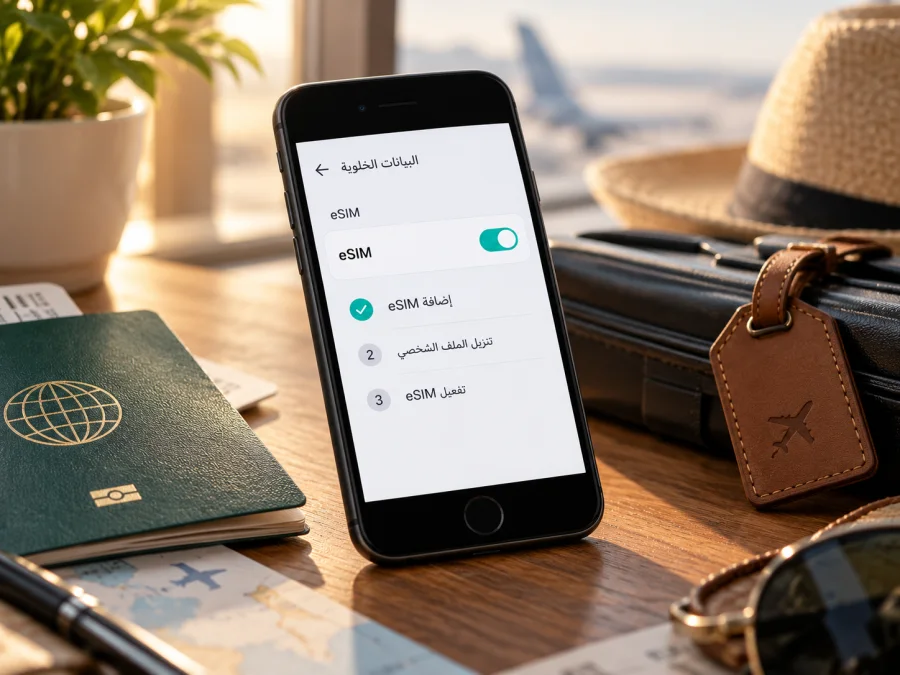
هل يدعم Apple iPhone SE 3 256GB تقنية eSIM؟
إذا كان هاتفك هو Apple iPhone SE 3 256GB، فالإجابة المختصرة هي نعم: مواصفات Apple الرسمية لـ iPhone SE (الجيل الثالث) تذكر شريحتي nano‑SIM وeSIM، كما تذكر دعم Dual eSIM. وتدرج Apple سعة 256GB ضمن خيارات سعة هذا الجيل. لكن السعة التخزينية لا تحدد دعم الشريحة الإلكترونية؛ العامل الحاسم هو إصدار الهاتف الفعلي، وسوق بيعه، وحالة قفله لدى شركة الاتصالات. لذلك لا تعتمد على اسم الجهاز أو سعته وحدهما قبل شراء باقة سفر.
قد يكون هاتفان يحملان الاسم التجاري نفسه، لكن أحدهما يعرض EID وخيار إضافة eSIM والآخر لا يعرضهما أو تكون الخدمة معطلة من جهة شركة الاتصالات. افحص هاتفك بنفسك قبل الشراء، ثم اتبع خطوات الإعداد الواردة أدناه. إذا غابت مؤشرات eSIM، فتوقف وتحقق من رقم الطراز ومصدر الجهاز وإصدار iOS مع Apple أو البائع، ولا تحاول تثبيت ملف تعريف على أساس التخمين.
خلاصة التوافق في سطرين
- Apple iPhone SE 3 256GB يدعم eSIM وفق مواصفات Apple الرسمية لطراز iPhone SE (الجيل الثالث). كما تذكر Apple دعماً لشريحتي eSIM، إلى جانب الجمع بين nano‑SIM وeSIM.
- هذا الحكم لا يكفي لإثبات أن كل وحدة مباعة في كل سوق قابلة للتفعيل. تشير Apple إلى أن استخدام eSIM قد يكون معطلاً عند شراء iPhone من بعض شركات الاتصالات. يلزم التحقق من الوحدة نفسها ومن شروط المشغل الذي سيقدم ملف eSIM.
هذا التفريق مهم: دعم الطراز على مستوى المواصفات شيء، وظهور ميزة eSIM وإمكانية تسجيل خطة على جهاز بعينه شيء آخر. كذلك لا تعني عبارة Dual eSIM أن الهاتف يشغل بالضرورة خطين رقميين معاً في كل حالة؛ راجع تعليمات Apple وإعدادات جهازك وظروف شركة الاتصالات، واختبر الخطوط قبل السفر.
المواصفات المرتبطة باستخدام eSIM
| البند | ما يمكن تأكيده عن Apple iPhone SE 3 256GB |
|---|---|
| الاسم في طلب البحث | Apple iPhone SE 3 256GB |
| الطراز الذي تصفه Apple | iPhone SE (الجيل الثالث)، طُرح عام 2022 |
| السعة المطلوبة | 256GB؛ إحدى السعات الرسمية لهذا الجيل |
| SIM بحسب Apple | nano‑SIM وeSIM؛ وتذكر Apple أيضاً دعم Dual eSIM |
| النتيجة الأولية | يدعم eSIM على مستوى الطراز، مع وجوب فحص النسخة الفعلية |
| شرط أساسي للتفعيل | جهاز غير مقفل على مشغل يمنع استخدام eSIM، وخطة متوافقة من جهة اتصالات تدعمها |
| ما لا تثبته السعة | لا تكشف سعة 256GB وحدها المنطقة أو رقم الطراز أو قفل الشبكة |
مقصودنا هنا هو Apple iPhone SE 3 256GB تحديداً، وليس طرازاً آخر من iPhone SE أو سعة أخرى. أما تفاصيل مثل لون الجهاز أو بلد البيع فلا يمكن استنتاجها من عبارة الاسم وحدها. عند شراء جهاز مستعمل أو مستورد، اطلب من البائع رقم الطراز ومعلومات القفل، ثم اختبر صفحة «حول» على الجهاز قبل إتمام الصفقة إن أمكن.
لماذا تختلف النتيجة بين الأجهزة التي تحمل الاسم نفسه؟
تُصنع الهواتف لتباع في أسواق متعددة، وقد تختلف بعض خصائص الاتصال أو طريقة إتاحة الخدمة تبعاً لرقم الطراز والبلد وشركة الاتصالات. لذلك فإن صفحة المواصفات العامة تثبت أن الجيل يدعم eSIM، لكنها لا تؤكد حالة كل قطعة في متجر محلي أو جهاز أعيد بيعه بعد استعماله. وقد تتأثر إمكانية الإضافة أيضاً بإصدار iOS، وتوافر خدمة eSIM لدى المشغل، وشروط خطة الهاتف.
هناك ثلاث نقاط تستحق التحقق:
- نسخة السوق ورقم الطراز: لا تفترض أن جهازاً مستورداً يطابق وحدة السوق المحلي في كل تفاصيل الاتصال. افتح «الإعدادات» ثم «عام» ثم «حول» وسجل رقم الطراز. اضغط على الرقم إذا لزم الأمر لإظهار رقم الطراز الذي يبدأ عادة بحرف A، ثم قارنه بمعلومات Apple أو اطلب من دعم Apple تحديد النسخة. لا تحوّل تشابهاً في الاسم إلى تأكيد جغرافي غير موجود.
- قفل شركة الاتصالات: قد يكون الهاتف مقفلاً على مشغل معين. في iOS الحديث يمكن مراجعة حالة قفل الشبكة من «الإعدادات» ثم «عام» ثم «حول»، ضمن بند قفل شركة الاتصالات؛ ظهور عبارة تفيد بعدم وجود قيود على SIM مؤشر جيد، لكن إذا لم يظهر البند أو كانت النتيجة غير واضحة فاسأل البائع أو المشغل الأصلي. القفل قد يمنع استخدام خطة من جهة أخرى حتى مع وجود عتاد eSIM.
- إتاحة eSIM من جهة المشغل: تنبه Apple إلى أن بعض شركات الاتصالات قد تعطل eSIM على أجهزة تبيعها. كما يجب أن يدعم المشغل أو مزود الخطة التفعيل لجهازك وطريقة التثبيت المتاحة. وجود EID لا يجبر جهة الاتصالات على قبول كل خطة أو وسيلة تفعيل.
لا تخلط بين بلد إقامتك وبلد تصنيع الهاتف، ولا تستنتج الأهلية من متجر بيع واحد أو من تجربة شخص لديه هاتف مشابه. التحقق العملي من EID وخيار الإضافة أدناه أوثق من إعلان مختصر، لكنه لا يحل محل تأكيد المشغل إذا كانت حالة القفل مجهولة.
طريقة التحقق من EID وخيار إضافة eSIM
خصص بضع دقائق لهذا الفحص قبل اختيار الباقة. لا تشارك رقم EID أو IMEI علناً؛ هذه معرّفات جهاز، وقد تحتاج جهة الدعم إليها في محادثة خاصة للتحقق فقط.
1. ابحث عن EID في الإعدادات
- افتح الإعدادات على iPhone.
- انتقل إلى عام ثم حول.
- مرر إلى أسفل وابحث عن EID. توضح Apple أن EID وIMEI والرقم التسلسلي يمكن العثور عليها في صفحة «حول»؛ وقد تختلف مواضع العناصر قليلاً مع تحديثات النظام.
- إذا ظهر EID، فهذا دليل قوي على وجود مكوّن eSIM في الوحدة. احتفظ بالرقم خاصاً ولا تضعه في منشور أو صورة عامة.
2. افحص قائمة الشريحة الخلوية
- ارجع إلى الإعدادات.
- افتح خلوي أو بيانات الهاتف المحمول بحسب لغة iOS.
- ابحث عن إضافة eSIM أو إضافة خطة خلوية. قد يختلف نص الخيار باختلاف إصدار النظام والمنطقة.
- إذا ظهر الخيار، فهذا يعني أن واجهة iOS تعرض مسار الإضافة. أكمل فقط عندما تكون لديك خطة صالحة وتعليمات المزود.
3. تحقق من معلومات الجهاز والقفل
في «الإعدادات» ثم «عام» ثم «حول»، راجع رقم الطراز وإصدار iOS وقفل شركة الاتصالات. حدّث النظام إلى أحدث إصدار متاح لجهازك عند توفر اتصال موثوق، ثم أعد فتح صفحة الإعدادات. إذا اشتريت الهاتف مستعملاً، اطلب من البائع إثبات إزالة القفل وأكّد ذلك مع المشغل الأصلي عند الشك.
قائمة تحقق سريعة قبل اختيار eSIM:
- [ ] أرى EID في صفحة «حول».
- [ ] أرى خيار إضافة eSIM أو خطة خلوية في الإعدادات.
- [ ] أعرف رقم الطراز وسوق الجهاز، ولم أستنتجهما من سعته فقط.
- [ ] حالة قفل شركة الاتصالات واضحة، والهاتف يستطيع استخدام خط من جهة أخرى.
- [ ] تحقق المزود من توافق خطة السفر وطريقة تفعيلها مع iPhone لدي.
إذا أردت فحص جهاز آخر أو مقارنة المعلومات التي وجدتها، تحقق من توافق جهازك قبل شراء الخطة. لا تشترِ اعتماداً على ظهور عبارة «iPhone SE» في قائمة عامة فقط؛ الاسم قد يغطي أجيالاً ونسخاً مختلفة.
استخدام Apple iPhone SE 3 256GB في السفر
بعد تأكيد التوافق، يمكن أن تساعد eSIM على تجهيز بيانات الهاتف قبل المغادرة أو بعد الوصول، من دون إدخال شريحة سفر مادية. اختر الخطة وفق وجهتك ومسار رحلتك ومدة الإقامة وكمية البيانات المتوقعة. راجع تفاصيلها: الدول المشمولة، حجم البيانات، مدة الصلاحية، وقت بدء صلاحية الخطة، طريقة التفعيل، وشروط إعادة التثبيت أو النقل. لا تفترض أن الخطة تشمل مكالمات صوتية عادية أو رسائل SMS؛ في هذا النوع من الخطط قد تقتصر الخدمة على بيانات الهاتف، ما لم تذكر الشروط خلاف ذلك.
يمكنك استخدام خطك المعتاد للمكالمات أو الرسائل إذا كانت شروطه مناسبة، مع جعل eSIM خط البيانات أثناء السفر. لكن ضبط الخطوط لا يعطل رسوم التجوال تلقائياً: أوقف تجوال البيانات على الخط الأساسي إذا لم ترغب في استخدامه، وراجع مع مشغلك رسوم المكالمات الواردة والصادرة والبريد الصوتي. استخدم تطبيقات المراسلة عبر البيانات عند الحاجة، وتذكر أن المكالمات فيها تستهلك من باقة الإنترنت.
سيناريو قبل المغادرة
في المنزل أو الفندق، اتصل بشبكة Wi‑Fi موثوقة، ثم أضف eSIM وفق تعليمات الخطة. احتفظ برمز QR أو بيانات التثبيت في مكان آمن وفق ما يسمح به المزود، وتأكد من ظهور الخط في إعدادات الهاتف. بعض الخطط تبدأ صلاحيتها عند التثبيت، وبعضها عند اتصالها بشبكة في الوجهة أو عند أول استخدام؛ اقرأ الشروط قبل تثبيت الملف بوقت طويل. لا تحذف eSIM لمجرد أن البيانات لم تبدأ قبل السفر، فقد يؤدي حذفها إلى تعقيد إعادة التثبيت أو منعها.
سيناريو عند الوصول
افتح إعدادات «خلوي»، فعّل خط السفر، واختره لبيانات الهاتف. فعّل تجوال البيانات لخط السفر فقط إذا كانت تعليمات مزود الخطة تطلب ذلك. في بعض الخطط قد يلزم اختيار شبكة متاحة يدوياً؛ اتبع التعليمات الخاصة بالخطة، فالقوائم المتاحة تختلف حسب البلد والشبكة. انتظر بضع دقائق في مكان به تغطية، ثم افتح صفحة ويب بسيطة. إذا لم يتصل الخط، لا تبدّل إعدادات كثيرة دفعة واحدة؛ افحص المؤشرات أدناه لتعرف موضع الخلل.
سيناريو رحلة متعددة البلدان
إذا كانت الرحلة تشمل أكثر من دولة، تأكد من أن الخطة تغطي كل وجهة، لا الدولة الأولى فقط. قارن مدة الصلاحية بإجمالي أيام الرحلة، وفكر في كمية البيانات التي تحتاجها للخرائط والرسائل والعمل. عندما تعبر الحدود، قد تحتاج إلى إعادة اختيار شبكة مدعومة أو تشغيل تجوال البيانات على خط السفر. راقب استهلاك البيانات من إعدادات iPhone ومن حساب الخطة، ولا تعتمد على تقدير واحد إذا كنت تستخدم بث الفيديو أو نقطة الاتصال الشخصية.
Kaspersky eSIM Store هو تطبيق وموقع يساعدانك على اختيار eSIM وإتمامها وتفعيلها مع خطة لبيانات الهاتف في رحلة خارجية. اختر وجهتك وراجع أحجام البيانات وفترة الصلاحية وشروط الاستخدام الظاهرة قبل المتابعة. تفاصيل الخطط تتغير، لذا اعتمد على المعلومات المعروضة وقت الاختيار؛ ولا تفترض أن هناك تغطية في كل مكان أو أن كل خطة تناسب كل مسار.
تثبيت eSIM وتفعيلها على iPhone
قبل البدء، اشحن الهاتف بدرجة كافية، واتصل بالإنترنت، وتأكد من أن لديك تعليمات المزود. قد يتطلب التثبيت اتصالاً مستقراً، ولا تستعمل رمز QR على جهاز آخر إذا كانت الخطة مخصصة لمسح الرمز من الهاتف نفسه. إذا كان رمز QR معروضاً في رسالة على iPhone، افتحه على جهاز ثانٍ أو اطلب من المزود طريقة إدخال البيانات يدوياً، إن كانت متاحة.
الخطوات المعتادة عبر رمز QR
- افتح الإعدادات ثم خلوي أو بيانات الهاتف المحمول.
- اضغط إضافة eSIM أو إضافة خطة خلوية.
- اختر مسح رمز QR، ووجّه الكاميرا إلى الرمز الصادر عن مزود الخطة. إذا طلب النظام رمز تأكيد، استخدم الرمز الذي وصلك عبر قناة المزود الموثوقة.
- انتظر تنزيل ملف eSIM. لا تغلق الإعدادات أو تقطع الإنترنت أثناء العملية. قد يستغرق الإعداد وقتاً قصيراً، لكن المدة تتأثر بالشبكة والخدمة.
- أضف تسمية واضحة مثل «السفر» للخط، حتى تميزه عن خطك الأساسي.
- اختر الخط الافتراضي للمكالمات والرسائل بحسب حاجتك، ثم عيّن خط السفر لبيانات الهاتف عندما تبدأ الرحلة.
- اقرأ تعليمات مزود الخطة بشأن تجوال البيانات والشبكة وموعد بدء الصلاحية. لا تشغل التجوال على الخط الأساسي دون معرفة رسومه.
- اختبر الاتصال عندما يحين موعد الاستخدام. تحقق من ظهور اسم الخط أو إشارة الشبكة، ثم افتح صفحة ويب أو تطبيق خرائط.
التثبيت عبر تطبيق المزود أو إدخال البيانات يدوياً
قد يظهر خيار تثبيت الخطة مباشرة من تطبيق المزود، أو قد يعطي المزود عنوان SM-DP+ ورمز تفعيل لإضافتهما يدوياً. اتبع مساراً واحداً موصى به ولا تستخدم رمزاً من موقع غير معروف. رمز QR أو رمز التفعيل قد يكون لمرة واحدة، لذا لا ترسله إلى أشخاص آخرين. إذا ظهرت رسالة أن الخطة غير قابلة للإضافة أو سبق استخدامها، اتصل بالمزود قبل حذف أي ملف موجود.
تختلف أسماء القوائم بين إصدارات iOS؛ لذلك لا تعتبر اختلاف التسمية وحده مشكلة. يمكنك مراجعة تعليمات تثبيت eSIM على iPhone لمعرفة المسار خطوة بخطوة، وتعليمات Android إذا كنت تساعد مسافراً يستخدم هاتفاً آخر. يظل الإجراء الظاهر على الجهاز وتعليمات الخطة هما المرجع للتفعيل.
بعد الإضافة
اذهب إلى «خلوي» وتحقق من ظهور الخطة، وأنها مفعلة عند الحاجة. راجع اختيار «بيانات الهاتف المحمول» وتأكد من أنه يشير إلى خط السفر في الوجهة. إذا كان تبديل بيانات الهاتف الخلوية تلقائياً مفعلاً، فافهم أثره قبل الرحلة: قد ينتقل iPhone بين الخطوط بحسب الظروف، وربما ينشأ استخدام على خطك الأساسي. أوقف هذا الخيار إن كنت تريد أن تبقى البيانات على خط واحد فقط، ثم تحقق من إعدادات كل خط منفرداً.
استكشاف المشكلات الشائعة
لا يظهر EID ولا خيار إضافة eSIM
أعد تشغيل الهاتف، وثبّت تحديث iOS المتاح، ثم افحص صفحة «حول» وقائمة «خلوي» مرة أخرى. تأكد من أنك تنظر إلى Apple iPhone SE 3 256GB نفسه لا إلى هاتف آخر أو لقطة شاشة قديمة. إذا بقي EID وخيار الإضافة غائبين، لا تعتبر ذلك مجرد خلل في الرمز: تحقق من رقم الطراز ومنطقة البيع مع Apple أو البائع. قد تكون هناك قيود في نسخة الجهاز أو حالة خاصة تحتاج إلى فحص متخصص.
يظهر EID لكن الخطة لا تُضاف
تحقق من جودة الإنترنت، وتأكد من أن رمز QR صحيح ولم يُستخدم سابقاً، وأن الخطة لم تنته صلاحيتها. أعد المحاولة من «الإعدادات» عبر المسار الذي يحدده المزود. إذا ظهرت رسالة بأن الخطة غير متاحة أو لا يمكن تنشيطها، احتفظ بنص الرسالة ووقت المحاولة وتواصل مع جهة إصدار الخطة؛ لا تنشر رمز التفعيل أو بيانات EID في منتدى عام.
تظهر eSIM لكن لا توجد بيانات
افحص أن خط السفر مفعّل وأنه محدد ضمن بيانات الهاتف المحمول. تحقق من تفعيل تجوال البيانات على خط السفر إذا كانت التعليمات تطلبه، ومن إيقاف وضع الطيران. أعد تشغيل الهاتف، وانتقل إلى مكان مفتوح أو منطقة ذات إشارة أفضل، ثم انتظر بضع دقائق. إن كانت الخطة تسمح باختيار الشبكة يدوياً، جرّب الشبكات المذكورة في تعليماتها. تحقق أيضاً من أن خطة البيانات بدأت ولم ينفد رصيدها، وأن الوجهة الحالية ضمن المناطق المشمولة.
يعمل الإنترنت أحياناً أو ينقطع بين البلدان
قد تتغير الشبكة عند الانتقال بين المناطق، كما قد تختلف جودة التغطية من موقع إلى آخر. راجع قائمة الدول التي تشملها الخطة وبدّل إلى شبكة مدعومة عند الحاجة. أوقف تشغيل VPN مؤقتاً فقط إذا أوصى دعم الخطة بذلك أثناء التشخيص، ثم أعده بعد الاختبار. لا تحذف eSIM لمعالجة انقطاع متقطع، لأن إعادة تنزيلها قد لا تكون متاحة.
لا أستطيع استعمال الخط الأساسي وخط السفر كما توقعت
راجع تسمية كل خط، والخط الافتراضي للمكالمات، والخط المخصص للبيانات. تحقق من خيارات الخط الأساسي وتجواله لدى شركة الاتصالات المحلية. وجود أكثر من ملف eSIM مخزن لا يعني أن جميع الخطوط نشطة في الوقت نفسه أو أن إعدادات البيانات والمكالمات ستتطابق تلقائياً مع رغبتك. جرّب إعداداً واحداً كل مرة، وسجل الوضع الذي نجح.
خيار eSIM موجود لكن المشغل يرفض الخطة
ظهور الخيار يثبت أن الهاتف يعرض مساراً للإضافة، لكنه لا يضمن قبول كل مشغل أو خطة. اسأل المزود إن كان يقبل هذا الطراز في بلد الوجهة، وتحقق من إزالة قفل الهاتف ومن صحة معلومات الخطة. إذا كان الجهاز مشتَرى من مشغل، اطلب منه تأكيداً صريحاً بأن eSIM غير معطلة وأن الجهاز غير مقيد بخطة أو شبكة أخرى.
أسئلة شائعة
هل يدعم Apple iPhone SE 3 256GB eSIM؟
نعم، وفق مواصفات Apple لطراز iPhone SE (الجيل الثالث)، يدعم الجهاز nano‑SIM وeSIM، وتذكر Apple كذلك دعم Dual eSIM. لكن يجب التحقق من النسخة المعروضة فعلياً، لأن بعض شركات الاتصالات قد تعطل استخدام eSIM على أجهزة تبيعها، كما أن قفل الشبكة وتوافق الخطة يؤثران في التفعيل.
هل سعة 256GB هي التي تتيح eSIM؟
لا. تشير 256GB إلى مساحة التخزين، وهي إحدى السعات الرسمية للطراز. دعم eSIM خاص بقدرات النسخة والاتصال وحالة المشغل، وليس نتيجة زيادة مساحة التخزين.
هل أستطيع الاحتفاظ بشريحتي الأساسية واستخدام eSIM للسفر؟
تذكر Apple دعماً لـ Dual SIM مع nano‑SIM وeSIM ودعماً لـ Dual eSIM على طراز الجيل الثالث. لكن طريقة تشغيل الخطوط في الوقت نفسه وإعداداتها تعتمد على إصدار iOS ومزودي الخدمة. تحقق من الخيارات الظاهرة على هاتفك ومن تعليمات شركة الاتصالات قبل السفر.
هل ظهور EID يكفي لشراء الباقة؟
EID مؤشر مهم على دعم الشريحة الإلكترونية في الهاتف، لكنه لا يؤكد أن الجهاز مفتوح الشبكة أو أن مزوداً معيناً سيقبل الخطة. افحص خيار الإضافة، وقفل شركة الاتصالات، وشروط خطة الوجهة قبل إتمام الاختيار.
هل يمكن تثبيت eSIM بعد الوصول فقط؟
يعتمد ذلك على تعليمات مزود الخطة ووقت بدء صلاحيتها. بعض الخطط يمكن إعدادها مسبقاً ثم تشغيلها في الوجهة؛ وقد تبدأ صلاحية غيرها عند التثبيت أو الاتصال بالشبكة. اقرأ تفاصيل خطتك قبل مسح الرمز، واحتفظ باتصال Wi‑Fi موثوق عند الإعداد.
هل تمنحني eSIM رقماً للمكالمات والرسائل؟
ليس بالضرورة. خطط بيانات السفر قد توفر اتصالاً بالإنترنت فقط. راجع وصف الخطة لمعرفة ما إذا كان رقم هاتف أو مكالمات أو رسائل SMS مشمولاً. يمكن عادة استخدام تطبيقات المراسلة عبر الإنترنت، مع احتساب استهلاكها من البيانات.
هل أحتاج إلى حذف eSIM بعد انتهاء الرحلة؟
ليس دائماً. راجع تعليمات الجهة التي أصدرت الخطة، خصوصاً إذا كانت الخطة قابلة لإعادة الشحن أو ستسافر مجدداً. لا تحذفها قبل التأكد من أن إعادة التثبيت ممكنة؛ فبعض رموز التفعيل لا تُستخدم إلا مرة واحدة.
خلاصة: افحص الهاتف ثم اختر خطة الرحلة
Apple iPhone SE 3 256GB متوافق مع eSIM بحسب المواصفات الرسمية لطراز iPhone SE (الجيل الثالث)، وتذكر Apple دعمه لـ Dual eSIM أيضاً. تظل النتيجة النهائية مرتبطة بالوحدة التي بين يديك: تحقق من EID ومن خيار «إضافة eSIM»، وسجل رقم الطراز، وافحص قفل شركة الاتصالات قبل الدفع. إذا لم تجد المؤشرات أو كانت حالة الهاتف غير واضحة، اطلب تأكيداً من Apple أو المشغل أو البائع قبل تثبيت أي خطة.
بعد التحقق، اختر وجهة السفر وراجع نطاق البلدان وحجم البيانات ومدة الصلاحية ووقت التفعيل وإعدادات التجوال. يتيح لك Kaspersky eSIM Store، عبر التطبيق والموقع، استعراض خيارات eSIM وإتمامها وتفعيل خطة بيانات لرحلة خارجية. استعرض الخيارات المتاحة لوجهتك على موقع Kaspersky eSIM Store ثم اتبع تعليمات المزود لإضافة الخط واختبره عند الحاجة. هذه الخطوات تساعدك على تجهيز الهاتف بهدوء، مع إبقاء قرار الشراء مبنياً على توافق الجهاز وشروط الخطة الفعلية.


