دليل الاتصال أثناء السفر
eSIM مع Apple iPhone SE 3 64GB: التوافق
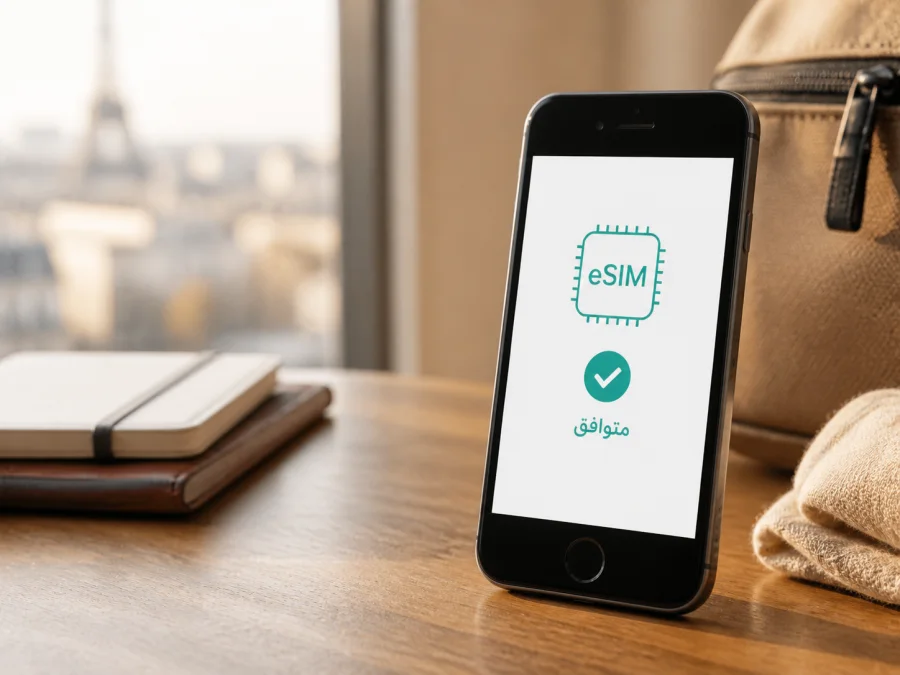
eSIM مع Apple iPhone SE 3 64GB: التوافق والتثبيت
إذا كنتم تستخدمون Apple iPhone SE 3 64GB وتستعدون للسفر، فالسؤال الأهم هو: هل يمكن إضافة eSIM إلى هذا الإصدار وتشغيله للبيانات الخلوية؟ الإجابة العامة نعم. تُدرج Apple iPhone SE (الجيل الثالث) ضمن الأجهزة التي تدعم شريحة nano‑SIM فعلية وeSIM، كما تذكر المواصفات الرسمية دعم شريحتي eSIM. وهذا يعني أن نسخة 64GB لا تفتقد eSIM بسبب سعة التخزين وحدها.
مع ذلك، لا تكفي تسمية الطراز أو سعة الذاكرة لاتخاذ قرار نهائي. قد تختلف الإمكانات بحسب بلد البيع ورقم الطراز ومزوّد الخدمة وحالة قفل الشبكة وإصدار iOS. كما أن Apple توضح أن eSIM غير متاحة في كل البلدان والمناطق، وأن استخدامها قد يكون معطّلاً عند شراء iPhone من بعض المزوّدين. لذلك يفيد هذا الدليل في فهم التوافق، لكنه لا يلغي فحص جهازكم نفسه قبل اختيار خطة eSIM للرحلة.
الإجابة المختصرة: هل يدعم Apple iPhone SE 3 64GB eSIM؟
نعم، يدعم Apple iPhone SE 3 64GB eSIM في النسخ التي تتضمن مكوّن eSIM وتسمح بها المنطقة ومزوّد الخدمة. ووفق مواصفات Apple الحالية، يستطيع iPhone SE من الجيل الثالث العمل بوضع Dual SIM عبر nano‑SIM وeSIM، ويدعم أيضًا استخدام شريحتي eSIM. يمكن أن يكون ذلك مفيدًا عند إبقاء خطكم المعتاد مفعّلًا وإضافة ملف eSIM للبيانات أثناء السفر.
الاستثناء المهم هو أن دعم الجهاز العام لا يساوي دعم كل شبكة في كل مكان. فإذا كان الجهاز إصدارًا مخصصًا للسوق الصيني القاري، فلا ينبغي افتراض أنه سيقبل ملف eSIM من مزوّد صيني أو من خدمة سفر أثناء وجودكم داخل الصين القارية؛ Apple تذكر حاليًا أن نماذج iPhone المدعومة هناك هي نماذج محددة، ولا تدرج iPhone SE من الجيل الثالث ضمنها. أما الأجهزة المباعة في أسواق أخرى فقد تعمل خارج الصين القارية، بشرط ظهور EID ووجود خيار إضافة eSIM، وكون الجهاز غير مقفول ومزوّد الخدمة يدعم هذا النوع من التفعيل.
بطاقة المواصفات التي تهم eSIM
| العنصر | ما يعنيه بالنسبة إلى Apple iPhone SE 3 64GB |
|---|---|
| الاسم المدخل | Apple iPhone SE 3 64GB |
| الجيل | iPhone SE، الجيل الثالث، سنة الطرح 2022 |
| السعة | 64GB؛ السعة لا تحدد وحدها وجود eSIM |
| نوع الشريحة | nano‑SIM فعلية وeSIM في النسخة المدعومة |
| الاستخدام المزدوج | nano‑SIM مع eSIM، مع دعم شريحتي eSIM وفق مواصفات Apple |
| الاتصال الخلوي | 5G وLTE بحسب النطاقات المتاحة في الطراز والشبكة والمنطقة |
| النظام | iOS؛ قد تختلف أسماء القوائم قليلًا بحسب لغة النظام والإصدار |
| الشرط العملي | ظهور EID أو خيار إضافة eSIM، واتصال بالإنترنت أثناء التثبيت |
لماذا قد تكون eSIM مناسبة لهذا الهاتف في السفر؟
eSIM هي شريحة رقمية مدمجة في الهاتف. بدل تبديل بطاقة بلاستيكية عند الوصول، يمكنكم تنزيل ملف الخطة على الجهاز ثم اختيار الخط الذي يستخدم بيانات الهاتف. في Apple iPhone SE 3 64GB يمكن أن يظل خطكم الأساسي متاحًا للمكالمات أو الرسائل وفق إعدادات شركة الاتصالات، بينما تُعيّنون eSIM للبيانات الخلوية. هذا الفصل يقلل احتمال استخدام بيانات التجوال على الخط الأساسي بالخطأ، لكنه يحتاج إلى مراجعة الإعدادات قبل مغادرة المنزل.
تساعد eSIM خصوصًا في تجهيز الإنترنت قبل الإقلاع، مع الاحتفاظ بالـ SIM الأساسية في الهاتف، وفي الرحلات متعددة المدن أو الدول عندما تكون الخطة مخصصة لمنطقة أو مسار. كما تقلل الاعتماد على شبكة Wi‑Fi العامة في المطار أو الفندق أثناء الوصول والبحث عن الاتجاهات أو التواصل عبر تطبيقات الإنترنت.
اختلافات السوق والمزوّد: ما الذي يجب الانتباه إليه؟
طراز Apple iPhone SE 3 64GB موجود ضمن عائلة واحدة، لكن الهاتف الذي بين أيديكم قد يحمل رقم طراز مختلفًا تبعًا لسوق البيع. قد يختلف ترتيب الشرائح الفعلية أو نطاقات الاتصال أو القيود التنظيمية؛ لذلك لا تعتمدوا على صورة متجر أو إعلان مختصر، ولا تفترضوا أن تجربة شخص لديه iPhone SE 3 من دولة أخرى تنطبق على جهازكم.
القاعدة العملية بسيطة: افحصوا رقم الطراز وبلد الشراء، ثم افتحوا الإعدادات وابحثوا عن EID وخيار إضافة eSIM. إذا لم يظهر EID أو لم يظهر أي خيار لإضافة خطة خلوية، فتعاملوا مع الجهاز على أنه غير جاهز لهذه الخطة إلى أن يؤكد Apple أو المزوّد خلاف ذلك. قد يكون السبب نسخة إقليمية، أو تقييدًا من المزوّد، أو إصدار iOS، أو أن الجهاز لا يزال مقفولًا على شبكة معينة.
في الصين القارية توجد قيود خاصة. تشير صفحات Apple الحالية إلى أن iPhone SE من الجيل الثالث ليس من النماذج التي يمكنها تثبيت ملفات eSIM لمزوّدي الصين القارية هناك. أما Hong Kong وMacau فلهما ترتيبات مختلفة، لذا تحققوا من الجهاز وشروط المزوّد بدل التعميم.
إذا كان الخطان من مزوّدين مختلفين، يجب أن يكون الهاتف غير مقفول. و“Dual SIM” لا تعني استخدام البيانات من الخطين معًا؛ تختارون خطًا واحدًا للبيانات.
ما يجب فحصه قبل اختيار خطة eSIM
قبل إتمام الطلب، مرروا على القائمة التالية. الغرض هو التأكد من أن الخطة والجهاز والرحلة متوافقون في الوقت نفسه:
- الجهاز: تأكدوا من أن الاسم الكامل هو Apple iPhone SE 3 64GB، ومن ظهور EID أو خيار إضافة eSIM.
- النسخة: راجعوا رقم الطراز وبلد الشراء، خصوصًا إذا كان الجهاز مستوردًا أو مستعملًا.
- القفل: افتحوا معلومات الجهاز وابحثوا عن حالة قفل شركة الاتصالات. وجود قفل قد يمنع استخدام خطة من مزوّد مختلف.
- النظام: حدّثوا iOS إلى إصدار متاح ومستقر إذا كان التحديث مناسبًا لكم، ثم أعدوا تشغيل الهاتف عند الحاجة.
- الإنترنت: جهزوا Wi‑Fi موثوقًا أو نقطة اتصال أخرى للتثبيت؛ لا تنتظروا تنزيل الملف لأول مرة من شبكة غير متاحة في المطار.
- الخطة: اختاروا البلد أو المنطقة التي تغطي مساركم، واقرؤوا حجم البيانات والمدة وتاريخ البدء وشروط إعادة الاستخدام أو الاسترداد.
- الخط الأساسي: قرروا هل تريدون إبقاء خطكم المعتاد للمكالمات والرسائل، وأوقفوا تجوال البيانات عليه إذا لم ترغبوا في رسوم غير متوقعة.
- الوقت: لا تحذفوا ملف eSIM فعّالًا ولا تمسحوا رمز QR قبل معرفة شروط إعادة التثبيت؛ بعض الملفات لا يمكن نقلها أو تنزيلها مجددًا بعد التفعيل.
للمراجعة السريعة قبل الطلب، تحقق من توافق جهازك ثم قارنوا نتيجة الإعدادات مع بلد الرحلة وشروط خطة eSIM. إذا بقيت نتيجة الفحص غير واضحة، اسألوا مزوّد الخطة قبل الدفع، واحتفظوا برقم الطراز كما يظهر على الجهاز لا كما ورد في إعلان البيع.
كيف تتحققون من وجود eSIM على Apple iPhone SE 3 64GB؟
نفذوا الفحص والهاتف متاح أمامكم، وليس اعتمادًا على اسم المنتج وحده:
- افتحوا الإعدادات.
- اختاروا عام ثم حول.
- مرروا إلى معلومات الشرائح وابحثوا عن EID. هذا معرّف مخصص لجزء eSIM؛ ظهوره علامة قوية على وجود الوظيفة في الهاتف.
- عودوا إلى الإعدادات وافتحوا خلوي أو بيانات الهاتف المحمول، بحسب لغة iOS.
- ابحثوا عن إضافة eSIM أو إضافة خطة خلوية. قد تظهر الصياغة بشكل مختلف قليلًا مع تحديثات النظام.
- افتحوا قفل شركة الاتصالات في صفحة “حول” إن ظهر هذا الحقل، وتحققوا من أن الحالة تشير إلى عدم وجود قيود على SIM.
ظهور EID لا يضمن قبول كل خطة eSIM، لكنه يثبت أن الجهاز يملك المسار اللازم لتخزين ملف eSIM، بينما يوضح خيار الإضافة أن النظام يتيح بدء الإعداد. إذا ظهر أحدهما دون الآخر، حدّثوا صفحة المعلومات، أعدوا تشغيل الهاتف، وتحققوا من iOS والمنطقة. لا تدخلوا EID مكان رمز QR، ولا تشاركوا هذا المعرّف علنًا؛ استخدموه فقط عند طلب دعم موثوق.
طريقة تثبيت eSIM وتفعيلها
أكملوا الخطوات قبل السفر متى سمحت شروط الخطة بذلك. بعض الخطط تبدأ صلاحيتها عند التثبيت، وبعضها عند أول اتصال أو وفق شرط موضح في تفاصيلها، لذلك اقرأوا الوصف قبل الضغط على التفعيل.
1. جهزوا الهاتف والخطة
اشحنوا Apple iPhone SE 3 64GB، وصلوه بشبكة Wi‑Fi، وتأكدوا من وجود مساحة كافية وتحديث iOS مناسب. افتحوا رسالة التأكيد أو ملفكم في Kaspersky eSIM Store للوصول إلى بيانات eSIM، ولا تستخدموا QR قديمًا إذا وصل ملف أحدث.
2. ابدأوا إضافة الخطة
من الإعدادات افتحوا خلوي أو بيانات الهاتف المحمول، ثم اضغطوا إضافة eSIM. اختاروا استخدام رمز QR، ووجّهوا الكاميرا إلى الرمز على جهاز آخر أو شاشة مطبوعة. إذا كان QR على نفس Apple iPhone SE 3 64GB، افتحوه على شاشة أخرى أو استخدموا طريقة الإدخال اليدوي التي يوفرها المزوّد إن كانت متاحة.
3. انتظروا تنزيل الملف
وافقوا على إضافة الخطة عندما يعرض iOS تفاصيلها. قد يستغرق التنزيل والتسجيل عدة دقائق، ولا يعني تأخر الإشارة القصير أن الملف فشل. اتركوا Wi‑Fi متصلًا ولا تعيدوا مسح QR مرات كثيرة.
4. سمّوا الخطين بوضوح
عند طلب iOS، سمّوا الخطين مثل “الأساسي” و“السفر”. التسمية لا تغير الخطة، لكنها تقلل الخطأ عند اختيار بيانات الهاتف أو إيقاف خط. اجعلوا الخط الأساسي هو الافتراضي للمكالمات إذا كان هذا ما تريدونه، واختاروا الاستخدام المناسب للرسائل وiMessage وFaceTime وفق إعداداتكم.
5. اختاروا خط البيانات
في البيانات الخلوية اختاروا eSIM الخاصة بالرحلة عند الوصول أو عند الوقت الذي تحدده شروط الخطة. إذا لم ترغبوا في التجوال على الخط الأساسي، أوقفوا السماح بتبديل البيانات الخلوية أو ما يقابله في iOS، وأوقفوا تجوال البيانات للخط الأساسي. قد تحتاج eSIM نفسها إلى تشغيل تجوال البيانات حتى تتصل بشبكة شريكة؛ فعلوا ذلك فقط على خط السفر وبعد فهم شرط الخطة.
6. أكملوا التنشيط
أبقوا eSIM مفعّلة، ثم انتظروا ظهور اسم الشبكة أو أشرطة الإشارة. جرّبوا فتح صفحة بسيطة أو تطبيق مراسلة بعد تحديد خط السفر للبيانات. راجعوا صفحة الخطة في Kaspersky eSIM Store لإدارة تفاصيل الخطة المتاحة لكم. يساعد التطبيق والموقع في اختيار وإتمام طلب وتفعيل خطة eSIM للبيانات في الرحلة، لكن الشبكة الفعلية والسرعة والتغطية تتبع المزوّد المحلي وشروط الخطة.
لخطوات إضافية، راجعوا تعليمات iOS. وللمقارنة بين الأنظمة، راجعوا تعليمات Android؛ طبّقوا دليل iOS على Apple iPhone SE 3 64GB.
استخدام eSIM للإنترنت أثناء الرحلة
قبل الإقلاع
ثبتوا الخطة إذا سمحت شروطها، واحفظوا QR بالطريقة المسموحة، وتأكدوا من ظهور الخط في خلوي. لا تجعلوا خط السفر خط البيانات قبل الحاجة إذا كان ذلك يبدأ الصلاحية.
عند الوصول
أوقفوا بيانات التجوال على الخط الأساسي، ثم شغّلوا خط السفر وحددوه في البيانات الخلوية. إذا كانت الخطة تتطلب تجوال البيانات، شغلوه على eSIM السفر فقط. انتظروا قليلًا حتى يختار الهاتف شبكة متاحة. لا تبدلوا الخطين عشوائيًا؛ بعد كل تغيير افحصوا اسم الخط المختار وإعداد تجوال البيانات.
في رحلة متعددة الدول
افحصوا أن الخطة تغطي كل بلد في المسار، لا مدينة واحدة فقط. إذا كانت الخطة إقليمية، تحققوا من الدول المشمولة والمدة ومتى تبدأ. عند عبور الحدود قد يختار الهاتف شبكة جديدة تلقائيًا، لكن التسجيل قد يحتاج وقتًا أو إعادة تشغيل. لا تحذفوا eSIM عند فقدان الإشارة؛ الحذف ليس خطوة استكشاف أولى وقد يمنع إعادة التثبيت.
للمكالمات والرسائل
استخدموا خطكم الأساسي إذا احتجتم إلى رقمكم المعتاد وكان التجوال الصوتي مناسبًا لشروطكم، أو استخدموا تطبيقات الإنترنت مع eSIM البيانات. eSIM الخاصة بالسفر في هذا السياق موجهة إلى بيانات الهاتف، وليست بديلًا تلقائيًا للرقم أو المكالمات وSMS. افحصوا إعدادات iMessage وFaceTime حتى لا تنتقل الخدمات إلى خط غير مقصود.
مشكلات شائعة وحلول عملية
لا يظهر خيار إضافة eSIM
ارجعوا إلى صفحة حول وابحثوا عن EID. إذا غاب EID تمامًا، تحققوا من رقم الطراز وبلد البيع؛ قد تكون النسخة أو المنطقة غير مدعومة. إذا ظهر EID دون خيار الإضافة، أعدوا تشغيل الهاتف وحدّثوا iOS إن أمكن. لا تشتروا خطة جديدة قبل معرفة سبب الغياب.
لا يقرأ الهاتف رمز QR
ارفعوا سطوع الشاشة التي تعرض الرمز، نظفوا عدسة الكاميرا، وثبتوا الهاتفين دون انعكاس. تأكدوا أن QR يخص الخطة الحالية وأن الاتصال بالإنترنت مستقر. إذا كان الرمز معروضًا على نفس الجهاز، افتحوه من شاشة أخرى أو استخدموا الإدخال اليدوي المتاح من المزوّد. لا تشاركوا الرمز مع شخص آخر، لأنه قد يسمح ببدء التثبيت.
تظهر الخطة لكن لا توجد شبكة
تأكدوا من تشغيل خط السفر واختياره لبيانات الهاتف، ومن إيقاف وضع الطيران. افحصوا تجوال البيانات على eSIM، ثم انتظروا دقائق قليلة وأعيدوا تشغيل الهاتف. إذا ظلت الإشارة غائبة، راجعوا أن البلد داخل نطاق الخطة، وأن اختيار الشبكة وتكوين APN مطابقان لتعليمات المزوّد إن طلب ذلك. لا تفترضوا أن وجود 5G في مواصفات الهاتف يعني توفر 5G في الوجهة.
تعمل الإشارة ولا ينخفض رصيد البيانات
تحققوا من أن Apple iPhone SE 3 64GB يستخدم خط السفر فعلًا في البيانات الخلوية، وليس الخط الأساسي. أوقفوا Wi‑Fi مؤقتًا لاختبار البيانات، وتأكدوا من عدم تفعيل وضع توفير البيانات بطريقة تمنع التطبيق الذي تختبرونه. قد يتأخر تحديث الرصيد في صفحة الخطة؛ راجعوا الشروط قبل تكرار التفعيل أو تغيير الإعدادات.
يمنع الجهاز إضافة خطة من مزوّد آخر
افتحوا قفل شركة الاتصالات في معلومات الجهاز. إذا كانت هناك قيود، تواصلوا مع شركة الاتصالات الأصلية لمعرفة إمكانية فتح الهاتف. لا تحاولوا تجاوز القفل بتغيير إعدادات عشوائية، ولا تحذفوا الخط الأساسي قبل حفظ وسيلة استعادته. الهاتف المقفول قد لا يعمل مع خطة eSIM من مزوّد مختلف حتى لو كان EID ظاهرًا.
حُذفت eSIM بالخطأ
توقفوا عن إعادة المحاولة، ثم افتحوا شروط الخطة وملفكم في Kaspersky eSIM Store لمعرفة هل يسمح المزوّد بإعادة التثبيت. بعض ملفات eSIM مرتبطة بعملية تفعيل واحدة أو بجهاز واحد. عند التواصل مع الدعم جهزوا اسم الجهاز الكامل Apple iPhone SE 3 64GB، وإصدار iOS، ووجود EID، وبلد الاستخدام، ووصف الخطأ دون إرسال بيانات حساسة في قناة غير مخصصة.
أسئلة شائعة
هل تدعم نسخة 64GB eSIM؟
نعم، سعة 64GB بحد ذاتها لا تمنع eSIM. Apple تدرج iPhone SE من الجيل الثالث ضمن الأجهزة ذات nano‑SIM وeSIM وتذكر دعم شريحتي eSIM. يبقى التحقق من النسخة والمنطقة والمزوّد ضروريًا.
هل أستطيع استخدام nano‑SIM وeSIM معًا؟
نعم في النسخة المدعومة، ويمكن تعيين أحد الخطين لبيانات الهاتف. يجب أن يكون الجهاز غير مقفول إذا كان الخطان من مزوّدين مختلفين، ويجب أن تدعم الشبكة وخطة البيانات الاستخدام المقصود.
هل eSIM تعمل في كل دولة؟
لا. التوافق يعتمد على بلد أو منطقة الخطة، والمزوّد، وطراز الهاتف، والقيود المحلية. الصين القارية مثال واضح على اختلاف قواعد المنطقة؛ لذلك افحصوا الدولة ومكان شراء الجهاز قبل الطلب.
هل أحتاج Wi‑Fi؟
غالبًا تحتاجون اتصالًا بالإنترنت لتنزيل ملف eSIM وتفعيله. جهزوا Wi‑Fi أو نقطة اتصال قبل الوصول، ولا تعتمدوا على أن الهاتف سيتصل تلقائيًا بعد مسح الرمز.
هل يمكن نقل eSIM إلى هاتف آخر؟
ليس بالضرورة. النقل أو إعادة التنزيل يخضعان لشروط ملف eSIM والمزوّد، وقد لا يسمح بهما بعد التفعيل. لا تحذفوا الملف من Apple iPhone SE 3 64GB قبل قراءة شروط الخطة أو الحصول على تأكيد الدعم.
هل eSIM تشمل رقمًا للمكالمات؟
في دليل السفر هذا، الخطة مخصصة للمحمول والبيانات. لا تفترضوا وجود رقم أو مكالمات أو SMS ما لم تذكرها شروط الخطة صراحة. استخدموا المراسلة عبر الإنترنت عند الحاجة.
الخلاصة: فحص الجهاز واختيار eSIM للرحلة
Apple iPhone SE 3 64GB يدعم eSIM في النسخ المدعومة، وتؤكد مواصفات Apple وجود nano‑SIM وeSIM ودعم شريحتي eSIM. لكن القرار الصحيح يعتمد على الجهاز الموجود لديكم، لا على الاسم وحده: افحصوا EID وخيار إضافة eSIM، راجعوا قفل شركة الاتصالات ورقم الطراز وبلد البيع، وتحققوا من أن وجهتكم وخطة البيانات متوافقتان.
قبل المغادرة، اتصلوا بـ Wi‑Fi، جهزوا QR، سمّوا الخطين، وحددوا eSIM للبيانات عند الوقت المناسب. في Kaspersky eSIM Store يمكنكم استخدام التطبيق أو الموقع لاختيار وإتمام طلب وتفعيل خطة eSIM للرحلة. راجعوا حجم البيانات والمدة وبلد التغطية وشروط بدء الصلاحية. بهذه الخطوات يصبح لديكم فحص واضح للجهاز واختيار واعٍ لـ eSIM الخاصة بالرحلة.


