دليل الاتصال أثناء السفر
Apple iPhone SE 3 eSIM: التوافق والإعداد
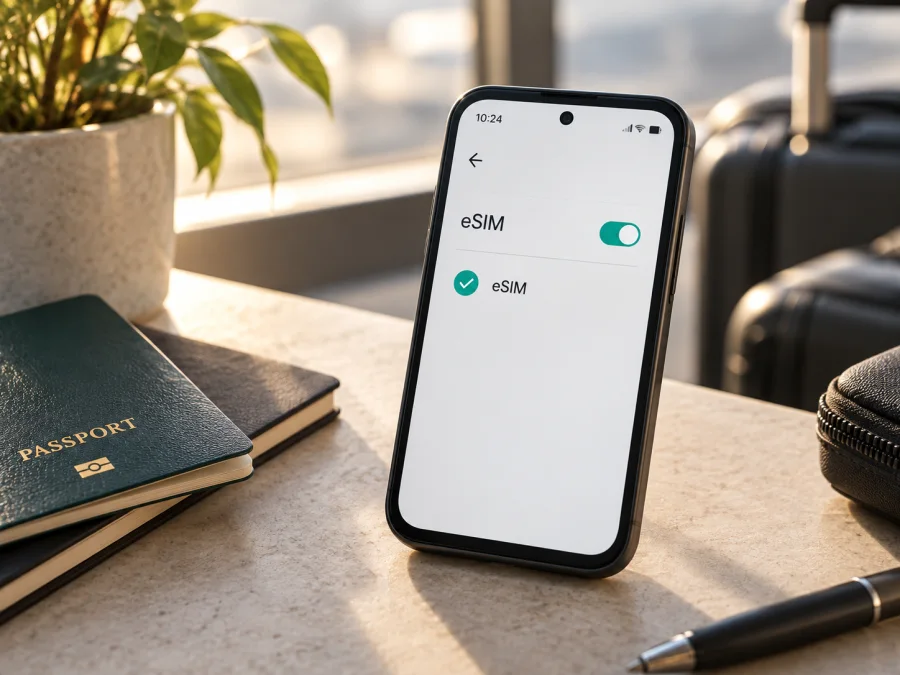
Apple iPhone SE 3 وeSIM: التوافق والإعداد للسفر
الإجابة المختصرة: يدعم Apple iPhone SE 3، المعروف لدى Apple باسم iPhone SE (الجيل الثالث)، شريحة eSIM إلى جانب nano‑SIM، كما تذكر مواصفات Apple دعمه لشريحتي eSIM. لكن هذا لا يعني أن كل جهاز مباع في كل سوق أو عبر كل شركة اتصالات سيتيح الميزة تلقائيًا؛ فقد تختلف الإتاحة بحسب بلد الشراء، والطراز الإقليمي، وسياسة شركة الاتصالات، وقفل الشبكة. قبل شراء باقة سفر، افحص جهازك نفسه بحثًا عن EID وخيار إضافة eSIM، وتأكد من أن الهاتف غير مقفل على شركة واحدة.
هل يدعم Apple iPhone SE 3 تقنية eSIM؟
نعم، وفق مواصفات Apple الرسمية لطراز iPhone SE (الجيل الثالث)، يمكن استخدام شريحة nano‑SIM فعلية وeSIM، ويدعم الهاتف أيضًا تخزين ملفي eSIM. وهذا يجعل الجهاز مناسبًا من حيث التصميم لاستخدام خط محلي مع ملف رقمي للسفر، أو لتبديل خط البيانات عند الحاجة. ومع ذلك، دعم الجهاز للميزة لا يضمن أن كل ملف أو خطة ستعمل؛ يجب أن تدعم شركة الاتصالات eSIM وأن يكون الهاتف مؤهلًا على شبكتها.
Apple تحذر في مواصفاتها من أن بعض شركات الاتصالات قد تعطل استخدام eSIM في أجهزة iPhone التي تبيعها. كذلك تتباين إتاحة الخدمات الخلوية بحسب الطراز والموقع والشبكة. لذلك ينبغي اعتبار المواصفات العامة نقطة بداية، ثم تأكيد حالة النسخة المحددة من الإعدادات ومن البائع أو شركة الاتصالات. إذا اشتريت الهاتف مستعملًا أو مستوردًا، لا تفترض أن بلد إقامتك يحدد خصائصه؛ مصدر الجهاز ورقم الطراز وسياسة القفل قد تكون عوامل مؤثرة.
| الخاصية | ما ينبغي معرفته عن Apple iPhone SE 3 |
|---|---|
| الجيل | الجيل الثالث، طُرح عام 2022 |
| خيارات التخزين التي تذكرها Apple | 64 و128 و256 جيجابايت؛ السعة لا تحدد وحدها دعم eSIM |
| الشرائح | nano‑SIM فعلية وeSIM بحسب مواصفات Apple |
| استخدام eSIM مزدوجة | تدعم المواصفات تخزين eSIM مزدوجة؛ تظل إمكانية التنشيط مرتبطة بالخطة والشبكة |
| شبكات الهاتف | يتصل بالشبكات التي يدعمها طراز المنطقة والمشغل؛ دعم eSIM منفصل عن دعم 5G أو نطاقات الشبكة |
| فحص الجهاز الفردي | الإعدادات > عام > حول، ثم تحقق من EID وقفل شركة الاتصالات |
| ملاءمة السفر | يمكن إعداد eSIM للبيانات بعد التحقق من توافق النسخة، فتح القفل، وبلد الوجهة |
لا تُعد السعة التخزينية 64 أو 128 أو 256 جيجابايت علامة على اختلاف قدرة eSIM في حد ذاتها. الاسم الوارد هنا، Apple iPhone SE 3، يحدد الجيل المطلوب، وليس لونًا أو سعة بعينها. وإذا ظهر على العلبة رقم طراز يبدأ بحرف A، فسجله عند التواصل مع البائع أو الدعم؛ يمكن أن يساعد في تحديد النسخة والنطاقات المدعومة. لا تستنتج من شكل الجهاز أو وجود درج SIM أن eSIM تعمل: درج الشريحة يتعلق بالبطاقة الفعلية، أما eSIM فتتطلب مكونًا مدمجًا وبرنامجًا وخدمة متوافقة.
لماذا قد تختلف النتيجة بين نسختين من الطراز نفسه؟
تُطرح الهواتف أحيانًا بأرقام طراز مختلفة لتناسب الأسواق وترددات الشبكات المحلية. كما قد تبيع شركة الاتصالات جهازًا مع تعطيل بعض وظائف eSIM أو مع قفل يمنع إضافة خطة من شركة أخرى. وتختلف قواعد استخدام الشرائح الرقمية حسب البلد؛ لذلك من المهم عدم تعميم نتيجة جهاز واحد على كل نسخ iPhone SE من الجيل الثالث. توضح Apple أن استخدام eSIM يتطلب خطة خلوية داعمة، وأن بعض الشركات لا تدعمها أو قد تعطّلها على الهواتف التي تبيعها.
هناك قيد إقليمي مهم: لا تدرج Apple طراز iPhone SE (الجيل الثالث) ضمن الطرز التي يمكنها تثبيت ملفات eSIM لشركات الاتصالات في الصين القارية. لذلك لا تفترض أن نسخة مشتراة أو مستخدمة هناك ستقبل ملفًا محليًا؛ افحص EID وخيار الإضافة، واسأل عن رقم الطراز وبلد تخصيصه. وقد تختلف أيضًا طريقة الحصول على الخطة وإجراءات التفعيل من شركة إلى أخرى. ظهور خيار في القوائم دليل مفيد، لكنه لا يثبت أن شركة الاتصالات ستسمح باستخدام خط معين؛ أما غياب الخيار وEID فيستدعي مراجعة الطراز والمصدر قبل شراء الباقة.
افحص التوافق قبل شراء eSIM للسفر
نفّذ الفحوص التالية على الهاتف الذي ستحمله معك. فهي أكثر فائدة من الاعتماد على قائمة عامة لأسماء الأجهزة، خصوصًا عند شراء جهاز مستورد أو مجدد:
- ابحث عن EID: افتح «الإعدادات» ثم «عام» ثم «حول». مرّر إلى معلومات الشريحة وابحث عن EID. هذا رقم تعريف الشريحة الرقمية؛ وجوده مؤشر قوي على توفر مكوّن eSIM.
- افحص خيار الإضافة: من «الإعدادات» افتح «خلوي» أو «بيانات الهاتف المحمول». ابحث عن «إضافة eSIM» أو «إضافة خطة خلوية». قد تختلف تسمية القوائم قليلًا مع إصدار iOS واللغة.
- تحقق من القفل: ضمن صفحة «حول»، راجع «قفل شركة الاتصالات». عبارة «لا توجد قيود على SIM» تعني عادة أن الجهاز غير مقفل. إذا ظهرت شركة محددة أو تعذر التأكد، اطلب من الشركة الأصلية فتحه؛ لا يمكن لتغيير إعدادات البيانات تجاوز القفل.
- اتصل بالإنترنت: يلزم اتصال Wi‑Fi أو اتصال خلوي مستقر عادةً لتنزيل الملف وتفعيله. ثبّت التحديثات المتاحة قبل السفر عندما يكون ذلك مناسبًا.
- اقرأ شروط الخطة: تحقق من الدول التي تشملها، ومقدار البيانات، ومدة الصلاحية، وموعد بدء احتساب الأيام، وسياسة إعادة التثبيت أو النقل، والحاجة إلى تشغيل تجوال البيانات.
- تأكد من الشبكة والوجهة: توافق eSIM لا يعني أن كل خطة تعمل في كل بلد أو أن كل نطاق ترددي متاح. راجع نطاق التغطية والشبكات الشريكة في تفاصيل الخطة، خصوصًا للرحلات متعددة الدول.
تحقق من توافق جهازك قبل اختيار الخطة. اجمع نتيجتي الفحص: هل يظهر EID؟ وهل الهاتف غير مقفل؟ ثم تحقق بشكل منفصل من أهلية خط السفر لدى مزود الخطة. لا تكفي عبارة «يدعم eSIM» في إعلان متجر لإثبات أن جهازك بعينه خالٍ من القيود.
استخدام Apple iPhone SE 3 في رحلة
قد تكون eSIM مفيدة إذا كنت تحتاج إلى خرائط، وتذاكر رقمية، ومراسلة، أو اتصال بتطبيقات النقل عند الوصول. من الممكن تثبيت الملف قبل المغادرة والاحتفاظ بخطك المعتاد على الهاتف، ثم اختيار eSIM للسفر من إعدادات البيانات عند الوصول. وتظل الخدمة الفعلية محكومة بتفاصيل الخطة وشبكتها الشريكة وتوافر التغطية محليًا، لا باسم الهاتف وحده.
يمكن ترتيب الرحلة على ثلاث مراحل:
- قبل الحجز: حدّد البلدان التي ستزورها، وقدّر حاجتك للبيانات، وافحص EID والقفل. قارن مدة الخطة بمدة الرحلة وتأكد من أن الوجهة أو البلدان العابرة مدرجة.
- قبل السفر: اقرأ تعليمات التفعيل الخاصة بالخطة. إن كانت الخطة تبدأ عند الاتصال بشبكة الوجهة، يمكن عادة تثبيت الملف مسبقًا مع إبقائه غير نشط للبيانات حتى الوصول؛ لكن بعض الخطط تبدأ صلاحيتها عند التثبيت أو التفعيل، لذا اتبع الشرط المكتوب بدل الافتراض.
- بعد الوصول: افتح «الإعدادات» ثم «خلوي»، شغّل خط eSIM المطلوب، واجعله خط البيانات الخلوية. فعّل تجوال البيانات لهذا الخط فقط إذا كانت تعليمات الخطة تتطلب ذلك. اترك التجوال مغلقًا على خطك الأساسي إن كنت تريد الحد من رسوم المشغل الأصلي.
على iPhone، يمكن تسمية الخطوط بوضوح، مثل «أساسي» و«السفر»، لتقليل الالتباس عند اختيار خط البيانات. إذا كنت تحتفظ بالشريحة المحلية لاستقبال مكالمات أو رسائل، راجع رسوم التجوال وشروط المشغل المحلي قبل الرحلة. لا تفترض أن باقة الإنترنت السياحية تتضمن رقمًا للمكالمات أو رسائل SMS؛ تحقق من تفاصيلها. عادة يمكن استخدام تطبيقات الاتصال والمراسلة عبر البيانات، لكن ذلك يحتاج إلى حساب واتصال إنترنت.
إذا كنت تمر عبر أكثر من دولة، تأكد من أن الخطة تغطي كل دولة فعلًا، لا بلد الوصول فقط. وقد تظهر أسماء الشبكات أو سرعة الاتصال بصورة مختلفة عن المتوقع بسبب التغطية المحلية، أو ازدحام الشبكة، أو قيود الخطة. لا تحذف ملف eSIM أثناء التنقل لمجرد أن الاتصال انقطع مؤقتًا؛ قد لا يمكن تنزيل رمز التفعيل مرة ثانية. جرّب أولًا وضع الطيران لبضع ثوانٍ ثم أوقفه، وأعد تشغيل الهاتف، واختر الشبكة يدويًا عند الحاجة وفق إرشادات مقدم الخطة.
بعد اجتياز هذه الفحوص، يمكنك استخدام تطبيق وموقع Kaspersky eSIM Store لاختيار وإتمام وتفعيل eSIM بخطة مناسبة لبيانات الهاتف في السفر الدولي. راجع الوجهة وحجم البيانات ومدة الصلاحية والشروط المعروضة قبل إتمام الطلب. دور الخدمة هو مساعدتك في اختيار الخطة وإعدادها؛ الشبكة والتغطية الفعلية تتبعان شروط الخطة ومشغلي الشبكات المتاحين في الوجهة.
تثبيت eSIM وتفعيلها على Apple iPhone SE 3
جهّز اتصال Wi‑Fi، وتأكد من أن لديك وسيلة الوصول إلى رمز QR أو بيانات التثبيت. إذا كان رمز QR معروضًا على الهاتف نفسه، فقد تحتاج إلى فتحه على شاشة أخرى أو إدخال التفاصيل يدويًا إذا أتاح مقدم الخطة هذا الخيار. تختلف أسماء الأزرار قليلًا بين إصدارات iOS، لكن التسلسل المعتاد هو:
- افتح «الإعدادات» > «خلوي» أو «بيانات الهاتف المحمول».
- اضغط «إضافة eSIM» أو «إضافة خطة خلوية».
- اختر مسح رمز QR، ثم وجّه الكاميرا إلى الرمز الذي حصلت عليه بعد إتمام الخطة. إذا طلبت الشاشة رمز تأكيد، أدخل الرمز الذي وفره مقدم الخطة.
- إذا لم يتوفر QR أو تعذر مسحه، اختر إدخال التفاصيل يدويًا إذا كانت بيانات خادم التفعيل والرمز متاحة لك. لا تخمّن هذه القيم.
- انتظر تنزيل ملف eSIM. وافق على التسمية المقترحة أو سمّ الخط «السفر» كي تميّزه عن خطك الأساسي.
- اختر ما إذا كان الخط الجديد مخصصًا للمكالمات والرسائل أو للبيانات. إذا كانت الخطة مخصصة للبيانات فقط، أبقِ خطك المعتاد للمكالمات، واجعل eSIM خط البيانات عند بدء الاستخدام.
- راجع خيارات «تبديل البيانات الخلوية» و«تجوال البيانات» حسب ما تنص عليه تعليمات الخطة. لا تشغّل التجوال على خطك الأساسي بلا حاجة.
- أكمل التفعيل وانتظر ظهور اسم الشبكة أو حالة الاتصال. يمكن أن يستغرق تسجيل الخط عدة دقائق، وقد يحتاج الجهاز إلى إعادة تشغيل.
تُضاف الخطة رقميًا إلى الهاتف، لذلك لا توجد بطاقة فعلية لإدخالها. احتفظ برسالة التأكيد وتعليمات إعادة التثبيت في مكان آمن، ولا تحذف eSIM بعد تثبيتها إلا إذا نصت التعليمات على ذلك أو طلب الدعم ذلك. كثير من رموز التفعيل صالحة للاستخدام مرة واحدة، وقد يتطلب النقل إلى جهاز آخر إصدار رمز جديد. قبل المغادرة، تأكد من أن ملف eSIM ظاهر في قائمة الخطوط وأنك تعرف أي خط سيستخدم البيانات عند الوصول.
للتفاصيل بحسب النظام، راجع تعليمات تثبيت eSIM على iOS؛ كما تتوفر تعليمات Android للمقارنة أو إذا كنت تجهز جهازًا آخر. على أجهزة iPhone، قد تختلف طريقة الإضافة المتاحة حسب شركة الاتصالات والخطة: تفعيل تلقائي، أو نقل من iPhone آخر، أو مسح QR، أو إدخال يدوي. استخدم الطريقة التي تذكرها رسالة خطتك، ولا تحاول نقل ملف بين هاتفين دون تأكيد أن مقدم الخطة يدعم ذلك.
بعد الإضافة: تأكد من الخط المستخدم
ارجع إلى «الإعدادات» > «خلوي» وتحقق أن الخط الجديد ظاهر ومفعّل. ثم افتح «البيانات الخلوية» واختر اسم eSIM الخاصة بالسفر. إذا كانت شريحتك الأساسية ستبقى نشطة، راجع إعداداتها لتفادي الانتقال التلقائي للبيانات إليها. عند وصولك إلى البلد المشمول، شغّل الخط وتحقق من ظهور إشارة الشبكة. إن تطلبت الخطة تجوال البيانات، فعّله على خط السفر وحده. بعد ذلك افتح صفحة ويب بسيطة للتأكد من عمل البيانات، ثم راقب استهلاك الخطة من التطبيق أو وسيلة المتابعة التي يحددها مزودها.
مشكلات شائعة وحلول عملية
لا أرى EID أو خيار «إضافة eSIM»
أعد تشغيل الجهاز وافتح «الإعدادات» > «عام» > «حول» وابحث ببطء ضمن تفاصيل الشريحة. تأكد من أن الهاتف هو فعلًا Apple iPhone SE 3 وليس جيلًا آخر يحمل اسمًا مشابهًا، وافحص رقم الطراز ومصدر الشراء. غياب الخيارين معًا قد يشير إلى نسخة أو قيد لا يتيح eSIM، أو إلى مشكلة في النظام أو إدارة الجهاز. لا تشترِ خطة اعتمادًا على التوقع؛ راجع البائع أو Apple مع رقم الطراز.
تعذّر مسح رمز QR
تأكد من وضوح الرمز وإضاءة الشاشة التي تعرضه، ومن وجود اتصال إنترنت على iPhone. لا تستخدم صورة مقصوصة أو رمزًا منتهيًا، ولا تمسح رمزًا سبق استخدامه من دون معرفة سياسة إعادة الإصدار. إذا كان الرمز مفتوحًا على iPhone نفسه، اعرضه على حاسوب أو هاتف آخر. أدخل التفاصيل يدويًا فقط إذا وفرها مقدم الخطة صراحة.
تظهر رسالة أن الخطة غير قابلة للإضافة
تحقق أولًا من اتصال Wi‑Fi ومن تحديث iOS، ومن أن الجهاز غير مقفل على مشغل آخر. ربما سبق إضافة الخطة أو لم تعد صالحة، أو قد تكون مخصصة لبلد أو طراز آخر. لا تحذف الملف الموجود ولا تكرر محاولات عشوائية؛ سجل نص رسالة الخطأ ووقت حدوثها وتواصل مع الجهة التي أصدرت الخطة لطلب التحقق.
تمت الإضافة لكن لا توجد شبكة
تأكد من أنك في بلد تشمله الخطة، وأن خط eSIM مفعّل ومحدد للبيانات. جرّب إعادة تشغيل الهاتف، وتبديل وضع الطيران، ثم اختيار الشبكة تلقائيًا. في حال استمرار المشكلة، راجع ما إذا كانت تعليمات الخطة تطلب تشغيل تجوال البيانات. تحقق من عدم انتهاء صلاحيتها أو نفاد بياناتها، وأن إعدادات APN ليست مطلوبة يدويًا. لا تعدّل APN إلا بالقيم الرسمية التي يقدمها مزود الخطة.
يوجد اتصال لكن التطبيقات لا تستخدم الإنترنت
راجع خط البيانات الخلوية المحدد، وتأكد من أن بيانات الهاتف مفعلة وأن التطبيق غير محظور من استخدامها. أوقف Wi‑Fi مؤقتًا لاختبار الشبكة الخلوية. افحص إعدادات VPN أو ملفات إدارة الشبكة إذا كانت موجودة، ثم أعد التشغيل. إذا كانت بعض التطبيقات وحدها لا تعمل، فقد تكون المشكلة من التطبيق أو سياسة الشبكة لا من تثبيت eSIM؛ اختبر موقعًا موثوقًا آخر قبل تغيير الإعدادات.
أخشى رسوم التجوال على خطي الأساسي
قبل المغادرة، راجع إعداد «البيانات الخلوية» وتأكد من أن eSIM السفر هي المختارة، ثم عطّل تجوال البيانات على الخط الأساسي. افحص أيضًا خيار السماح بتبديل البيانات الخلوية، إذ قد يحوّل iPhone استخدام البيانات بين الخطوط في بعض الظروف. الرسوم على المكالمات والرسائل تختلف عن رسوم البيانات، ولذلك تحقق من شروط مشغلك الأساسي؛ اختيار eSIM للإنترنت لا يلغي تلقائيًا رسوم الخط الآخر.
أسئلة متكررة
هل تمنحني eSIM السفر رقم هاتف؟
ليس بالضرورة. خطط البيانات المخصصة للسفر قد توفر اتصالًا بالإنترنت من دون رقم للمكالمات التقليدية أو SMS. تعتمد التفاصيل على الخطة المحددة؛ راجع شروطها قبل الطلب، واستخدم تطبيقات المراسلة عبر الإنترنت إذا كان ذلك مناسبًا لك.
هل أستطيع تثبيت eSIM قبل السفر؟
غالبًا يمكن إضافة الملف قبل الرحلة عند وجود Wi‑Fi، لكن لحظة بدء الصلاحية تختلف من خطة إلى أخرى: قد تبدأ عند الشراء، أو التثبيت، أو الاتصال بشبكة الوجهة. اقرأ تعليمات مقدم الخطة حتى لا تبدأ فترة الاستخدام مبكرًا دون قصد.
هل يعمل الهاتف المقفل على شركة اتصالات؟
قد يرفض جهاز مقفل على مشغل إضافة خطة من جهة أخرى. اطلب فتح القفل من شركة الاتصالات التي باعت الهاتف؛ لا توجد خطوة إعداد عامة تزيل القفل. افحص حالة «قفل شركة الاتصالات» قبل اختيار الخطة.
ماذا أفعل إذا بدّلت هاتفي؟
لا تحذف ملف eSIM من جهازك القديم قبل معرفة سياسة النقل. قد تتطلب الخطة إعادة إصدار أو نقلًا معتمدًا، وقد يكون رمز QR صالحًا مرة واحدة فقط. تواصل مع مقدم الخطة واتبع تعليماته قبل مسح الهاتف أو استبداله.
الخلاصة: افحص الجهاز ثم جهّز اتصال الرحلة
Apple iPhone SE 3 يدعم eSIM وفق مواصفات Apple لطراز iPhone SE (الجيل الثالث)، ويجمع بين شريحة nano‑SIM وإمكانية eSIM. لكن النسخة الإقليمية، وقفل المشغل، والخطة المختارة قد تغير ما تستطيع تفعيله فعليًا. ابدأ بالتحقق من EID وخيار «إضافة eSIM»، ثم افحص قفل شركة الاتصالات، وحدد الدول المشمولة بالخطة وشروط بدء الصلاحية قبل الدفع.
قبل إتمام الاختيار، أعد مراجعة قائمة التوافق: الجهاز الصحيح، EID ظاهر، لا قيود SIM، اتصال متاح للتثبيت، وخطة تغطي وجهتك وتناسب مدة الرحلة وحجم استهلاكك. بعد ذلك يمكنك استخدام تطبيق وموقع Kaspersky eSIM Store لاختيار وإتمام وتفعيل eSIM بخطة بيانات مناسبة للسفر الدولي، مع مراجعة شروطها بدقة. افحص Apple iPhone SE 3 أولًا، ثم اختر eSIM لرحلتك على أساس التوافق والوجهة واحتياجك للبيانات.


