دليل الاتصال أثناء السفر
Apple iPhone SE 3rd generation 128GB eSIM
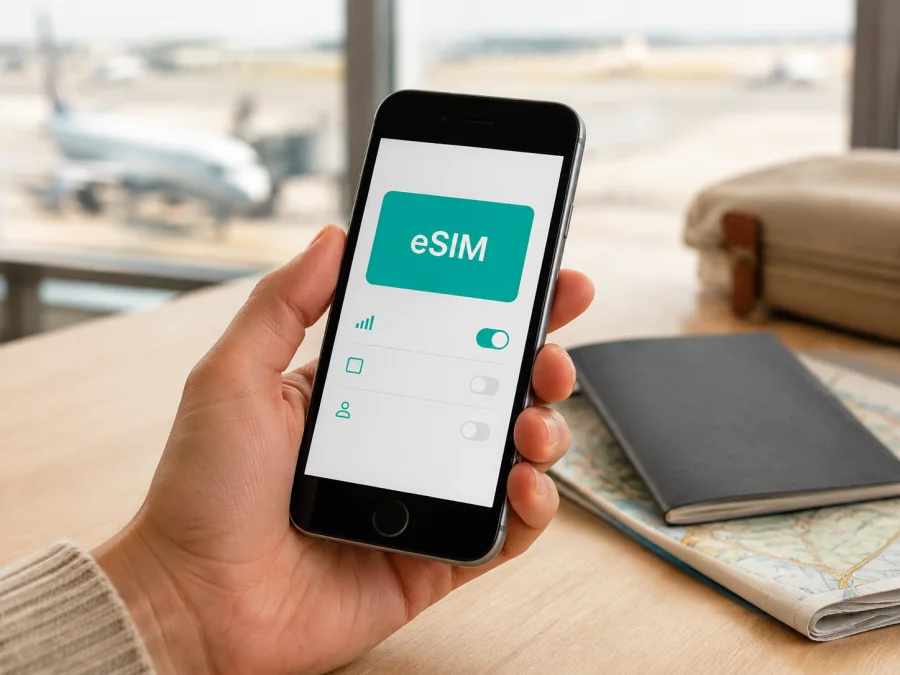
Apple iPhone SE 3rd generation 128GB eSIM: التوافق والتركيب أثناء السفر
إذا كان الجهاز المكتوب على العلبة أو في إعدادات الهاتف هو Apple iPhone SE 3rd generation 128GB، فالإجابة المختصرة هي: نعم، هذا الطراز يدعم eSIM، لكن الجواب العملي يتوقف على بلد الشراء، ورقم الطراز، وسياسة شركة الاتصالات، وحالة قفل الشبكة. تذكر المواصفات الرسمية الحالية من Apple أن iPhone SE (الجيل الثالث) يعمل ببطاقة nano-SIM وeSIM، ويدعم كذلك استخدام ملفي eSIM. لذلك يمكن استخدام ملف eSIM للبيانات أثناء السفر مع إبقاء رقمك المعتاد على الخط الأساسي، بشرط أن تكون نسخة الهاتف وخطة الاتصالات مؤهلتين.
وجود سعة 128GB لا يغيّر بحد ذاته وظيفة eSIM. السعة تصف مساحة التخزين، وليست نوع وحدة الاتصالات. وفي المقابل، لا يكفي أن ترى عبارة «الجيل الثالث» في إعلان مختصر أو أن تعرف أن الهاتف يعمل بشريحة فعلية؛ يجب فحص النسخة الموجودة بين يديك. قد تكون النسخة مخصصة لسوق لا يتيح eSIM، وقد يكون الملف معطلاً من شركة الاتصالات، وقد يكون الهاتف مقفلاً على شبكة معينة. لهذا اجعل فحص الجهاز خطوة تسبق اختيار أو دفع ثمن أي خطة eSIM للسفر.
الإجابة السريعة عن Apple iPhone SE 3rd generation 128GB
في النسخة المؤهلة، يتيح الهاتف الجمع بين nano-SIM وeSIM، أو تشغيل خطي eSIM مدعومين في الوقت نفسه. ويمكن أن يكون أحد الخطين مخصصاً للمكالمات والرسائل، بينما تختار eSIM للبيانات الخلوية في البلد الذي تزوره. لا يعني ذلك أن كل ملف eSIM سيعمل تلقائياً، أو أن كل شركة اتصالات تقبل تفعيل هذا الطراز.
توضح Apple أن دعم eSIM يحتاج إلى خطة خدمة لاسلكية، وأن بعض شركات الاتصالات لا تدعم eSIM أو قد تعطل استخدامها في أجهزة تم شراؤها منها. كما أن eSIM ليست متاحة بالطريقة نفسها في جميع البلدان والمناطق. وفق المعلومات الرسمية الحالية، لا ينبغي افتراض أن نسخة Apple iPhone SE 3rd generation 128GB المباعة في الصين القارية ستقبل eSIM؛ تنص Apple على أن أجهزة iPhone المدعومة بـ eSIM في الصين القارية تقتصر حالياً على طرز محددة أحدث، ولذلك يلزم التحقق من الجهاز نفسه لا من اسم السلسلة فقط. وفي هونغ كونغ وماكاو قد توجد نسخ iPhone تعمل ببطاقتي nano-SIM، لذلك افحص رقم الطراز والقائمة داخل iOS إذا كان الهاتف من هذين السوقين.
جدول المواصفات ذات الصلة
| العنصر | ما يعنيه بالنسبة إلى eSIM |
|---|---|
| الجهاز المطلوب | Apple iPhone SE 3rd generation 128GB، مع الحفاظ على اسم النسخة كما هو |
| الجيل | الجيل الثالث، وقد أُطلق هذا الطراز في عام 2022 |
| التخزين | 128GB؛ السعة لا تثبت وجود eSIM ولا تنفيه |
| بطاقة SIM | nano-SIM وeSIM في النسخ المدعومة |
| ملفات eSIM | دعم Dual eSIM مذكور في المواصفات الرسمية للطراز |
| الشبكات | اتصال خلوي 4G LTE و5G sub-6 GHz بحسب رقم الطراز والشبكة المتاحة |
| النظام | iOS؛ قد تختلف أسماء القوائم قليلاً حسب لغة النظام وإصداره |
| قفل المشغل | يجب أن تظهر حالة عدم وجود قيود على SIM عند استخدام مزود آخر |
| شرط التفعيل | اتصال بالإنترنت، وخطة eSIM صالحة، وتوافق شركة الاتصالات مع الجهاز |
لا تُعد هذه الخانات بديلاً عن الفحص الفعلي. فروق السوق قد تؤثر في تركيب SIM، وتوفر eSIM، وتوافق نطاقات الشبكة، كما يمكن أن يفرض المشغل قيوداً إضافية. أما 128GB فهو جزء أساسي من طلبك ويجب ألا يُستبدل بصفحة عامة عن iPhone SE أو بنسخة 64GB أو 256GB.
لماذا تختلف النتيجة بين نسخة وأخرى؟
يُباع الاسم التجاري نفسه في أكثر من سوق، لكن رقم الطراز والتكوين الخلوي قد يختلفان. لهذا تميّز بين أربع طبقات عند التحقق:
- اسم الجهاز والسعة: يجب أن يكونا Apple iPhone SE 3rd generation 128GB، لا iPhone SE من جيل آخر ولا نسخة بسعة مختلفة.
- بلد البيع أو الاستخدام الأول: بعض الأسواق تفرض تكويناً يعتمد على بطاقتي nano-SIM أو تمنع eSIM لأسباب تنظيمية أو تشغيليّة.
- شركة الاتصالات: قد تقبل eSIM على أجهزة معينة، أو تطلب فتح قفل الجهاز، أو تمنع تفعيل ملف من مزود آخر.
- إصدار iOS والحالة الحالية: تحديث النظام، إعادة ضبط الهاتف، أو وجود ملف خلوي سابق قد يغير ما يظهر في الإعدادات، من دون أن يحول جهازاً غير مؤهل إلى جهاز مؤهل.
كيف تتحقق من وجود eSIM وEID؟
أفضل اختبار يتم من الهاتف نفسه، بعد تشغيله والاتصال بشبكة Wi-Fi موثوقة. أسماء القوائم قد تختلف قليلاً، لكن المسار المعتاد في iOS هو:
- افتح الإعدادات ثم عام ثم حول.
- مرر إلى معلومات SIM وابحث عن خانة EID. هذا رقم تعريف مخصص لوحدة eSIM؛ ظهوره مؤشر قوي على أن الجهاز يملك وحدة eSIM، لكنه لا يلغي شرط دعم المشغل.
- ارجع إلى الإعدادات وافتح خلوي أو بيانات الهاتف المحمول.
- ابحث عن إضافة eSIM أو إضافة خطة خلوية. قد يظهر الخيار إلى جانب الخط الحالي أو تحت قسم الشرائح.
- إذا ظهر الخيار، افتحه حتى ترى طرق الإضافة المتاحة مثل استخدام رمز QR أو النقل من جهاز قريب أو إدخال التفاصيل يدوياً. لا تؤكد التفعيل إذا لم تكن تملك ملفاً صالحاً.
اختبر أيضاً حالة القفل من الإعدادات > عام > حول > قفل شركة الاتصالات. العبارة التي تفيد بعدم وجود قيود على SIM تعني عادة أن الهاتف غير مقيد بمشغل واحد. إذا ظهرت قيود، تواصل مع المشغل الأصلي قبل شراء eSIM للسفر؛ ظهور EID وحده لا يتجاوز القفل.
إذا لم تجد EID ولا خيار إضافة eSIM، أعد تشغيل الهاتف، حدّث iOS من مصدر رسمي، وتحقق من أن الجهاز ليس نسخة مخصصة لسوق ذي قيود. لا تمسح الهاتف لمجرد التجربة قبل حفظ بياناتك، ولا تحذف خطاً فعالاً أثناء البحث. وإذا بقيت الخانات غائبة، اعتبر نسخة الهاتف غير جاهزة لخطة eSIM حتى يؤكد Apple أو المشغل خلاف ذلك.
<a id="kesim-device-compatibility"></a>
التحقق من توافق الجهاز قبل شراء خطة eSIM
استخدم قائمة الفحص التالية قبل اختيار باقة بيانات لرحلة:
- [ ] الاسم في الإعدادات أو على الفاتورة هو
Apple iPhone SE 3rd generation 128GB، وليس مجرد iPhone SE مختصر. - [ ] يظهر رقم EID في الإعدادات > عام > حول.
- [ ] يظهر خيار إضافة eSIM أو إضافة خطة خلوية في قسم الخلوي.
- [ ] حالة قفل شركة الاتصالات تسمح باستخدام مزود آخر.
- [ ] iOS محدث بما يكفي لإكمال التفعيل، والهاتف متصل بالإنترنت أثناء التثبيت.
- [ ] شركة الاتصالات أو مزود الخطة يؤكدان دعم eSIM لهذا الطراز والمنطقة.
- [ ] شروط الخطة توضح الدولة أو المنطقة، وحجم البيانات، والمدة، ووقت بدء الصلاحية.
- [ ] تعرف هل تحتاج إلى تشغيل تجوال البيانات لخط eSIM عند الوصول.
- [ ] لديك وسيلة اتصال بديلة إذا احتجت إلى حل مشكلة بعد هبوط الطائرة.
بعد المرور على القائمة، تحقق من توافق جهازك قبل اختيار الخطة. هذه الخطوة البسيطة تقلل احتمال شراء ملف لا يمكن تنزيله أو خطة تعمل في بلد غير مقصود. لا تجعل وجود 128GB أو اسم Apple سبباً لتجاوز الفحص، ولا تعتمد على تجربة عشوائية لرمز QR من صورة غير مخصصة لجهازك.
اختيار eSIM مناسب لرحلة خارجية
عندما يتأكد التوافق، حدد احتياجك قبل فتح صفحة الخطة. ابدأ بالوجهة: بلد واحد، عدة بلدان، منطقة، أو مسار يتغير خلال الرحلة. ثم قدّر استخدامك: خرائط ومراسلة خفيفة تحتاج عادة إلى بيانات أقل من بث الفيديو، أو اجتماعات العمل، أو مشاركة اتصال مع حاسوب. راجع حجم الباقة والمدة، وتحقق من شروط بدء العد؛ قد يبدأ الاستهلاك عند التفعيل أو عند اتصال الملف بشبكة مدعومة وفق شروط الخطة.
بعد التحقق، يمكنك الانتقال إلى Kaspersky eSIM Store، ومراجعة الخيارات المتاحة للبلد أو المنطقة، ثم اختيار حجم البيانات والمدة التي تناسب خطتك. افحص السعر والشروط قبل إتمام العملية، واحتفظ ببيانات التفعيل في مكان آمن. لا تفترض أن مكالمات الهاتف والرسائل القصيرة مشمولة؛ eSIM الخاصة ببيانات السفر تكون عادة مخصصة للإنترنت، ما لم تنص شروط الخطة صراحة على غير ذلك. للمكالمات استخدم خطك المعتاد أو تطبيقات المراسلة عبر البيانات وفق ما يناسبك. بعد التحقق، يمكنك الانتقال إلى Kaspersky eSIM Store، وهو تطبيق وموقع يساعدانك على اختيار eSIM وإتمام الطلب وتفعيلها مع تعرفة بيانات لرحلة خارجية. راجع الوجهة والشروط، ثم اختر حجم البيانات والمدة التي تناسب خطتك. لا يُوصف Kaspersky eSIM Store بأنه مشغل اتصالات أو مالك شبكة أو مزود مباشر للإنترنت؛ الاتصال يعتمد على الشبكات المحلية وشروط الخطة. افحص السعر، واحتفظ ببيانات التفعيل، ولا تفترض أن المكالمات والرسائل القصيرة مشمولة ما لم تنص الخطة على ذلك.
تثبيت eSIM على Apple iPhone SE 3rd generation 128GB
نفّذ التثبيت في مكان تتوفر فيه شبكة Wi-Fi مستقرة، ويفضل قبل مغادرة المنزل. احتفظ بالـQR أو تفاصيل التفعيل، ولا تقفل الشاشة أثناء تنزيل الملف. ترتيب القوائم قد يختلف قليلاً في إصدارات iOS العربية، لكن الفكرة واحدة:
- افتح الإعدادات، ثم خلوي أو بيانات الهاتف المحمول.
- اختر إضافة eSIM أو إضافة خطة خلوية.
- اختر استخدام رمز QR ووجّه الكاميرا إلى الرمز الذي حصلت عليه بعد إتمام الخطة. إذا كان الرمز معروضاً على الهاتف نفسه، استخدم خيار فتحه من الصور إن ظهر، أو اطلب من الجهة المصدرة طريقة الإدخال اليدوي.
- انتظر تنزيل الملف. لا تغلق Wi-Fi ولا تخرج من شاشة الإعداد حتى تظهر رسالة إضافة الخطة.
- سمِّ الخط باسم واضح مثل «بيانات السفر» حتى تميزه عن رقمك الأساسي.
- حدّد الخط الافتراضي للمكالمات والرسائل حسب احتياجك، ثم اختر eSIM لبيانات الهاتف المحمول عند السفر.
- عطّل التبديل التلقائي بين خطوط البيانات إذا كان هدفك منع انتقال الاستهلاك إلى خطك الأساسي دون انتباه.
- عند الوصول، افتح صفحة eSIM الجديدة، فعّل تشغيل هذا الخط، ثم شغّل تجوال البيانات لها إذا طلبت تعليمات الخطة ذلك. اترك تجوال البيانات مغلقاً على خطك الأساسي إن كنت تريد تقليل احتمال رسوم التجوال.
لشرح خطوات أنظمة الهاتف الأخرى أو مقارنة المسارات، راجع تعليمات تثبيت eSIM على Android وتعليمات تثبيت eSIM على iOS. وبما أن Apple iPhone SE 3rd generation 128GB يعمل بنظام iOS، فالرابط الثاني هو الأقرب إلى مسارك. تبقى شاشة الهاتف وشروط خطة البيانات هي المرجع العملي عند اختلاف تسمية زر أو طريقة QR.
التثبيت والتنشيط مرحلتان مختلفتان. قد يُنزّل الهاتف ملف eSIM قبل السفر، بينما يبدأ استخدام البيانات أو مدة الخطة عند تشغيل الخط والاتصال بالشبكة في الوجهة. اقرأ شروط الخطة قبل تشغيلها مبكراً.
استخدام eSIM للإنترنت أثناء السفر
في المطار أو بعد الوصول، افتح الإعدادات > خلوي وتأكد من أن eSIM الخاصة بالسفر مفعلة. في البيانات الخلوية اخترها كخط البيانات، ثم راقب اسم الشبكة وإشارة الاتصال. إذا كانت الخطة تتطلب تجوال بيانات، فعّله على خط السفر فقط. أوقف «السماح بتبديل البيانات الخلوية» إذا كنت لا تريد من الهاتف التحول إلى خطك الأساسي عند ضعف الشبكة.
قبل الإقلاع، راجع إعدادات المكالمات والبيانات لتجنب رسوم غير مقصودة على الخط الأساسي. يمكنك إبقاؤه مفعلاً لرسائل التحقق أو إيقافه، بحسب احتياجك وشروط المشغل.
ثلاثة سيناريوهات شائعة:
رحلة قصيرة إلى بلد واحد
ثبّت الملف على Wi-Fi، لكن لا تشغله إلا عندما يسمح شرط الخطة. عند الوصول، اجعل eSIM خط البيانات، واستخدم الخرائط والمراسلة والبريد. راقب استهلاك البيانات وأوقف التحديثات التلقائية أو النسخ الاحتياطي الخلوي إذا كانت الباقة محدودة.
وصول متأخر أو اتصال احتياطي
إذا احتجت إلى سيارة أو عنوان الفندق فوراً، جهّز eSIM مسبقاً واختبر ظهورها في قائمة الخطوط. لا تحذف الخط الأساسي قبل التأكد من أن خط السفر يعمل. وإذا كان الهاتف يملك خطين، راجع أيهما مختار للبيانات قبل فتح تطبيقات تستهلك كمية كبيرة.
eSIM ليست ضماناً للتغطية داخل الأنفاق أو الطائرات أو المناطق النائية؛ جودة الاتصال تتغير بحسب الشبكة المحلية والازدحام والتضاريس وإعدادات التجوال. كما أن خطة البيانات لا تضيف رقماً صوتياً أو SMS إلا إذا نصت شروطها على ذلك.
المشكلات الشائعة وطريقة التحقق
لا يظهر خيار إضافة eSIM
افتح الإعدادات > عام > حول وابحث عن EID، ثم تحقق من رقم الطراز والمنطقة. حدّث iOS وأعد تشغيل الهاتف. إذا لم يظهر EID أو بقي خيار الإضافة غائباً، فالمشكلة قد تكون في نسخة السوق أو قيود المشغل، وليست في رمز QR. لا تشتري خطة أخرى قبل أن يؤكد مصدر الجهاز أو المشغل التوافق.
لا يُقرأ رمز QR
تأكد من سطوع الشاشة، ومن أن الرمز يخص الطلب الصحيح ولم يُستخدم من قبل. استخدم خيار الإدخال اليدوي إذا أتاحه المصدر، ولا تمسح QR المعروض على الشاشة نفسها بالكاميرا من دون فتحه على جهاز ثانٍ أو استخدام مسار الصور. احفظ خصوصية الرمز ولا تشاركه في مجموعة عامة.
تمت إضافة الخطة لكن لا توجد شبكة
تأكد من تشغيل الخط واختياره للبيانات، ثم فعّل تجوال البيانات لخط السفر إذا كانت التعليمات تشترطه. شغّل وضع الطيران لثوانٍ ثم أوقفه، وأعد تشغيل الهاتف. راجع أن الوجهة ضمن نطاق الخطة وأن الشبكة المختارة تلقائية. لا تغيّر إعدادات APN إلا إذا قدمها مزود الخطة صراحة، لأن إدخال قيمة خاطئة قد يوقف البيانات.
تظهر رسالة أن الخطة غير قابلة للتنشيط
قد يكون الهاتف مقفلاً، أو الخطة غير متوافقة مع المنطقة، أو الملف سبق تنزيله، أو أن الاتصال غير مستقر. افحص حالة قفل شركة الاتصالات، وتأكد من اتصال Wi-Fi والوقت والتاريخ التلقائيين. لا تحذف eSIM المثبتة ولا تعيد ضبط الجهاز قبل التواصل مع الدعم، فقد لا يمكن إعادة تنزيل بعض الملفات.
تعمل eSIM لكن البيانات تذهب إلى الخط الأساسي
ارجع إلى خلوي > البيانات الخلوية واختر خط السفر، ثم عطّل التبديل التلقائي للبيانات. راجع مؤشرات الاستخدام في النظام، وأوقف تجوال البيانات للخط الأساسي إذا لم تكن بحاجة إليه. قد تستغرق قراءة الاستهلاك بعض الوقت، لذلك تابع أيضاً لوحة الحساب أو التطبيق بحسب الخطة.
انقطعت الخدمة بعد تغيير الهاتف أو حذف الملف
لا تفترض أن نقل eSIM بين جهازين مسموح دائماً. بعض الملفات مرتبطة بسياسة التفعيل أو لا يمكن تثبيتها مرة ثانية بعد حذفها. تواصل مع الدعم ومعك طراز الهاتف، EID، وقت الخطأ، ورقم الطلب، من دون نشر هذه البيانات علناً. دعم Apple أو المشغل يستطيعان تحديد ما إذا كان السبب في الجهاز أو في الخطة.
أسئلة متكررة
هل تدعم نسخة 128GB eSIM أكثر من نسخة 64GB أو 256GB؟
السعة ليست العامل الحاسم. Apple iPhone SE 3rd generation 128GB يندرج ضمن طراز الجيل الثالث الذي تدعم مواصفاته eSIM، لكن الأهلية النهائية تعتمد على السوق والمشغل وقفل الجهاز. لا تستخدم سعة التخزين وحدها كدليل؛ افحص EID وخيار إضافة eSIM.
هل أركبها قبل السفر أم بعده؟
غالباً يكون تثبيتها قبل السفر مريحاً لأنك تملك Wi-Fi ووقتاً لحل المشكلة، لكن تشغيل الخط وبدء الصلاحية قد يخضعان لشروط الخطة. اقرأ متى يبدأ العد قبل التفعيل، ثم اختبر ظهور الخط من دون حذف خطك الأساسي.
ماذا أفعل إذا كان الهاتف من الصين القارية؟
لا تعتمد على اسم الجيل أو السعة. تنص معلومات Apple الحالية على قيود خاصة بـ eSIM في الصين القارية، لذا تحقّق من EID وخيار الإضافة في الجهاز نفسه، واسأل المشغل أو البائع قبل شراء خطة. إن لم يظهر الدليل داخل iOS، اعتبر eSIM غير متاحة لهذه النسخة.
الخلاصة
يدعم Apple iPhone SE 3rd generation 128GB eSIM في النسخ المؤهلة، مع nano-SIM وDual eSIM وفق مواصفات Apple. لكن الدعم ليس وعداً بأن كل نسخة في كل سوق أو مع كل مشغل ستقبل أي ملف. افحص EID، خيار إضافة eSIM، رقم الطراز، حالة قفل الشبكة، وإصدار iOS؛ ثم راجع وجهة الخطة وبياناتها ووقت بدء الصلاحية.
فحص الجهاز واختيار eSIM للرحلة
قبل الدفع، أعد القائمة الأخيرة: تأكد من ظهور EID، جرّب الوصول إلى إضافة eSIM، افحص أن الهاتف غير مقفل، وطابق نسخة السوق مع شروط المشغل. بعد ذلك اختر الوجهة وحجم البيانات والمدة، وثبّت الملف على Wi-Fi واتبع تعليمات iOS، ثم اجعل eSIM خط البيانات عند الوصول وفَعّل تجوال البيانات لها فقط إذا لزم. بهذه الخطوات تحصل على قرار واضح حول توافق Apple iPhone SE 3rd generation 128GB وتختار eSIM للسفر على أساس قابل للتحقق.


