دليل الاتصال أثناء السفر
Apple iPhone SE 3rd generation 256GB eSIM
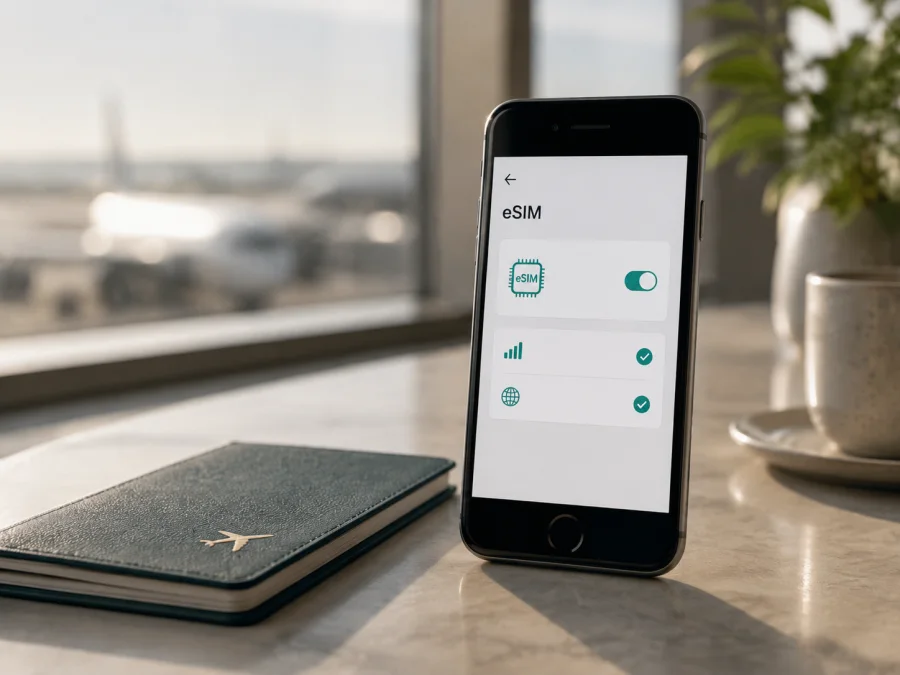
هل يدعم Apple iPhone SE 3rd generation 256GB eSIM؟
إذا كان لديك Apple iPhone SE 3rd generation 256GB وتريد استخدام eSIM أثناء السفر، فالإجابة المختصرة هي: نعم، هذا الطراز يدعم eSIM من الناحية التقنية. تذكر مواصفات Apple الرسمية أن iPhone SE (الجيل الثالث) يعمل بنظام Dual SIM، أي nano-SIM فعلية مع eSIM، كما يذكر جدول المواصفات دعم Dual eSIM. وتشمل السعة 256GB هذا الطراز نفسه؛ فالسعة التخزينية لا تلغي وحدة eSIM ولا تغيّر طريقة إعدادها.
لكن كلمة «يدعم» لا تعني أن كل نسخة ستعمل مع كل مزود أو في كل بلد. يلزم أن يكون الجهاز غير مقفل على مشغل واحد، وأن يكون المشغل أو مزود eSIM متوافقًا مع iPhone، وأن تسمح المنطقة والنسخة المباعة بتفعيل eSIM. لذلك فالفحص على الجهاز نفسه يسبق شراء أي باقة. إذا ظهر EID وخيار إضافة eSIM في الإعدادات، فهذه علامة عملية قوية على أن الهاتف جاهز لإضافة ملف eSIM؛ وإذا غاب الخيار، فلا تعتمد على اسم الموديل أو سعة 256GB وحدهما.
الخلاصة السريعة لنسخة 256GB
| العنصر | ما يخص Apple iPhone SE 3rd generation 256GB |
|---|---|
| نوع الجهاز | iPhone SE من الجيل الثالث، بسعة تخزين 256GB |
| الشريحة | nano-SIM فعلية + eSIM، مع دعم Dual eSIM بحسب مواصفات Apple |
| الشبكات | اتصال خلوي و5G sub-6 GHz وفق نطاقات النسخة والمشغل |
| المعالج | Apple A15 Bionic |
| قفل المشغل | يجب التحقق منه قبل استخدام eSIM من مزود آخر |
| EID | معرّف eSIM يظهر في «حول» عندما تكون المنظومة والنسخة جاهزتين |
| الاستخدام المعتاد للسفر | eSIM للبيانات، مع إبقاء الخط الأساسي أو تعطيله بحسب الحاجة |
| ملاحظة مهمة | دعم Apple العام لا يلغي قيود البلد أو المشغل أو النسخة الإقليمية |
لا يعني وجود منفذ nano-SIM أن eSIM غير متاحة، ولا يعني اسم 5G أن كل نطاقات 5G أو كل خدمات eSIM ستكون متاحة. كما أن 256GB هي مساحة تخزين وليست نوعًا مختلفًا من دائرة الاتصال. عند مقارنة هذا الجهاز بإصدار آخر، قارِن رقم الطراز وبلد الشراء وحالة القفل، لا السعة فقط.
ماذا تقول مواصفات Apple عن eSIM؟
في صفحة المواصفات الفنية الرسمية لـ iPhone SE (الجيل الثالث)، تدرج Apple سعة 256GB ضمن خيارات السعة، وتدرج في قسم بطاقة SIM عبارة Dual SIM (nano-SIM وeSIM) مع دعم Dual eSIM. كما توضح Apple في دليل Dual SIM أن iPhone SE (الجيل الثالث) من الطرز التي يمكنها تشغيل خطين من نوع eSIM، مع بقاء توافر الخدمة متعلقًا بالمشغل والبلد أو المنطقة. هذه هي الأساس الذي يجيب عن سؤال التوافق الخاص بـ Apple iPhone SE 3rd generation 256GB: العتاد المقصود يدعم eSIM، لكن تنشيط خطة محددة يحتاج تحققًا إضافيًا.
اختلاف البلد والنسخة والمشغل
توجد عدة طبقات من التوافق، ومن المفيد الفصل بينها بدل إصدار حكم واحد عام:
- توافق الجهاز: وهو ما تؤكده مواصفات iPhone SE (الجيل الثالث) ودعم eSIM في العتاد والبرنامج.
- توافق المنطقة: قد تختلف الوظائف المتاحة حسب البلد واللوائح والنسخة الموجهة لذلك السوق. Apple تنبه إلى أن eSIM ليست متاحة في جميع البلدان أو المناطق.
- توافق المشغل أو مزود الخدمة: لا يدعم كل مشغل eSIM، وقد يفرض شروطًا على التسجيل أو التجوال أو نقل الخدمة.
- قفل المشغل: إذا كان الهاتف مقفلاً على مشغل، فقد يرفض إضافة خط من مزود آخر حتى لو كان EID موجودًا.
- حالة النظام: قد تحتاج إلى اتصال Wi‑Fi وتحديث iOS وإعادة تشغيل الجهاز كي يظهر خيار التفعيل أو يكتمل تنزيل الملف.
وتذكر Apple أيضًا أن استخدام eSIM قد يكون معطلاً في أجهزة اشتريت من بعض المشغلين. لذلك لا يكفي أن تكون علبة الهاتف تحمل اسم iPhone SE 3rd generation أو أن تكون السعة 256GB؛ افحص الجهاز الذي بين يديك، لأن سوق البيع وتاريخ الشراء يقدمان سياقًا لا يظهر في الاسم المختصر.
تنبيه للنسخ الموجهة إلى الصين القارية
تحتاج الأجهزة المرتبطة بالصين القارية إلى عناية خاصة. في معلومات Apple الرسمية الحالية حول eSIM في الصين القارية، تُذكر طرز محددة فقط لدعم ملفات eSIM الخاصة بمشغلي الصين القارية، ولا ينبغي افتراض أن iPhone SE (الجيل الثالث) يستطيع تثبيت ملف مشغل صيني لمجرد أن مواصفات النسخ الدولية تذكر eSIM. كما قد تختلف آلية استخدام eSIM أثناء وجودك في الصين القارية عن استخدام eSIM سياحية في بلد آخر. إذا كانت نسخة الجهاز مشتراة من الصين القارية، أو ستستخدمه مع مشغل صيني، افحص رقم الطراز وخيار eSIM لدى المشغل قبل الدفع. غياب الخيار أو EID في الجهاز هو إشارة إلى عدم التوافق مع الخطة المقصودة، حتى لو كانت النسخة تحمل 256GB.
فحص التوافق قبل شراء الباقة
قبل اختيار باقة سفر، نفّذ الخطوات التالية على Apple iPhone SE 3rd generation 256GB نفسه.
- افتح «الإعدادات» ثم «عام» ثم «حول».
- راجع «رقم الطراز» واضغط عليه عند الحاجة لإظهار صيغة رقم الطراز الفعلية، وسجّلها قبل التواصل مع المشغل.
- ابحث عن EID. هذا معرّف شريحة eSIM المدمجة، ووجوده يساعد على التحقق من جاهزية العتاد.
- افحص سطر «قفل شركة الاتصالات» أو «قفل المشغل». العبارة المطلوبة عادة هي «لا توجد قيود على SIM» أو ما يعادلها بلغة الجهاز.
- ارجع إلى «الإعدادات» ثم «خلوي» أو «بيانات الهاتف». ابحث عن «إضافة eSIM» أو «إضافة خطة خلوية». قد تتغير التسمية قليلًا مع لغة iOS وإصداره.
- لا تبدأ المسح أو التفعيل إذا كانت الخطة مخصصة لبلد مختلف عن وجهتك أو إذا طلبت شروطًا لا تنطبق على جهازك.
إذا لم تجد EID أو لم تجد أي خيار لإضافة eSIM، أعد تشغيل الهاتف، واتصل بشبكة Wi‑Fi، وثبّت آخر تحديث متاح لـ iOS ثم أعد الفحص. إذا استمر الغياب، تواصل مع Apple أو المشغل ومعك رقم الطراز. لا تشترِ الباقة على أمل أن يظهر الخيار لاحقًا.
قائمة تحقق سريعة
- [ ] الاسم على صفحة الجهاز هو Apple iPhone SE 3rd generation 256GB أو النسخة المطابقة له، وليس iPhone SE من جيل آخر.
- [ ] يظهر EID في «الإعدادات» > «عام» > «حول».
- [ ] يظهر خيار «إضافة eSIM» داخل إعدادات «خلوي».
- [ ] لا توجد قيود على SIM أو تم تأكيد إمكانية استخدام مزود آخر.
- [ ] المشغل أو مزود eSIM يؤكد توافق iPhone SE (الجيل الثالث) في بلد الوجهة.
- [ ] تعرف ما إذا كانت الخطة للبيانات فقط، وما إذا كان التجوال أو مشاركة الإنترنت مسموحًا.
- [ ] لديك اتصال Wi‑Fi ووقت كافٍ للتثبيت قبل الرحلة.
تثبيت eSIM على iPhone
بعد تأكيد التوافق وشراء الخطة المناسبة، جهّز الهاتف والبيانات التي يرسلها مزود eSIM. قد تكون الطريقة رمز QR، أو رابطًا داخل تطبيق، أو إدخالًا يدويًا لبيانات التنشيط.
الخطوات الأساسية على iOS
- اتصل بشبكة Wi‑Fi، واشحن الهاتف بما يكفي لإكمال العملية.
- افتح «الإعدادات» ثم «خلوي» أو «بيانات الهاتف».
- اضغط «إضافة eSIM» أو «إضافة خطة خلوية».
- اختر استخدام رمز QR، وامسح الرمز المعروض على جهاز آخر أو في مستند المزود. إذا كان الرمز داخل البريد على الهاتف نفسه، افتحه على شاشة ثانية بدل تصوير الشاشة بكاميرا الهاتف.
- إذا طلب iOS إدخال التفاصيل يدويًا، اكتب عنوان SM-DP+ ورمز التفعيل كما وصلا إليك، من دون مسافات زائدة.
- انتظر تنزيل الملف، ثم سمِّ الخط بوضوح مثل «سفر» لتفريقه عن خطك الأساسي.
- عندما يسأل iOS عن الخط الافتراضي للمكالمات والرسائل والبيانات، اختر وفق احتياجك. للسفر، اجعل خط السفر هو خط البيانات عند بدء استخدامه.
- افتح «خلوي» > خط السفر وتأكد من تشغيل «تمكين هذا الخط». فعّل «تجوال البيانات» فقط إذا كانت تعليمات الخطة تتطلبه، ولا تفعله للخط الأساسي إذا أردت تجنب رسوم التجوال.
- شغّل «السماح بتبديل البيانات الخلوية» فقط إذا كنت تفهم أنه قد يبدل مصدر البيانات بين الخطين. عند الرغبة في التحكم بالتكلفة، اتركه متوقفًا.
- أوقف وضع الطيران أو أعد تشغيل الهاتف، ثم اختبر فتح صفحة بسيطة بعد وصولك إلى بلد الوجهة.
تقدم تعليمات تثبيت eSIM على iOS تسلسلًا إضافيًا مناسبًا لإعدادات iPhone. وإذا كنت تساعد شخصًا يستخدم هاتف Android لمسح رمز الخطة أو مشاركة خطوات عامة، فراجع تعليمات تثبيت eSIM على Android. لا يعني إدراج تعليمات Android أن الجهاز الحالي يعمل بنظام Android؛ الرابط مخصص للمرجع المقارن فقط.
تفعيل الخطة وإدارة الخطين
التثبيت ينزّل ملف eSIM، أما التفعيل الفعلي للبيانات فيتوقف على وقت بدء الخطة وشروطها وتسجيلها على شبكة شريكة. لا تحذف خطك الأساسي أثناء التثبيت. بعد إضافة خط السفر، افتح اسمه وراجع اسم الشبكة، و«اختيار الشبكة» التلقائي، و«الصوت والبيانات» إن ظهرا. اترك الاختيار التلقائي مفعلاً عادة، إلا إذا طلب دعم المزود اختيار شبكة بعينها.
إذا كانت الخطة تبدأ عند أول اتصال بشبكة الوجهة، يمكنك تثبيتها قبل الرحلة مع إبقاء خط السفر متوقفًا. وإذا كانت تبدأ فور التثبيت أو عند الاتصال، اقرأ الشروط أولًا حتى لا يبدأ احتساب مدة الخطة مبكرًا. هذه التفاصيل تختلف من خطة إلى أخرى، ولا ينبغي استنتاجها من اسم الجهاز. التطبيق والموقع الخاصان بـ Kaspersky eSIM Store يساعدانك على اختيار الخطة وإتمامها وتفعيلها للإنترنت أثناء الرحلة؛ أما الشبكة التي تتصل بها الخطة فتتبع مزود الخدمة وشروط التغطية في الوجهة.
استخدام eSIM في السفر: ثلاثة سيناريوهات
1. إبقاء الرقم الأساسي للمكالمات واستخدام eSIM للبيانات
هذا هو السيناريو الشائع. اترك nano-SIM أو eSIM الأساسي مفعلاً إذا كنت تنتظر مكالمات أو رسائل، واختر خط السفر ضمن «البيانات الخلوية». أوقف «تجوال البيانات» للخط الأساسي، وراقب ظهور رمز الشبكة للخطين. قد تظل بعض خدمات الرسائل أو التحقق مرتبطة بالخط الأصلي، لذلك لا تطفئه قبل التأكد من عدم حاجتك إلى رمز SMS.
2. استخدام eSIM للبيانات فقط
إذا كانت خطة السفر بيانات فقط، فلن تحصل تلقائيًا على رقم للمكالمات أو الرسائل التقليدية. استخدم تطبيقات الاتصال عبر الإنترنت عند توفر البيانات، وتذكر أن جودة الخدمة تعتمد على الشبكة المحلية وشروط الباقة. لا تعتبر عبارة «متصل» داخل الإعدادات دليلًا كافيًا؛ جرّب فتح موقع، وتحقق من أن خط البيانات المعين هو «سفر» وليس الخط الأساسي.
3. تغيير الخط عند الوصول أو العودة
قبل الإقلاع، ثبت ملف eSIM وتأكد من ظهوره من دون تشغيل البيانات إن كانت شروط الخطة تسمح بذلك. عند الوصول، فعّل خط السفر واجعله مصدر البيانات. عند العودة، أوقف خط السفر أو عطّل البيانات عنه، ثم أعد خطك الأساسي مصدرًا للبيانات. لا تحذف ملفًا قد تحتاجه مرة أخرى قبل معرفة سياسة إعادة التثبيت؛ بعض ملفات eSIM لا يمكن تنزيلها على جهاز ثانٍ، وقد يتطلب استبدالها دعم المزود.
في كل الحالات، لا تفترض أن 5G سيكون متاحًا في كل مكان. قد يعمل الهاتف على LTE بحسب نطاقات البلد، الازدحام، الخطة، وتغطية الشبكة. هذا لا يعني أن eSIM فاشلة. افصل بين فحص تسجيل الخط على الشبكة وفحص سرعة الاتصال.
حل المشكلات الشائعة
لا يظهر خيار «إضافة eSIM»
تحقق من «حول» وابحث عن EID، ثم افحص رقم الطراز والنسخة الإقليمية. أعد تشغيل الجهاز وحدّث iOS واتصل بشبكة Wi‑Fi. إذا بقي الخيار غائبًا، تواصل مع Apple أو المشغل بدل محاولة إدخال رمز عشوائي. إذا كان الجهاز من سوق ذي قيود معروفة، اطلب تأكيدًا مكتوبًا من المشغل حول الخطة المقصودة.
يظهر EID لكن رمز QR لا يعمل
تأكد من أن الرمز يخص هذا المزود وهذه الوجهة ولم يُستخدم سابقًا. اعرضه بالحجم الكامل، نظف الكاميرا، وارفع سطوع الشاشة الأخرى. لا تمسح الرمز مرات متتالية إذا كانت الخطة تُستهلك عند أول محاولة. جرّب الإدخال اليدوي فقط بالقيم التي أرسلها المزود، ثم اطلب منه إعادة إصدار الملف إن قال إن الرمز انتهت صلاحيته.
تم تثبيت eSIM لكن لا يوجد إنترنت
افتح «خلوي» وتأكد من تمكين خط السفر ومن تعيينه ضمن «البيانات الخلوية». افحص «تجوال البيانات» وفق تعليمات الخطة، وأوقف وضع الطيران ثم شغله لدقائق وأوقفه. إذا كان اختيار الشبكة يدويًا، أعده إلى تلقائي. راجع APN فقط إذا قدم المزود قيمة محددة؛ لا تكتب بيانات من منتدى أو من خطة أخرى. أعد تشغيل الجهاز، ثم افحص الرصيد أو صلاحية الخطة في التطبيق أو الموقع.
يعمل الإنترنت على الخط الخطأ
قد يكون «السماح بتبديل البيانات الخلوية» مفعلاً، أو يكون الخط الأساسي ما زال مختارًا. ادخل إلى «خلوي» > «البيانات الخلوية» واختر «سفر»، ثم أوقف التبديل التلقائي إذا أردت منع الانتقال. انتبه إلى أن بعض التطبيقات قد تستهلك بيانات في الخلفية؛ استخدم «وضع البيانات المنخفضة» عند الحاجة.
لا توجد شبكة بعد الهبوط
تحقق من أن البلد والوجهة مشمولان في الخطة، وأن مدة التفعيل بدأت بالطريقة المتوقعة. افحص الشريط والاسم الظاهر للشبكة، وليس السرعة فقط. اترك الهاتف دقائق للاتصال، ثم جرّب اختيار الشبكة تلقائيًا. إذا لم يسجل الخط، اجمع رقم الطلب ولقطة من إعدادات الخط وراسل دعم المزود. لا تحذف eSIM قبل تعليمات الدعم، لأن حذف الملف قد يصعّب إعادة تنشيطه.
فشلت المكالمات أو الرسائل
هذا متوقع في خطة بيانات فقط. استخدم الخط الأساسي للمكالمات وSMS إن كان مسموحًا، أو تطبيق اتصال عبر الإنترنت. إذا كانت الخطة يفترض أن تتضمن رقمًا، راجع شروطها ودعم المشغل. eSIM هي طريقة لتخزين ملف الاشتراك، وليست ضمانًا لنوع الخدمة التي تتضمنها كل باقة.
أسئلة شائعة
هل سعة 256GB هي إصدار مختلف في eSIM؟
لا يوجد في الاسم ما يثبت وجود دائرة eSIM مختلفة بسبب السعة. Apple تدرج 256GB كخيار سعة لـ iPhone SE (الجيل الثالث)، وتذكر دعم eSIM للطراز. القرار النهائي لخطة معينة يتطلب EID وخيار الإضافة وحالة القفل وتوافق المشغل.
هل يمكن تشغيل nano-SIM وeSIM معًا؟
يدعم iPhone SE (الجيل الثالث) نمط nano-SIM مع eSIM وفق مواصفات Apple. وقد يدعم أيضًا خطين من eSIM. عدد الخطوط التي يمكن تخزينها أو تشغيلها في وقت واحد، وما إذا كان ذلك يعمل مع مشغلين مختلفين، يتأثر بإصدار iOS والبلد والمشغل؛ اتبع ما يظهر في إعدادات هاتفك وما يؤكده مزود الخدمة.
هل أحتاج إلى إزالة SIM الأصلية في السفر؟
غالبًا لا. يمكن إبقاء الخط الأساسي لاستقبال رمز أو مكالمة، وتعيين eSIM للسفر كخط البيانات. أوقف تجوال البيانات عن الخط الأساسي إذا كنت لا تريد رسومًا غير متوقعة، وراجع إعدادات المكالمات والرسائل قبل مغادرة البلد.
هل يعمل iPhone المقفل مع eSIM سياحية؟
قد لا يعمل مع مزود مختلف. افتح «حول» وابحث عن حالة قفل المشغل، ثم اسأل المشغل الحالي عن سياسة الفتح. وجود EID لا يتجاوز قفل الشبكة.
هل يمكن تثبيت eSIM قبل السفر؟
نعم غالبًا، إذا كان الجهاز متصلًا بالإنترنت وكانت الخطة تسمح بذلك. لكن توقيت بدء الصلاحية يختلف. افهم هل يبدأ عند التثبيت أم عند أول اتصال، واحتفظ برسالة الشراء ومعلومات الدعم. عند التثبيت المبكر، لا تشغل خط السفر أو بياناته قبل الوقت المناسب إذا كانت التعليمات تنبه إلى ذلك.
ماذا أفعل إذا لم أجد جهازي في قائمة المزود؟
لا تختصر الاسم إلى «iPhone SE» وتشتري على التخمين. استخدم الاسم الكامل Apple iPhone SE 3rd generation 256GB ورقم الطراز وEID، واطلب تأكيد التوافق. إذا لم ينجح الفحص، اختر خطة أو جهازًا مؤكد التوافق بدل المخاطرة بانتهاء صلاحية الباقة.
الخلاصة: افحص الجهاز ثم اختر eSIM للرحلة
يدعم Apple iPhone SE 3rd generation 256GB eSIM وفق مواصفات Apple الرسمية العامة، مع nano-SIM وDual eSIM، ولذلك فهو مرشح مناسب لخطة بيانات سياحية عندما تكون النسخة والمنطقة والمشغل متوافقة. لا تجعل السعة التخزينية وحدها سبب القرار: افتح «حول»، تحقق من EID، ابحث عن «إضافة eSIM»، افحص قفل المشغل، وتأكد من شروط بلد الوجهة. تعامل مع نسخة الصين القارية وأي نسخة إقليمية غير واضحة باعتبارها حالة تحتاج تأكيدًا مباشرًا قبل الشراء.
قبل السفر، احتفظ بخطتك الأساسية حتى يثبت عمل خط السفر، وثبّت eSIM عبر Wi‑Fi، وسمِّ الخطين بوضوح، واختر مصدر البيانات الصحيح، وأوقف تجوال البيانات غير المرغوب فيه. بعد الوصول، اختبر الإنترنت قبل الاعتماد عليه للملاحة أو الحجز. يتيح لك Kaspersky eSIM Store، عبر التطبيق والموقع، اختيار eSIM مناسبة للوجهة وإتمامها وتفعيلها كخيار للموبايل إنترنت في الرحلة؛ لكنه ليس مشغلًا ولا مالك شبكة ولا مزودًا مباشرًا للتغطية. افحص التوافق أولًا، ثم اختر eSIM التي تناسب وجهتك ومدة إقامتك وطريقة استخدامك للبيانات.


