دليل الاتصال أثناء السفر
Apple iPhone SE 3rd generation 64GB eSIM
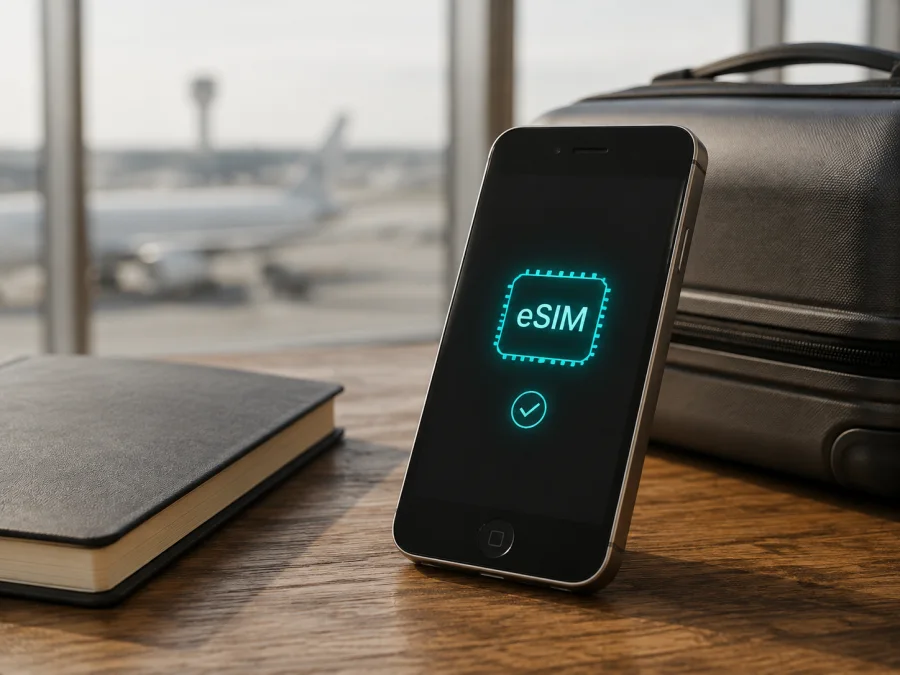
Apple iPhone SE 3rd generation 64GB eSIM: التوافق وطريقة التفعيل
إذا كان معك Apple iPhone SE 3rd generation 64GB وتخطط للسفر، فالإجابة المختصرة هي: نعم، هذا الطراز يدعم eSIM، أو الشريحة الافتراضية المدمجة، وفق مواصفات Apple الرسمية الحالية. لكن هذه الإجابة تخص الجهاز الذي يملك فعلاً مكوّن eSIM وتسمح نسخته ومنظومة اتصالاته بالتفعيل؛ فلا تكفي سعة 64GB وحدها لإثبات التوافق. قد تختلف الإمكانات حسب سوق البيع، ورقم الطراز، وسياسة شركة الاتصالات، وقفل المشغّل، وإصدار iOS. لذلك افحص جهازك نفسه قبل شراء أي باقة eSIM.
تمت مراجعة مواصفات Apple العربية ودليل إعداد eSIM من Apple في 4 سبتمبر 2026. تذكر Apple أن iPhone SE (الجيل الثالث) يدعم Dual SIM عبر nano‑SIM وeSIM، كما يدعم استخدام شريحتي eSIM. وتوضح الشركة في الوقت نفسه أن eSIM تحتاج إلى خطة لاسلكية تدعمها، وأن بعض شركات الاتصالات قد لا تدعمها أو قد تعطلها في الأجهزة التي تبيعها. هذه هي الخلاصة العملية: Apple iPhone SE 3rd generation 64GB متوافق مبدئياً مع eSIM، أما التفعيل الفعلي فيتوقف على النسخة والخطة والشبكة.
ما الذي يعنيه ذلك لهذا الإصدار بالضبط؟
| العنصر | ما ينبغي معرفته |
|---|---|
| الجهاز المستهدف | Apple iPhone SE 3rd generation 64GB |
| سعة التخزين | 64GB؛ لا تُعد دليلاً منفرداً على eSIM |
| نوع الشرائح في مواصفات Apple العامة | nano‑SIM وeSIM ضمن Dual SIM |
| الشرائح الإلكترونية | دعم شريحتي eSIM مذكور في مواصفات Apple العامة |
| النظام | iOS؛ أسماء القوائم قد تختلف قليلاً باختلاف اللغة والإصدار |
| شرط التفعيل | خطة من شركة اتصالات أو مزود عالمي تدعم eSIM واتصال بالإنترنت أثناء الإعداد |
| شرط مهم | يجب ألا يكون iPhone مقفلاً على مشغّل يمنع استخدام خط آخر |
| استخدام السفر | eSIM مناسبة لباقات بيانات مسبقة الدفع للموبايل إنترنت في الخارج، وفق شروط الخطة |
هل يدعم Apple iPhone SE 3rd generation 64GB eSIM؟
نعم، يدعم Apple iPhone SE 3rd generation 64GB eSIM في النسخ التي تتوافق مع مواصفات Apple الخاصة بـ iPhone SE (الجيل الثالث). وتشير صفحة المواصفات الرسمية إلى Dual SIM عبر nano‑SIM وeSIM، وإلى Dual eSIM. يعني ذلك أنه يمكن، من حيث العتاد والنظام، إضافة خطة بيانات رقمية واختيارها كخط للبيانات، مع الاحتفاظ بالخط الفعلي إذا كانت إعدادات الهاتف والخطة تسمحان بذلك.
لكن لا تستخدم كلمة «نعم» كضمان لكل جهاز مستعمل أو مستورد. قد تُباع نسخ إقليمية بترتيب مختلف للشرائح، وقد تتدخل القيود التنظيمية أو سياسات شركة الاتصالات. توضح Apple حالياً أن eSIM غير متاحة من شركات الاتصالات كافة، وقد تكون معطلة عند شراء iPhone من بعض المشغّلين. وفي بر الصين الرئيسي تحديداً، تنص تعليمات Apple الحالية على أن iPhone 17e وiPhone Air فقط يدعمان eSIM المحلية؛ لذلك لا تفترض أن جهاز SE من سوق آخر سيقبل ملف شركة اتصالات صينية محلية هناك. إذا كان جهازك مستخدماً في سوق مختلف، فاعتمد على ظهور EID وخيار إضافة eSIM، وعلى تأكيد مزود الخطة قبل الدفع.
في هونغ كونغ وماكاو وبعض الأسواق الآسيوية قد يختلف ترتيب Dual SIM في طرز معينة، وقد توجد نسخ تعتمد شريحتي nano‑SIM. لا تستنتج المنطقة من شكل الهاتف أو اللغة؛ اقرأ رقم الطراز والقوائم الخلوية. إذا لم يظهر EID أو خيار إضافة eSIM، فاعتبر الهاتف غير جاهز حتى يؤكد البائع أو المشغّل العكس.
<a id="kesim-device-compatibility"></a>قائمة فحص توافق eSIM
استخدم القائمة التالية لفحص الهاتف الفعلي قبل اختيار الباقة:
- [ ] افتح «الإعدادات» ثم «عام» ثم «حول» وابحث عن خانة EID.
- [ ] من «الإعدادات» افتح «خلوي» أو «بيانات الهاتف المحمول» وابحث عن «إضافة eSIM» أو «إضافة باقة خلوية».
- [ ] تأكد أن الاسم ورقم الطراز يخصان Apple iPhone SE 3rd generation 64GB، وليس SE من جيل آخر أو نسخة مختلفة السعة.
- [ ] راجع «قفل شركة الاتصالات» في صفحة «حول». ظهور «لا توجد قيود على بطاقة SIM» يعني أن الجهاز غير مقفل، أما وجود قيد فيحتاج إلى معالجة مع المشغّل.
- [ ] ثبّت آخر تحديث متاح ومتوافق من iOS، ثم أعد فتح إعدادات خلوي بعد التحديث.
- [ ] وفّر Wi‑Fi أو نقطة اتصال مستقرة؛ يحتاج تنزيل الملف إلى اتصال أثناء الإعداد في معظم الحالات.
- [ ] اسأل عن دعم eSIM في الدولة أو المنطقة التي ستستخدم فيها الباقة، لا عن دعم الهاتف فقط.
- [ ] اقرأ شروط الباقة: البلدان المشمولة، حجم البيانات، مدة الصلاحية، بداية احتساب المدة، وإمكانية إعادة الشحن أو الاسترداد.
- [ ] احتفظ بخطك الأساسي فعالاً فقط إذا كنت تريد استقبال المكالمات أو الرسائل عليه، وتحقق من رسوم التجوال قبل السفر.
العثور على EID
- افتح تطبيق «الإعدادات».
- اضغط «عام».
- اختر «حول».
- مرّر إلى أسفل الصفحة وابحث عن «EID».
- لا ترسل الرقم علناً؛ استخدمه فقط عند طلبه من جهة دعم موثوقة أو عند تشخيص التفعيل.
ظهور EID يؤكد أن الهاتف يعرّف وحدة eSIM، لكنه لا يضمن عمل كل باقة. وإذا لم تظهر الخانة، افحص رقم الطراز وقفل المشغّل وتحديث iOS، ولا تعتمد على الإعلان وحده.
العثور على خيار إضافة eSIM
- افتح «الإعدادات».
- اضغط «خلوي» أو «بيانات الهاتف المحمول».
- ابحث عن «إضافة eSIM» أو «إضافة باقة خلوية».
- إذا ظهر خيار استخدام رمز QR، فهذا مسار التثبيت المناسب عادةً لملف سفر.
- إذا ظهر خيار «نقل من iPhone قريب» أو تفعيل من تطبيق مشغّل، فاختره فقط إن كانت الخطة تدعم هذا المسار.
قد تظهر تسمية «إضافة خطة خلوية» بدلاً من «إضافة eSIM». وإذا كان الجهاز تابعاً لمؤسسة فقد تمنع الإدارة إضافة الخطوط؛ راجع المسؤول قبل الشراء.
للاحتفاظ بالفحص في متناولك، استخدم تحقق من جهازك قبل دفع ثمن باقة eSIM.
اختيار eSIM للسفر على هذا iPhone
بعد اجتياز الفحص، حدّد احتياجك قبل الدفع. قد تكفي باقة صغيرة للخرائط والرسائل في رحلة قصيرة، بينما تحتاج مكالمات الفيديو أو مشاركة الإنترنت إلى حجم أكبر؛ يتغير الاستهلاك حسب التطبيقات وجودة الفيديو والنسخ الاحتياطي.
اختر الدولة أو المنطقة التي تغطي كامل مسارك. إذا كنت ستنتقل بين مدن أو دول، تأكد من أن الخطة إقليمية أو متعددة الدول بدلاً من افتراض أن باقة بلد واحد ستتبعك. قارِن الحجم والمدة والسعر وشروط البداية، وانتبه إلى أن بعض الباقات تبدأ عند أول اتصال بشبكة مدعومة، بينما قد تبدأ أخرى عند التفعيل أو وفق شرط مذكور في تفاصيلها. لا تخلط بين وقت تثبيت الملف وبين لحظة بدء استهلاك الترافيك.
Kaspersky eSIM Store هو التطبيق والموقع اللذان يساعدانك على اختيار الاتجاه، ومراجعة تفاصيل باقة eSIM، وإتمام الطلب وتفعيلها لبيانات الهاتف المحمول في رحلة خارجية. لا يُعد مشغّل اتصالات أو مالك شبكة أو مزوداً للموبايل إنترنت؛ تعتمد الخدمة الفعلية على الخطة والشبكات المحلية المتاحة لها.
طريقة تثبيت eSIM وتفعيلها خطوة بخطوة
تحتاج إلى Apple iPhone SE 3rd generation 64GB متوافق، واتصال إنترنت، وبيانات الخطة أو QR‑code. اعرض الرمز على كمبيوتر أو جهاز آخر، أو استخدم إضافة مباشرة من تطبيق يدعمها.
1. جهّز الهاتف والخطة
افتح القفل، واتصل بشبكة Wi‑Fi مستقرة. تحقق من EID وخيار «إضافة eSIM» ومن عدم وجود قفل مشغّل، وثبّت تحديث iOS إن طلبه الهاتف.
2. احصل على بيانات التفعيل
افتح ملف الطلب في Kaspersky eSIM Store واتبع طريقة عرض QR‑code أو تفاصيل التفعيل. لا تستخدم رمزاً سبق تفعيله؛ بعض الملفات مرتبطة بجهاز واحد ولا يمكن نقلها وفق شروطها. احتفظ بالتعليمات إلى أن تتأكد من اتصال البيانات.
3. افتح مسار إضافة eSIM
انتقل إلى «الإعدادات» ثم «خلوي» ثم «إضافة eSIM»، واختر استخدام QR‑code. في إصدارات iOS الحديثة قد تستطيع الضغط مطولاً على الرمز في تطبيق أو متصفح بريد إلكتروني ثم اختيار «إضافة eSIM»؛ يعتمد ذلك على النظام وطريقة التسليم.
4. امسح QR‑code
وجّه الكاميرا إلى الرمز، ثم اضغط «متابعة» و«إضافة باقة خلوية». إذا طلب الهاتف رمز تأكيد، أدخله كما هو. لا تغيّر الحروف أو تمسح الرمز مرات متكررة؛ قد يكون للاستخدام الواحد.
5. سمِّ الخط الجديد
اختر اسماً واضحاً مثل «سفر» أو اسم الدولة، واترك الخط الأساسي باسم منفصل لتعرف خط البيانات الصحيح.
6. عيّن خط البيانات
عندما يسألك الهاتف عن خط البيانات، اختر eSIM الجديدة. أبقِ المكالمات والرسائل على الخط الأساسي إن كان ذلك مقصوداً، وأوقف «السماح بتبديل البيانات الخلوية» لتجنب استخدام الخط الأساسي تلقائياً.
7. فعّل التجوال للـ eSIM عند الحاجة
افتح إعدادات خط السفر وتحقق من «تجوال البيانات». فعّله لخط eSIM فقط إذا كانت شروط الخطة تتطلبه، واتركه مغلقاً على الخط الأساسي لتجنب الرسوم غير المقصودة.
8. انتظر التسجيل واختبر البيانات
قد يستغرق التسجيل بضع دقائق حسب المكان والإشارة والخطة. بعد ظهور مؤشرات البيانات، افتح صفحة بسيطة وجرّب الخرائط. لا تحذف eSIM إذا تأخر الاتصال؛ راجع خط البيانات والتجوال وAPN إن طلبت الخطة ذلك.
للمزيد من الخطوات العامة، راجع تعليمات تثبيت eSIM على iPhone أو تعليمات تثبيت eSIM على Android. رابط Android مفيد عند إعداد الخطة على جهاز آخر أو مقارنة مسار QR، لكن خطوات Apple iPhone SE 3rd generation 64GB نفسها هي خطوات iOS أعلاه.
استخدام eSIM في رحلة خارجية
قبل المغادرة
ثبّت eSIM وأنت متصل بإنترنت موثوق إذا كانت الخطة تسمح بالتثبيت المسبق، واقرأ شرط بداية الصلاحية. احفظ تعليمات التفعيل دون مشاركة QR‑code، وراجع إعدادات الخط الأساسي ورسوم التجوال.
عند الوصول
افتح «الإعدادات» ثم «خلوي»، شغّل خط السفر، واجعله خط البيانات. فعّل تجوال البيانات على eSIM إذا طلبت الخطة ذلك، وانتظر لحظات للعثور على شبكة شريكة. راقب اسم الخط كي لا تخلط بين بيانات السفر والأساسي.
أثناء التنقل
استخدم eSIM للخرائط، سيارات الأجرة، الترجمة، التذاكر، الرسائل ومواعيد العمل. يمكنك استخدام iMessage وFaceTime وتطبيقات المراسلة عبر البيانات، لكن eSIM المخصصة للبيانات لا تمنحك بالضرورة رقماً هاتفياً عادياً أو مكالمات وSMS. إن كانت الخطة لا تنص على الصوت والرسائل، فهذه الخدمات ليست جزءاً منها.
راقب استهلاك الترافيك من إعدادات iPhone ومن حسابك في التطبيق أو الموقع حيثما توفرت البيانات. عطّل تحديث التطبيقات والنسخ الاحتياطي عبر البيانات إذا كان الحجم محدوداً، واستخدم جودة فيديو أقل. فعّل «نقطة الاتصال الشخصية» فقط إذا سمحت الخطة والشبكة بذلك.
عند العودة
لا تحذف eSIM لمجرد انتهاء الرحلة إذا كنت قد تحتاج إلى الباقة أو إلى سجلها وفق شروطها. عطّل خط السفر، وأعد خطك الأساسي للبيانات، وأوقف تجوال البيانات على eSIM إن لم تعد تستخدمها. راجع إعدادات الخط الأساسي قبل تشغيل بياناته كي لا يبقى الهاتف على ملف السفر أو يستهلك بيانات من الخط غير المقصود.
مشكلات شائعة وحلول عملية
لا يظهر EID أو «إضافة eSIM»
افحص «الإعدادات > عام > حول» و«الإعدادات > خلوي»، وثبّت تحديث iOS وأعد تشغيل الهاتف. تحقق من رقم الطراز؛ قد تكون النسخة الإقليمية مختلفة أو إضافة الخطوط مقيدة بإدارة مؤسسة. إذا بقيت الخانة غائبة، لا تشترِ اعتماداً على اسم SE فقط.
QR‑code لا يُقرأ
ارفع سطوع الشاشة ونظّف العدسة وأبعد الهاتف حتى يظهر الرمز كاملاً. تأكد من أن QR‑code يخص هذه الخطة ولم يُستخدم سابقاً وأن الهاتف متصل بالإنترنت. افتحه على جهاز آخر إذا كان على شاشة iPhone نفسه.
تمت الإضافة لكن لا توجد شبكة
افتح «خلوي» وتأكد أن خط السفر مشغّل وأنه محدد لبيانات الهاتف المحمول. تحقّق من تجوال البيانات، ثم أوقف وضع الطيران وأعد تشغيل الهاتف. انتظر عدة دقائق في مكان ذي إشارة. لا تغيّر APN أو اختيار الشبكة يدوياً إلا إن كانت تعليمات الخطة تطلب ذلك؛ الإعداد الخاطئ قد يمنع التسجيل.
يظهر اتصال لكن لا يعمل الإنترنت
تأكد من أن البيانات الخلوية ليست موقوفة وأن خط البيانات هو eSIM. افحص وجود ترافيك متبقٍ وعدم انتهاء الخطة والبلد المشمول، وراجع أي إعداد شبكة خاص. إذا عملت المكالمات على الخط الأساسي دون الإنترنت على eSIM، فالمشكلة غالباً في اختيار الخط أو التجوال أو الخطة، لا في سعة التخزين 64GB.
التفعيل مرفوض أو الهاتف مقفول
افتح «الإعدادات > عام > حول» وتحقق من «قفل شركة الاتصالات». إذا لم يكن الهاتف غير مقفل، فلن يضمن تبديل الخط نجاح التفعيل. تواصل مع المشغّل الأصلي لمعرفة شروط إلغاء القفل، ولا تحاول تجاوز القيد بملفات غير رسمية. كذلك قد ترفض شركة الاتصالات الخطة في سوق معين حتى لو كان الهاتف يحمل EID.
اختفت eSIM بعد إعادة الضبط أو لا يمكن نقلها
تعامل مع eSIM كملف قد يكون مرتبطاً بجهاز واحد. لا تحذفها ولا تمسح إعدادات الهاتف قبل معرفة شروط إعادة التنزيل. بعض الخطط لا تسمح بالنقل بعد التفعيل، وقد تحتاج إلى إصدار جديد أو مساعدة من الجهة التي أصدرت الخطة. احتفظ ببيانات الطلب والتعليمات، ولا تنشر QR‑code.
أسئلة شائعة
هل تدعم نسخة 64GB eSIM مثل نسخ 128GB و256GB؟
نعم، سعة 64GB لا تمنع دعم eSIM في Apple iPhone SE 3rd generation 64GB. العامل الحاسم هو نسخة الجهاز والمنطقة والمشغّل وظهور EID وخيار إضافة eSIM، وليس حجم التخزين وحده. لا تساوِ بين كل الأجهزة التي تحمل اسم iPhone SE من دون فحص الجيل ورقم الطراز.
هل أستطيع استخدام nano‑SIM وeSIM معاً؟
مبدئياً نعم، تذكر Apple دعم Dual SIM عبر nano‑SIM وeSIM ودعم شريحتي eSIM لهذا الجيل. يعتمد تشغيل خطين على النسخة والخطة والمشغّل، ويجب أن يكون iPhone غير مقفول إذا كان الخطان من جهتين مختلفتين.
هل eSIM تمنحني رقماً للمكالمات؟
ليس بالضرورة. eSIM الخاصة ببيانات السفر مخصصة للموبايل إنترنت ما لم تنص شروط الخطة صراحة على الصوت أو الرسائل. يمكن استخدام تطبيقات المراسلة والمكالمات الصوتية عبر الإنترنت، بينما يبقى رقمك الأساسي منفصلاً وقد يخضع للتجوال ورسومه.
هل أحتاج إلى Wi‑Fi؟
في الغالب تحتاج إلى Wi‑Fi أو نقطة اتصال لتنزيل ملف eSIM وتفعيله. ثبّته قبل قطع الاتصال أو في مكان موثوق؛ وإذا فشل التثبيت، اتصل بشبكة مستقرة ثم أعد الخطوات.
هل أحذف eSIM بعد انتهاء الرحلة؟
ليس تلقائياً. الحذف قد يمنع إعادة استخدام الملف أو استعادته وفق شروط الخطة. عطّل الخط أولاً، واحتفظ بالمعلومات إلى أن تتأكد من انتهاء الحاجة إليه. إذا طلب الدعم الحذف، اتبع تعليماته بعد التأكد من إمكانية إعادة التفعيل.
هل يمكنني مشاركة بيانات eSIM مع كمبيوتر؟
قد تسمح الشبكة والخطة بنقطة الاتصال الشخصية، لكن ذلك ليس مضموناً. مشاركة الفيديو قد تستهلك الحجم بسرعة، لذلك افحص الشروط وراقب الترافيك. التطبيق والموقع يساعدانك في اختيار وتفعيل خطة السفر فقط.
ماذا أفعل إذا بقيت المشكلة؟
اجمع رقم الطراز، إصدار iOS، حالة قفل المشغّل، وجود EID، اسم الخط، وقت ظهور المشكلة ورسالة الخطأ. تحقق أولاً من اتصال الإنترنت وخط البيانات والتجوال، ثم تواصل مع دعم الجهة التي أصدرت الخطة. إذا كانت المشكلة في العتاد أو في ظهور القوائم، راجع دعم Apple أو المشغّل؛ لا ترسل QR‑code أو بيانات شخصية في مكان عام.
الخلاصة: افحص جهازك ثم اختر eSIM للرحلة
يدعم Apple iPhone SE 3rd generation 64GB eSIM وفق مواصفات Apple الحالية، لكن التوافق العملي ليس اسماً تجارياً فقط. ابحث عن EID، وتأكد من ظهور «إضافة eSIM»، وافحص قفل المشغّل والمنطقة وإصدار iOS. تذكّر أن بر الصين الرئيسي يخضع لقيود محلية مذكورة في تعليمات Apple، وأن دعم شركة الاتصالات وشروط الباقة قد يغيران النتيجة.
بعد التحقق، اختر باقة eSIM تغطي وجهتك ومسارك، ووازن بين الترافيك والمدة والسعر، ثم ثبّت الملف باتصال موثوق. عند الوصول، عيّن eSIM لبيانات الهاتف المحمول وفعّل تجوال البيانات عليها فقط عند الحاجة، وراقب الاستهلاك. يساعدك Kaspersky eSIM Store، عبر التطبيق والموقع، على اختيار الخطة وإتمامها وتفعيلها لرحلة خارجية؛ أما الشبكة والتغطية وشروط الاستخدام فتتبع الخطة والجهات المحلية المشاركة فيها. الخطوة الآمنة قبل الدفع: تحقق من جهازك أولاً، ثم اختر eSIM المناسبة لرحلتك.


