دليل الاتصال أثناء السفر
Apple iPhone se2 128GB eSIM: التوافق والإعداد
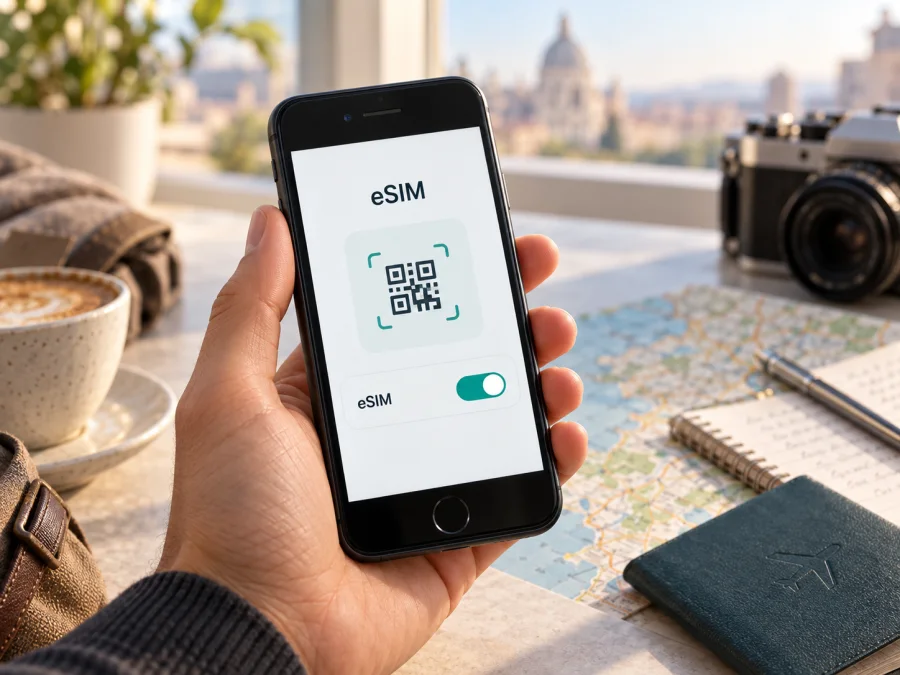
Apple iPhone se2 128GB وeSIM: التوافق والإعداد للسفر
هل يدعم Apple iPhone se2 128GB شريحة eSIM؟ نعم، يدعم iPhone SE من الجيل الثاني شريحة nano‑SIM فعلية وشريحة eSIM رقمية، ويمكن استخدام الخطين معًا في إعداد Dual SIM. وتؤكد مواصفات Apple الرسمية للجيل الثاني هذا النوع من الشرائح. لكن الاسم الذي بين يديك لا يكفي وحده لضمان أن كل جهاز يباع بهذا الاسم سيقبل ملف eSIM: بلد البيع، ورقم الطراز، وقيود مشغّل الاتصالات، وحالة فتح قفل الشبكة، وإصدار iOS قد تؤثر في الإتاحة والاستخدام.
السعة 128GB هي مساحة التخزين الداخلية وليست إصدارًا خلويًا مختلفًا بحد ذاتها؛ فلا تجعل eSIM مدعومة أو غير مدعومة. أما عبارة se2 فهي تسمية مختصرة شائعة للجيل الثاني، بينما تسميه Apple رسميًا iPhone SE (الجيل الثاني). لذلك نستخدم هنا الاسم الكامل كما ورد في طلب هذه الصفحة، ونبقي تفاصيل التحقق مرتبطة بالجهاز نفسه ورقم طرازه، لا بسعة التخزين وحدها.
الإجابة السريعة وملخص المواصفات
| البند | ما ينبغي معرفته |
|---|---|
| الاسم المستهدف | Apple iPhone se2 128GB |
| جيل الجهاز | iPhone SE (الجيل الثاني)، طُرح عام 2020 |
| سعة التخزين المذكورة | 128GB؛ لا تحدد دعم eSIM |
| دعم الشرائح وفق Apple | nano‑SIM فعلية واحدة وeSIM واحدة |
| استخدام الخطين | يمكن إعداد الخطين معًا؛ اختيار الخط الافتراضي والبيانات من الإعدادات |
| 5G | هذا الجيل لا يدعم 5G؛ يدعم الاتصال الخلوي عبر LTE وفق الشبكة والمنطقة |
| نقطة التحقق الحاسمة | ظهور EID أو خيار إضافة eSIM على الجهاز، ثم التأكد من قبول مشغّل الخطة للجهاز |
| ما قد يختلف | السوق الأصلي، رقم الطراز، القيود الإقليمية أو قفل الشبكة، دعم المشغّل ونسخة iOS |
النتيجة العملية: إذا كان جهازك إصدارًا يدعم eSIM وغير مقفل على مشغّل يمنع إضافة خط آخر، فيمكن إعداد eSIM متوافقة للسفر. لا تشترِ خطة قبل أن تتحقق على الهاتف من وجود EID أو خيار «إضافة eSIM»، وأن تتأكد من أن الجهاز غير مقيد وأن الخطة تعمل في وجهتك. دعم الشريحة في مواصفات الجيل لا يعني أن كل مشغّل أو كل بلد يتيح تفعيلها بالطريقة نفسها.
ماذا تعني eSIM على هذا الهاتف؟
eSIM ملف اتصال رقمي يُضاف إلى الهاتف من دون إدخال بطاقة SIM بلاستيكية جديدة. بعد تنزيل الملف وتفعيله، تظهر الخطة ضمن إعدادات الشبكة الخلوية ويمكنك اختيار الخط الذي يستخدم البيانات. في رحلة خارجية، قد تحتفظ بشريحتك الأساسية للمكالمات والرسائل، وتستخدم ملف eSIM آخر لبيانات الهاتف، إذا كانت إعدادات الخطين والخطة تسمح بذلك.
لا تخلط بين توافق الهاتف وبين تفاصيل الخطة. توافق الهاتف يعني أن العتاد والبرنامج يستطيعان إضافة ملف eSIM. أما عمل البيانات فيتوقف أيضًا على توافر الخدمة في البلد، وشروط الخطة، والشبكة المتاحة، وفتح قفل الجهاز، وإعدادات التجوال. كما أن خطة بيانات السفر لا تعني تلقائيًا توفير رقم محلي أو مكالمات هاتفية تقليدية أو رسائل SMS؛ راجع ما تتضمنه الخطة قبل اختيارها. يمكن إجراء المكالمات عبر تطبيقات الإنترنت عند توفر اتصال مناسب.
اختلاف الإصدارات والمنطقة وقفل الشبكة
تبيع Apple أجهزة iPhone لأسواق متعددة، وقد تختلف بعض إمكانات SIM بحسب بلد الإصدار. تذكر Apple في صفحات دعمها أن eSIM ليست متاحة في كل البلدان والمناطق، كما أن بعض طرازات iPhone المخصصة لأسواق معينة تعتمد ترتيبات SIM مختلفة. لذلك من المهم التمييز بين أربع مسائل:
- الجيل والسعة: Apple iPhone se2 128GB يصف الجيل الثاني وسعة التخزين المطلوبة. لا تستنتج من كلمة 128GB وحدها رقم الطراز أو سوق الجهاز.
- رقم الطراز والسوق الأصلي: تحقق من رقم الطراز في «الإعدادات» ثم «عام» ثم «حول». اضغط على رقم القطعة إذا لزم الأمر لإظهار رقم الطراز الذي يبدأ بحرف A. قارنه بمعلومات Apple الخاصة ببلد النسخة أو اسأل دعم Apple عند وجود تعارض.
- قفل المشغّل: قد يقبل الهاتف eSIM من المشغّل الأصلي فقط إذا كان مقفولًا. لاستخدام خطين من شركتين مختلفتين، يجب أن يكون الجهاز مفتوحًا وفق إرشادات Apple ومشغّلك. وجود EID لا يثبت أن قفل الشبكة مرفوع.
- دعم المشغّل والخطة: يجب أن يتيح مشغّل الخطة تفعيل eSIM على هذا الطراز وفي بلد الاستخدام. وقد تختلف طرق التفعيل، مثل رمز QR أو تطبيق المشغّل أو إدخال البيانات يدويًا، وكذلك توقيت بدء صلاحية الخطة.
إن كان الهاتف مستعملًا أو مستوردًا، اطلب من البائع رقم الطراز وحالة قفل الشبكة، ثم افحص الهاتف فعليًا قبل الدفع. لا تعتمد على صورة عامة لعلبة أو إعلان متجر، ولا على وجود درج SIM؛ فوجود الدرج يعني دعم شريحة فعلية ولا يحسم وحده وجود eSIM. وبالمثل، قد يؤدي تغيير المنطقة أو اللغة إلى إظهار القوائم بترجمة مختلفة، لكنه لا يضيف دعمًا غير موجود في العتاد أو النسخة.
تحقّق من التوافق على جهازك
<a id="kesim-device-compatibility"></a>
اتبع هذا الفحص قبل شراء أي باقة:
- افتح «الإعدادات» ثم «عام» ثم «حول»، وانتظر لحظات حتى تظهر بيانات الجهاز.
- ابحث عن EID. هذا معرّف الشريحة المضمنة، وظهوره مؤشر مهم على وجود مكوّن eSIM. لا تنشره في صورة عامة أو ترسله لشخص غير موثوق.
- افتح «الإعدادات» ثم «خلوي» أو «بيانات خلوية». ابحث عن «إضافة eSIM» أو «إضافة خطة خلوية». قد يختلف نص الخيار قليلًا بحسب لغة النظام وإصداره.
- إن لم يظهر الخيار، أعد تشغيل الهاتف، اتصل بـ Wi‑Fi، وثبّت تحديث iOS المتاح والمتوافق مع جهازك، ثم أعد الفحص.
- تحقق من حالة قفل المشغّل في «الإعدادات» ثم «عام» ثم «حول» عند ظهور بند «قفل شركة الاتصالات». تعني عبارة «لا توجد قيود على SIM» عادةً أن الجهاز غير مقفل، لكن عند الشك اسأل المشغّل الذي باع الجهاز.
- طابق رقم الطراز A… مع معلومات Apple، واستفسر من مشغّل الخطة عن قبول هذا الإصدار تحديدًا.
قائمة تحقق سريعة
- [ ] يظهر EID في صفحة «حول».
- [ ] يظهر خيار «إضافة eSIM» في إعدادات «خلوي».
- [ ] الهاتف غير مقفل على مشغّل يمنع الخطة الأخرى.
- [ ] مشغّل eSIM يقبل الجهاز والخطة في بلد الوجهة.
- [ ] لديك اتصال Wi‑Fi أو إنترنت مستقر أثناء التثبيت.
- [ ] قرأت شروط التنشيط والتجوال وموعد بدء صلاحية الباقة.
استخدم تحقّق من توافق جهازك للعودة إلى نقاط الفحص قبل المتابعة. إذا غاب EID والخيار معًا بعد التحديث، تعامل مع الجهاز على أنه غير مؤكد التوافق إلى أن يؤكد Apple أو المشغّل خلاف ذلك. لا تشترِ الخطة اعتمادًا على تشابه الاسم مع جهاز آخر.
تثبيت eSIM وتفعيلها خطوة بخطوة
قبل البدء، اتصل بشبكة Wi‑Fi مستقرة، وتأكد من شحن الهاتف، ومن أن لديك تعليمات المشغّل ورمز QR أو وسيلة التفعيل التي زُوّدت بها. لا تمسح رمز QR من صورة غير موثوقة، ولا تحذف ملفًا سبق تثبيته لمجرد أن البيانات لم تعمل فورًا؛ قد يكون رمز التثبيت أحادي الاستخدام.
- راجع شروط الخطة. تحقق من الوجهة، وكمية البيانات، والمدة، والأجهزة المدعومة، وما إذا كان التنشيط يبدأ عند التثبيت أو عند الاتصال بالشبكة في الوجهة. اتبع وصف الخطة نفسه عند اختلاف آلية البدء.
- افتح إعدادات الشبكة. على iPhone انتقل إلى «الإعدادات» ثم «خلوي» أو «بيانات خلوية»، واختر «إضافة eSIM» أو «إضافة خطة خلوية».
- أضف الملف بالطريقة المتاحة. إذا أعطاك المشغّل رمز QR، اختر استخدام QR واتبع التعليمات. إذا وصلتك بيانات يدوية، أدخل عنوان SM-DP+ ورمز التفعيل كما وردا تمامًا. وإذا كان التفعيل عبر تطبيق المشغّل، استخدم التطبيق الرسمي وتعليماته.
- انتظر تثبيت الملف. اترك الهاتف متصلًا بالإنترنت ولا تغلق الشاشة أثناء تنزيل الملف. عند ظهور رسالة نجاح، امنح الخطة تسمية واضحة مثل «السفر» كي تميزها عن خطك الأساسي.
- اختر إعداد الخطين. حدد الخط الافتراضي للمكالمات والرسائل عند الحاجة، واختر eSIM لبيانات الهاتف إذا كان ذلك مناسبًا للخطة. يمكنك إبقاء الشريحة الأساسية مفعلة للمكالمات مع إيقاف بياناتها لتقليل الاستخدام غير المقصود.
- اضبط التجوال وفق تعليمات الخطة. بعض خطط السفر تتطلب تشغيل «تجوال البيانات» على خط eSIM، وأخرى تحدد إعدادًا مختلفًا. لا تشغّل التجوال على الخط الأساسي دون معرفة رسوم مشغّلك المحلي.
- اختبر الاتصال. عندما تسمح شروط الخطة، اختر eSIM ضمن «البيانات الخلوية»، أوقف Wi‑Fi مؤقتًا، وافتح صفحة بسيطة للتحقق من اتصال البيانات. إذا كانت الخطة تبدأ عند الوصول فقط، لا تختبرها بطريقة قد تفعّلها مبكرًا.
لخطوات عامة، راجع تعليمات التثبيت لأجهزة iOS أو تعليمات التثبيت لأجهزة Android. دليل Android مرجع عام للهواتف الأخرى؛ أما Apple iPhone se2 128GB فيتبع مسار iOS أعلاه. قد تختلف أسماء الأزرار قليلًا بين إصدارات النظام.
استخدام الهاتف للإنترنت أثناء السفر
التخطيط قبل المغادرة يقلل المفاجآت، لكنه لا يغني عن قراءة شروط الخطة. اختر الوجهة أو المنطقة التي ستسافر إليها، ثم قارن حجم البيانات ومدة الصلاحية والسعر وطريقة التنشيط. قد تناسب خطة محدودة الاستخدام من يعتمد على الخرائط والرسائل، بينما يحتاج من يشاهد الفيديو أو يشارك الاتصال إلى حساب استهلاك أكبر. لا تفترض أن كل خطة تسمح بمشاركة الإنترنت أو تعمل عبر الحدود في كل بلد.
يمكنك تجهيز eSIM قبل السفر إذا كانت الخطة تسمح بذلك، مع تأجيل تفعيل البيانات حتى وقت الحاجة. قد يبدأ عدّاد الصلاحية عند التثبيت أو عند أول اتصال بالشبكة المحلية أو وفق شرط آخر؛ اقرأ هذه النقطة بعناية. احتفظ بتعليمات التثبيت في مكان آمن، وتأكد من أن رمز QR متاح على جهاز آخر أو مطبوع إذا كنت ستحتاج لمسحه بكاميرا الهاتف نفسه.
عند الوصول، افحص الإعدادات سريعًا: فعّل خط eSIM، عيّنه لبيانات الهاتف، وشغّل تجوال البيانات عليه إذا طلبت تعليمات الخطة ذلك. اترك اختيار الشبكة تلقائيًا أولًا. إذا لم يتصل، جرّب اختيار شبكة مدعومة يدويًا فقط إذا وردت في تعليمات الخطة. قد تستغرق أول عملية تسجيل بضع دقائق أو تتطلب إعادة تشغيل الهاتف.
سيناريوهات عملية:
- رحلة قصيرة إلى دولة واحدة: أضف ملف البيانات قبل السفر إن كانت شروطه تسمح، ثم اختره للبيانات عند الوصول. احتفظ بخطك الأساسي للمكالمات عند الحاجة، مع الانتباه إلى تكاليف التجوال.
- رحلة تشمل أكثر من بلد: تحقق مما إذا كانت الخطة تغطي كل الوجهات التي ستزورها. لا تفترض أن تغطية دولة واحدة تمتد تلقائيًا إلى البلدان المجاورة.
- استخدام خفيف للخرائط والرسائل: نزّل الخرائط والمحتوى الضروري عبر Wi‑Fi قبل الخروج، وأوقف تحديث التطبيقات في الخلفية، وراقب استهلاك البيانات من إعدادات الهاتف.
- الاعتماد على رقمك الأساسي: يمكن أن يبقى الخط الأساسي نشطًا بجانب eSIM، لكن المكالمات والرسائل الواردة قد تخضع لرسوم المشغّل. خطة بيانات السفر لا تستبدل رقمك ولا تضمن استقبال SMS.
- مشاركة الإنترنت مع حاسوب أو جهاز آخر: تحقق مسبقًا من سماح الخطة بنقطة الاتصال ومن إعدادات المشغّل. راقب الاستهلاك لأن تحديثات الحاسوب قد تستخدم بيانات أكثر من الهاتف.
يعرض iPhone خيارات إدارة الخطوط والبيانات في إعدادات «خلوي». راجع اسم الخطة المحددة قبل فتح التطبيقات التي تستهلك بيانات كثيرة. ويمكنك عند انتهاء الرحلة إيقاف الخط أو إبقاؤه وفق شروط الملف، لكن لا تحذفه قبل التأكد من إمكانية إعادة تنزيله أو نقله؛ فبعض ملفات eSIM لا يمكن تثبيتها ثانية باستخدام الرمز نفسه.
بعد منتصف المقال، إذا أردت تنظيم الاتصال قبل الرحلة، يتيح Kaspersky eSIM Store عبر التطبيق والموقع اختيار eSIM وخطة مناسبة للإنترنت المحمول في السفر وإتمام إعدادها وتنشيطها وفق تعليمات الخطة. قارن الوجهة والبيانات والمدة، وتحقق من التوافق قبل الاختيار؛ فإتاحة الخدمة والتغطية وشروط الاستخدام ترتبط بالخطة ومشغّلها في الوجهة.
إذا لم تعمل eSIM: فحوصات عملية
ابدأ بتحديد المرحلة التي توقفت عندها العملية: هل لا يظهر خيار الإضافة، أم لا يُنزّل الملف، أم تم تثبيته لكن لا توجد بيانات؟ معرفة المرحلة توفر وقتًا وتمنع حذف ملف يعمل جزئيًا.
لا يظهر خيار إضافة eSIM: تحقق من EID ورقم الطراز، وأعد تشغيل iPhone بعد الاتصال بالإنترنت وتثبيت تحديث iOS المتاح. تأكد من أن الجهاز ليس نسخة سوق ذات ترتيبات SIM مختلفة. إذا استمر غياب الخيار، تواصل مع Apple أو البائع، ولا تعتبر تغيير البلد في الإعدادات حلًا مضمونًا.
رمز QR لا يعمل: تأكد أن الرمز واضح وغير منتهي أو مستخدم سابقًا، وأن الشاشة التي تعرضه ليست على الهاتف الذي تحاول مسحه. ارفع سطوع الشاشة، وثبت الهاتف، أو استخدم خيار الإدخال اليدوي إذا زودك المشغّل به. لا تشارك الرمز مع الآخرين، لأنه قد يتيح تنزيل ملفك.
ظهرت رسالة تعذر التنشيط: اتصل بشبكة Wi‑Fi مستقرة، وتأكد من صحة التاريخ والوقت تلقائيًا، وأن الخطة لم تُلغَ أو تُستخدم على جهاز آخر. تحقق من أن المشغّل يدعم التنشيط من بلدك الحالي، ثم أعد المحاولة بعد دقائق. لا تحذف الملف المثبت قبل سؤال دعم الخطة عن إمكانية تنزيله مجددًا.
تمت الإضافة ولا توجد بيانات: تأكد أن خط eSIM قيد التشغيل وأنه محدد تحت «البيانات الخلوية». راجع تجوال البيانات، واختيار الشبكة، واسم نقطة الوصول APN إذا كانت تعليمات الخطة تطلب إعدادًا يدويًا. أوقف وضع الطيران ثم أعد تشغيل الهاتف. إذا كانت الإشارة موجودة لكن لا توجد بيانات، قد تكون الخطة لم تبدأ بعد أو لا تشمل الشبكة المحلية التي اتصل بها الجهاز.
الشريحة الأساسية تستهلك البيانات أو تظهر رسوم: ارجع إلى اختيار خط البيانات، وأوقف تبديل البيانات الخلوية التلقائي، وأوقف تجوال بيانات الخط الأساسي ما لم تكن تحتاجه وتعرف تكلفته. راجع بيان الاستهلاك لدى المشغّل؛ عداد الهاتف قد لا يتزامن لحظيًا مع نظام الخطة.
تعارض بين خطين أو ضعف استقبال: جرّب إيقاف الخط غير المستخدم مؤقتًا، وتحقق من أن إعداد الصوت والبيانات مناسب للشبكة. جودة الاتصال تعتمد على تغطية المكان والتوافق بين الجهاز والشبكة، ولا يعني وجود eSIM ضمان إشارة في كل موقع. في المباني أو المناطق النائية قد تختلف النتيجة.
عند التواصل مع الدعم، جهّز طراز iPhone، وإصدار iOS، وبلد الشراء، واسم المشغّل، ورسالة الخطأ ووقت ظهورها. لا ترسل كلمات مرور أو رموز QR أو بيانات دفع. استخدم قنوات الدعم الرسمية، وشارك EID أو IMEI فقط عندما يطلبه الدعم الموثوق ولغرض واضح.
أسئلة شائعة
هل يدعم Apple iPhone se2 128GB eSIM؟
نعم، مواصفات Apple للجيل الثاني من iPhone SE تذكر nano‑SIM وeSIM. مع ذلك، تحقق من EID وخيار الإضافة على وحدتك، لأن بعض الميزات تعتمد على السوق والمشغّل وحالة قفل الهاتف.
هل يدعم هذا الجيل 5G؟
لا، iPhone SE من الجيل الثاني لا يدعم شبكات 5G. استخدام eSIM لا يضيف دعمًا لـ 5G؛ ستعتمد سرعة الاتصال على تقنيات LTE المتاحة، والشبكة، والتغطية والخطة.
هل يمكن تشغيل nano‑SIM وeSIM في الوقت نفسه؟
يدعم الجيل الثاني إعداد Dual SIM باستخدام nano‑SIM فعلية وeSIM. يمكنك تحديد الخط الافتراضي للمكالمات والرسائل وخط البيانات، مع مراعاة أن بعض الخيارات تعتمد على المشغّل وإصدار iOS.
ماذا أفعل إذا كان EID موجودًا لكن الخطة لا تتصل؟
وجود EID يدل على أن الجهاز يحتوي على تعريف eSIM، لكنه لا يضمن أن كل خطة ستعمل. راجع قفل المشغّل، وتأكد من دعم الخطة للطراز والبلد، ثم تحقق من تفعيل الخط وإعداد البيانات والتجوال.
هل تعمل eSIM بلا إنترنت عند التثبيت؟
عادة تحتاج عملية تنزيل الملف إلى اتصال بالإنترنت، لذلك استخدم Wi‑Fi مستقرًا أو اتصالًا متاحًا. بعد التنزيل، يعتمد الاتصال على تفعيل الخطة وتوافر شبكة مدعومة في الوجهة.
الخلاصة: افحص الجهاز قبل اختيار خطة السفر
يدعم الجيل الثاني من iPhone SE تقنية eSIM وفق مواصفات Apple، ويصف Apple iPhone se2 128GB هذا الطراز بسعة تخزين 128GB. هذه السعة لا تحسم التوافق؛ الفيصل هو إصدار الهاتف الفعلي، وظهور EID أو خيار إضافة eSIM، وفتح قفل الشبكة، وقبول المشغّل والخطة للجهاز والمنطقة.
قبل شراء خطة للسفر، افحص EID من «الإعدادات» > «عام» > «حول»، وابحث عن «إضافة eSIM» تحت «خلوي»، ثم طابق رقم الطراز واسأل عن القفل ودعم الوجهة. بعد ذلك اختر خطة تناسب مسارك واستهلاكك، واقرأ موعد بدء الصلاحية ومتطلبات التجوال ومشاركة الاتصال. يساعد Kaspersky eSIM Store عبر التطبيق والموقع على اختيار eSIM وإتمامها وتفعيلها لخدمة الإنترنت المحمول أثناء الرحلات الخارجية،


