دليل الاتصال أثناء السفر
Apple iPhone se2 256GB وeSIM: التوافق والتفعيل
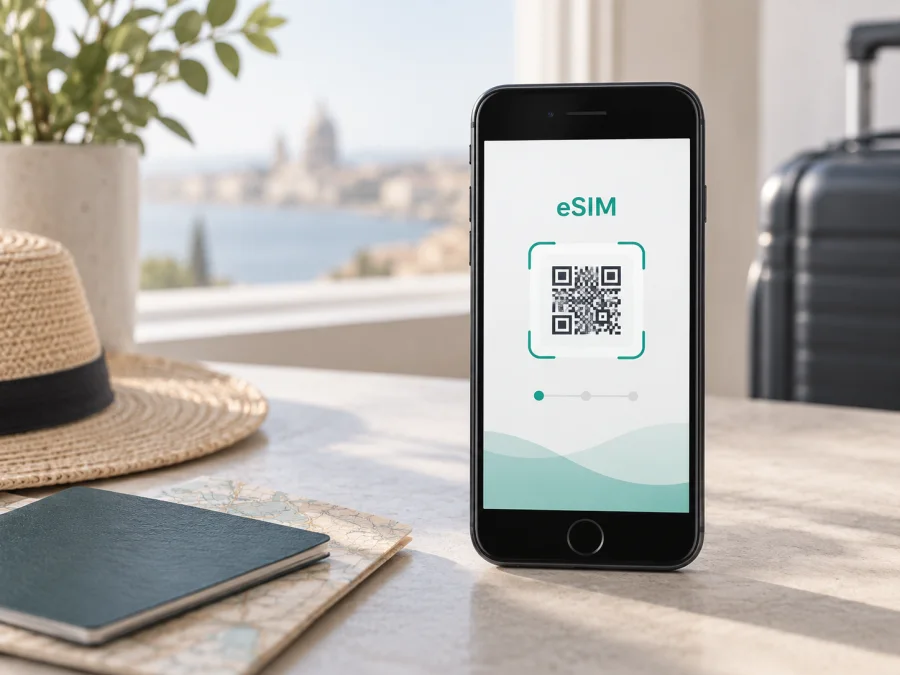
eSIM في Apple iPhone se2 256GB: التوافق وطريقة التفعيل
الإجابة المختصرة
يمكن استخدام eSIM على Apple iPhone se2 256GB إذا كانت نسخة الهاتف مهيأة لهذه الميزة، وكان الجهاز غير مقفل على شركة اتصالات لا تسمح باستخدام خط آخر. سعة 256GB لا تحدد دعم eSIM؛ فهي تصف مساحة التخزين فقط. تذكر مواصفات Apple الرسمية لـ iPhone SE (الجيل الثاني) شريحة nano‑SIM فعلية وeSIM، لكنها توضح أيضاً أن eSIM غير متاحة في جميع المناطق، وأن بعض شركات الاتصالات قد تعطلها في الأجهزة التي تبيعها.
هناك استثناء إقليمي مهم: رقم الطراز A2298 المخصص لسوق الصين القارية لا يدعم eSIM بحسب معلومات Apple الإقليمية. أما A2275 (الولايات المتحدة وكندا) وA2296 (البلدان والمناطق الأخرى) فيندرجان ضمن نسخ iPhone SE (الجيل الثاني) التي تسرد Apple لها nano‑SIM وeSIM. إذا كان الهاتف مستعملاً أو مستورداً، فلا تعتمد على الاسم التجاري أو سعة التخزين وحدهما؛ افحص رقم الطراز ووجود EID وخيار إضافة eSIM على الجهاز نفسه.
| العنصر | ما يمكن تأكيده |
|---|---|
| الاسم الوارد | Apple iPhone se2 256GB |
| العائلة | iPhone SE (الجيل الثاني)، الذي طرحته Apple عام 2020 |
| التخزين | 256GB؛ لا يثبت وحده وجود eSIM |
| الشريحة في النسخ المتوافقة | nano‑SIM فعلية مع eSIM |
| قيد المنطقة الأوضح | A2298 للصين القارية لا يدعم eSIM |
| شرط إضافي | دعم مزود الخدمة وعدم وجود قفل يمنع شبكة أخرى |
قد تختلف تسميات القوائم قليلاً حسب إصدار iOS ولغة الهاتف. واتصال الهاتف بشبكة محلية أو وجود درج SIM لا يكفي وحده لإثبات توافقه مع eSIM. اتبع فحوصات الإعدادات أدناه قبل اختيار باقة أو السفر.
هل يدعم Apple iPhone se2 256GB eSIM؟
الإجابة ليست واحدة لكل جهاز يحمل هذا الاسم. في مواصفات Apple الرسمية للجيل الثاني، ترد ميزة Dual SIM باستخدام nano‑SIM وeSIM، وتذكر صفحة التعريف بالطرازات ثلاثة أرقام إقليمية: A2275 للولايات المتحدة وكندا، وA2298 للصين القارية، وA2296 لبلدان ومناطق أخرى. وتستثني Apple الصين القارية من دعم eSIM لهذا الجيل. لذلك فالخلاصة العملية هي: النسخ غير الصينية متوافقة من حيث العتاد وفق مواصفات Apple، لكن يجب التحقق من حالة الهاتف ومزود الخدمة؛ ونسخة A2298 لا ينبغي اعتبارها متوافقة مع eSIM.
ابحث عن رقم الطراز في الإعدادات > عام > حول. يظهر بجوار «رقم الطراز» في البداية رمز قطعة؛ اضغط عليه لعرض رقم من الشكل Axxxx. ويمكن أيضاً مقارنة الرقم ببيانات العلبة الأصلية، إن كانت متاحة. لا تخلط بين رقم الطراز والرقم التسلسلي أو IMEI. إذا اختلفت المعلومات المكتوبة على العلبة عن المعلومات داخل الهاتف، فاعتمد على رقم الطراز الظاهر في الإعدادات واطلب توضيحاً من البائع عند الحاجة.
| رقم الطراز | السوق الذي تربطه به Apple | ما يعنيه لفحص eSIM |
|---|---|---|
| A2275 | الولايات المتحدة وكندا | نسخة غير صينية؛ افحص EID وخيار الإضافة وحالة القفل |
| A2296 | بلدان ومناطق أخرى | نسخة غير صينية؛ افحص EID وخيار الإضافة وحالة القفل |
| A2298 | الصين القارية | لا تعتمد على eSIM؛ توضح Apple أن هذا الطراز الإقليمي لا يدعمها |
إذا اشتريت الجهاز في هونغ كونغ أو ماكاو، فافحص رقم الطراز وخيارات الجهاز بدقة بدلاً من استنتاج الدعم من اسم المنطقة فقط. تتباين ترتيبات الشرائح بين الأسواق، كما قد تختلف شروط إضافة خط من شركة اتصالات إلى أخرى. والسوق الذي بيع فيه الهاتف يختلف عن البلد الذي ستسافر إليه: فالأول يتعلق بتهيئة الجهاز، أما الثاني فيتعلق بتوفر مزود يدعم eSIM وباقة تعمل في وجهتك.
تذكر Apple أن بعض شركات الاتصالات قد تعطل eSIM في الأجهزة التي تبيعها، كما أن تشغيل خطين من شركتين مختلفتين يتطلب عادة أن يكون iPhone غير مقفل. لذلك لا تكفي مواصفات العائلة العامة لتأكيد أن كل جهاز بعينه سيقبل ملفاً رقمياً من أي مزود. وإذا كان الهاتف مرتبطاً بعقد أو شركة اتصالات، فاسأل الشركة عن حالة فتح القفل ودعم إضافة eSIM قبل الشراء.
ما الذي يجب التحقق منه قبل اختيار باقة eSIM؟
نفّذ هذه الفحوصات على الهاتف الذي ستستخدمه في الرحلة، لا على جهاز مشابه أو صفحة متجر عامة:
- رقم الطراز: افتح «الإعدادات > عام > حول»، واضغط على «رقم الطراز» حتى يظهر رمز Axxxx. إذا كان A2298، فتوقف عن افتراض أن eSIM ستعمل.
- EID: في الصفحة نفسها، مرّر إلى بيانات الجهاز. وجود رقم EID مؤشر عملي على أن الهاتف يتضمن مكوّن eSIM. لا تنشر EID أو IMEI في مكان عام؛ شاركهما مع مزود الخدمة فقط عندما يطلبهما عبر قناة موثوقة.
- خيار الإضافة: افتح «الإعدادات > خلوي» أو «بيانات الهاتف المحمول». ابحث عن «إضافة eSIM» أو «إضافة خطة خلوية» أو «إضافة باقة خلوية»، بحسب لغة وإصدار iOS. قد تظهر تسمية مختلفة قليلاً.
- قفل شركة الاتصالات: انتقل إلى «الإعدادات > عام > حول» وافحص «قفل شركة الاتصالات». ظهور «لا توجد قيود على SIM» يعني أن الهاتف مفتوح الشبكة. إذا ظهرت قيود، اطلب فتح القفل من الشركة التي باعت الجهاز.
- إصدار iOS والاتصال: حدّث الهاتف إلى أحدث إصدار متاح له، وجهّز اتصال Wi‑Fi مستقر لإضافة الملف. احتفظ بالوصول إلى البريد أو التطبيق الذي يحتوي على تعليمات التثبيت.
- شروط الوجهة: تحقق من أن الباقة تغطي البلد أو المنطقة التي ستزورها، ومن حجم البيانات ومدتها وشروط التفعيل والتجوال المعلنة عند الاختيار.
إذا لم يظهر EID أو خيار الإضافة، أو كان رقم الطراز A2298، فلا تشترِ باقة على أساس التخمين. قد تكون المشكلة في اختلاف النسخة أو تقييد المشغل أو إعدادات النظام؛ أعد التحقق من بيانات الطراز، ثم اطلب تأكيداً من بائع الجهاز أو شركة الاتصالات.
وجود EID وحده لا يضمن قبول كل ملف eSIM؛ إذ يجب أن يدعم المزود الجهاز وأن تكون الخدمة مناسبة لسوق الهاتف والوجهة. وبالمثل، ظهور خيار «إضافة eSIM» لا يؤكد أن الجهاز مفتوح الشبكة. تحقق من الشرطين كليهما، ومن تفاصيل الخطة قبل الدفع، خاصة إذا كنت تعتمد على الخط في التنقل أو تسجيل الدخول أثناء السفر.
تعامل مع هذه المؤشرات كخطوات متكاملة لا كاختبار واحد. رقم الطراز يحدد الفئة الإقليمية التي صنع الهاتف لها، وEID يبين وجود هوية مخصصة للشريحة الرقمية، بينما يعرض خيار الإضافة ما يتيحه النظام حالياً. وقد يختلف ما يظهر بسبب نسخة الجهاز أو قيود شركة الاتصالات أو إصدار النظام. إذا اشتريت الهاتف مستعملاً، اطلب من البائع فتح صفحة «حول» أمامك، وتأكد من أن المعلومات تخص الجهاز الذي ستشتريه. لا ترسل لقطة شاشة كاملة تتضمن الرقم التسلسلي أو IMEI في إعلان عام؛ يكفي عرض رقم الطراز وحالة القفل مع إخفاء المعرفات الشخصية.
كما أن قبول الجهاز للملف لا يعني أن باقة معينة تشمل وجهتك أو أن الشبكة ستتصل في كل موقع. هذه أمور منفصلة: التوافق يتعلق بالهاتف، وأهلية الخطة تتعلق بشروطها والبلد الذي ستستخدمها فيه. احتفظ بنسخة من تعليمات الإعداد ومعلومات الدعم قبل السفر، ولا تحذف الملف أو تعيد ضبط الهاتف إذا واجهت مشكلة قبل معرفة خطوات الاستعادة المتاحة.
تحقق من توافق هاتفك قبل اختيار باقة eSIM.
متى تختار eSIM للرحلة؟
في الرحلة، يمكن أن يضيف ملف eSIM خط بيانات رقمياً إلى iPhone المتوافق مع الإبقاء على nano‑SIM الفعلية. تستطيع إعداد الملف قبل المغادرة باستخدام Wi‑Fi، ثم تحديد الخط الذي يستخدم البيانات عند الحاجة. يساعدك ذلك على ترتيب اتصال البيانات دون استبدال البطاقة الفعلية، مع ضرورة معرفة أي خط سيجري عليه استخدام البيانات لتجنب رسوم التجوال غير المقصودة من خطك الأساسي.
استخدم الإرشادات التالية لتخطيط الاستخدام:
- قبل السفر: تحقق من التوافق، وافتح الجهاز على الشبكات الأخرى، واختر وجهة الخطة وراجع حدود البيانات ومدة الصلاحية وطريقة بدء احتساب المدة. لا تفترض أن تثبيت الملف يعني أن فترة الباقة بدأت أو أن التغطية مضمونة.
- قبل الرحلة بوقت قصير: ثبّت eSIM عندما تكون متصلاً بإنترنت موثوق واتبع تعليمات مزود الخطة. احفظ رسالة التأكيد وتعليمات التفعيل. إذا كانت الخطة تسمح بتأجيل الاستخدام، اترك خط البيانات الأساسي محدداً إلى أن يحين الوقت المناسب.
- بعد الوصول: شغّل خط eSIM من إعدادات «خلوي»، واجعله خط بيانات الهاتف المحمول، ثم فعّل تجوال البيانات لذلك الخط إذا طلبت تعليماته ذلك. قد يستغرق تسجيل الهاتف على شبكة محلية بضع دقائق.
- أثناء التنقل بين البلدان: افحص الوجهات المشمولة فعلياً في الخطة. قد تغطي خطة إقليمية أكثر من دولة، لكن لا تفترض أن كل دولة مجاورة مشمولة. راجع تفاصيل الخطة الحالية قبل الشراء.
- للمكالمات والرسائل: eSIM المخصصة للبيانات لا تعني تلقائياً وجود رقم محلي أو دقائق صوتية أو رسائل SMS. استخدم تطبيقات المراسلة عبر الإنترنت، أو احتفظ بخطك الأساسي للمكالمات وفق رسوم مشغلك.
Kaspersky eSIM Store هو تطبيق وموقع يساعدك على اختيار eSIM وتقديم طلبها وتفعيلها مع باقة للإنترنت عبر الهاتف أثناء السفر إلى الخارج. يمكنك مراجعة الوجهة والبيانات والمدة والشروط المعروضة قبل اتخاذ القرار؛ فالتغطية الفعلية تعتمد على الشبكات المتاحة في الوجهة وشروط الباقة والجهاز.
خطوات تثبيت eSIM وتفعيلها على iPhone
ابدأ بعد التأكد من دعم نسخة هاتفك ومن وجود اتصال بالإنترنت. احصل على رمز QR أو طريقة التثبيت التي توضحها الخطة. في كثير من الحالات لا يمكن استخدام رمز QR نفسه مرة أخرى بعد تثبيت الملف؛ لذلك لا تحذفه من الجهاز ولا تمسح الملف قبل مراجعة تعليمات مزود الخدمة.
- اتصل بشبكة Wi‑Fi موثوقة. اترك الهاتف قيد التشغيل وتأكد من أن التاريخ والوقت مضبوطَان تلقائياً. يسهّل اتصال الإنترنت تنزيل ملف eSIM.
- افتح إعدادات الهاتف. انتقل إلى «الإعدادات > خلوي» أو «بيانات الهاتف المحمول».
- ابدأ الإضافة. اضغط «إضافة eSIM» أو «إضافة خطة خلوية». اختر استخدام رمز QR إذا كانت هذه هي الطريقة المقدمة للخطة.
- اعرض الرمز على جهاز آخر. امسح QR الذي أُرسل إليك أو افتح الرمز على شاشة أخرى. إذا كان الرمز محفوظاً في البريد على iPhone بإصدار يدعم ذلك، قد تتمكن من الضغط مطولاً عليه واختيار إضافة eSIM. اتبع أي خطوة تحقق إضافية.
- انتظر تثبيت الملف. أبقِ اتصال Wi‑Fi نشطاً ولا تغلق شاشة الإعداد أثناء التنزيل. عند اكتمال الإضافة، سمّ الخط باسم يسهل تمييزه، مثل «سفر».
- حدد وظيفة الخطين. اختر الخط الأساسي للمكالمات والرسائل إذا رغبت في ذلك. عند بدء استخدام بيانات السفر، عيّن eSIM خطاً للبيانات الخلوية. عطّل «السماح بتبديل البيانات الخلوية» إذا كنت لا تريد أن ينتقل iPhone تلقائياً إلى خط آخر.
- فعّل البيانات عند الحاجة. في الوجهة، شغّل خط eSIM وتحقق من اختيارها للبيانات. فعّل تجوال البيانات لهذا الخط فقط إذا كانت تعليمات الباقة تتطلب ذلك، واتبع الإعدادات المقدمة من مزود الخطة.
- اختبر الاتصال. أوقف Wi‑Fi مؤقتاً، وافتح صفحة بسيطة أو تطبيقاً يحتاج إلى الإنترنت. أعد Wi‑Fi بعد الاختبار إذا كنت لا تريد استهلاك بيانات الهاتف.
قد تختلف أسماء الأزرار بين إصدارات iOS واللغات، وقد يعرض النظام «إضافة خطة خلوية» بدلاً من «إضافة eSIM». إذا لم يظهر خيار الإضافة، ارجع إلى فحص رقم الطراز وEID والقفل قبل تجربة رمز QR مراراً. لمزيد من التفاصيل العملية، راجع تعليمات تثبيت eSIM على iOS. أما تعليمات Android فهي مخصصة لأجهزة Android، ولا تتبع قوائمها على iPhone؛ أُدرجت للقراء الذين يجهزون جهازاً آخر للرحلة.
تثبيت الملف وتفعيل الباقة قد يكونان مرحلتين منفصلتين. اتبع توقيت بدء الخدمة كما توضحه تفاصيل الخطة. إذا كان المطلوب تشغيل التجوال، فعّله على خط السفر لا على خطك المعتاد تلقائياً. وعند العودة، يمكنك إيقاف خط السفر من إعدادات الجهاز مع إبقاء الملف وفق شروط المزود، بدلاً من حذفه دون التأكد من إمكانية استعادته.
إعدادات البيانات في السفر
قبل مغادرة المنزل، حدّد أي خط سيستخدم البيانات. في «الإعدادات > خلوي > البيانات الخلوية»، اختر خط eSIM عند الرغبة في استخدام باقة الرحلة. راجع أيضاً خيار «السماح بتبديل البيانات الخلوية». عند تعطيله، يقل احتمال انتقال الهاتف إلى خطك الأساسي للبيانات؛ لكن تحقق من بقاء الاختيار كما تريده بعد إعادة تشغيل الهاتف أو تغيير إعدادات الخط.
تختلف متطلبات التجوال باختلاف خطة السفر. قد تتطلب بعض الخطط تشغيل «تجوال البيانات» حتى مع كونها مخصصة للسفر، بينما لا تحتاج خطط أخرى إلى ذلك أو تعرض إعداداً مختلفاً. اتبع تعليمات الخطة نفسها، ولا تخلط بين تشغيل تجوال البيانات لخط السفر والسماح لخطك المنزلي باستخدام التجوال. احتفظ بالخط الأساسي للمكالمات عند الحاجة، لكن راقب سياسة مشغلك بشأن المكالمات الواردة والبريد الصوتي والبيانات خارج البلد.
لإدارة الاستهلاك، راجع إحصاءات استخدام البيانات في إعدادات iPhone، لكن انتبه إلى أن عداد الهاتف قد لا يتطابق تماماً مع دورة الفوترة أو طريقة احتساب المزود. استخدم بيانات الاستهلاك المعروضة في حساب الخطة إن توفرت. أوقف تنزيل الملفات الكبيرة والتحديثات التلقائية عبر البيانات الخلوية إذا أردت تقليل الاستهلاك، واستخدم Wi‑Fi عندما يكون مناسباً.
لا تفترض أن eSIM تدعم نقطة الاتصال الشخصية أو أن كل خدمة تعمل بالطريقة نفسها على كل شبكة. راجع تفاصيل الخطة ومزودها إذا كنت تحتاج إلى مشاركة الإنترنت مع حاسوب أو جهاز آخر. كما أن وجود eSIM لا يغيّر تلقائياً إعدادات رقم الهاتف الأساسي في تطبيقات الرسائل؛ افحص خيارات المكالمات والرسائل وخط البيانات بعد التثبيت.
مشكلات شائعة وحلولها
لا أرى خيار «إضافة eSIM»
تأكد من رقم الطراز. إذا كان A2298، فهذه نسخة الصين القارية التي لا ينبغي اعتبارها متوافقة مع eSIM. إذا كان الطراز من النسخ الأخرى، افحص وجود EID، وحدّث iOS، وأعد تشغيل الهاتف. قد يكون هناك تقييد من شركة الاتصالات أو مشكلة في حالة الجهاز؛ اطلب من الشركة أو البائع تأكيداً خاصاً بهذا الهاتف.
لا يظهر EID في صفحة «حول»
تأكد من أنك تبحث في «الإعدادات > عام > حول» وليس في درج SIM فقط. إذا لم يظهر EID ولم يوجد خيار الإضافة، فلا تتابع الشراء على افتراض أن الهاتف يقبل eSIM. قارن رقم الطراز بمعلومات Apple، وتواصل مع دعم Apple أو البائع أو شركة الاتصالات مع إخفاء الأرقام الحساسة في أي منشور عام.
الكاميرا لا تقرأ رمز QR
ارفع سطوع الشاشة التي تعرض الرمز، ونظف عدسة الكاميرا، وأبعد الرمز قليلاً حتى يظهر كاملاً. تأكد أن الرمز لم يُستخدم أو تنتهِ صلاحيته، وأنه مخصص لهذه الخطة. إذا وفر المزود بيانات إدخال يدوية أو رابطاً، استخدم الطريقة الرسمية البديلة. لا تمسح الرمز من رسالة غير موثوقة.
تظهر رسالة خطأ أثناء تنزيل الملف
تحقق من اتصال Wi‑Fi، ومن أن iOS محدث إلى إصدار متاح له. أعد تشغيل الهاتف وحاول مرة واحدة بعد استقرار الاتصال. راجع ما إذا كان قد سبق تثبيت الخطة أو استُهلك رمزها. إذا استمر الخطأ، دوّن نص الرسالة وتواصل مع مزود الخطة؛ فقد يحتاج إلى إصدار تعليمات جديدة أو فحص أهلية الجهاز.
تمت الإضافة لكن لا توجد شبكة أو بيانات
افتح «الإعدادات > خلوي» وتأكد من تشغيل خط eSIM واختياره للبيانات. افحص أن وضع الطيران متوقف، ثم أوقفه وشغّله أو أعد تشغيل الهاتف. راجع تجوال البيانات واسم نقطة الوصول APN إذا طلب المزود ضبطها، وتأكد من أن موقعك مشمول وأن فترة الخطة بدأت. قد يحتاج اتصال الشبكة المحلية إلى دقائق قليلة.
يعمل الخط الأساسي وتظل بيانات التجوال محتملة
راجع اختيار «البيانات الخلوية» و«السماح بتبديل البيانات الخلوية»، ثم تأكد من إيقاف بيانات التجوال على الخط الأساسي إذا لم تكن تريد استخدامها. لا تعطل الخط الأساسي إذا كنت بحاجة إلى استقبال مكالمات أو رموز تحقق؛ راجع تكاليف المشغل أولاً. لا تشغّل التجوال على الخطين لمجرد أن eSIM لا تتصل.
الهاتف مقفل على شركة اتصالات
تحقق من «قفل شركة الاتصالات» في «الإعدادات > عام > حول». إذا لم تظهر عبارة «لا توجد قيود على SIM»، فاتصل بالشركة التي باعت الهاتف لمعرفة شروط فتحه. لا تستطيع eSIM تجاوز قفل الشبكة، وإضافة الملف لا تضمن أن خط شركة أخرى سيعمل.
لا يمكن حذف eSIM أو نقلها بأمان
قبل حذف ملف يعمل، اقرأ تعليمات المزود. قد يتطلب تثبيته مرة أخرى إصدار رمز جديد أو التواصل مع الدعم. عند تبديل الهاتف، لا تفترض أن نقل eSIM يتم تلقائياً مثل نقل البيانات؛ اسأل مزود الباقة عن طريقة إعادة الإصدار أو النقل.
أسئلة متكررة
هل كل نسخة Apple iPhone se2 256GB تدعم eSIM؟
لا. سعة 256GB لا تحدد الدعم. النسخة الإقليمية مهمة: A2298 للصين القارية غير مدعوم لـ eSIM، بينما تسرد Apple دعم nano‑SIM وeSIM للطرازات الأخرى من هذا الجيل، مع ضرورة التحقق من حالة الجهاز والمشغل.
كيف أعرف إن كان هاتفي هو نسخة الصين القارية؟
افتح «الإعدادات > عام > حول»، واضغط «رقم الطراز» لعرض رمز Axxxx. تعرض Apple الرمز A2298 للصين القارية. إذا كانت البيانات غير واضحة، اطلب من البائع تأكيد مصدر الجهاز ولا تعتمد على العبوة وحدها.
هل وجود درج nano‑SIM يعني أن eSIM غير مدعومة؟
لا. النسخ المتوافقة من هذا الجيل تجمع بين شريحة nano‑SIM فعلية وeSIM. لكن بعض النسخ الإقليمية تختلف، ولهذا ينبغي فحص رقم الطراز وEID وخيار الإضافة.
هل أستطيع استخدام خطي المعتاد مع eSIM السفر؟
يمكن إعداد خط فعلي وخط eSIM على النسخ المتوافقة، لكن الهاتف يستخدم خطاً واحداً فقط لبيانات الهاتف في اللحظة نفسها. راجع إعدادات البيانات ورسوم التجوال لدى مشغلك قبل تشغيل الخطين.
هل توفر eSIM رقم هاتف للمكالمات والرسائل؟
ليس بالضرورة. خطط السفر المعروضة للإنترنت قد تكون بيانات فقط، ولا تتضمن رقماً صوتياً أو مكالمات عادية أو SMS إلا إذا نصت شروط الخطة على ذلك. يمكن استخدام تطبيقات المراسلة عبر الإنترنت.
هل يجب تثبيت eSIM قبل السفر؟
يمكن تثبيتها قبل الرحلة إذا كان لديك اتصال إنترنت وتعليمات المزود، وهذا يتيح لك تجهيز الإعدادات مسبقاً. تحقق من توقيت بدء صلاحية الخطة؛ فالتثبيت لا يعني دائماً أن الاستخدام أو مدة الباقة قد بدأ.
ماذا أفعل إذا لم أجد خيار إضافة eSIM؟
أعد فحص رقم الطراز وEID، ثم تحقق من قفل شركة الاتصالات وتحديث iOS. إذا كان جهازك A2298، فلا تشترِ خطة eSIM لهذا الهاتف. في الحالات الأخرى، اطلب تأكيداً من Apple أو بائع الجهاز أو مزود الخطة قبل الدفع.
خلاصة: افحص الجهاز ثم اختر باقة الرحلة
يمكن أن يدعم Apple iPhone se2 256GB eSIM، لكن الحكم النهائي يتوقف على رقم الطراز والسوق وحالة القفل ودعم مزود الخدمة. تحقق من رقم Axxxx ووجود EID وخيار «إضافة eSIM» قبل شراء أي باقة. اعتبر A2298 نسخة غير متوافقة مع eSIM وفق معلومات Apple، ولا تستنتج الدعم من سعة التخزين أو من اسم iPhone SE وحده.
بعد اجتياز الفحص، اختر وجهة الرحلة وراجع التغطية المعلنة وحجم البيانات ومدة الصلاحية وشروط التفعيل. يساعدك تطبيق وموقع Kaspersky eSIM Store على اختيار eSIM وإتمام إعدادها مع باقة إنترنت للسفر، وفق الخيارات والشروط المتاحة للوجهة. ابدأ من صفحة Kaspersky eSIM Store باللغة العربية لاستعراض الخيارات الحالية، ثم أضف eSIM عندما تتأكد من توافق الهاتف والخطة. إذا لم يثبت التوافق، استخدم خطاً محلياً مناسباً أو جهازاً آخر متوافقاً بعد التحقق من شروط مزود الخدمة.


