دليل الاتصال أثناء السفر
Apple iPhone XR 256GB eSIM: التوافق والتفعيل
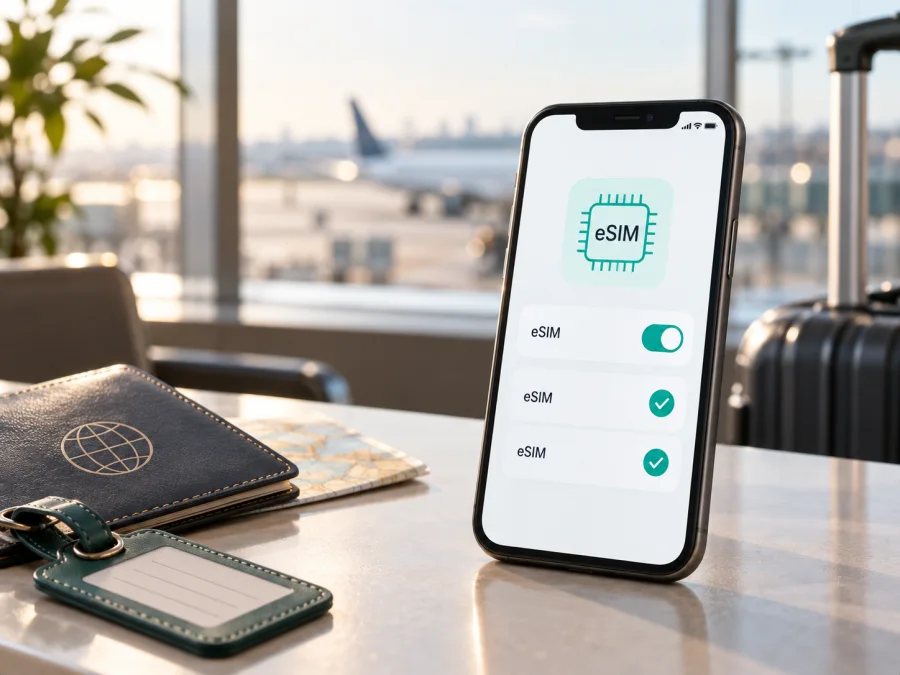
Apple iPhone XR 256GB و eSIM: التوافق والتثبيت للاستخدام في السفر
إذا كنتم تستخدمون Apple iPhone XR 256GB وتريدون تجهيز إنترنت جوال لرحلة خارجية، فالإجابة المختصرة هي: يدعم هذا الطراز eSIM من حيث العتاد في النسخ والأسواق التي تتيحها Apple لهذه الوظيفة. لكن الدعم ليس مرتبطاً بسعة التخزين وحدها. فالنسخة الإقليمية، وطريقة بيع الهاتف، وقفل شركة الاتصالات، والتعرفة المختارة كلها عوامل قد تحدد إمكانية إضافة ملف eSIM فعلياً.
توضح مواصفات Apple الرسمية لـ iPhone XR أن الهاتف يعمل بنظام Dual SIM باستخدام nano‑SIM وeSIM، مع اختلاف الدعم حسب المنطقة وشركة الاتصالات. لذلك لا يكفي اسم الطراز أو وجود درج SIM؛ افحصوا جهازكم قبل شراء التعرفة. ستجدون هنا طريقة التحقق من EID وقائمة إضافة eSIM، ثم خطوات التثبيت والتفعيل والاستخدام.
الإجابة المباشرة: هل يدعم Apple iPhone XR 256GB eSIM؟
نعم، Apple iPhone XR 256GB يدعم eSIM في النسخة المتوافقة مع سوق البيع وشركة الاتصالات. تعني سعة 256GB مساحة التخزين ولا تغيّر وحدها وجود وظيفة eSIM. كما أن الهاتف من جيل يدعم الجمع بين بطاقة nano‑SIM فعلية وملف eSIM، مع إمكانية اختيار خط واحد في كل مرة للبيانات الخلوية. لا يعني ذلك أن كل جهاز يحمل الاسم نفسه سيكون قابلاً لإضافة eSIM.
توجد ثلاثة شروط عملية يجب اجتماعها:
- أن تكون النسخة الإقليمية من الهاتف مزودة بوظيفة eSIM، لا إصداراً يعتمد على بطاقتي nano‑SIM فقط.
- أن يظهر في الهاتف EID أو خيار إضافة eSIM داخل إعدادات الاتصال الخلوي.
- أن تكون شركة الاتصالات أو مزود التعرفة يدعم eSIM، وأن يكون الهاتف غير مقفل على شبكة تمنع استخدام خطة أخرى.
بطاقة المواصفات ذات الصلة
| البند | ما ينبغي معرفته |
|---|---|
| الاسم الكامل المطلوب التحقق منه | Apple iPhone XR 256GB |
| سعة التخزين | 256GB؛ هذه السعة لا تكفي وحدها لإثبات دعم eSIM |
| نوع الشرائح المدعوم في النسخة المناسبة | nano‑SIM فعلية + eSIM |
| استخدام البيانات | خط خلوي واحد للبيانات في الوقت نفسه |
| الاتصال أثناء السفر | يمكن الاحتفاظ بالخط الأساسي واختيار eSIM للسفر للبيانات |
| العامل الإقليمي | يختلف الدعم حسب سوق البيع؛ لا تفترضوا تطابق كل النسخ |
| العامل التشغيلي | يلزم اتصال بالإنترنت أثناء الإضافة، وقد يلزم تفعيل تجوال البيانات لخط السفر |
هذه الصفحة تتحدث عن المتغير المحدد Apple iPhone XR 256GB كما ورد اسمه، ولا تدمجه مع طراز XR آخر أو مع نسخة مختلفة من حيث السوق. في المقابل، لا ينبغي استنتاج خصائص غير مذكورة في الاسم، مثل نوع إصدار إقليمي بعينه، من سعة التخزين فقط.
لماذا تختلف النتيجة بين الأجهزة المتشابهة؟
قد يبدو جهازان من Apple iPhone XR 256GB متطابقين، بينما تختلف قائمة الشرائح لديهما. تذكر Apple أن eSIM ليست متاحة في كل المناطق، وأن بعض شركات الاتصالات قد تعطلها في الأجهزة المباعة من خلالها. بعض الإصدارات الإقليمية تستخدم بطاقتي nano‑SIM فعليتين، لذلك لن تظهر فيها قائمة eSIM مهما كانت سعة التخزين.
تحتاج نسخ الصين وهونغ كونغ وماكاو إلى حذر خاص. وفق إرشادات Apple الحالية، لا تشمل قائمة eSIM في البر الرئيسي الصيني iPhone XR، كما قد تعتمد نسخ هونغ كونغ وماكاو على بطاقتي nano‑SIM ولا يظهر XR ضمن قائمة eSIM الحالية لهاتين المنطقتين. افحصوا EID والإعدادات واطلبوا من البائع معلومات السوق ورقم الطراز قبل الدفع.
حتى النسخة المناسبة قد تكون مقفلة على شركة اتصالات. لاستخدام خطين من شركتين مختلفتين يجب أن يكون iPhone غير مقفل، أو أن تكون الخطتان من الشركة نفسها. كما يجب أن يدعم مزود التعرفة eSIM وأن تغطي الخطة وجهتكم وبيانات التجوال؛ فنجاح إضافة الملف لا يضمن وجود إنترنت إذا لم تختاروه كخط البيانات.
<a id="kesim-device-compatibility"></a>
فحص التوافق قبل شراء تعرفة eSIM
قبل اختيار أي باقة، خصصوا بضع دقائق لفحص Apple iPhone XR 256GB نفسه. يساعد هذا الفحص على التمييز بين دعم الطراز نظرياً وبين قابلية جهازكم الفعلية للتفعيل، ثم عودوا إلى القائمة عند تجهيز الهاتف للرحلة.
1. ابحثوا عن EID
افتحوا الإعدادات ثم عام ثم حول. مرروا الصفحة إلى الأسفل وابحثوا عن حقل EID. EID هو معرّف وحدة eSIM في الجهاز، وليس رقم IMEI أو الرقم التسلسلي. إذا ظهر EID، فهذه علامة قوية على أن الهاتف يحتوي على وظيفة eSIM، لكنها لا تلغي فحص المنطقة وقفل شركة الاتصالات.
إذا كان الهاتف في شاشة البداية ولم يتم إعداده بعد، يمكن أحياناً الضغط على زر المعلومات في شاشة الترحيب لعرض معرّفات الجهاز. احتفظوا بهذه البيانات لأن مزود الخدمة قد يطلبها عند تشخيص مشكلة. لا تنشروا EID أو IMEI علناً، ولا ترسلوهما إلا إلى جهة دعم موثوقة عند الحاجة.
2. ابحثوا عن خيار إضافة eSIM
افتحوا الإعدادات ثم خلوي أو بيانات الهاتف المحمول. ابحثوا عن إضافة eSIM أو إضافة خطة خلوية. قد تختلف التسمية قليلاً حسب لغة iOS وتحديثه. ظهور الخيار يعني أن النظام يتعرف على وظيفة eSIM، بينما غيابه يحتاج إلى تفسير قبل الشراء:
- قد تكون النسخة الإقليمية مصممة لبطاقتي nano‑SIM فقط.
- قد تكون eSIM معطلة من شركة الاتصالات أو الجهاز مقفلاً.
- قد يحتاج الهاتف إلى تحديث iOS أو اتصال بالشبكة حتى تظهر الخيارات.
- قد تكونون داخل قسم إعدادات مختلف؛ استخدموا بحث الإعدادات عن «eSIM» أو «خلوي».
لا تحاولوا إدخال QR عشوائي لاختبار القائمة. رمز QR قد يكون مرتبطاً بتعرفة قابلة للاستخدام مرة واحدة، وقد يبدأ التثبيت أو استهلاك الصلاحية وفق شروط المزود.
3. تحققوا من قفل الشبكة
في الإعدادات > عام > حول ابحثوا عن قفل مزود الخدمة أو Carrier Lock. إذا كانت الحالة تشير إلى عدم وجود قيود على SIM، فذلك أفضل. إذا ظهر اسم شركة اتصالات أو قيد، تواصلوا معها قبل شراء تعرفة سفر من مزود آخر. لا يعد تغيير إعداد تجوال البيانات وسيلة لتجاوز القفل.
قائمة تحقق سريعة قبل الدفع
- [ ] الاسم الفعلي للجهاز هو Apple iPhone XR 256GB وليس نسخة مشابهة ببطاقتي nano‑SIM.
- [ ] يظهر EID في الإعدادات > عام > حول.
- [ ] يظهر خيار إضافة eSIM داخل إعدادات الاتصال الخلوي.
- [ ] النسخة ليست مخصصة لسوق ذي قيود مختلفة، خصوصاً الصين أو هونغ كونغ أو ماكاو.
- [ ] الهاتف غير مقفل أو أن الخطين من شركة الاتصالات نفسها.
- [ ] التعرفة تغطي الدولة أو المنطقة المطلوبة وتدعم بيانات السفر.
- [ ] لديكم Wi‑Fi أو اتصال بيانات آخر أثناء التثبيت.
- [ ] تعرفون متى تبدأ مدة التعرفة ومتى يبدأ احتساب البيانات وفق شروطها.
للمراجعة السريعة، تحققوا من جهازكم قبل الشراء ثم لا تدفعوا قبل اكتمال البنود السابقة.
إذا فشل بند EID أو إضافة eSIM، أوقفوا الشراء واطلبوا تأكيداً من البائع أو شركة الاتصالات. لا تعتمدوا على صور الإعلان أو على كون جهاز صديقكم من الاسم نفسه يعمل مع eSIM.
اختيار eSIM للسفر بطريقة عملية
بعد اجتياز فحص الجهاز، يمكنكم استخدام تطبيق وموقع Kaspersky eSIM Store لاختيار اتجاه والاطلاع على شروط تعرفة eSIM للإنترنت الجوال في الرحلة. يساعدكم التطبيق والموقع على اختيار التعرفة وإتمامها وتفعيلها على جهاز متوافق؛ Kaspersky eSIM Store ليس مشغلاً ولا مالكاً للشبكة ولا مزوداً مباشراً للإنترنت الجوال. ترتبط التغطية والاستخدام بالتعرفة المختارة وبالشبكات المحلية التي تعمل معها.
ابدؤوا بالدولة أو المنطقة، ثم راجعوا حجم البيانات ومدة الصلاحية وموعد بدء التفعيل. اختاروا ما يناسب استخدامكم من خرائط ومراسلة أو عمل عن بعد، ولا تفترضوا أن eSIM أرخص دائماً من التجوال أو من بطاقة SIM محلية. تأكدوا أيضاً من أن التعرفة للبيانات فقط؛ فهي لا تمنح بالضرورة رقماً للمكالمات أو SMS. استخدموا المراسلة عبر البيانات، أو أبقوا خطكم الأساسي فعالاً وفق رسوم مشغلكم، واقرؤوا شروط التجوال وإعادة الشحن والنقل قبل التأكيد.
تثبيت eSIM على Apple iPhone XR 256GB
ابدؤوا التثبيت عندما يكون الهاتف مشحوناً ومتصلًا بالإنترنت. يفضّل كثير من المسافرين تثبيت الملف قبل مغادرة المنزل، ثم إبقاء خط السفر متوقفاً أو غير محدد كخط بيانات حتى الوصول، إذا كانت شروط التعرفة تسمح بذلك. إذا أردتم قراءة خطوات عامة إضافية، راجعوا تعليمات تثبيت eSIM على Android وتعليمات تثبيت eSIM على iOS. تعليمات iOS هي المرجع المناسب للهاتف المذكور هنا، أما تعليمات Android فمفيدة عند إعداد جهاز آخر في الرحلة.
الخطوة 1: جهزوا البيانات المطلوبة
تأكدوا من أن EID وخيار إضافة eSIM موجودان، وأن الهاتف غير مقفل. افتحوا QR أو تفاصيل التثبيت على جهاز آخر، أو اطبعوا الرمز. إذا كان QR معروضاً على شاشة الهاتف نفسها، استخدموا شاشة ثانية أو الإدخال اليدوي إذا وفره المزود.
الخطوة 2: افتحوا إعدادات الاتصال
انتقلوا إلى الإعدادات > خلوي أو الإعدادات > بيانات الهاتف المحمول، ثم اختاروا إضافة eSIM أو إضافة خطة خلوية. وافقوا على المتابعة فقط بعد التأكد من أن الرمز يخص التعرفة التي اخترتموها وأن الهاتف متصل بالإنترنت.
الخطوة 3: امسحوا رمز QR
اختاروا استخدام رمز QR ووجّهوا الكاميرا إلى الرمز على الشاشة الأخرى. ارفعوا السطوع، ونظفوا العدسة، وكبّروا الرمز دون قص حوافه إذا لم يتعرف iPhone عليه. لا ترسلوا صورة الرمز إلى أشخاص آخرين؛ قد يكون مخصصاً لجهاز واحد.
الخطوة 4: أضيفوا الخطة وسمّوا الخط
بعد تحميل الملف، اتبعوا شاشة الإضافة وانتظروا اكتمالها. سمّوا الخط «السفر» أو «البيانات الخارجية» حتى يسهل تمييزه عن الخط الأساسي. التسمية لا تغير التعرفة أو الشبكة.
الخطوة 5: حددوا خط البيانات
عند السؤال عن الخط المستخدم للبيانات الخلوية، اختاروا eSIM الخاصة بالسفر عندما تريدون استعمالها. في الإعدادات > خلوي > البيانات الخلوية يمكنكم تغيير الخط لاحقاً. يتصل Apple iPhone XR 256GB بشبكة بيانات خلوية واحدة في الوقت نفسه، لذلك تحققوا من اسم الخط الظاهر قبل فتح الخرائط أو التطبيقات التي تستخدم بيانات كثيرة.
الخطوة 6: اضبطوا التجوال والبيانات
افتحوا إعدادات خط السفر نفسه، ثم فعّلوا تجوال البيانات إذا كانت تعليمات التعرفة تشترطه للوصول إلى الشبكات المحلية. لا تفعّلوا التجوال لخطكم الأساسي بلا حاجة، حتى لا تبدأ رسوم التجوال المعتادة. أوقفوا السماح بتبديل البيانات الخلوية إذا كنتم تريدون منع iPhone من التبديل تلقائياً إلى خط آخر، وراجعوا شروط التعرفة قبل تغيير هذا الخيار.
الخطوة 7: اختبروا الاتصال
بعد الوصول أو في الوقت الذي تسمح به التعرفة، أوقفوا Wi‑Fi مؤقتاً وافتحوا صفحة خفيفة أو تطبيق خرائط. إذا لم يعمل الإنترنت فوراً، انتظروا بضع دقائق؛ مدة التسجيل تختلف حسب الجهاز والمكان والمزود. لا تحذفوا eSIM أثناء التشخيص.
استخدام خط السفر في سيناريوهات واقعية
عند الوصول إلى المطار
احتفظوا بخطكم الأساسي للرسائل المهمة، واجعلوا eSIM للسفر هي خط البيانات. اختبروا الخرائط والمراسلة مع إيقاف Wi‑Fi، وتحققوا من أن التطبيقات لا تختار الخط الأساسي.
في رحلة عمل
سمّوا الخط بوضوح وراقبوا البيانات قبل اجتماع فيديو أو رفع ملف. إذا احتجتم إلى نقطة الاتصال الشخصية، تحققوا من سماح شروط التعرفة بذلك. يمكن إبقاء خط الشركة للمكالمات، وفق رسوم المشغل الأصلي.
في مسار يمر بعدة دول
اختاروا تعرفة تغطي المسار كاملاً أو خططوا للتبديل عند عبور الحدود. لا تعتمدوا على الدولة الأولى فقط؛ قد تتغير التغطية والصلاحية. راجعوا نطاق التعرفة ومؤشر الشبكة عند الانتقال.
عند العودة إلى المنزل
أعيدوا خطكم الأساسي إلى البيانات الخلوية، وأوقفوا خط السفر إذا انتهت الرحلة. لا تحذفوا الملف فوراً إن كانت هناك إمكانية لإعادة استخدامه؛ راجعوا شروط التعرفة أولاً.
المشاكل الشائعة وطرق التحقق
لا يظهر EID
أعيدوا فتح الإعدادات > عام > حول، حدّثوا iOS وأعيدوا تشغيل الهاتف. إذا ظل EID وخيار إضافة eSIM غائبين، تعاملوا مع الجهاز على أنه غير مؤهل حتى يؤكد البائع أو Apple خلاف ذلك، خصوصاً في النسخ ذات البطاقتين الفعليتين.
يظهر EID لكن لا توجد إضافة eSIM
تحققوا من قسم خلوي وقفل مزود الخدمة. قد تكون الوظيفة مقيدة بسياسة الشركة أو تحتاج إلى تحديث إعدادات الناقل. لا تحاولوا تجاوز القفل بإعادة ضبط الهاتف؛ تواصلوا مع البائع أو الشركة.
QR لا يعمل
تأكدوا من Wi‑Fi ومن أن الرمز لم يستخدم على جهاز آخر، ثم اعرضوه من شاشة ثانية وأعيدوا المحاولة من إضافة eSIM. إذا ظهر أن الرمز غير صالح أو مستخدم، تواصلوا مع مزود التعرفة قبل حذف ملف موجود.
تمت الإضافة لكن لا توجد شبكة
افتحوا الإعدادات > خلوي وتأكدوا من تفعيل خط السفر وتحديده للبيانات، ثم راجعوا تجوال البيانات وشغّلوا وضع الطيران لثوانٍ. افحصوا تغطية التعرفة وأعيدوا تشغيل iPhone إذا لزم.
يظهر خط السفر لكن الإنترنت لا يعمل
تحققوا من أن البيانات الخلوية تشير إلى eSIM وأن Wi‑Fi مغلق. افحصوا الرصيد وحجم البيانات ومدة الصلاحية. لا تغيّروا APN إلا إذا طلب مزود التعرفة ذلك صراحة.
يعمل الإنترنت على الخط الأساسي بدلاً من eSIM
أعيدوا اختيار خط السفر من الإعدادات > خلوي > البيانات الخلوية، وأوقفوا تبديل البيانات عند الحاجة. ظهور شريطي اتصال لا يكفي؛ يجب أن يكون اسم eSIM هو المحدد للبيانات.
تحتاجون إلى المكالمات والرسائل
تعرفة الإنترنت لا تمنح تلقائياً رقماً للمكالمات التقليدية أو SMS. أبقوا خطكم الأساسي فعالاً إذا كانت الرسوم مقبولة، أو استخدموا تطبيقات المراسلة عبر eSIM. يمكن أن تؤثر إعدادات iMessage وFaceTime على الخط المختار، لذلك راجعوا الرقم الافتراضي قبل بدء محادثة مهمة.
أسئلة شائعة
هل يمكن الاعتماد على eSIM في نسخة iPhone XR من الصين؟
لا تفترضوا ذلك. توجيهات Apple الحالية للبر الرئيسي في الصين لا تدرج iPhone XR ضمن نماذج eSIM المدعومة هناك. افحصوا الجهاز فعلياً قبل الشراء، واطلبوا تأكيداً مكتوباً من البائع عند شراء جهاز مستورد.
ماذا عن نسخة هونغ كونغ أو ماكاو؟
قد تختلف عن النسخ الأخرى، وقد تعتمد على بطاقتي nano‑SIM. لأن قائمة Apple الحالية لا تدرج iPhone XR ضمن نماذج eSIM الخاصة بهذه المناطق، يجب اعتبار المنطقة عاملاً حاسماً لا تفصيلاً ثانوياً.
هل تحتاج eSIM إلى رقم هاتف؟
ليس بالضرورة. eSIM المخصصة للبيانات تساعدكم على الاتصال بالإنترنت في السفر، لكن المكالمات وSMS والرقم المحلي لا تدخل إلا إذا نصت التعرفة على ذلك. استخدموا المراسلة عبر الإنترنت عندما يكون ذلك مناسباً.
من يساعد إذا استمرت المشكلة؟
ابدؤوا بفحص التوافق والقفل والاتصال، ثم تواصلوا مع مزود التعرفة للحصول على مساعدة في QR والشبكة وبدء الخطة. يمكن أيضاً طلب مساعدة من شركة الاتصالات التي باعت الهاتف. Kaspersky eSIM Store هو التطبيق والموقع الذي يساعدكم على اختيار التعرفة وإتمامها وتفعيلها للإنترنت الجوال في الرحلة، وليس مشغلاً أو مالكاً للشبكة.
خلاصة عملية
يدعم Apple iPhone XR 256GB eSIM في النسخ والأسواق المؤهلة، لكن لا يكفي الاسم وحده. افحصوا EID وخيار الإضافة والقفل والمنطقة، ثم اختاروا تعرفة بيانات مناسبة وثبتوا الملف عبر إعدادات iOS.
الفحص الأخير واختيار eSIM للرحلة
قبل مغادرة المنزل، أجروا الفحص الأخير على Apple iPhone XR 256GB:
- افتحوا الإعدادات > عام > حول وتأكدوا من ظهور EID.
- افتحوا الإعدادات > خلوي وتحققوا من وجود خيار إضافة eSIM.
- افحصوا قفل مزود الخدمة والمنطقة التي بيع فيها الهاتف.
- اختاروا تعرفة تغطي وجهتكم، وراجعوا البيانات ومدة الصلاحية وموعد البدء.
- ثبتوا eSIM عبر QR، وسمّوا الخط، ثم اختبروا الإعدادات قبل السفر أو عند الوصول.
- عند الوصول، اختاروا eSIM في البيانات الخلوية وفعّلوا تجوالها إذا طلبت الشروط ذلك، مع حماية خطكم الأساسي من رسوم غير مقصودة.
بعد نجاح هذه الخطوات، يمكنكم استخدام تطبيق أو موقع Kaspersky eSIM Store لاختيار اتجاه وتعرفة eSIM مناسبة للإنترنت الجوال في الرحلة. أهم خطوة تسبق الدفع هي التحقق من الجهاز نفسه؛ فاسم Apple iPhone XR 256GB لا يغني عن فحص EID والإعدادات والنسخة الإقليمية.


