دليل الاتصال أثناء السفر
Apple iPhone XR 64GB وeSIM: التوافق والإعداد
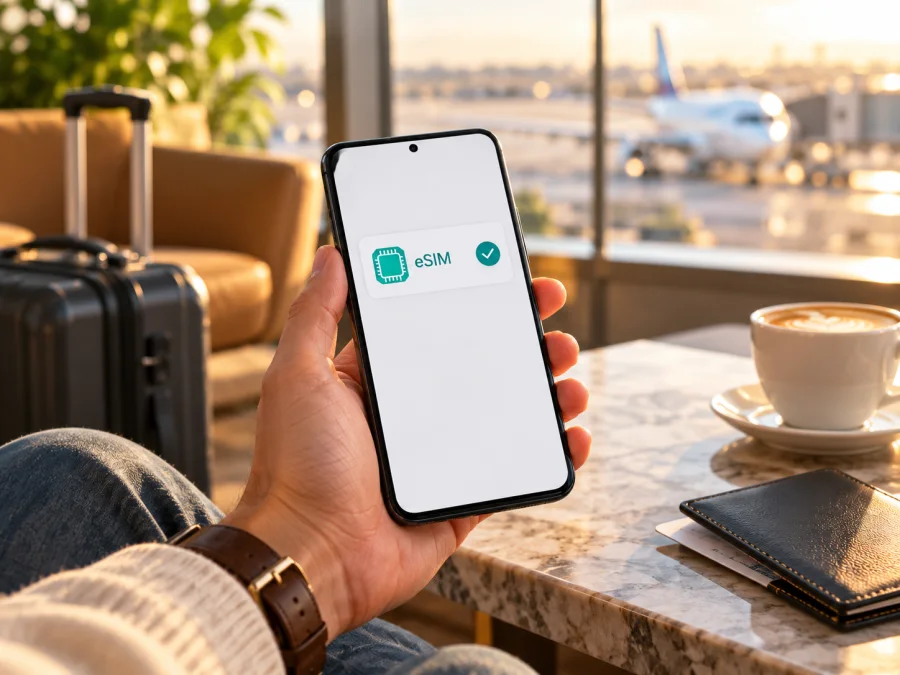
هل يدعم Apple iPhone XR 64GB شريحة eSIM؟
الإجابة المختصرة: يدعم Apple iPhone XR 64GB شريحة eSIM في النسخ المخصصة لمعظم الأسواق، ويمكن استخدامه عادةً مع شريحة nano‑SIM فعلية وشريحة eSIM. لكن اسم الهاتف وسعة التخزين وحدهما لا يكفيان للتأكد من النسخة الموجودة لديك: بعض أجهزة iPhone XR المخصصة للصين القارية وهونغ كونغ وماكاو تستخدم شريحتي nano‑SIM ماديتين بدلاً من eSIM. لذلك افحص الهاتف نفسه ورقم طرازه قبل اختيار خطة سفر.
لا تعني سعة 64GB وجود إصدار خاص من eSIM، ولا تغيّر مقدار الذاكرة دعم هذه الميزة. الفارق المهم هو سوق بيع الجهاز، ورقم الطراز، ودعم مشغّل الشريحة، وحالة قفل الشبكة وإصدار iOS. إذا لم يظهر في الإعدادات رقم EID أو خيار إضافة eSIM، فلا تفترض أن تحديث النظام سيضيف الميزة إلى نسخة لا تحتوي على eSIM.
خلاصة التوافق في جدول
| العنصر | ما الذي ينبغي معرفته عن Apple iPhone XR 64GB؟ |
|---|---|
| دعم eSIM | نعم في النسخ العالمية المعتادة التي تحتوي على مكوّن eSIM وتسمح بها إعدادات السوق والمشغّل. |
| التكوين المعتاد | شريحة nano‑SIM فعلية واحدة مع eSIM؛ لا تفترض إمكان استخدام شريحتين eSIM نشطتين في هذا الجيل. |
| نسخ الصين القارية وهونغ كونغ وماكاو | قد يأتي الجهاز بتكوين شريحتين nano‑SIM ماديتين. تحقّق من رقم الطراز ووجود EID، ولا تعتمد على الاسم التجاري وحده. |
| مشغّل الشبكة | يجب أن يدعم المشغّل أو مزوّد خطة السفر eSIM. ويلزم إلغاء قفل الجهاز لاستخدام خطين من مشغّلين مختلفين. |
| الذاكرة | 64GB تصف سعة التخزين؛ لا تثبت وجود eSIM أو غيابها. |
| أفضل فحص قبل الشراء | ابحث عن EID في «الإعدادات» ثم «عام» ثم «حول»، وافتح «خلوي» للتحقق من ظهور «إضافة eSIM» أو ما يقابلها في إصدار iOS لديك. |
ما معنى ذلك لنسخة 64GB تحديداً؟
تؤكد معلومات Apple الرسمية عن iPhone XR أن العائلة تدعم Dual SIM بتكوين nano‑SIM وeSIM. غير أن هذه العبارة تصف الطرازات التي تتيح eSIM ولا تعني أن كل جهاز يحمل اسم iPhone XR، مهما كان بلد بيعه، يملك التكوين نفسه. توجد في أسواق محددة نسخ إقليمية من iPhone XR ذات درج يقبل شريحتي nano‑SIM. وهي تتيح استخدام خطين فعليين، لكنها لا تصبح متوافقة مع eSIM لمجرد أن النظام حديث أو أن سعتها 64GB.
تذكر Apple كذلك أن توافر eSIM يختلف حسب البلد أو المنطقة، وأن شركات الاتصالات هي التي تدعم تفعيل الخط. لذلك افصل بين ثلاثة أسئلة: هل العتاد في هاتفك يحتوي على eSIM؟ هل تسمح نسخة السوق بإضافتها؟ وهل الجهة التي أصدرت الخطة تدعم تفعيل eSIM على هذا الجهاز؟ الإجابة بنعم عن السؤال الأول لا تضمن وحدها نجاح التسجيل على شبكة بعينها.
الصين القارية: تفرض Apple قيوداً خاصة على شرائح eSIM المقدمة من مشغّلي الصين القارية. وتوضح إرشاداتها الحالية أن iPhone XR ليس ضمن أجهزة iPhone المسموح لها بتثبيت ملف eSIM لمشغّل من الصين القارية. لا تخلط هذا القيد الخاص بسوق المشغّل مع استخدام مسافر eSIM دولية في وجهة أخرى؛ فذلك يعتمد على نسخة الهاتف ومكان الاستخدام وشروط مزوّد الخطة.
هونغ كونغ وماكاو: لبعض أجهزة iPhone XR المباعة في هذين السوقين تكوين Dual SIM بشريحتي nano‑SIM ماديتين. أما جهاز XR من سوق آخر فقد يختلف. لا يمكن تحديد نوع جهاز بعينه من اللغة أو رقم الذاكرة أو شكل درج SIM فقط؛ افحص EID وخيار الإضافة، واستخدم رقم الطراز الظاهر في «حول» عند الحاجة إلى مطابقة الجهاز مع معلومات Apple الخاصة بمنطقة الشراء.
النسخة المقفلة على مشغّل: حتى إذا كان الهاتف يدعم eSIM، قد يمنع قفل الشبكة تشغيل شريحة من شركة أخرى. وتوضح Apple أن استخدام خطين من مشغّلين مختلفين يتطلب أن يكون iPhone غير مقفل، أو أن تكون الخطتان من المشغّل نفسه. طلب فتح القفل يتم من المشغّل الذي قفل الهاتف، ولا يمكن لرمز QR الخاص بخطة سفر تجاوز ذلك.
افحص التوافق بنفسك قبل شراء الخطة
ابدأ من الهاتف الذي ستأخذه في الرحلة، لا من صفحة مواصفات عامة أو إعلان بيع. نفّذ الفحوص التالية على الجهاز نفسه:
- افتح «الإعدادات» ← «عام» ← «حول»، ثم مرّر إلى بيانات الجهاز وابحث عن EID. وجود رقم EID علامة قوية على أن الهاتف مزوّد بمكوّن eSIM، لكنه لا يثبت أن كل مشغّل أو خطة سيقبلانه.
- في الشاشة نفسها، اضغط على «رقم الطراز» إذا ظهر رقم قطعة يبدأ بحروف؛ قد يتبدل العرض إلى رمز من نوع Axxxx. دوّن هذا الرقم وبلد الشراء، فهما أدق من اسم iPhone XR 64GB وحده عند مقارنة النسخة الإقليمية.
- افتح «الإعدادات» ← «خلوي» أو «بيانات الجوّال». ابحث عن «إضافة eSIM» أو «إضافة خطة خلوية». قد تختلف التسمية قليلاً باختلاف إصدار iOS واللغة.
- إذا كان لديك درج SIM، فهذا لا ينفي eSIM: النسخ المعتادة من XR تجمع بين درج nano‑SIM وeSIM. وفي المقابل، وجود درج أو خطين في الشاشة لا يكفي لإثبات وجود شريحة إلكترونية.
- افحص «قفل شركة الاتصالات» ضمن «حول»، إن ظهرت هذه المعلومة. عبارة «لا توجد قيود على SIM» تعني أن الجهاز غير مقفل وفق حالة النظام المعروضة؛ إذا كان القفل قائماً، اسأل المشغّل عن إزالته.
- حدّث iOS إلى إصدار متاح ومدعوم لجهازك، ثم أعد تشغيل الهاتف إذا لم يظهر الخيار. التحديث قد يصلح مشكلة عرض أو إعداد، لكنه لا يضيف وحدة eSIM إلى نسخة إقليمية لا تحتوي عليها.
- تأكد من أن الهاتف متصل بالإنترنت أثناء التثبيت، وأن مزوّد eSIM يقبل طرازك وبلد إصدار جهازك. بعض الخطط تتطلب رمز QR أو تطبيقاً أو تفعيل المشغّل، وقد تختلف طريقة التسليم.
إذا لم تجد EID ولم يظهر خيار إضافة eSIM بعد التحقق من الإعدادات وإعادة التشغيل، فتوقف قبل الدفع. اطلب من البائع أو المشغّل تأكيد رقم الطراز، ولا تحاول إدخال بيانات عشوائية أو شراء خطة على أمل أن يظهر الخيار لاحقاً. قبل اختيار خطة الرحلة، اعتمد على نتيجة هذه الفحوص ولا تشترِ الخطة اعتماداً على اسم الجهاز وحده.
قائمة تحقق سريعة
- [ ] لدي iPhone XR نفسه، وليس فقط اسم الجهاز في فاتورة أو إعلان.
- [ ] يظهر EID في «حول»، ويظهر خيار إضافة eSIM في إعدادات «خلوي».
- [ ] تحققت من رقم الطراز وبلد بيع الهاتف، خصوصاً إذا كان من الصين القارية أو هونغ كونغ أو ماكاو.
- [ ] تأكدت أن الهاتف غير مقفل أو أن الخطين من المشغّل نفسه.
- [ ] تأكدت أن مزوّد خطة السفر يدعم eSIM لهذا الجهاز والوجهة.
- [ ] قرأت شروط الخطة: الوجهة، كمية البيانات، مدة الصلاحية، توقيت التفعيل، وسياسة إعادة الاستخدام أو النقل.
من الأفضل تنفيذ هذه الخطوات قبل السفر وفي وقت يسمح بالرجوع إلى البائع أو مشغّل الشبكة إذا تعارضت بيانات الجهاز مع صفحة المواصفات. احتفظ برقم الطراز ومعلومات السوق لتشرح سؤالك بدقة، ولا ترسل رقم EID أو رمز التفعيل علناً.
إذا كانت نتيجة أي فحص غير واضحة، تحقّق من توافق جهازك قبل اختيار eSIM للسفر.
ماذا تجهز قبل تثبيت eSIM؟
اجعل التثبيت وأنت متصل بشبكة Wi‑Fi مستقرة، قبل موعد السفر إذا كانت تعليمات الخطة تسمح بذلك. احتفظ برمز QR أو تفاصيل التثبيت على شاشة أخرى أو نسخة آمنة يمكن الوصول إليها؛ لا يمكنك عادةً مسح الرمز من الشاشة نفسها التي تعرضه. لا تشارك رمز التفعيل أو صورة منه، لأن بعض رموز eSIM تستخدم مرة واحدة وقد ترتبط بجهاز محدد.
تأكد من أن لديك رمز دخول الهاتف ووقتاً كافياً لإكمال الخطوات. لا تحذف خطاً موجوداً ولا تمسح ملف eSIM لمجرد تجربة الإعدادات؛ قد يتطلب تنزيل الملف مرة أخرى إصدار رمز جديد من الجهة التي أصدرت الخطة. إذا كانت eSIM مخصصة للسفر، تحقق أيضاً من موعد بدء صلاحيتها: التثبيت والتفعيل التقني ليسا دائماً الشيء نفسه، وقد تختلف بداية احتساب مدة الخطة حسب شروطها.
Kaspersky eSIM Store هو تطبيق وموقع يمكنك من خلالهما اختيار eSIM وترتيبها وتفعيلها مع خطة بيانات لاستخدام الإنترنت عبر الهاتف أثناء رحلة خارجية. قبل إتمام الاختيار، طابق الوجهة أو المنطقة مع مسار الرحلة، واقرأ حجم البيانات والمدة وطريقة التفعيل؛ ولا تعتبر وجود الخطة في التطبيق تأكيداً مستقلاً لتوافق طراز هاتفك.
خطوات تثبيت eSIM على iPhone XR 64GB
قد تختلف أسماء الأزرار قليلاً بين إصدارات iOS. اتبع تعليمات الجهة التي أصدرت ملف eSIM إذا كانت تختلف عن الخطوات العامة أدناه. وتتوفر إرشادات مصوّرة لأنظمة Apple في تعليمات تثبيت eSIM على iOS؛ أما تعليمات Android فهي مخصصة لهواتف Android وليست خطوات لجهاز iPhone.
- تحقق من التوافق والاتصال. أكّد وجود EID وخيار إضافة eSIM، وتأكد من أن الهاتف غير مقفل إذا كنت ستستخدم مزوّداً مختلفاً عن شريحتك المعتادة. اتصل بـ Wi‑Fi، وأبقِ إعدادات الهاتف مفتوحة.
- جهّز بيانات الخطة. افتح رسالة أو حساب الخطة على جهاز آخر لعرض QR، أو جهّز رمز التفعيل اليدوي إذا زوّدك به البائع. لا تستخدم رمزاً أُرسل لجهاز أو حساب آخر ما لم تنص التعليمات على ذلك.
- افتح إضافة الخطة. على iPhone انتقل إلى «الإعدادات» ← «خلوي» أو «بيانات الجوّال» ← «إضافة eSIM» أو «إضافة خطة خلوية». اختر استخدام رمز QR عندما يكون هذا هو الأسلوب الذي توفره الخطة.
- امسح الرمز واتبع التعليمات. ضع الرمز داخل إطار الكاميرا وانتظر قراءة بيانات الخطة، ثم اضغط «متابعة» و«إضافة خطة خلوية» أو الخيار المقابل. إن كانت لديك تفاصيل يدوية فقط، استخدم خيار الإدخال اليدوي، وأدخل القيم كما وردت دون تعديل.
- سمّ الخط الجديد. اختر اسماً يسهل تمييزه، مثل «بيانات السفر». لا تسمّه باسم شركة أو بلد غير وارد في شروط الخطة. قد يطلب iOS تحديد الخط الافتراضي للمكالمات والرسائل وخط البيانات؛ احتفظ بخطك المعتاد للمكالمات إذا كان ذلك ما تريده.
- حدد استخدام البيانات. اختر eSIM للسفر خطاً للبيانات الخلوية عند وصولك إلى الوجهة أو عندما تريد بدء الاستخدام. إن بقيت في بلدك قبل السفر، تحقق من الخطة ومن إعدادات البيانات لتجنب استخدام خط غير مقصود.
- فعّل البيانات عند الحاجة. في «خلوي»، شغّل خط eSIM وحددّه ضمن «البيانات الخلوية». اتبع شروط مزوّد الخطة بخصوص «تجوال البيانات»؛ قد يحتاجه ملف سفر معين للاتصال بالشبكة المحلية، لكن تشغيله على خطك الأساسي قد يسبب رسوماً من مشغّلك المنزلي.
- اختبر الاتصال. أوقف Wi‑Fi مؤقتاً بعد الوصول إلى منطقة الخدمة، وتحقق من ظهور الشبكة وفتح صفحة بسيطة. لا تجرّب بثاً أو تحديثات كبيرة قبل التأكد من أن البيانات تمر عبر خط السفر الصحيح.
قد لا تتطلب كل الخطط تفعيل البيانات في اللحظة نفسها التي تثبّت فيها الملف. ثبّت الخطة مبكراً فقط إذا سمحت شروطها بذلك، وسجّل الموعد الذي يبدأ فيه احتساب الأيام أو البيانات. إذا لم تتضح قاعدة التفعيل، راجع تفاصيل الخطة في التطبيق أو الموقع قبل المتابعة.
استخدام iPhone XR 64GB في الرحلة
قبل المغادرة، اختر الوجهة كما تظهر في مسار الرحلة. إذا كانت الرحلة تمر بعدة دول، فاقرأ ما إذا كانت الخطة تغطي دولة واحدة أو مجموعة دول أو منطقة كاملة؛ لا تستنتج التغطية من اسم «إقليمي» وحده. قارن بين كمية البيانات ومدة الصلاحية وطريقة بدء الاستخدام. الخرائط والمراسلة والبريد تستهلك عادةً أقل من الفيديو عالي الدقة والنسخ السحابي، لكن الاستهلاك يختلف بحسب التطبيقات وإعداداتها.
يمكن أن يبقى رقمك الأساسي على nano‑SIM لاستقبال الاتصالات التي يدعمها مشغّلك، بينما تختار eSIM كخط بيانات أثناء السفر. يتيح iPhone استخدام بيانات خلوية من خط واحد في الوقت نفسه. لذلك راجع «البيانات الخلوية» ولا تترك التبديل التلقائي بين الخطوط مفعلاً إذا كنت تريد منع الهاتف من التحول إلى خطك المعتاد. افحص أيضاً رسوم التجوال لدى المشغّل الأساسي، لأن إيقاف استخدامه للبيانات لا يضمن وحده توقف كل خدمة أو رسم محتمل.
إذا كانت الخطة مخصصة للبيانات فقط، فلن تمنحك رقماً هاتفياً عادياً أو مكالمات خلوية ورسائل SMS ما لم تذكر الشروط ذلك صراحة. يمكنك استخدام تطبيقات الاتصال والمراسلة عبر الإنترنت بحساباتك المعتادة، مع الانتباه إلى أن الوصول إلى الحساب قد يتطلب رمز تحقق على رقمك الأساسي. احتفظ بإمكانية استقبال هذا الرمز، أو حضّر وسيلة تحقق بديلة قبل السفر.
أما إذا احتجت إلى مشاركة الاتصال مع حاسوب أو جهاز آخر، فتحقق أولاً من إمكان «نقطة الاتصال الشخصية» على هاتفك ومن سماح الخطة بمشاركة البيانات. لا تفترض أن كل خطة تتيح ذلك أو أن كل جهاز متصل سيستهلك مقداراً ضئيلاً؛ أوقف التنزيلات والتحديثات الخلفية على الأجهزة المتصلة إذا كانت كمية البيانات محدودة.
أمثلة عملية
رحلة قصيرة إلى دولة واحدة: تحقق من الخطة الخاصة بالوجهة ومدة الرحلة، وثبّت eSIM على Wi‑Fi إذا سمح مزوّدها بالتثبيت المسبق. عند الوصول، اخترها للبيانات وأبقِ خطك الأساسي للمكالمات وفق احتياجك. راقب صفحة استهلاك البيانات بعد أول استخدام.
مسار يمر بدول عدة: تأكد أن كل دولة في خط السير مشمولة فعلاً أو أن الخطة إقليمية وتغطيها. إذا كانت هناك حدود أو استثناءات، خطط للاتصال عند عبور الحدود ولا تفترض أن اسم المنطقة يشمل كل نقطة في الرحلة.
نسخة مستعملة من سوق آسيوي: قبل شراء خطة سفر، اطلب رقم الطراز وافتح إعدادات «حول». إذا لم يظهر EID أو كانت قائمة الخطوط تعرض شرائح مادية فقط، فقد يكون الجهاز ذا شريحتي nano‑SIM. لا تعتمد على أن البائع كتب «Dual SIM»، لأن التعبير قد يصف شريحتين ماديتين لا eSIM.
الوصول مع بطارية منخفضة أو اتصال ضعيف: اشحن الهاتف وثبّت الخطة في مكان تتوفر فيه Wi‑Fi، بدلاً من انتظار شبكة المطار. احتفظ بتعليمات التفعيل وبيانات الدعم دون نشر رمز QR. بعد الهبوط، فعّل خط السفر واترك للهاتف وقتاً قصيراً للبحث عن شبكة متوافقة.
حل المشكلات الشائعة
لا يظهر «إضافة eSIM»
افتح «حول» وابحث عن EID، ثم تحقق من رقم الطراز وبلد بيع الجهاز. أعد تشغيل الهاتف، وتأكد من تحديث iOS، وافحص قيود «مدة استخدام الجهاز» أو إدارة المؤسسة إن كان الهاتف تابعاً للعمل. إذا غاب كل من EID وخيار الإضافة بعد ذلك، تواصل مع البائع أو Apple لتأكيد مواصفات النسخة؛ لا تشترِ الخطة اعتماداً على التوقع.
يرفض الهاتف رمز QR أو يقول إنه غير صالح
تأكد أن الشاشة واضحة وأن الرمز كامل وغير منتهي أو مستخدم من قبل. يلزم اتصال إنترنت أثناء تنزيل الملف. لا تفحص الرمز من لقطة شاشة مقصوصة أو من هاتف آخر غير المقصود بالخطة. إذا كانت هناك رسالة خطأ، احتفظ بنصها وتواصل مع الجهة التي أصدرت eSIM، واسألها هل يمكن إعادة إصدار رمز أو استخدام إدخال يدوي.
أضيفت eSIM لكن لا توجد شبكة
تحقق من أن الخط مفعّل ضمن «خلوي»، وأنه محدد للبيانات، وأنك في الوجهة المشمولة في شروط الخطة. أوقف وضع الطيران وشغّله، ثم أعد تشغيل الهاتف واتركه يبحث عن شبكة. تحقق من اختيار الشبكة التلقائي؛ لا تغيّره يدوياً إلا إذا طلب مزوّد الخطة ذلك. افحص إعداد «تجوال البيانات» لخط السفر بحسب التعليمات، وتأكد أنك لم تختر nano‑SIM الأساسية مصدراً للبيانات.
الإنترنت موجود لكن التطبيقات لا تعمل أو البيانات تنفد بسرعة
اختبر صفحة صغيرة في المتصفح، ثم راجع إعدادات البيانات الخلوية لمعرفة التطبيق الذي يستهلك البيانات. أوقف تحديث التطبيقات والنسخ السحابي وتشغيل الفيديو تلقائياً عند الحاجة. إذا لم يعمل تطبيق واحد فقط، جرّب اتصالاً آخر أو تحقق من إعداداته بدلاً من حذف ملف eSIM. في حال ظهور رصيد أو حد بيانات داخل التطبيق، قارنه بالاستخدام الظاهر في الهاتف مع مراعاة أن طرق القياس قد تختلف.
يتوقف خطي الأساسي أو لا يصل رمز التحقق
راجع اختيار الخط الافتراضي للمكالمات والرسائل واحتفظ بخطك الأساسي مفعلاً إذا كنت تحتاج إليه. تحقق من توفر الخدمة والتجوال مع مشغّلك الأساسي، ومن عدم تغيير إعدادات الرسائل أو الحساب. وجود خط بيانات سفر لا يعني بالضرورة أن المكالمات أو الرسائل الواردة على الرقم الأساسي مجانية؛ ارجع إلى شروط مشغّلك.
لا أستطيع نقل eSIM إلى جهاز آخر
لا تحذف الملف من الهاتف الأول قبل الرجوع إلى شروط مزوّد الخطة. بعض ملفات السفر لا تسمح بإعادة التنزيل أو النقل بعد التفعيل، وقد يلزم إصدار ملف جديد. امتلاك نسخة من رمز QR لا يعني أنه صالح للتنشيط مرة أخرى. اسأل جهة إصدار الخطة عن الإجراء قبل مسح الهاتف أو استبداله.
متى أتواصل مع الدعم؟
تواصل مع الجهة التي أصدرت الخطة إذا كان الرمز غير صالح أو لم تسجل eSIM على الشبكة رغم اتباع خطوات التثبيت. أرفق نوع الجهاز، ورقم الطراز، وإصدار iOS، والبلد الذي توجد فيه، ونص رسالة الخطأ. لا ترسل كلمة مرور Apple أو صورة كاملة للرمز السري. إذا كان خيار eSIM غير موجود أصلاً، فابدأ بتأكيد نسخة الهاتف مع البائع أو دعم Apple.
الأسئلة الشائعة
هل يدعم Apple iPhone XR 64GB eSIM؟
نعم في النسخ التي بيعت بمعظم الأسواق وتحتوي على مكوّن eSIM؛ تدعم عادةً nano‑SIM فعلية مع eSIM. لكن بعض نسخ الصين القارية وهونغ كونغ وماكاو تستخدم شريحتي nano‑SIM ماديتين. افحص EID وخيار «إضافة eSIM» لتعرف حالة هاتفك تحديداً.
هل سعة 64GB تؤثر في دعم eSIM؟
لا. إنها سعة التخزين الداخلية وليست مؤشراً على نوع وحدة SIM. قد تتوفر السعة نفسها في أسواق مختلفة، لذا ارجع إلى رقم الطراز وبيانات النظام.
هل أستطيع تشغيل شريحتي eSIM على هذا الهاتف؟
لا تفترض ذلك. تكوين iPhone XR المعتاد هو nano‑SIM فعلية واحدة وeSIM، بينما تشرح Apple استخدام eSIM مع SIM فعلية لهذا الجيل. إمكان تخزين ملفات أو تغييرها ليس هو نفسه تشغيل خطي eSIM معاً.
هل أستطيع استخدام eSIM دولية إذا كان هاتفي من الصين؟
يعتمد الأمر على نسخة الجهاز والوجهة ومصدر الخطة. Apple تذكر قيداً على تثبيت ملفات eSIM التي يقدمها مشغّلو الصين القارية على iPhone XR. لا يعني ذلك تلقائياً أن كل ملف سفر خارجي سيعمل أو لن يعمل. افحص وجود EID، ومكان الاستخدام، وشروط مشغّل الخطة قبل الدفع.
هل تعمل eSIM إذا كان iPhone مقفلاً؟
قد لا تعمل مع جهة أخرى. لاستخدام خطين من مشغّلين مختلفين، يجب أن يكون الجهاز غير مقفل أو أن تكون الخطتان من المشغّل نفسه. تحقق من حالة القفل في «حول» واسأل المشغّل الأصلي عن فتحه.
هل أحتاج إلى إزالة الشريحة الفعلية؟
ليس عادةً في التكوين الذي يجمع nano‑SIM وeSIM. يمكنك إبقاء الخط الأساسي واختيار خط السفر للبيانات، لكن راجع إعدادات الخطوط وتكاليف التجوال وشروط كل جهة. تذكّر أن بيانات الهاتف تستخدم خطاً واحداً في المرة الواحدة.
هل يمكن تثبيت الخطة قبل السفر؟
قد يكون ذلك ممكناً ومريحاً إذا سمحت شروطها واتصال الإنترنت متاحاً. تحقّق من الفرق بين تثبيت الملف وتفعيل الخطة وبدء احتساب المدة أو البيانات. لا تبدأ التفعيل مبكراً إذا كان ذلك يقلص مدة الاستفادة وفق شروط الخطة.
هل تتضمن eSIM رقم هاتف ومكالمات؟
خطط Kaspersky eSIM Store مخصصة لبيانات الهاتف في السفر، ولا تتضمن عادةً رقماً عادياً أو مكالمات ورسائل SMS ما لم يذكر العرض ذلك بوضوح. يمكن استخدام تطبيقات الاتصال عبر الإنترنت، مع اتصال بيانات وحسابات مهيأة مسبقاً.
الخلاصة: افحص الهاتف ثم اختر خطة السفر
يدعم Apple iPhone XR 64GB eSIM في النسخ المعتادة، لكن نسخة الجهاز وسوق بيعها يحددان ما إذا كانت الميزة متاحة فعلياً. وتوجد استثناءات إقليمية، كما أن قيود مشغّل الشبكة أو قفل الهاتف قد تمنع التفعيل حتى عند ظهور EID. ابدأ بالتحقق من EID، وخيار الإضافة، ورقم الطراز، ثم تأكد من قبول مزوّد الخطة للجهاز والوجهة.
بعد التحقق، اختر الوجهة أو المنطقة المناسبة لمسارك، واقرأ حدود البيانات والمدة وطريقة بدء الاستخدام. يساعدك موقع Kaspersky eSIM Store باللغة العربية على استعراض الخيارات المتاحة للرحلة واختيار eSIM وترتيبها وتفعيلها لخطة بيانات السفر. تأكد من التوافق قبل إتمام الاختيار، واحتفظ بخطك الأساسي وفق حاجتك للمكالمات أو رسائل التحقق.


