دليل الاتصال أثناء السفر
Apple iPhone XR وeSIM: التوافق والإعداد
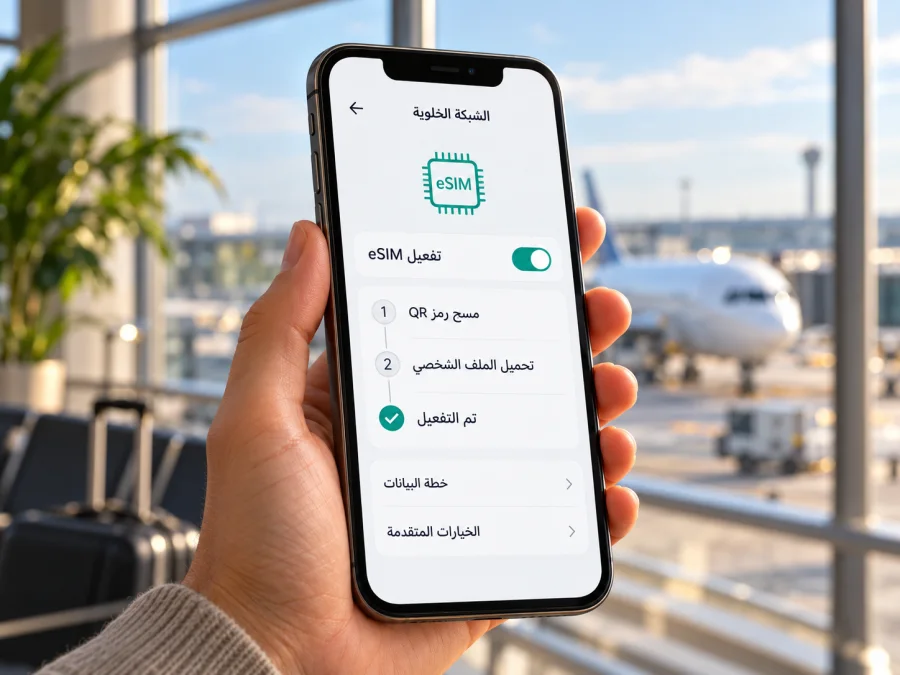
eSIM على Apple iPhone XR: التوافق والإعداد قبل السفر
إذا كنت تستخدم Apple iPhone XR، فالإجابة المختصرة هي: يدعم هذا الطراز eSIM في معظم الأسواق، ويمكن عادةً استخدام شريحة nano‑SIM فعلية مع ملف eSIM في الوقت نفسه. لكن لا يكفي اسم الهاتف وحده للحسم؛ فالنسخ المخصصة لبعض الأسواق، وبالأخص النسخة المباعة في الصين القارية، تختلف. افحص رقم الطراز ووجود EID وخيار إضافة eSIM على جهازك قبل اختيار خطة للسفر.
تتيح eSIM تنزيل ملف اتصال رقمي بدلاً من إدخال بطاقة SIM ثانية. وهي مفيدة عندما تريد تجهيز بيانات الهاتف قبل الرحلة والاحتفاظ ببطاقتك الأساسية في الهاتف. أما عملها فعلياً فيعتمد كذلك على المنطقة التي بيع فيها الجهاز، وقفل المشغل، وإصدار iOS، ودعم مزود الخطة في البلد المقصود. لذلك يجمع هذا الدليل بين ما تؤكده Apple عن iPhone XR وخطوات عملية للتحقق من النسخة التي بين يديك.
هل يدعم Apple iPhone XR eSIM؟
تدرج Apple iPhone XR ضمن أجهزة iPhone التي يمكنها استخدام eSIM. وتوضح صفحة تعريف الطراز أن XR صدر عام 2018 وله أرقام طراز متعددة، من بينها A1984 وA2105 وA2106 وA2107 وA2108، مع الإشارة إلى أن A2108 نسخة الصين القارية. كما تذكر Apple أن أجهزة iPhone المباعة في الصين القارية لا تدعم eSIM، وأن بعض طرز iPhone في هونغ كونغ وماكاو تعتمد شريحتي nano‑SIM فعليتين. لذلك لا يصح تعميم نتيجة النسخة الدولية على كل جهاز يحمل اسم XR.
| البند | ما ينبغي معرفته عن iPhone XR |
|---|---|
| دعم eSIM | متاح في نسخ وأسواق عديدة؛ تحقّق من جهازك نفسه قبل الشراء |
| الاستثناء الإقليمي المهم | النسخة المخصصة للصين القارية لا توفر دعم eSIM وفق توضيح Apple العام الحالي |
| أرقام الطراز المعروفة | A1984 وA2105 وA2106 وA2107 وA2108؛ تختلف الدلالات حسب سوق البيع |
| تركيب SIM الشائع | درج nano‑SIM فعلي، ويمكن أن تعمل معه eSIM في النسخ المدعومة |
| الاستخدام أثناء السفر | يمكن اختيار eSIM للبيانات مع إبقاء الخط الفعلي متاحاً، إذا كانت النسخة والخطة والشبكة تسمح بذلك |
| ما لا يضمنه اسم الطراز | فتح قفل المشغل، توافر التغطية في وجهتك، أو قبول مزود معين للجهاز والخطة |
هذه خلاصة توافق على مستوى عائلة الطراز وليست ضماناً لكل وحدة. قد يكون الهاتف مستورداً من سوق مختلف، أو مستبدلاً بلوحة مختلفة بعد إصلاح، أو مقفلاً على مشغل. وقد تختلف أسماء القوائم قليلاً بين إصدارات iOS واللغات. إذا كان الجهاز مستعملاً، فاعتمد على ما يظهر في «الإعدادات» وعلى تأكيد البائع أو المشغل، لا على وصف الإعلان وحده.
ماذا تعني الفروق الإقليمية؟
تبيع Apple أجهزة iPhone بأرقام طراز مختلفة بحسب السوق ومتطلبات الشبكات المحلية. وقد يكون لجهازين يحملان الاسم التجاري نفسه درج SIM وترتيب شرائح مختلفان. في iPhone XR المعتاد في أسواق كثيرة، يجتمع درج بطاقة فعلية مع eSIM؛ أما بعض أجهزة هونغ كونغ وماكاو فقد صممت لدعم شريحتي nano‑SIM فعليتين، والنسخة الصينية القارية لها قيود eSIM معلنة. هذه فروق في الجهاز نفسه وليست مجرد اختلاف في شركة الاتصالات.
لا تستنتج السوق من اللغة الظاهرة في الهاتف أو مكان استخدامه الحالي. يمكن أن يكون iPhone المشترى في بلد آخر مضبوطاً على العربية أو مستخدماً في بلد لا يطابق سوق بيعه. كذلك لا يكفي وجود درج SIM لإثبات دعم eSIM: وجود الدرج يثبت إمكانية إدخال بطاقة فعلية فحسب. الدليل العملي الأقوى هو ظهور EID أو خيار إضافة eSIM في الإعدادات، مع التحقق من رقم الطراز وحالة قفل المشغل.
إذا كان رقم الطراز A2108 أو كان الجهاز قد بيع في الصين القارية، فتوقف عن شراء الخطة إلى أن تتأكد مباشرة من Apple أو البائع الموثوق؛ فالمعلومات الرسمية الحالية تستثني الصين القارية من دعم eSIM على iPhone XR. وإذا ظهر رقم آخر، فلا تعتبره وحده إثباتاً نهائياً، بل أكمل الفحص على الهاتف. عند الشراء المستعمل، اطلب من البائع فتح صفحة «حول» أمامك، وتحقق من معلومات الجهاز الفعلية لا من صورة عامة للعلبة.
فحص EID وخيار إضافة eSIM بنفسك
يمكنك تنفيذ الفحص في أقل من دقيقة، من دون تثبيت ملف أو شراء خطة:
- افتح الإعدادات على iPhone XR.
- اختر عام، ثم حول.
- مرّر إلى أسفل الصفحة وابحث عن EID. وجود رقم EID مؤشر قوي على أن هذه النسخة تحتوي على مكوّن eSIM.
- في الصفحة نفسها، اضغط على رقم الطراز إذا ظهر أولاً رقم قطعة يبدأ بحرف؛ سيعرض الهاتف رقم الطراز بصيغة Axxxx. دوّن الرقم للمقارنة مع معلومات السوق أو اسأل البائع عن منطقة البيع الأصلية.
- ارجع إلى الإعدادات وافتح خلوي أو بيانات الهاتف الخلوي، ثم تحقق مما إذا ظهر إضافة eSIM أو إضافة خطة خلوية.
- افتح قفل شركة الاتصالات ضمن صفحة «حول». إذا ظهرت عبارة لا توجد قيود على SIM، فهذا يعني أن الهاتف غير مقفل لاستخدام شبكات أخرى بحسب Apple. إذا ظهرت قيود أو اسم مشغل، فاتصل به لمعرفة شروط فك القفل.
إذا وجدت EID وخيار إضافة eSIM، فهذا يؤكد وجود إمكانية eSIM على الهاتف، لكنه لا يؤكد أن كل مشغل أو كل باقة ستعمل. أما إذا لم تجد EID أو الخيار، فأعد تشغيل الهاتف وتأكد من أنك تنظر إلى صفحة الجهاز نفسه، ثم حدّث iOS إلى إصدار متاح له وتحقق مجدداً. غياب الخيار لا ينبغي تجاوزه بمحاولة شراء ملف؛ قد يشير إلى نسخة إقليمية غير مدعومة أو إلى مشكلة إعداد تحتاج إلى تشخيص من Apple أو المشغل.
عند إجراء الفحص، لا تنشر رقم EID أو IMEI علناً ولا ترسله إلى جهة غير موثوقة. قد يطلب الدعم بعض معرّفات الجهاز للتحقق، لكن شاركها فقط عبر قناة الدعم الرسمية التي اخترتها. وللتأكد من طراز iPhone، تستطيع فتح عام > حول ومقارنة رقم Axxxx ببيانات Apple الخاصة بالتعرّف على الطراز. ويمكنك أيضاً مراجعة درج SIM إذا كان الرقم مطبوعاً عليه في نسختك، لكن صفحة «حول» أسهل ولا تتطلب إخراج البطاقة.
قائمة تحقق قبل اختيار خطة eSIM
- [ ] يظهر EID في الإعدادات > عام > حول.
- [ ] يظهر خيار إضافة eSIM أو إضافة خطة خلوية في إعدادات خلوي.
- [ ] عرفت رقم الطراز والسوق الأصلي قدر الإمكان، ولم تعتمد على اسم iPhone XR وحده.
- [ ] تأكدت من أن الجهاز غير مقفل على مشغل، أو أن المشغل أكد إمكانية استخدام خطة أخرى.
- [ ] يعمل Wi‑Fi أو اتصال إنترنت موثوق لإضافة الملف عند الحاجة.
- [ ] تحققت من أن الخطة مخصصة لبلد أو منطقة رحلتك، ومن حجم البيانات ومدتها وشروط بدء الصلاحية.
- [ ] قرأت تعليمات التثبيت الخاصة بالخطة واحتفظت ببياناتها بطريقة آمنة.
قبل أن تنتقل إلى اختيار خطة، خذ دقيقة لمقارنة النتائج التي ظهرت في الهاتف مع بيانات النسخة الأصلية. لا تستبدل فحص الجهاز بقائمة توافق عامة؛ فالنسخة الإقليمية وحالة القفل مهمتان. إذا كانت وجهتك محددة، فراجع كذلك تفاصيل التغطية والبيانات والمدة كما تظهر للخطة عند الاختيار، إذ تتبع هذه الشروط الوجهة والشبكات المحلية التي تعمل معها الخطة. بعد ذلك يمكنك التحقق من توافق جهازك ضمن قائمة الأجهزة، ثم العودة إلى الإعدادات إن بقيت نتيجة الفحص غير واضحة.
تجهيز iPhone XR قبل تثبيت eSIM
يفضل إعداد كل شيء قبل المغادرة بينما لا يزال اتصالك الأساسي متاحاً. اشحن الهاتف، واتصل بشبكة Wi‑Fi مستقرة، وتأكد من معرفة رمز دخول الجهاز. حدّث iOS إلى أحدث إصدار متاح لـ iPhone XR إذا أمكن، ثم أعد فتح صفحة «حول» بعد التحديث. لا تحذف خطاً قديماً ولا تمسح بيانات الهاتف لمجرد أن الخطة الجديدة لم تظهر؛ احتفظ بإمكانية الاتصال بخطك المعتاد حتى تنتهي من الإعداد.
قبل التثبيت، راجع رسالة التأكيد أو صفحة الحساب التي تحتوي على QR أو تعليمات تنزيل الخطة. بعض الخطط تتيح تثبيتاً من التطبيق أو من رابط، بينما تستخدم أخرى QR أو إدخال بيانات يدوياً. اتبع الوسيلة التي وفرها مزود الخطة تحديداً، ولا تمسح رمزاً مجهول المصدر. غالباً يكون رمز التفعيل مخصصاً للاستخدام مرة واحدة، وقد لا يمكن تنزيل الملف نفسه مرة ثانية بعد حذفه أو نقله؛ تحقق من شروط إعادة التثبيت لدى الجهة التي أصدرت الخطة قبل حذف الملف.
كيفية تثبيت eSIM على Apple iPhone XR
قد تختلف أسماء الأزرار قليلاً بحسب لغة الجهاز وإصدار iOS، لكن المسار المعتاد بعد إعداد الهاتف هو التالي. إذا قدّم مزود الخطة طريقة مختلفة، فاتبع التعليمات التي ظهرت في حسابك أو رسالة التأكيد.
- اتصل بالإنترنت. استخدم Wi‑Fi أو اتصالاً موثوقاً قبل بدء التنزيل، واترك الهاتف مشحوناً.
- افتح إعدادات الخطوط. انتقل إلى الإعدادات > خلوي أو الإعدادات > بيانات الهاتف الخلوي.
- ابدأ إضافة الخطة. اضغط إضافة eSIM أو إضافة خطة خلوية. قد يظهر خيار مسح QR بعد اختيار الإضافة.
- امسح رمز QR. وجّه الكاميرا إلى الرمز الذي حصلت عليه من مزود الخطة. إذا وصل الرمز على الجهاز نفسه، افتحه على شاشة أخرى أو اطبع نسخة تسمح بمسحه. اتبع المطالبات الظاهرة على iPhone.
- أدخل رمز التأكيد عند الطلب. استخدم الرمز الذي وفره مصدر الخطة فقط. إذا لم يطلب الهاتف رمزاً، لا تخترع واحداً ولا تكرر المحاولة على رموز مختلفة.
- أكمل إضافة الخطة. انتظر تنزيل الملف وظهور الخط الجديد ضمن الخطوط الخلوية. قد تحتاج العملية إلى بضع دقائق، وقد تختلف عن ذلك حسب الاتصال ومزود الخدمة.
- سمِّ الخط بوضوح. اختر اسماً يسهل تمييزه مثل «السفر» أو اسم الوجهة، مع إبقاء خطك الأساسي باسم مفهوم.
- اختر خط البيانات. يمكنك تفعيل eSIM الآن أو إبقاءها مضافة حتى وقت الرحلة، ثم تحديدها للبيانات الخلوية عند الحاجة.
- راجع خيارات التجوال للخط. إذا نصت تعليمات مزود الخطة على تشغيل تجوال البيانات لهذا الملف، ففعّله على خط eSIM وحده. لا تغيّر إعداد تجوال خطك الأساسي دون أن تفهم رسوم مشغلك.
- اختبر الاتصال في الوقت المناسب. اتبع شروط الخطة بشأن موعد بدء احتساب المدة أو البيانات. قد تبدأ صلاحية بعض الخطط عند التثبيت، بينما يبدأ بعضها عند الاتصال بالشبكة في الوجهة؛ تحقق من شروط خطتك بدلاً من الافتراض.
إذا كنت تريد مرجعاً مصوراً من المتجر، راجع تعليمات تثبيت eSIM على iOS. وتوجد تعليمات تثبيت eSIM على Android لمن يساعد شخصاً يستخدم جهازاً آخر؛ قوائم Android تختلف عن قوائم iPhone.
تمييز الخط الأساسي عن خط السفر
بعد الإضافة، ستعرض إعدادات «خلوي» الخطين. احتفظ بخطك الأساسي للمكالمات أو الرسائل التي تحتاجها، واختر خط السفر لخدمة البيانات إذا كانت الخطة مخصصة للبيانات. في iPhone XR، الاستخدام المعتاد لبطاقة فعلية مع eSIM يسمح بإدارة الخطين، لكن تشغيلهما معاً لا يعني أن البيانات ستنتقل تلقائياً إلى الخط الصحيح. افتح خلوي > البيانات الخلوية واختر eSIM المقصودة.
إذا كان خيار السماح بتبديل البيانات الخلوية مفعلاً، فقد يستخدم الهاتف خطاً آخر للبيانات وفق ظروف الاستخدام. إذا أردت إبقاء استهلاك بيانات السفر على خط واحد، راجع هذا الخيار واختر الإعداد الملائم. كذلك تحقق من خط الصوت الافتراضي ومن إعدادات iMessage وFaceTime حتى لا تتغير طريقة استخدام رقمك المعتاد دون قصد. لا تحذف الملف الأساسي كي «تجبر» الهاتف على الاختيار؛ اضبط الخط النشط والبيانات من الإعدادات.
استخدام eSIM للإنترنت أثناء السفر
قبل الرحلة، اختر خطة تغطي الوجهة أو الوجهات التي ستزورها، وقارن حجم البيانات والمدة وطريقة احتسابها. عند عبور الحدود، راجع قائمة البلدان وشروط الخطة؛ لا يكفي اسم المنطقة لضمان التغطية في كل محطة. ولا تفترض أن باقة السفر تتضمن رقماً أو مكالمات ورسائل عادية، فالكثير منها مخصص للبيانات.
يمكن إعداد الملف قبل السفر إذا سمحت شروط الخطة، ثم تشغيله في الوقت الذي تحدده تعليماتها. عند الوصول، افتح الإعدادات > خلوي، فعّل eSIM واجعلها خط البيانات. إذا لم تتصل، افحص خيار تجوال البيانات لخط السفر وأعد تشغيل الهاتف. قد يطلب المزود اختيار شبكة أو إدخال APN محدد؛ استخدم بيانات خطتك فقط.
لخفض احتمال رسوم التجوال على شريحتك الأساسية، عطّل تجوال البيانات لهذا الخط أو أوقف الخط مؤقتاً إذا لم تكن بحاجة إلى مكالماته أو رسائله، مع فهم أثر ذلك على استقبال الاتصالات والرموز النصية. لا تعطل الخط الأساسي إذا كنت تعتمد عليه للتحقق من حساباتك من دون التأكد من طريقة استعادة الوصول. ويمكنك تنزيل الخرائط أو الملفات الضرورية مسبقاً واستخدام Wi‑Fi عندما يناسبك، لكن لا تعتمد على شبكة عامة بوصفها بديلاً مضموناً للاتصال.
يساعدك تطبيق وموقع Kaspersky eSIM Store على اختيار eSIM وإتمام طلبها وتفعيلها بخطة بيانات مناسبة لرحلة إلى الخارج. يختلف توفر الوجهات وشروط كل خطة، لذلك راجع المعلومات المعروضة للخطة التي تختارها. ابدأ من استكشاف الوجهات والخطط المتاحة؛ هذه صفحة عامة للاطلاع والاختيار وليست تعرفة خاصة ببلد محدد.
أمثلة عملية
رحلة قصيرة إلى بلد واحد: تحقّق من سعة البيانات ومدة الخطة، وأضف eSIM أثناء وجود اتصال موثوق إذا كان ذلك مسموحاً. عند الوصول، اجعلها خط البيانات وفعل التجوال عليها فقط إذا كانت تعليمات المزود تتطلب ذلك. احتفظ بخطك الأساسي للمكالمات الضرورية مع مراجعة رسومه.
رحلة تمر بعدة بلدان: راجع التغطية المدرجة لكل بلد في الخطة الإقليمية أو متعددة الوجهات. قد تختلف الشبكة المتاحة أو شروط الاستخدام من بلد إلى آخر. راقب استهلاك البيانات في إعدادات iPhone وفي حساب الخطة، ولا تفترض أن التطبيق أو الهاتف سيختار دائماً الإعداد الأقل تكلفة تلقائياً.
رحلة عمل تحتاج استقبال رمز تحقق: أبقِ خطك الأساسي فعالاً إذا كان استقبال الرسائل ضرورياً، لكن افصل بينه وبين خط البيانات. تحقق مسبقاً من شروط مشغلك لرسائل التجوال، وأبقِ eSIM السفر للبيانات. يمكن استخدام تطبيقات المراسلة عبر الإنترنت، لكن لا تعتبرها بديلاً مضموناً عن الرسائل المصرفية أو المكالمات التقليدية.
وصلت ولا توجد بيانات: تأكد أولاً أن eSIM مفعلة وأنها المختارة للبيانات، ثم راجع التجوال للشريحة الصحيحة. فعّل وضع الطيران لثوانٍ ثم أوقفه، أو أعد تشغيل الهاتف وانتظر تسجيله على الشبكة. إذا بقيت المشكلة، راجع تعليمات الخطة بشأن الشبكة وAPN وتواصل مع الجهة التي أصدرت الخطة.
حل المشكلات الشائعة
لا أرى خيار «إضافة eSIM»
ارجع إلى عام > حول وابحث عن EID، ثم تحقق من رقم الطراز والسوق الذي بيع فيه الهاتف. أعد تشغيله وتأكد من تثبيت إصدار iOS المتاح. إذا كان جهازك نسخة الصين القارية أو لا يظهر EID، لا تتابع الشراء اعتماداً على أن XR يدعم eSIM عموماً؛ اسأل Apple أو البائع عن هذه الوحدة تحديداً. إذا ظهر EID لكن الإعداد غير موجود، تواصل مع دعم Apple أو المشغل، إذ قد يكون هناك قيد على الجهاز أو خلل يحتاج إلى فحص.
لا يتم مسح QR أو تظهر رسالة خطأ
ارفع سطوع الشاشة التي تعرض QR، نظف عدسة الكاميرا، واجعل الرمز كاملاً وواضحاً. تأكد من أن الرمز مخصص للتثبيت ولم يسبق استخدامه، وأن الهاتف متصل بالإنترنت. استخدم خيار المسح من إعدادات خلوي بدلاً من تطبيق كاميرا عادي إذا كان ذلك مطلوباً. لا تنشر الرمز ولا تكرر تنزيل الملف بلا توجيه؛ بعض الرموز أحادية الاستخدام. إذا كان الرمز على شاشة iPhone نفسه، اعرضه على كمبيوتر أو هاتف آخر.
تمت إضافة eSIM لكن لا تظهر شبكة
افتح الإعدادات > خلوي وتأكد من تشغيل الخط. اختره للبيانات، ثم تحقق من خيار تجوال البيانات إذا نصت التعليمات عليه. أوقف وضع الطيران، ثم أعد تشغيل الجهاز. انتظر عدة دقائق بعد الوصول، إذ قد يتأخر التسجيل على الشبكة. راجع أيضاً أن الوجهة ضمن نطاق الخطة وأن مدة الصلاحية بدأت بالطريقة المتوقعة. إذا طلبت الخطة اختيار شبكة يدوياً أو إدخال APN، اتبع القيم المحددة في تعليماتها.
أرى الشبكة لكن الإنترنت لا يعمل
تأكد أن خط eSIM هو المحدد ضمن البيانات الخلوية، وأن البيانات الخلوية مفعلة. افحص استهلاك الخطة وصلاحيتها في حسابك. أوقف Wi‑Fi مؤقتاً للاختبار، ثم افتح صفحة بسيطة. راجع إعداد APN إذا وفره مزود الخطة، ولا تغيّر حقولاً أخرى عشوائياً. تحقق من عدم تفعيل قيود البيانات أو ملف VPN يدوي لدى جهازك، ثم تواصل مع دعم الخطة إذا استمرت المشكلة.
يظهر أن الجهاز مقفل على مشغل
اذهب إلى الإعدادات > عام > حول > قفل شركة الاتصالات. عندما لا تكون عبارة «لا توجد قيود على SIM» ظاهرة، تواصل مع المشغل الذي قفل الجهاز؛ Apple توضح أن فك القفل يتم من خلال المشغل وليس من خلال Apple. لا يمكن لخطة سفر تجاوز القفل، وقد يرفض الهاتف خطاً من جهة أخرى إلى أن يوافق المشغل على فتحه.
لا أستطيع نقل الملف إلى iPhone آخر
تعامل مع ملف التفعيل على أنه مرتبط بالجهاز أو محدود مرات الاستخدام ما لم تنص شروطه على غير ذلك. لا تحذف eSIM قبل مراجعة تعليمات الجهة المصدرة، ولا تفترض أن مسح QR مرة أخرى سيعمل. اطلب من مصدر الخطة معرفة ما إذا كان النقل أو إعادة الإصدار متاحاً. نقل خط بين الأجهزة يختلف عن مجرد تغيير اختيار البيانات داخل iPhone XR.
اختفى الاتصال بعد تغيير الإعدادات
ارجع إلى صفحة خلوي وتأكد من أن الخط الصحيح مفعّل وأنه ما زال موجوداً. أعد اختيار خط البيانات السابق إذا تم تغييره، ثم أوقف تبديل البيانات التلقائي مؤقتاً عند الحاجة إلى تشخيص مصدر الاتصال. افحص مؤشر الشبكة، ووضع الطيران، وحدود الخطة. إذا أزلت الملف بالخطأ، لا تحاول استعادته من نسخة غير رسمية؛ تواصل مع الجهة التي أصدرته لمعرفة ما إذا كان إصدار بديل ممكناً.
أسئلة شائعة
هل كل جهاز Apple iPhone XR يدعم eSIM؟
لا. تدعم نسخ عديدة eSIM، لكن معلومات Apple تستثني iPhone المبيع في الصين القارية، وتذكر أن بعض نسخ هونغ كونغ وماكاو تستخدم شريحتي nano‑SIM فعليتين. افحص EID وخيار إضافة eSIM على هاتفك، وحدد رقم الطراز والسوق قبل شراء الخطة.
هل وجود درج SIM يعني أن eSIM غير مدعومة؟
لا. النسخ المدعومة من iPhone XR قد تجمع بين nano‑SIM فعلية وeSIM. وجود الدرج يصف موضع البطاقة الفعلية ولا يثبت وحده دعم الشريحة الرقمية أو غيابه. تحقق من EID وخيار الإضافة.
هل يمكنني إبقاء الشريحة الأساسية واستخدام eSIM للسفر؟
في نسخة XR المدعومة يمكن استخدام بطاقة SIM فعلية مع eSIM، لكن اضبط خط البيانات بعناية. اختر eSIM ضمن البيانات الخلوية، وراجع رسوم خطك الأساسي وإعداد التجوال قبل الرحلة. لا تترك تبديل البيانات التلقائي مفعلاً إلا إذا كان مناسباً لك.
هل أحتاج إلى Wi‑Fi لتثبيت الخطة؟
يحتاج تنزيل الملف عادةً إلى اتصال إنترنت. جهز eSIM عبر Wi‑Fi مستقر أو اتصال متاح قبل المغادرة، واتبع تعليمات الجهة التي أصدرت الخطة. لا تبدأ التثبيت في وقت لا تستطيع فيه استعادة الاتصال إذا فشل التنزيل.
هل eSIM السفر تمنح رقماً للمكالمات والرسائل؟
ذلك يتوقف على تفاصيل الخطة. كثير من خطط السفر التي تركز على البيانات لا تشمل رقم هاتف أو مكالمات ورسائل تقليدية. راجع شروط الخطة قبل الاختيار، واستخدم تطبيقات الاتصال عبر الإنترنت عندما تكون متاحة ومناسبة.
هل أفعّل تجوال البيانات؟
بعض خطط السفر تتطلب تشغيل التجوال على خط eSIM حتى تتصل بالشبكة المحلية. شغّله فقط على الخط المقصود ووفق تعليمات الخطة. تحقق من إعداد الخط الأساسي أيضاً لتجنب رسوم غير متوقعة من مشغلك المحلي.
ماذا أفعل إذا ظهر EID لكن مزود الخطة رفض الجهاز؟
أرسل للمزود طراز الجهاز ورقم الطراز وحالة القفل عبر قناة الدعم المناسبة، واسأله عن سبب الرفض ومتطلبات الخطة. وجود EID يثبت أن الجهاز يحتوي على معرّف eSIM، لكنه لا يلزم كل مزود بقبول الجهاز أو دعم كل شبكة. لا تشارك EID أو IMEI في مساحة عامة.
خلاصة: تحقّق ثم اختر eSIM لرحلتك
يدعم Apple iPhone XR eSIM في أسواق ونسخ عديدة، لكن الاستثناء الإقليمي مهم: نسخة الصين القارية غير مدعومة، وبعض أجهزة هونغ كونغ وماكاو قد توفر شريحتين فعليتين بدلاً من ترتيب SIM المعتاد. ابدأ من الإعدادات > عام > حول للتحقق من EID ورقم الطراز، ثم افتح خلوي وابحث عن إضافة eSIM. راجع قفل المشغل قبل الدفع، وتأكد من أن الخطة تشمل وجهتك وتناسب احتياجك من البيانات والمدة.
بعد التأكد من التوافق، أضف الملف عبر الطريقة الرسمية التي توفرها الخطة، وحدد eSIM خطاً للبيانات عند السفر. اختبر الإعداد بهدوء، واتبع تعليمات التجوال وAPN الخاصة بالخطة، واحتفظ بخطك الأساسي إذا كنت تحتاج إلى استقبال المكالمات أو الرسائل. يساعدك موقع وتطبيق Kaspersky eSIM Store على استكشاف الوجهات واختيار eSIM وإتمام إعدادها لبيانات السفر؛ راجع التفاصيل الحالية للوجهة والخطة قبل الشراء، ولا تعتبر صفحة الاختيار ضماناً للتوافق مع جهاز لم يتم فحصه.


