دليل الاتصال أثناء السفر
Apple iPhone XS eSIM: التوافق والإعداد للسفر
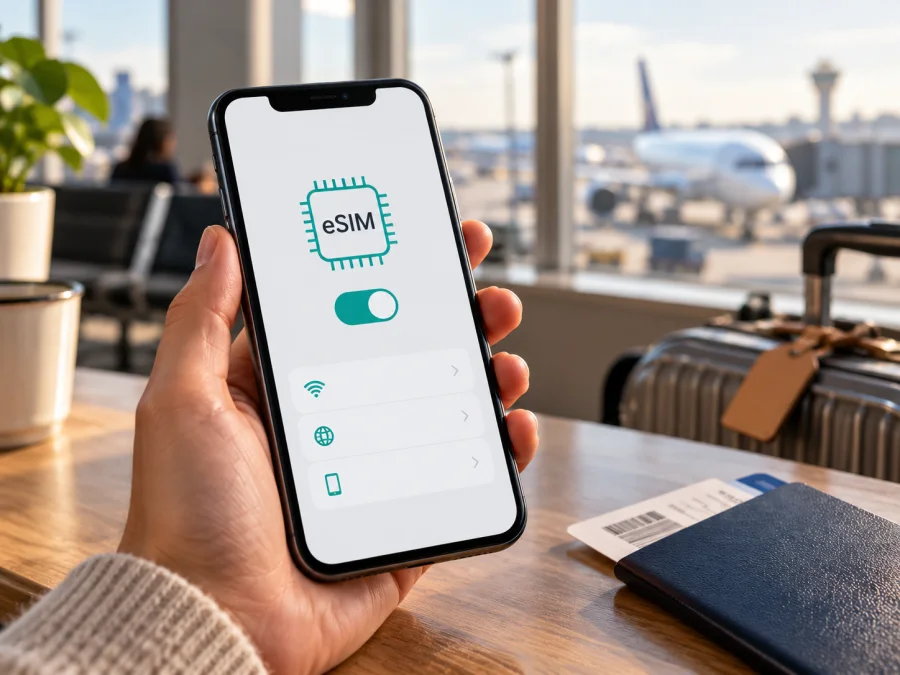
eSIM في Apple iPhone XS: التوافق والتحقق والإعداد للسفر
الإجابة المختصرة
نعم، يدعم Apple iPhone XS استخدام eSIM إلى جانب شريحة nano‑SIM فعلية في الإصدارات التي تتضمن عتاد eSIM، ويمكن استخدامه لإضافة باقة بيانات أثناء السفر. لكن اسم الجهاز وحده لا يحسم التوافق: فالنسخة المخصصة للصين القارية تختلف عن النسخ الدولية، كما أن قفل شركة الاتصالات وتوافق الشبكة والباقة عوامل مستقلة. تذكر Apple طراز iPhone XS ضمن أجهزة Dual SIM التي تعمل بشريحة فعلية وeSIM، وتستثني الصين القارية من قاعدة الدعم العامة؛ كما تذكر دعم iPhone XS المباع في هونغ كونغ وماكاو ضمن الإصدارات التي تستخدم eSIM. لذلك يجب فحص الجهاز نفسه قبل شراء أي باقة.
هذا الدليل خاص بالاسم الوارد كما هو: Apple iPhone XS. لا يعني ذلك أن iPhone XS Max أو iPhone XR أو أي جهاز يشبهه يتبع الشروط نفسها. وتختلف القوائم والخيارات الظاهرة باختلاف السوق ورقم الطراز وإصدار iOS وشركة الاتصالات. المعلومات الإقليمية هنا تلخص إرشادات Apple المتاحة في أكتوبر 2026؛ إذا كان الجهاز مستعملاً أو مستورداً، فاجمع بين التحقق من EID ورقم الطراز واختبار إضافة eSIM.
ملخص التوافق
| البند | ما ينبغي معرفته عن Apple iPhone XS |
|---|---|
| دعم eSIM | مدعوم في الإصدارات المجهزة بوحدة eSIM؛ ليس حكماً ينطبق على كل جهاز يحمل الاسم التجاري وحده |
| نوع الشريحتين المعتاد | nano‑SIM فعلية واحدة وeSIM واحدة؛ iPhone XS لا يتيح إعداد شريحتي eSIM معاً وفق دعم Apple لطرازات Dual SIM |
| الصين القارية | لا تفترض وجود eSIM في النسخة المخصصة لهذا السوق؛ يجب اعتبار النسخة غير متوافقة ما لم يؤكد فحص الجهاز خلاف ذلك، وApple لا تدرج XS ضمن الطرز المدعومة هناك |
| هونغ كونغ وماكاو | تشير Apple إلى دعم eSIM في iPhone XS المشترى من هونغ كونغ أو ماكاو؛ لا تخلط ذلك مع طرازات XS Max الإقليمية ذات شريحتي nano‑SIM |
| القفل | لاستخدام خطين من شركتين مختلفتين، يجب أن يكون iPhone مفتوحاً على كل الشبكات؛ وإلا فقد يلزم أن تكون الخطتان من الشركة نفسها |
| الاستخدام في السفر | يمكن تخصيص eSIM لبيانات الهاتف واستخدام الخط المحلي للمكالمات، حسب شروط الخطين وإعداداتهما |
| الفحص الأول | الإعدادات ← عام ← حول، ثم ابحث عن EID وعن رقم الطراز وحالة قفل شركة الاتصالات |
eSIM ملف تعريف رقمي يُضاف إلى الهاتف دون إدخال بطاقة بلاستيكية. وجود درج SIM لا يثبت وجود eSIM أو غيابها، كما أن IMEI وحده ليس دليلاً كافياً. أكثر المؤشرات العملية فائدة هي ظهور رقم EID في صفحة «حول» ووجود خيار إضافة eSIM في إعدادات الشبكة. أما النتيجة النهائية فتتطلب أيضاً أن يقبل الهاتف ملفاً من مزود الخدمة الذي اخترته.
لماذا تختلف الإجابة بين النسخ؟
تبيع Apple أجهزة متقاربة بالاسم ولكنها تصنع نسخاً لأسواق مختلفة. لا يشرح رقم الطراز دائماً كل الفروق بوضوح للمشتري، وقد تكون العلبة أو إعلان البيع قد حذف تفاصيل السوق الأصلي. لذلك لا تعتمد على عبارة «يدعم iPhone XS eSIM» وحدها عند شراء جهاز مستعمل أو مستورد. تحقق من رقم الطراز في الهاتف نفسه، ثم راجع ما يظهر في «حول» واختبر وجود عناصر eSIM.
تعرّف Apple عدة أرقام لطراز iPhone XS، من بينها A1920 وA2097 وA2098 وA2099 وA2100، وتربط A2100 بالصين القارية. وتوضح صفحات الدعم الحالية أن استخدام eSIM في الصين القارية محدود إلى طرز أحدث محددة؛ iPhone XS غير مدرج بينها. أما XS الذي تم شراؤه في هونغ كونغ أو ماكاو فتذكر Apple أنه يدعم eSIM. هذا تمييز جغرافي حقيقي، وليس مجرد اختلاف في اللغة أو إعداد المنطقة. كما أن «الصين القارية» ليست مرادفاً لهونغ كونغ أو ماكاو؛ لا تستنتج حالة إحداها من الأخرى.
افحص رقم الطراز بهذه الطريقة: افتح «الإعدادات»، ثم «عام»، ثم «حول». بجوار «رقم الطراز» قد يظهر أولاً رقم القطعة الذي يبدأ عادة بحروف؛ اضغط عليه لعرض رقم الطراز بصيغة Axxxx. احتفظ بالرقم للمقارنة مع معلومات Apple، لكن لا تعتبره وحده اختباراً كاملاً. عند جهاز لا تستطيع تشغيله، افحص العبوة الأصلية أو اطلب من البائع صورة واضحة لشاشة «حول»، مع إخفاء الرقم التسلسلي وIMEI قبل مشاركتها علناً.
قد تتغير صياغة القوائم حسب لغة iOS. يمكن أن يظهر «خلوي» أو «بيانات الهاتف المحمول» بدلاً من «شبكة خلوية»، وقد تختلف تسمية إضافة eSIM بين الإصدارات. كما يمكن أن تمنع قيود إدارة الشركة أو ملف إعدادات مؤسسي بعض التغييرات. إذا كان الهاتف تابعاً لجهة عمل، فاسأل مسؤول الجهاز قبل إزالة ملفات تعريف أو تغيير إعدادات الإدارة.
تحقق من التوافق بنفسك قبل الدفع
اتبع قائمة الفحص التالية على Apple iPhone XS الذي ستستخدمه فعلياً، لا على جهاز مماثل في متجر أو صورة إعلان:
- افتح «الإعدادات» ← «عام» ← «حول»، وابحث عن EID. وفق إرشادات Apple، قد تحتاج إلى التمرير لأسفل لرؤية معرفات الجهاز. ظهور EID مؤشر قوي على وجود وظيفة eSIM؛ غيابه يستدعي مراجعة رقم الطراز أو سؤال Apple قبل الشراء.
- ارجع إلى «الإعدادات» وابحث عن «خلوي» أو «بيانات الهاتف المحمول». تحقق من ظهور خيار مثل «إضافة eSIM» أو «إضافة خطة خلوية». وجود الخيار يساعد على التأكد من إتاحة مسار الإعداد على هذا الجهاز وإصدار النظام.
- في صفحة «حول»، راجع «قفل شركة الاتصالات». ينبغي أن تظهر عبارة تفيد بعدم وجود قيود على SIM إذا كنت ستستخدم شركة مختلفة عن الشركة الأصلية. إذا كان الهاتف مقفلاً، تواصل مع الشركة التي قفلته؛ لا يمكن لتحديث iOS أن يزيل القفل.
- سجّل رقم الطراز Axxxx ومصدر شراء الهاتف. إذا كان من الصين القارية أو كان رقم الطراز A2100، لا تفترض دعمه لـeSIM. اطلب تأكيداً من Apple أو اختبر خيار الإضافة قبل شراء الباقة.
- اسأل مزود الخطة هل يقبل هذا الطراز، وهل يحتاج إلى اتصال Wi‑Fi أو نقطة اتصال أثناء التنشيط، وهل يقدم QR أو تثبيتاً من التطبيق أو إدخالاً يدوياً.
- تأكد من أن الجهاز متصل بالإنترنت، وأن iOS محدث إلى إصدار متوافق، وأن لديك بيانات حساب Apple عند الحاجة. التحديث يحسن التوافق أحياناً لكنه لا يضيف وحدة eSIM غير الموجودة في العتاد.
قبل اعتماد أي مؤشر، تذكر أن ظهور EID لا يضمن قبول كل مزود أو كل خطة؛ فهو يثبت وجود معرّف eSIM في الجهاز، بينما يظل تنشيط الخطة مرتبطاً بدعم شركة الاتصالات وحالة القفل والمنطقة. وبالعكس، إذا كانت الشاشة لا تعرض الخيار بسبب إصدار قديم أو قيود إدارية، لا تستنتج أن الجهاز غير متوافق من دون مراجعة رقم الطراز. اطلب من البائع تجربة خيار الإضافة على الجهاز نفسه، ولا تكتفِ بصورة لواجهة هاتف آخر.
وتذكّر أيضاً أن صلاحية الخطة في بلد الوجهة لا تعني بالضرورة أن كل شبكة محلية ستعمل في كل منطقة؛ تفاصيل الاتصال تتبع التغطية وشروط الباقة عند الاستخدام.
يمكنك التحقق من توافق جهازك قبل اختيار الباقة. هذا الفحص العام مفيد كبداية، لكن شاشة الهاتف ورقم طرازه وشروط شركة الاتصالات هي المرجع العملي للنسخة التي تملكها.
كيف تفسر النتيجة؟
إذا ظهر EID وخيار إضافة eSIM، وكان الهاتف مفتوحاً، فهذه إشارات جيدة. انتقل بعد ذلك إلى التحقق من قبول مزود الباقة ووجهة السفر. إذا ظهر EID دون خيار الإضافة، أعد تشغيل الهاتف، وتحقق من قيود Screen Time أو إدارة الجهاز، ثم اطلب من Apple أو الشركة فحص الطراز وإصدار النظام. قد يكون السبب خللاً في النظام أو قيوداً مفروضة، لا نقصاً في العتاد.
إذا لم يظهر EID ولم يظهر خيار إضافة eSIM، فلا تشترِ خطة على أساس التخمين. أعد فحص رقم الطراز ومصدر البيع، واستخدم رقم IMEI أو الرقم التسلسلي في قناة دعم Apple الرسمية للتحقق. لا تنشر هذه الأرقام في منتدى عام أو ترسلها إلى بائع غير موثوق. إذا تأكد أن النسخة لا تحتوي على eSIM، فاستعمل باقة التجوال المتاحة على nano‑SIM أو اسأل عن شريحة فعلية محلية أو نقطة اتصال محمولة متوافقة.
إعداد eSIM وتفعيلها على iPhone XS
قبل البدء، احتفظ باتصال Wi‑Fi ثابت، واجعل رمز QR أو بيانات التثبيت متاحة على شاشة أخرى أو مطبوعة. لا تمسح رمزاً وصل من مصدر غير موثوق، ولا تشارك بيانات التفعيل؛ في كثير من الحالات يكون الرمز للاستخدام مرة واحدة. لا تحذف ملف eSIM لمجرد أن الاتصال لم يعمل فوراً، لأن إعادة تنزيل الملف قد تتطلب مساعدة مزود الخدمة.
- اختر الباقة المناسبة. تحقق من البلد أو المنطقة التي تغطيها، وحجم البيانات، والمدة، ووقت بدء الصلاحية، وسياسة إعادة التثبيت، وما إذا كانت الباقة للبيانات فقط. اقرأ الشروط قبل الدفع؛ قد لا تتضمن eSIM رقم هاتف أو مكالمات أو رسائل SMS.
- احصل على ملف eSIM. بعد إتمام الطلب من المزود، استخدم زر التثبيت داخل التطبيق أو امسح QR بالطريقة التي يحددها. على iPhone XS عادةً افتح «الإعدادات» ← «خلوي» أو «بيانات الهاتف المحمول» ← «إضافة eSIM» أو «إضافة خطة خلوية». أسماء القوائم قد تختلف.
- امسح رمز QR أو أدخل التفاصيل. وجّه الكاميرا إلى الرمز إذا كان معروضاً على جهاز آخر. إذا لم يعمل المسح، اتبع تعليمات مزود الخدمة بشأن التثبيت عبر التطبيق أو إدخال عنوان SM‑DP+ ورمز التنشيط يدوياً. لا تخمّن البيانات ولا تستخدم QR لخطة أخرى.
- اتبع رسائل الشاشة. وافق على إضافة الخطة وانتظر حتى ينتهي التنزيل. اترك الهاتف متصلاً بالإنترنت ولا تغلق صفحة الإعداد أثناء المعالجة. قد يستغرق التسجيل بعض الوقت، وقد تظهر حالة «جارٍ التنشيط» قبل أن تصبح الشبكة جاهزة.
- سمّ الخطين بوضوح. اختر تسمية مثل «الرئيسي» و«السفر» لتجنب تبديلهما. في إعداد الخط الافتراضي، أبقِ خطك المعتاد للمكالمات والرسائل إذا أردت ذلك، وحدد eSIM للبيانات عند الوصول. هاتف iPhone XS يستخدم شبكة بيانات خلوية واحدة في كل مرة.
- راجع خيارات البيانات والتجوال. تأكد من تشغيل الخط السياحي، وحدد «بيانات الهاتف المحمول» على eSIM. فعّل تجوال البيانات على ملف السفر فقط إذا اشترط مزود الخطة ذلك. لا تفعّل التجوال على خطك المعتاد دون مراجعة تكلفته لدى شركة الاتصال المنزلية.
- اختبر الاتصال. عند توافر تغطية الوجهة، أوقف Wi‑Fi مؤقتاً وتحقق من فتح صفحة ويب. إذا كانت الخطة تبدأ عند الوصول، فقد تبقى غير نشطة أو بلا شبكة قبل ذلك. لا تحذف eSIM؛ راجع تعليمات المزود وحالة الباقة أولاً.
تجد شرحاً إضافياً في تعليمات إعداد eSIM على iPhone وتعليمات إعداد eSIM على Android عند مساعدة مسافر آخر أو مقارنة الخطوات. تختلف واجهة iOS عن Android، لذلك اتبع التعليمات المطابقة لجهازك ولا تنقل إعداداً يخص Android إلى iPhone XS.
استخدام Apple iPhone XS للإنترنت أثناء الرحلة
قبل السفر بيوم أو أكثر، تحقق من التوافق والقفل، وحدد الوجهة بدقة. إذا كانت الرحلة تشمل عدة بلدان، راجع ما إذا كان المطلوب خطة لبلد واحد أو نطاق إقليمي، واقرأ قائمة الدول المشمولة في شروط الباقة. كلمة «إقليمية» لا تعني تلقائياً كل بلد قريب. تحقق أيضاً من صلاحية الخطة ومتى يبدأ احتساب الأيام أو استهلاك البيانات؛ شروط البدء تختلف من باقة إلى أخرى.
بعد التثبيت، لا تزل خطك المحلي. يمكنك إبقاؤه مفعلاً لاستقبال المكالمات أو الرسائل بحسب خطة المشغل، مع اختيار eSIM للسفر كمصدر للبيانات. انتبه إلى احتمال رسوم تجوال على الخط المنزلي حتى لو لم تجر مكالمات؛ قد تستخدم التطبيقات البيانات أو البريد الصوتي في الخلفية. أوقف بيانات الخط المنزلي والتجوال عليه إذا لم ترغب في استخدامها، وراجع شركة الاتصالات لتفهم الرسوم المحتملة. لا يوجد إعداد واحد يناسب الجميع، فبعض المسافرين يحتاجون رقمهم المعتاد لتأكيدات الحسابات أو المكالمات المهمة.
خطة البيانات السياحية مناسبة عادة للتصفح والخرائط والبريد ومكالمات التطبيقات عندما يتوفر اتصال بيانات. لا تفترض أنها تمنح رقماً محلياً أو مكالمات هاتفية عادية أو SMS. استخدم تطبيقات الاتصال والمراسلة التي أعددتها مسبقاً، وحافظ على وصولك إلى حساباتك ورموز التحقق. إذا كانت رسائل التحقق القصيرة مهمة، فاحتفظ بالخط الذي يستقبلها فعالاً مع فهم إعدادات التجوال.
عند عبور الحدود، انتظر حتى يتصل iPhone بشبكة متاحة ضمن الخطة، ثم تحقق من اسم الخط المستخدم ومصدر البيانات. إذا انقطع الاتصال، شغّل وضع الطيران بضع ثوانٍ ثم أوقفه، أو أعد تشغيل الهاتف. قد يستغرق اختيار شبكة شريكة وقتاً، وقد تختلف الخدمة بحسب الموقع الداخلي أو الازدحام أو التغطية المحلية. لا يمكن ضمان جودة الإشارة في كل موقع اعتماداً على اسم الجهاز أو اسم الباقة وحدهما.
إذا كان استخدامك الأساسي الخرائط والمراسلة، راقب استهلاك البيانات من إعدادات الهاتف أو صفحة الباقة. عطّل تحديث التطبيقات والنسخ الاحتياطي عبر البيانات الخلوية، ونزّل الخرائط مسبقاً عند الحاجة. لا تعتمد على رقم الاستهلاك الذي يعرضه iPhone وحده للفوترة؛ قد تختلف دورة القياس عن عداد المزود. راجع صفحة الحساب لمعرفة الرصيد والحالة.
ثلاثة أمثلة عملية
رحلة قصيرة إلى بلد واحد: ثبّت eSIM قبل المغادرة إذا سمحت شروط المزود بذلك، واتركها متوقفة أو غير محددة للبيانات إلى حين الوصول إذا كانت الخطة تبدأ عند الاتصال بالشبكة. عند الهبوط، فعّل خط السفر، واجعله خط البيانات، ثم اختبر التصفح. احتفظ بالخط المحلي للمكالمات عند الحاجة.
رحلة متعددة الوجهات: تأكد من أن البلدان كلها مدرجة صراحة في تغطية الخطة، وأن مدة الصلاحية تغطي أيام الانتقال. في كل بلد، راقب الخط الذي يستخدم البيانات. إذا كان لكل وجهة ملف مختلف، سمّ الخطوط بأسماء واضحة ولا تحذف ملفاً تحتاج إليه لاحقاً قبل مراجعة شروط المزود.
الهاتف لا يرى الشبكة بعد الوصول: تأكد أولاً من أن الوجهة مشمولة، وأن eSIM مفعلة ومختارة للبيانات، وأن تجوال بياناتها مضبوط كما توصي التعليمات. بعد ذلك أعد الاتصال بالشبكة، ثم اختر الشبكة تلقائياً. إذا عرض المزود قائمة اختيار يدوية، استخدمها كما هي. تواصل مع الدعم إذا بقيت الحالة «لا توجد خدمة» بعد التحقق من هذه النقاط.
حل المشكلات الشائعة
لا يظهر EID أو خيار إضافة eSIM. تحقق من رقم الطراز والمنطقة التي بيع فيها الهاتف، ثم أعد تشغيل iPhone وتأكد من تثبيت تحديث متاح. تأكد من عدم وجود ملف إدارة يمنع إضافة الخط. في iPhone XS المخصص للصين القارية، لا تتوقع دعم eSIM وفق قائمة Apple الحالية. لا تدفع مقابل خطة قبل تأكيد التوافق.
يظهر EID لكن رمز QR لا يُقبل. تأكد أن الرمز صادر لهذه الخطة ولم يسبق استخدامه، وأن الشاشة تعرضه كاملاً وبوضوح. امسح رمز eSIM لا رمز تسجيل الدخول أو صفحة الدفع. تحقق من اتصال Wi‑Fi وصحة التاريخ والوقت، وجرّب طريقة التثبيت البديلة التي يتيحها المزود. إذا ظهرت رسالة أن الرمز مستخدم أو غير صالح، اطلب من المزود توضيح حالة التفعيل قبل حذف أي ملف.
يعلق التنشيط على «جارٍ التنشيط». اترك الهاتف على Wi‑Fi لبعض الوقت، ثم افحص حالة الخط في «الإعدادات» ← «خلوي». أعد تشغيل الجهاز، وتحقق من أن خطة البيانات لم تبدأ بالفعل أو أنها تنتظر الوصول إلى الوجهة. لا تكرر تثبيت الرمز مراراً؛ قد يؤدي ذلك إلى محاولات غير لازمة أو يتطلب إصدار رمز جديد.
تمت الإضافة لكن الإنترنت لا يعمل. تحقق من أن الخط قيد التشغيل، وأنه محدد لخدمة البيانات، وأن بيانات الهاتف مفعلة. راجع إعدادات APN فقط إذا أعطى المزود قيمة محددة، ولا تغيّر الحقول عشوائياً. فعّل تجوال البيانات على ملف السفر إذا كان ذلك مطلوباً في إرشادات الباقة. تأكد من وجود تغطية وأن الباقة نشطة وفيها بيانات متاحة.
تعمل المكالمات ولا تعمل البيانات أو العكس. اختر كل وظيفة للخط الصحيح: الصوت والرسائل للخط المعتاد عند الحاجة، والبيانات لـeSIM السفر. eSIM للبيانات فقط لا توفر بالضرورة رقم هاتف أو مكالمات تقليدية. تحقق من اختيار الخط للمكالمات في جهات الاتصال ومن إعداد iMessage وFaceTime إذا تغيرت شريحة الاتصال.
لا يمكن استخدام مزود ثانٍ. افتح «الإعدادات» ← «عام» ← «حول» وافحص «قفل شركة الاتصالات». وفق Apple، يتطلب استخدام شركتين مختلفتين أن يكون الجهاز مفتوحاً؛ وإلا فيجب أن تتبع الخطتان الشركة نفسها. طلب فك القفل يكون من المشغل الأصلي، وليس من متجر التطبيقات أو مزود خطة السفر.
انقطع الإنترنت عند إيقاف Wi‑Fi. هذا اختبار مفيد لتحديد أن البيانات الخلوية تعمل، لكنه لا يثبت وحده أن ملف eSIM صالح. راجع مستوى الإشارة، وخط البيانات المحدد، وحالة التجوال والتغطية والخطة. أعد وضع الشبكة على الاختيار التلقائي، ثم أعد تشغيل الهاتف. إذا لم تنجح، أرسل للدعم رسالة الخطأ واسم الطراز وإصدار iOS؛ لا ترسل EID أو IMEI علناً.
حذفت eSIM بالخطأ. لا تفترض أن رمز التثبيت يمكن استخدامه مرة ثانية. راجع الحساب أو رسالة التأكيد واتصل بمزود الخطة لمعرفة طريقة إعادة الإصدار. بعض ملفات eSIM لا يمكن نقلها أو تنزيلها مجدداً تلقائياً بعد التثبيت، لذلك احتفظ بتعليمات الاستعادة قبل السفر.
أسئلة شائعة
هل يدعم Apple iPhone XS eSIM؟
نعم، وفق قائمة Apple لطرازات Dual SIM في النسخ المؤهلة، ويستخدم عادة nano‑SIM فعلية مع eSIM. لكن نسخة الصين القارية حالة مختلفة ولا تدرجها Apple ضمن الطرز المدعومة هناك. افحص EID ورقم الطراز على جهازك قبل شراء الخطة.
هل كل جهاز iPhone XS يدعم eSIM؟
لا يصح تعميم ذلك على كل الأسواق. رقم الطراز وسوق البيع مهمان؛ توضح Apple أن XS المبيع في هونغ كونغ وماكاو يدعم eSIM، في حين أن النسخة المخصصة للصين القارية لا ينبغي اعتبارها متوافقة. وفي حال تعارض مؤشر على الهاتف مع معلومات البائع، اسأل Apple عن الرقم المحدد.
كيف أعرف أن هاتفي يدعم eSIM؟
اذهب إلى «الإعدادات» ← «عام» ← «حول» وابحث عن EID، ثم تحقق من «خلوي» أو «بيانات الهاتف المحمول» لوجود إضافة eSIM. قارن أيضاً رقم الطراز وحالة القفل. اجتماع المؤشرات أفضل من الاعتماد على أحدها وحده.
هل يمكن تشغيل شريحتي eSIM على Apple iPhone XS؟
لا؛ يصف دعم Apple لهذا الجيل استخدام nano‑SIM فعلية مع eSIM. استخدام خطين لا يعني تشغيل البيانات من الخطين في الوقت نفسه؛ يختار iPhone شبكة بيانات خلوية واحدة في كل مرة.
هل تعمل eSIM إذا كان الهاتف مقفلاً؟
قد تعمل إذا كانت الخطة من الشركة نفسها التي قفل الجهاز عليها. أما عند استخدام شركة مختلفة، فتطلب Apple أن يكون iPhone مفتوحاً على الشبكات. تحقق من حالة القفل مع المشغل الأصلي قبل شراء باقة السفر.
هل تتضمن باقة السفر مكالمات ورقم هاتف؟
لا تفترض ذلك. كثير من خطط السفر مخصصة للبيانات فقط، لكن التفاصيل تتبع شروط الخطة المحددة. راجع وصفها قبل الدفع واستخدم تطبيقات الإنترنت للمكالمات إذا كان ذلك مناسباً لك.
هل أحتاج إلى حذف الشريحة المنزلية؟
لا. يمكن إبقاء nano‑SIM الفعلية في الجهاز وإضافة eSIM. سمِّ الخطين وحدد أيهما للبيانات، وراجع رسوم التجوال للخط المحلي. لا تحذف ملفاً أو تعطل خطاً تحتاج إليه للتحقق من الحسابات أو استقبال المكالمات.
هل يتطلب التثبيت اتصال Wi‑Fi؟
توصي Apple بتوصيل iPhone بشبكة Wi‑Fi أو نقطة اتصال لإعداد eSIM. قد تختلف خطوات المزود، لذلك جهز اتصالاً بالإنترنت قبل البدء ولا تنتظر حتى تحتاج إلى الشبكة في المطار.
الخلاصة: افحص النسخة ثم اختر خطة الرحلة
يدعم Apple iPhone XS eSIM في النسخ المؤهلة، ويمكن أن يكون خياراً عملياً لبيانات السفر مع الاحتفاظ بالشريحة المحلية. لكن سوق البيع يغيّر الحكم: تذكر Apple دعم XS في هونغ كونغ وماكاو، ولا تدرج نسخة الصين القارية ضمن أجهزة eSIM المدعومة. افحص EID وخيار الإضافة ورقم الطراز وقفل شركة الاتصالات على هاتفك الفعلي، ثم راجع شروط مزود الخطة ووجهة الاستخدام قبل الدفع.
بعد التحقق، قارن الباقات بحسب البلد أو المنطقة والبيانات والمدة وموعد بدء الصلاحية، ولا تفترض أنها تتضمن مكالمات أو رسائل. يتيح موقع Kaspersky eSIM Store باللغة العربية استعراض الوجهات والتحقق من الخطط الحالية، كما يساعد التطبيق والموقع على اختيار eSIM وإتمامها وتفعيلها لبيانات الهاتف في السفر. لا تعتبر الصفحة الرئيسية تعرفة لدولة بعينها؛ افتح الوجهة المطلوبة واقرأ شروطها. جهّز Wi‑Fi للتثبيت، واحتفظ بخطك المعتاد وفق حاجتك، ثم اختبر اتصال البيانات عند الوصول.


