دليل الاتصال أثناء السفر
Apple iPhone XS Max 256GB eSIM: التوافق والإعداد
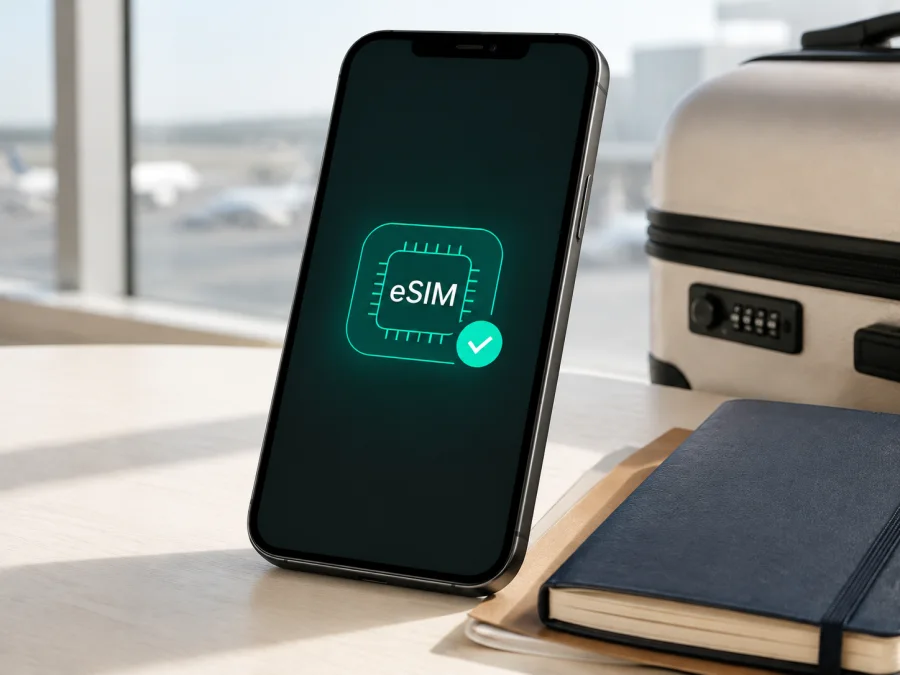
هل يدعم Apple iPhone XS Max 256GB تقنية eSIM؟
إذا كنتم تستخدمون Apple iPhone XS Max 256GB وتخططون للسفر، فالإجابة المختصرة هي: نعم، يدعم هذا الطراز eSIM في النسخ والأسواق التي أتاحتها Apple لهذه الوظيفة. تذكر مواصفات Apple الرسمية أنه يعمل بنظام Dual SIM، أي nano‑SIM فعلية مع eSIM. لكن الدعم قد يتغير حسب بلد البيع ورقم الطراز وشركة الاتصالات وإصدار iOS.
سعة 256GB لا تحسم وجود eSIM. افحصوا EID وخيار إضافة eSIM على الهاتف نفسه قبل اختيار باقة سفر. النسخة الإقليمية ذات شريحتي nano‑SIM أو الهاتف المقفل على شركة اتصالات قد لا يقبل ملف eSIM رغم تشابه الاسم.
الخلاصة السريعة
بالنسبة إلى Apple iPhone XS Max 256GB، تدعم Apple استخدام nano‑SIM مع eSIM. يمكن تخصيص eSIM لبيانات الهاتف أثناء السفر مع إبقاء الشريحة الأساسية للمكالمات والرسائل إذا سمحت الشركة. لكن لا تدعم كل المناطق والشركات eSIM بالطريقة نفسها.
قبل الشراء، افتحوا الإعدادات وابحثوا عن خيار إضافة eSIM، ثم انتقلوا إلى الإعدادات > عام > حول وابحثوا عن EID. وجود EID وخيار إضافة الخطة علامتان قويتان على أن الهاتف جاهز من ناحية العتاد والبرمجيات، لكن تبقى موافقة شركة الاتصالات وحالة قفل الهاتف وشروط باقة السفر عوامل منفصلة. إذا غاب الخياران، تعاملوا مع الجهاز على أنه غير مؤهل إلى أن يؤكد البائع أو شركة الاتصالات رقم الطراز والنسخة الإقليمية.
مواصفات eSIM المهمة في هذا الإصدار
| العنصر | ما الذي ينبغي معرفته؟ |
|---|---|
| الجهاز المستهدف | Apple iPhone XS Max 256GB، من دون دمج هذا الإصدار مع سعات أو طرز أخرى |
| نوع الشرائح في النسخة المدعومة | nano‑SIM فعلية + eSIM، وفق مواصفات Apple الرسمية |
| استخدام eSIM في السفر | يمكن تخصيصها لبيانات الهاتف في البلد أو المنطقة التي تزورونها |
| سعة التخزين | 256GB؛ لا تغيّر وحدها دعم eSIM أو عدمه |
| الاتصال المطلوب للتثبيت | Wi‑Fi أو اتصال إنترنت آخر، مع إبقاء رمز QR أو تفاصيل التفعيل متاحة |
| شرط شركة الاتصالات | يجب أن تدعم eSIM، وقد يلزم أن يكون الهاتف غير مقفل على شركة واحدة |
| التحقق المحلي | ظهور EID وخيار إضافة eSIM في الإعدادات |
| ملاحظة المناطق | قد توجد نسخ إقليمية بشريحتي nano‑SIM أو قيود محلية؛ لا تعتمدوا على اسم الطراز فقط |
هذه الخلاصة تخص الجهاز المحدد بالاسم والسعة. لا تستبدلوه في البحث بـ iPhone XS أو iPhone XR، فقد تختلف الشرائح وقواعد المناطق. eSIM ملف SIM رقمي يُحمّل إلى وحدة مدمجة بعد موافقة الجهة المصدرة للخطة.
لماذا تختلف النتيجة من منطقة إلى أخرى؟
تذكر Apple أن eSIM ليست متاحة في جميع البلدان أو المناطق، وقد يختلف ترتيب الشرائح في الأجهزة الموجهة لأسواق بعينها. لذلك قد يجد مالكا Apple iPhone XS Max 256GB بالاسم نفسه نتائج مختلفة عند البحث عن EID.
يظهر هذا الاحتمال عند شراء هاتف مستعمل أو مستورد أو مخصص لسوق يعتمد شريحتي nano‑SIM فعليتين. لا يكفي اللون أو السعة أو شكل الدرج؛ راجعوا رقم الطراز واطلبوا من البائع تأكيد المنطقة. عبارة «يدعم Dual SIM» قد تعني eSIM مع nano‑SIM أو شريحتين فعليتين.
قد يكون الهاتف مزوداً بـ EID، لكن شركة الاتصالات لا توفر eSIM لهذا الخط أو يمنع قفل الهاتف استخدام خطة من جهة أخرى. وقد تتغير أسماء القوائم باختلاف لغة iOS.
كيف تتحققون من توافق Apple iPhone XS Max 256GB؟
نفّذوا الفحص التالي قبل شراء باقة بيانات. هذه الخطوات لا تغيّر الخط الأساسي ولا تحذف الشريحة الحالية:
- افتحوا الإعدادات > خلوي أو الإعدادات > بيانات الهاتف المحمول، بحسب لغة الهاتف وإصدار iOS.
- ابحثوا عن إضافة eSIM أو إضافة خطة خلوية أو خيار مشابه لإضافة خط جديد. إذا ظهر الخيار، فهذا مؤشر عملي على وجود وظيفة eSIM.
- انتقلوا إلى الإعدادات > عام > حول. مرّروا الصفحة وابحثوا عن خانة EID. يمكن نسخ الرقم عند الحاجة إلى دعم شركة الاتصالات، لكن لا تنشروه في مكان عام.
- تحقّقوا من قفل شركة الاتصالات. ظهور عبارة مثل «لا توجد قيود على شريحة SIM» يعني عادةً أن الهاتف غير مقفل، بينما وجود قيد قد يمنع خطة من جهة أخرى.
- سجّلوا رقم الطراز والبلد الذي بيع فيه الهاتف، ثم قارنوها بمعلومات البائع. لا تستخدموا سعة 256GB وحدها كدليل على المنطقة.
- افحصوا أن iOS محدث إلى أحدث إصدار متاح لهذا الجهاز، وأن الهاتف يستطيع الاتصال بشبكة Wi‑Fi أثناء التثبيت.
- إذا كانت eSIM مخصصة لبيانات السفر، اسألوا عن الدول أو المناطق المشمولة، وطريقة التفعيل، ووقت بدء الصلاحية، وإمكانية استخدام التجوال للبيانات.
للمتابعة العملية، يمكنكم تحققوا من جهازكم ثم الاحتفاظ بنتيجة الفحص قبل اختيار الخطة. إذا لم يظهر EID أو لم يظهر خيار إضافة eSIM، فلا تواصلوا الدفع على أساس توقع أن المشكلة ستُحل بالمسح أو إعادة التشغيل؛ قد تكون النسخة الإقليمية مختلفة فعلاً.
قائمة تحقق قبل شراء eSIM للسفر
استخدموا هذه القائمة في المتجر أو قبل المغادرة:
- [ ] الاسم الكامل للجهاز هو Apple iPhone XS Max 256GB، وليس إصداراً آخر بسعة مختلفة أو طرازاً قريباً.
- [ ] يظهر EID في الإعدادات > عام > حول.
- [ ] يظهر خيار إضافة eSIM داخل إعدادات خلوي أو بيانات الهاتف المحمول.
- [ ] الهاتف غير مقفل، أو تؤكد شركة الاتصالات أن الخطة الإضافية مسموحة.
- [ ] الجهاز متصل بالإنترنت أثناء إضافة الملف.
- [ ] إصدار iOS محدث إلى الإصدار الذي يستطيع الجهاز تشغيله.
- [ ] الخطة تشمل وجهتكم أو مساركم، وتعرفون حجم البيانات ومدة الصلاحية.
- [ ] فهمتم متى يبدأ احتساب مدة الخطة: عند التثبيت أو عند أول اتصال، وفق الشروط المعروضة للخطة.
- [ ] تعرفون هل يلزم تشغيل تجوال البيانات لخط eSIM أثناء وجودكم في الخارج.
- [ ] لديكم وسيلة وصول إلى رمز QR أو تفاصيل التفعيل من دون الاعتماد على شاشة الهاتف نفسها.
- [ ] لن تحذفوا eSIM المثبتة قبل التأكد من سياسة إعادة التثبيت أو استعادة الملف.
التوافق ليس مجرد كلمة «eSIM» في المواصفات؛ يلزم اجتماع عتاد الهاتف والنسخة الإقليمية وإعدادات iOS وخطة تدعمها الجهة المفعّلة. إذا فشل شرط، قد لا يظهر خيار التثبيت أو لا تسجل الخطة على الشبكة.
تثبيت eSIM على iPhone XS Max خطوة بخطوة
يفضل تجهيز الخطة قبل السفر في مكان فيه Wi‑Fi ثابت. أبقوا الشريحة الأساسية داخل الهاتف إذا كنتم تحتاجون إليها للمكالمات أو رسائل التحقق، ولا تمسحوا ملفاً قديماً لمجرد أنكم تريدون إضافة ملف جديد. قد تختلف أسماء الأزرار قليلاً بين الإصدارات، لكن الفكرة واحدة.
1. جهّزوا الهاتف والخطة
اشحنوا الهاتف، اتصلوا بشبكة Wi‑Fi، وثبّتوا تحديث iOS المتاح. افتحوا رسالة أو صفحة الخطة على جهاز آخر إذا كان رمز QR سيظهر على شاشة الهاتف نفسه؛ لا يمكن عادةً تصوير رمز QR من الشاشة ذاتها إلا إذا كان مدعوماً من تطبيق أو متصفح النظام. احتفظوا أيضاً برمز التأكيد أو بيانات الإدخال اليدوي إن كانت الجهة المصدرة توفرها.
2. ابدأوا من إعدادات خلوي
افتحوا الإعدادات > خلوي أو الإعدادات > بيانات الهاتف المحمول، ثم اختاروا إضافة eSIM أو إضافة خطة خلوية. في بعض الواجهات يظهر خيار استخدام رمز QR مباشرة، وفي واجهات أخرى يجب فتح «خيارات أخرى» أولاً. لا تختاروا نقل رقمكم الحالي إلا إذا كنتم تقصدون نقل الخط؛ خطة بيانات السفر الجديدة ليست بالضرورة بديلاً عن رقمكم الأساسي.
3. امسحوا رمز QR أو أدخلوا التفاصيل يدوياً
اختاروا استخدام رمز QR ووجّهوا الكاميرا إلى الرمز الصادر للخطة. عند ظهور إشعار الخطة الخلوية، اضغطوا متابعة ثم إضافة الخطة الخلوية. إذا طلب الهاتف رمز تأكيد، أدخلوه كما وصل من الجهة المصدرة. إذا لم يتوفر QR، استخدموا خيار الإدخال اليدوي فقط بالبيانات التي زُودتم بها؛ لا تخمّنوا عنوان خادم SM‑DP+ أو رمز التفعيل.
قد يتيح iOS الحديث الضغط المطوّل على QR الموجود في البريد أو المتصفح ثم اختيار إضافة eSIM. تعتمد الوظيفة على إصدار iOS وطريقة تسليم الرمز، ولا ينبغي مشاركة QR لأنه بيانات تفعيل حساسة.
4. سمّوا الخط وحددوا دوره
بعد إضافة الملف، سمّوه مثلاً «سفر» أو «بيانات الرحلة» حتى لا تخلطوا بينه وبين خطكم الأساسي. يمكن اختيار الخط الأساسي للمكالمات والرسائل، وتعيين eSIM لبيانات الهاتف. إذا لم تكن eSIM تتضمن رقماً للمكالمات، فلا تحاولوا استخدامها كخط صوتي؛ الخطة قد تكون مخصصة للإنترنت فقط، وتبقى المكالمات عبر تطبيقات المراسلة مرتبطة بتوفر البيانات وشروط كل تطبيق.
5. اختبروا الاتصال بحذر
اتركوا خط eSIM مغلقاً أو مفتوحاً وفق وقت بدء الخطة وشروطها. عند الوصول إلى البلد، اختاروا eSIM ضمن البيانات الخلوية، فعّلوا السماح بتبديل البيانات الخلوية فقط إذا كنتم تفهمون أن الهاتف قد يستخدم الخط الآخر، وشغّلوا تجوال البيانات لخط السفر إذا طلبت تعليمات الخطة ذلك. أوقفوا تجوال البيانات عن الخط الأساسي إذا أردتم تجنب رسوم التجوال، وتحققوا من عدم تفعيل التبديل التلقائي بين الخطين دون قصد.
للمقارنة مع مسارات الأجهزة الأخرى، راجعوا تعليمات تثبيت eSIM على Android أو تعليمات تثبيت eSIM على iOS. صفحة iOS هي الأقرب إلى خطوات هذا الهاتف، بينما يفيد رابط Android إذا كنتم تجهزون هاتفاً آخر أو تساعدون مسافراً يستخدم نظاماً مختلفاً.
تفعيل eSIM واستخدامها في رحلة فعلية
التثبيت والتنشيط ليسا دائماً اللحظة نفسها. قد يُضاف ملف eSIM إلى الهاتف أولاً، ثم يبدأ اتصال الشبكة أو مدة الخطة عند الوصول إلى البلد المدعوم. اتبعوا شروط الخطة المعروضة عند الاختيار، ولا تفترضوا أن فتح الكاميرا أو إضافة الملف يعني بدء احتساب البيانات في كل الحالات.
السيناريو الأول: الإعداد قبل المغادرة
في المنزل أو الفندق، افحصوا EID وخيار إضافة eSIM، ثم ثبّتوا الملف عبر Wi‑Fi. سمّوا الخط واختاروا الخط الأساسي للمكالمات، لكن اتركوا بيانات الهاتف على الخط الأساسي حتى لا تبدأ خطة السفر مبكراً إذا كانت شروطها تحسب المدة عند أول اتصال. التقطوا صورة لإعدادات الخط واحتفظوا بمعلومات الدعم في مكان آمن. قبل إغلاق الباب، تأكدوا من أن الملف يظهر ضمن قائمة SIMs.
السيناريو الثاني: الوصول إلى الوجهة
بعد هبوط الطائرة، افتحوا الإعدادات > خلوي واختاروا eSIM الخاصة بالرحلة. فعّلوا الخط، ثم اجعلوه خط بيانات الهاتف. إذا كانت تعليمات الخطة تتطلب تجوال البيانات، فعّلوه لهذا الخط فقط. أوقفوا Wi‑Fi مؤقتاً، افتحوا صفحة بسيطة أو تطبيق خرائط، وتحققوا من ظهور إشارة الشبكة ومن تناقص البيانات كما هو متوقع. قد تحتاج الشبكة إلى دقائق للتسجيل، أو إلى تبديل وضع الطيران مرة واحدة.
السيناريو الثالث: إبقاء الرقم الأساسي ومسار متعدد الدول
يمكن أن يظل الخط الأساسي متاحاً للمكالمات والرسائل بينما تستخدم eSIM للبيانات، لكن هذا لا يلغي رسوم التجوال الخاصة بالخط الأساسي. اختاروا خط البيانات يدوياً وأوقفوا تجوال البيانات عن الخط الأساسي إذا لم تحتاجوا إليه. وإذا مرّت الرحلة بأكثر من بلد، تحققوا من نطاق الخطة قبل التفعيل؛ فقد تكون لبلد واحد أو لمنطقة كاملة. تابعوا مدة الصلاحية وحجم الترافيك، ولا تحذفوا eSIM أو تنقلوها قبل التأكد من سياسة إعادة التثبيت.
ما الذي يمكن أن تفعله eSIM وما الذي لا تفعله؟
eSIM وسيلة رقمية لإضافة خطة اتصال، وقد تمنحكم بيانات للخرائط والترجمة والحجوزات والمراسلة أثناء السفر. لا يعني ذلك تلقائياً وجود رقم أو مكالمات أو رسائل نصية، ولا يضمن التغطية في كل مكان؛ افحصوا الوصف قبل الشراء.
Kaspersky eSIM Store تطبيق وموقع يساعدانكم على اختيار eSIM وتفعيلها مع باقة بيانات لرحلة خارجية، وليس شركة اتصالات أو مالك شبكة أو مزوداً مباشراً للإنترنت. راجعوا الوجهة وحجم البيانات ومدة الصلاحية، بينما تتعلق التغطية والسرعة بالخطة والشبكة في الوجهة.
حل المشكلات الشائعة
لا يظهر خيار إضافة eSIM
افتحوا الإعدادات > عام > حول وابحثوا عن EID. إذا غاب EID والخيار معاً، افحصوا رقم الطراز والمنطقة؛ قد يكون الهاتف نسخة بشريحتي nano‑SIM أو نسخة لا تتوفر فيها الوظيفة. حدّثوا iOS وأعيدوا التشغيل، ثم اسألوا بائع الجهاز المستعمل عن مصدره.
يظهر EID لكن QR لا يعمل
تأكدوا أن الرمز يخص هذه الخطة ولم يُستخدم من قبل، وأن الشاشة الأخرى واضحة والإنترنت متاح. استخدموا الإعدادات > خلوي > إضافة eSIM > استخدام رمز QR، وأدخلوا رمز التأكيد حرفياً إن طُلب. عند ظهور خطأ، اطلبوا تعليمات بديلة بدلاً من تكرار محاولات عشوائية.
تمت الإضافة لكن لا توجد شبكة
تأكدوا من تفعيل خط السفر وتعيينه ضمن البيانات الخلوية، وراجعوا تجوال البيانات له. شغّلوا وضع الطيران وأوقفوه، وافحصوا نطاق الخطة وتاريخها. إذا كان خط آخر محدداً للبيانات فغيّروه، ولا تحذفوا eSIM قبل استشارة الدعم.
الهاتف مقفل على شركة اتصالات
انتقلوا إلى الإعدادات > عام > حول > قفل شركة الاتصالات. إذا ظهرت قيود، تواصلوا مع الشركة التي باعته أو فعّلته؛ لا تزيل إعادة ضبط المصنع القفل، وقد تمنع eSIM من جهة أخرى حتى يُحل.
الإنترنت يعمل من الخط الخطأ
افتحوا إعدادات البيانات الخلوية، راجعوا تسمية الخطين، وأوقفوا تبديل البيانات الخلوية إذا لم ترغبوا في انتقال الهاتف تلقائياً. أوقفوا تجوال البيانات للخط الأساسي لتقليل الرسوم، ثم اختبروا eSIM عبر متصفح بعد فصل Wi‑Fi.
لا تصل رسائل التحقق
تحققوا من أنكم لم تعطلوا الخط الأساسي إذا كان رمز التحقق سيرسل إليه. يمكن تخصيص eSIM للبيانات مع إبقاء الرقم الأساسي للمكالمات والرسائل، لكن توفر الخدمة ورسوم التجوال يتوقفان على شركة الاتصالات. باقة البيانات فقط لا تعني وجود رقم صوتي جديد.
الأسئلة الشائعة
هل تؤثر سعة 256GB في دعم eSIM؟
لا تحدد السعة وحدها دعم eSIM. المقصود هنا Apple iPhone XS Max 256GB، لكن افحصوا النسخة وظهور EID وخيار إضافة eSIM.
هل كل iPhone XS Max يدعم eSIM؟
لا ينبغي تعميم ذلك على كل سوق. تقول Apple إن iPhone XS Max يدعم nano‑SIM مع eSIM، وتوضح أن eSIM ليست متاحة في جميع البلدان أو المناطق. افحصوا الهاتف، خصوصاً إذا كان مستورداً أو ذا شريحتين فعليتين.
هل أحتاج إلى إزالة nano‑SIM؟
في النسخة المدعومة لا يلزم عادةً إزالة الشريحة الأساسية. يمكن تشغيل الخطين، لكن اختاروا خط البيانات وراجعوا التجوال. لا تزيلوا الشريحة إذا احتجتم رقمها للرسائل.
هل eSIM مناسبة للإنترنت في السفر فقط؟
تكون مناسبة لبيانات السفر إذا غطت الخطة البلد أو المنطقة. لا تفترضوا وجود مكالمات أو SMS أو رقم محلي؛ تحققوا من الحجم والمدة ووقت البدء.
هل يمكن تثبيت eSIM من دون Wi‑Fi؟
تحتاج عملية التنزيل عادةً إلى Wi‑Fi أو نقطة اتصال موثوقة. وجود إشارة الخط الأساسي لا يضمن تنزيل ملف eSIM الجديد.
هل يمكن نقل eSIM بعد تثبيتها إلى هاتف آخر؟
ليس بالضرورة. يعتمد النقل أو إعادة التثبيت على الجهة المصدرة، وقد يكون QR لمرة واحدة. اعتبروا الملف مرتبطاً بالجهاز حتى تتأكدوا من سياسة النقل.
ماذا أفعل إذا لم أتأكد من المنطقة؟
افحصوا EID وخيار الإضافة ورقم الطراز وقفل الشركة. إذا بقيت النتيجة غامضة، اطلبوا تأكيداً من البائع أو الدعم قبل شراء الخطة؛ لا تعتمدوا على اسم «Dual SIM» وحده.
خلاصة عملية
يدعم Apple iPhone XS Max 256GB eSIM في النسخ والأسواق المدعومة من Apple، والطريقة المعتادة هي استخدام nano‑SIM فعلية مع eSIM رقمية. لكن اختلاف المنطقة، والنسخ التي تستخدم شريحتين فعليتين، ودعم شركة الاتصالات، وقفل الهاتف قد يغير النتيجة. لهذا يجب أن تكون قاعدة القرار هي ما يظهر في جهازكم: EID، خيار إضافة eSIM، وحالة قفل شركة الاتصالات.
بعد اجتياز الفحص، اختاروا باقة بيانات وفق الوجهة وحجم الاستخدام والمدة، ثم ثبّتوا eSIM عبر Wi‑Fi وحددوا خط البيانات. عند الوصول، فعّلوا التجوال لها فقط إذا تطلبت الخطة ذلك. إذا لم تتصل، تحققوا من المنطقة والخطة والدعم قبل حذفها.
فحص الجهاز قبل الرحلة واختيار eSIM
قبل شراء أي خطة، افحصوا Apple iPhone XS Max 256GB: ابحثوا عن EID وعن إضافة eSIM في الإعدادات، وراجعوا أن الهاتف غير مقفل. بعد ذلك استخدموا Kaspersky eSIM Store، عبر التطبيق أو الموقع، لاختيار eSIM وإتمام طلبها وتفعيلها مع باقة بيانات مناسبة للبلد أو المنطقة. افحصوا الشروط ووقت بدء الصلاحية قبل المغادرة.


