دليل الاتصال أثناء السفر
Apple iPhone XS Max وeSIM: التوافق والإعداد
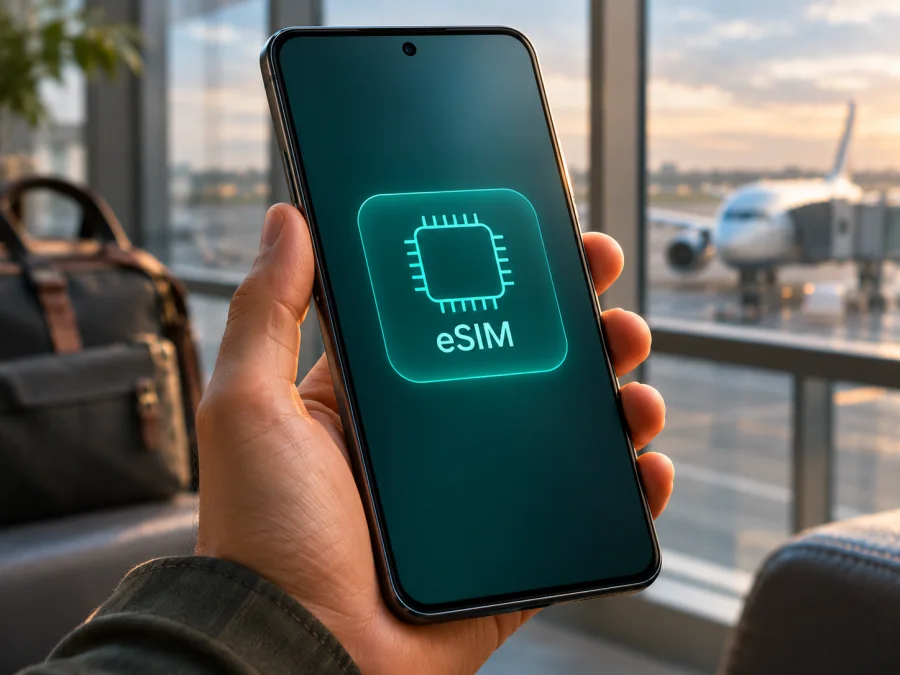
eSIM في Apple iPhone XS Max: التوافق وطريقة الإعداد
الإجابة السريعة: يدعم Apple iPhone XS Max استخدام eSIM مع شريحة nano‑SIM فعلية في كثير من الأسواق، لكن النسخ المخصصة للصين وهونغ كونغ وماكاو قد تأتي بفتحتين لشريحتي nano‑SIM ولا تدعم eSIM. لذلك لا يكفي اسم الطراز وحده لاتخاذ قرار الشراء: افحص الجهاز المحدد، ورقم طرازه، وقائمة الشرائح في الإعدادات. إذا كانت نسخة جهازك تدعم eSIM وكان غير مقفل على شبكة بعينها، فيمكنك إعداد ملف eSIM متوافق واستخدامه لبيانات الهاتف أثناء السفر.
يشرح هذا الدليل كيفية التمييز بين النسخ، والتحقق من EID وخيار إضافة eSIM، وتثبيت ملف السفر واختياره للبيانات. قد تختلف أسماء القوائم قليلًا بحسب إصدار iOS واللغة والمنطقة. والمقصود باسم Apple iPhone XS Max هنا الجهاز كما ورد في عنوان المقال؛ لا تعني الإرشادات أن كل وحدة تحمل هذا الاسم متطابقة في دعمها للـ eSIM.
هل يدعم Apple iPhone XS Max تقنية eSIM؟
تدرج Apple طراز iPhone XS Max ضمن الأجهزة التي يمكنها استخدام شريحة فعلية وeSIM معًا. لكن الشركة تذكر استثناءً إقليميًا مهمًا: بعض أجهزة iPhone المباعة في الصين القارية وهونغ كونغ وماكاو تستخدم شريحتي nano‑SIM فعليتين. ويشمل هذا الاستثناء iPhone XS Max. وجود درج مزدوج للشريحة في هذه النسخة لا يعني وجود eSIM؛ إنه ترتيب مختلف لبطاقتين ماديتين.
| نقطة التحقق | ما الذي يعنيه ذلك؟ |
|---|---|
| اسم الجهاز | Apple iPhone XS Max؛ يجب التحقق من الوحدة نفسها لا من الاسم التجاري فقط. |
| الترتيب الشائع في أسواق كثيرة | nano‑SIM فعلية واحدة وeSIM، إذا كانت النسخة غير مقيدة وكان المشغل يدعم الخدمة. |
| النسخ المباعة للصين القارية وهونغ كونغ وماكاو | قد تستخدم شريحتي nano‑SIM فعليتين بدل eSIM؛ لا تفترض التوافق. |
| الطراز ورقم الجزء | قد يساعدان في معرفة سوق البيع، لكن افحص القوائم الفعلية على الجهاز أيضًا. |
| متطلبات استخدام خطين من مشغلين مختلفين | يجب أن يكون iPhone غير مقفل على شبكة واحدة، وأن يسمح المشغل بالخدمة. |
| الاستخدام أثناء السفر | يلزم أن يغطي ملف eSIM وجهتك وأن تكون إعدادات خط البيانات والتجوال مناسبة. |
وبصياغة عملية: إذا أظهر جهازك EID في صفحة المعلومات وظهر خيار إضافة eSIM أو إضافة خطة خلوية في إعدادات البيانات الخلوية، فهذه علامات قوية على أن الوحدة تحتوي على وظيفة eSIM. أما إذا كان الجهاز يعرض درجًا لشريحتين ولا يظهر EID أو خيار الإضافة، فلا تشترِ خطة سفر اعتمادًا على اسم iPhone XS Max وحده. اطلب من البائع تأكيد رقم الطراز وسوق البيع، ثم اختبر الإعدادات بنفسك إن أمكن.
تختلف هذه المسألة عن التغطية الجغرافية. دعم eSIM داخل الهاتف يتعلق بمكونات الجهاز ونسخته، بينما توافر خدمة eSIM وشبكاتها يتعلق بالبلد والمشغل وشروط الخطة. كذلك لا تضمن مطابقة الترددات أو عمل شريحة مادية مزدوجة أن الجهاز يقبل ملف eSIM. تحقق من كل جانب على حدة.
المقصود بالصين القارية وهونغ كونغ وماكاو هنا هو سوق بيع الجهاز، لا موقعك الحالي أثناء السفر: نقل الهاتف إلى بلد آخر لا يغيّر مكوناته أو يحوّل نسخة الشريحتين الفعليتين إلى نسخة eSIM. وبالمثل، دعم الهاتف لا يثبت أن مشغلًا بعينه في بلد الوجهة أو شبكة الخطة المحددة يقبل هذا الجهاز أو يتيح الخدمة. لم يُحدد في هذا الدليل بلد رحلة أو مشغل بعينه؛ افحص الوجهة والشبكة وشروط الخطة المحددة قبل إتمام الاختيار.
اختلاف النسخ الإقليمية وقفل الشبكة
أصدرت Apple هواتف للسوق العالمي وأخرى لأسواق محددة. قد تتشابه الواجهة والاسم والهيكل الخارجي، بينما يختلف ترتيب الشرائح أو توافر وظائف الاتصال. وفي حالة Apple iPhone XS Max، أبرز ما يلزم معرفته هو النسخة ذات درج شريحتي nano‑SIM المرتبطة بالصين القارية وهونغ كونغ وماكاو. في أسواق أخرى، التكوين المعتاد هو شريحة فعلية مع eSIM، لكن يظل من الضروري تأكيد حالة الجهاز المحدد.
لا تحاول استنتاج المنطقة من شكل الهاتف وحده. افحص رقم الطراز في الإعدادات > عام > حول، واقرأ رقم الجزء أو رقم الطراز الظاهر بالصفحة. قد يتطلب إظهار رقم الطراز الضغط على رقم الجزء. قارِن المعلومات بما يقدمه البائع أو فاتورة الشراء، ولا تعتمد على إعلان مختصر مثل «نسخة عالمية» من دون رقم واضح. وإذا كانت الوحدة مستعملة، فاطلب صورة لصفحة «حول» وصورة درج SIM، مع إخفاء الرقم التسلسلي والبيانات الخاصة قبل مشاركتها.
هناك قيد مستقل هو قفل شركة الاتصالات. قد يحتوي الهاتف على eSIM، لكنه يرفض إضافة خط من مشغل آخر إذا كان مقفلًا. على iPhone، انتقل إلى الإعدادات > عام > حول وابحث عن قفل شركة الاتصالات أو قفل مزود الشبكة. تشير عبارة «لا توجد قيود على SIM» عادةً إلى أن الجهاز غير مقفل. إذا ظهرت قيود، تواصل مع المشغل الذي باع الهاتف؛ لا يستطيع ملف eSIM للسفر تجاوز قفل الشبكة.
كيف تتحقق من التوافق بنفسك؟
نفّذ هذه الخطوات قبل اختيار خطة أو دفع ثمنها. إذا كان الهاتف غير متاح لديك، اطلب من البائع تنفيذها أمامك أو إرسال صور حديثة من الإعدادات.
- افتح معلومات الجهاز: انتقل إلى الإعدادات > عام > حول. انتظر حتى تكتمل الصفحة ثم ابحث عن EID. هذا رقم تعريف وحدة eSIM، وليس رقم الهاتف أو IMEI. لا تنشره في إعلان عام ولا ترسله إلا لجهة موثوقة عند الحاجة للدعم.
- افحص قفل المشغل: في الصفحة نفسها، تحقق من حالة قفل شركة الاتصالات. وجود قفل قد يمنع استخدام خطة من شبكة مختلفة حتى لو كان EID ظاهرًا.
- ابحث عن خيار الإضافة: افتح الإعدادات > خلوي أو بيانات الهاتف المحمول. ابحث عن إضافة eSIM أو إضافة خطة خلوية. قد تظهر صياغة مختلفة حسب لغة iOS.
- تحقق من درج SIM: أخرج الدرج بحذر عند الحاجة. النسخ ذات موضعين لشريحتي nano‑SIM مؤشر مهم على التكوين الإقليمي، لكنه ليس بديلًا عن قراءة معلومات الجهاز. لا تدخل أداة حادة ولا تضغط على الدرج إذا لم يخرج بسلاسة.
- تأكد من إصدار النظام والاتصال: استخدم إصدار iOS المتاح لجهازك واتصل بشبكة Wi‑Fi مستقرة قبل الإعداد. قد يتطلب تنزيل ملف eSIM اتصالًا بالإنترنت.
- راجع شروط الخطة: طابق الوجهة ومدة الصلاحية وحجم البيانات وطريقة التفعيل والأجهزة المدعومة مع خطتك. قد تكون خطة السفر مخصصة للبيانات فقط.
تحقّق من توافق جهازك قبل اختيار الخطة. إن لم يظهر EID أو خيار إضافة eSIM، أو لم تستطع التأكد من السوق الذي بيعت فيه الوحدة، فتوقف عند هذه النقطة واطلب تأكيدًا من Apple أو البائع أو المشغل. لا تحذف ملفًا قائمًا ولا تدفع مقابل خطة غير قابلة للاسترداد لمجرد تجربة التخمين.
ما الذي ينبغي التحقق منه قبل اختيار خطة السفر؟
تحقق من التوافق في الهاتف، ثم من صلاحية استخدامه على شبكة أخرى، ثم من ملاءمة الخطة للوجهة. تساعد القائمة التالية على منع الخلط بين هذه الأمور:
- هل يظهر EID وخيار إضافة eSIM على هذه الوحدة تحديدًا؟
- هل الجهاز غير مقفل على شركة اتصالات واحدة؟
- هل البلد أو المنطقة المقصودة مدرجة ضمن الوجهات المشمولة في الخطة؟ عند عبور عدة بلدان، افحص كل محطة بدل افتراض أن خطة بلد واحد تعمل في المسار كله.
- هل الخطة للبيانات فقط، أم تتضمن خدمات أخرى مذكورة صراحة؟ لا تفترض أن رقم هاتف أو مكالمات عادية أو SMS مشمولة. يمكنك عادةً استخدام تطبيقات المراسلة عبر الإنترنت بحسابك المعتاد.
- متى يبدأ احتساب الصلاحية أو استخدام البيانات؟ اقرأ شروط المنتج قبل التثبيت أو التفعيل؛ قد تختلف لحظة بدء الخطة من خطة إلى أخرى.
- هل لديك اتصال Wi‑Fi مستقر ورمز QR أو تعليمات التثبيت؟ إذا كان الرمز معروضًا على الهاتف نفسه، جهّز طريقة بديلة لفتحه، مثل طباعته أو عرضه على جهاز آخر.
- هل تعرف أي خط سيستخدم بيانات الهاتف عند الوصول؟ تحديد الخط قبل السفر يقلل احتمال استخدام بيانات خطك المنزلي على نحو غير مقصود.
- هل لديك مساحة لإضافة ملف جديد؟ راجع الخطوط المسجلة، ولا تحذف ملفًا مهمًا قبل معرفة ما إذا كان يمكن تنزيله مرة أخرى.
يتيح لك موقع وتطبيق Kaspersky eSIM Store استعراض الوجهات والخطط المتاحة حاليًا واختيار خطة سفر مناسبة بعد التأكد من توافق الهاتف. استعرض الوجهات والخطط لمعرفة الخيارات المعروضة وقت الاختيار؛ فالصفحة الرئيسية وجهة للتصفح والتحقق من الخطط الحالية وليست تعرفة خاصة ببلد بعينه. اقرأ تفاصيل الخطة قبل إتمامها.
طريقة تثبيت eSIM على iPhone XS Max
تحتاج إلى نسخة متوافقة وغير مقفلة، واتصال Wi‑Fi، وخطة تسمح بالتثبيت على الجهاز. جهّز رمز QR أو طريقة التثبيت المتاحة في حسابك. تختلف أسماء القوائم قليلًا بين إصدارات iOS، لذلك اتبع النص الأقرب على الشاشة. إذا كنت لا تزال في بلدك، يمكنك تثبيت الملف قبل السفر إذا كانت تعليمات الخطة تسمح بذلك، ثم إبقاء خط السفر غير نشط أو عدم اختياره للبيانات إلى أن تحتاج إليه.
1. تأكد من الاتصال والاستعداد
اتصل بشبكة Wi‑Fi ثابتة، واشحن الهاتف أو صِلْه بالطاقة. افتح تفاصيل الخطة واقرأ ما إذا كان مطلوبًا تثبيت eSIM فورًا أو في وقت محدد، وما إذا كان يمكن إعادة تنزيلها لاحقًا. رمز التفعيل الفريد غالبًا لا يستخدم إلا مرة واحدة؛ لا تمسحه أو تحذفه بعد تثبيت ناجح إلا إذا أكدت تعليمات المزود إمكانية ذلك.
2. افتح إعدادات إضافة الخطة
على iPhone XS Max المتوافق، افتح الإعدادات > خلوي أو بيانات الهاتف المحمول، ثم اختر إضافة eSIM أو إضافة خطة خلوية. إذا كان جهازك يعمل بإصدار iOS أقدم، فقد تظهر تسمية مثل إضافة خطة خلوية مباشرة. إذا لم تجد الخيار، ارجع إلى فحص EID والمنطقة قبل تجربة خطوات أخرى.
3. امسح رمز QR أو أدخل التفاصيل المتاحة
اختر استخدام رمز QR، ووجّه الكاميرا إلى الرمز الذي حصلت عليه. إذا كان الرمز على شاشة الهاتف، افتحه على شاشة ثانية أو اطبعه. اتبع التعليمات التي تظهر؛ إذا عرض النظام إدخال التفاصيل يدويًا، استخدم البيانات التي وفرها مزود الخطة فقط. لا تنسخ بيانات من مصدر غير معروف، ولا تشارك رمز التفعيل مع شخص آخر.
4. أضف تسمية واضحة للخط
بعد تنزيل الملف قد يطلب iOS تسمية الخطين، مثل «الرئيسي» و«السفر». اختر أسماء تساعدك على التمييز بين الشريحة المنزلية وخط البيانات في الرحلة. تسمية الخط لا تغيّر الخطة أو الشبكة، لكنها تقلل احتمال تحديد الخط الخطأ في قوائم الاتصال والبيانات.
5. اختر الخط الافتراضي حسب حاجتك
إذا كنت تريد الاحتفاظ برقمك المعتاد للمكالمات، يمكنك إبقاءه للخط الصوتي مع اختيار eSIM للسفر للبيانات، وفق إمكانات الجهاز وشروط المشغل. راجع اختيار الخط الافتراضي للمكالمات والرسائل بدل تغيير كل الإعدادات تلقائيًا. لا يعني وجود خطين أن الهاتف يستخدم شبكتي بيانات في الوقت نفسه؛ اختر خطًا واحدًا لبيانات الهاتف.
6. اضبط بيانات الهاتف وخيارات التجوال
افتح إعدادات البيانات الخلوية وحدد eSIM السفر كخط البيانات عندما يحين وقت استخدامها. تحقق من إعداد تبديل البيانات الخلوية حتى لا ينتقل الهاتف إلى الخط المنزلي دون قصد. قد تحتاج بعض خطط السفر إلى تشغيل تجوال البيانات على خط eSIM نفسه؛ افعل ذلك فقط إذا نصت تعليمات الخطة عليه، وتحقق من أن الخط المنزلي ليس هو المحدد للبيانات لتجنب رسوم مشغلك المحلي.
7. انتظر التسجيل واختبر الاتصال
قد يستغرق تسجيل الخط بضع دقائق. راقب ظهور اسم الشبكة أو مؤشر الاتصال، ثم افتح صفحة أو تطبيقًا بسيطًا بعد التأكد من اختيار خط السفر للبيانات. إذا لم يعمل فورًا، لا تحذف الملف. جرّب وضع الطيران ثم إيقافه، وأعد تشغيل الهاتف، وتحقق من التغطية وإعدادات الخطة قبل التواصل مع الدعم.
للتفاصيل المصورة بحسب النظام، راجع تعليمات تثبيت eSIM على iOS أو تعليمات Android. مسار Android مفيد إذا كنت تثبت الخطة على جهاز Android آخر؛ أما خطوات Apple iPhone XS Max فتتبع قوائم iOS الموضحة أعلاه.
استخدام eSIM للإنترنت أثناء السفر
قبل المغادرة، تحقق من أن الخطة تغطي وجهتك وأن طريقة التفعيل تناسب موعد الرحلة. إذا كان التثبيت المسبق مسموحًا، أضف الملف عبر Wi‑Fi في المنزل أو الفندق، ثم اترك خطك المعتاد كما هو إلى أن تحتاج إلى بيانات السفر. احتفظ بتعليمات الخطة في مكان يمكن فتحه دون اتصال، ولا تعتمد على لقطة شاشة لرمز QR بعد استخدامه؛ فقد لا يصلح الرمز للتثبيت مرة ثانية.
عند الوصول، افتح الإعدادات > خلوي وحدد eSIM السفر ضمن بيانات الهاتف. فعّل الخط إذا كان معطلًا، وتحقق من خيار تجوال البيانات الخاص به إذا كانت تعليمات الخطة تطلب ذلك. بعد الاتصال، اختبر تحميل صفحة أو إرسال رسالة عبر تطبيق يستخدم الإنترنت. إذا كنت تحتفظ بشريحتك المنزلية للمكالمات أو الرسائل، راقب اختيار الخط الافتراضي، وتأكد من عدم تشغيل بياناتها دون قصد.
لإدارة الاستهلاك، راجع عداد البيانات في الهاتف أو حسابك، واضبط تنبيهات أو حدودًا للاستخدام إن كانت متاحة. خفّض تشغيل الفيديو عالي الدقة والتنزيلات التلقائية والنسخ الاحتياطي عبر الشبكة الخلوية إذا كنت تريد إطالة عمر الباقة. استخدم Wi‑Fi موثوقًا للتحديثات الكبيرة، وتذكر أن استهلاك التطبيقات قد يستمر في الخلفية. مشاركة الإنترنت عبر نقطة الاتصال ممكنة فقط إذا كانت مدعومة من الهاتف ومسموحة في شروط الخطة؛ لا تفترض أنها متاحة لكل باقة.
إذا كنت تنتقل بين دول، لا تفترض أن ملفًا واحدًا يغطي كل الحدود. افحص قائمة الوجهات أو المناطق المكتوبة في وصف الخطة، وانتبه إلى أن التغطية الفعلية والأداء يعتمدان على الشبكات المحلية والظروف المحيطة. Kaspersky eSIM Store هو التطبيق والموقع الذي يساعدك على اختيار خطة eSIM وإتمامها وتفعيلها للاتصال بالإنترنت أثناء السفر؛ الشبكات المحلية هي التي تنقل البيانات، وتحدد شروط الخطة تفاصيل الاستخدام.
عند العودة، أعد اختيار خطك المعتاد لبيانات الهاتف إذا كان ذلك ما تريده، وأوقف خط السفر عند انتهاء الحاجة. لا تحذف ملف eSIM إلا بعد مراجعة شروطه أو تعليمات الدعم، خصوصًا إذا كانت إعادة تثبيته غير مضمونة. احتفظ بسجل مختصر باسم الخط وتاريخ تثبيته لتسهيل معرفة الملف الذي تستخدمه في الرحلة التالية.
مشكلات شائعة وحلول عملية
لا أجد خيار «إضافة eSIM»
افحص صفحة الإعدادات > عام > حول بحثًا عن EID، ثم تحقق من رقم الطراز وسوق البيع. النسخة ذات شريحتي nano‑SIM المادية قد لا تدعم eSIM. أعد تشغيل الهاتف وتأكد من تحديثه إلى أحدث إصدار متاح له. إذا غاب EID والخيار معًا، فلا تعتبر غياب القائمة مجرد عطل بسيط؛ راجع البائع أو Apple قبل اختيار خطة.
يظهر EID لكن الإضافة لا تكتمل
تأكد من اتصال Wi‑Fi ومن أن رمز QR ما زال صالحًا ولم يسبق استخدامه. امسح الرمز في إضاءة مناسبة، وثبّت الهاتف بحيث يظهر الرمز كاملًا داخل إطار الكاميرا. إذا ظهرت رسالة خطأ، دوّن نصها ووقتها، وتحقق من أن الخطة لم تُضف مسبقًا إلى الخطوط. تجنب حذف ملف قائم أو إعادة مسح الرمز عشوائيًا؛ اتبع خطوات المزود أو تواصل معه مع ذكر رسالة الخطأ.
تمت الإضافة لكن لا تظهر شبكة
تحقق من أن الخط مفعّل وأن الوجهة ضمن نطاق الخطة، ثم جرّب وضع الطيران وإيقافه وإعادة تشغيل الجهاز. راجع اختيار مشغل الشبكة التلقائي إذا كانت تعليمات المزود تقترح ذلك، واترك للهاتف وقتًا للتسجيل. افحص ما إذا كانت هناك انقطاعات أو قيود محلية، وتواصل مع دعم الخطة إذا استمرت المشكلة.
يظهر اتصال لكن التطبيقات لا تستخدم الإنترنت
تأكد من أن eSIM السفر محددة في البيانات الخلوية وأن البيانات الخلوية مفعلة. افحص إعداد تجوال البيانات على هذا الخط إذا طلبت تعليمات الخطة تشغيله. أوقف Wi‑Fi مؤقتًا للاختبار، ثم افتح صفحة خفيفة. تحقق من حد البيانات وصلاحية الخطة وإعدادات APN فقط إذا وفر المزود قيمًا محددة؛ لا تخمّن قيمة APN.
أخشى رسومًا من الخط المنزلي
اجعل خط السفر هو المختار لبيانات الهاتف عند استخدامها، وراجع إعداد تبديل البيانات الخلوية. يمكنك إيقاف بيانات الخط المنزلي أو تعطيل تجواله إذا كنت لا تحتاج إليه، مع مراعاة أن ذلك قد يؤثر في استقبال بعض الخدمات. راجع أسعار وشروط مشغلك المحلي؛ إعداد eSIM لا يلغي تلقائيًا رسوم الخط الآخر.
الهاتف مقفل أو الخطة مرفوضة
راجع حالة قفل شركة الاتصالات في حول. إذا كان الهاتف مقفلًا، اطلب فتحه من المشغل الأصلي. كما ينبغي التأكد من أن الخطة تسمح باستخدامها في جهازك وبلدك، وأن الملف لم يثبت على هاتف آخر. لا يمكن لرمز QR وحده إزالة قفل المشغل أو تغيير خصائص النسخة الإقليمية.
هل أحذف eSIM وأعيد المحاولة؟
لا تفعل ذلك كخطوة أولى. قد يتعذر تنزيل الملف نفسه مجددًا بعد حذفه، بحسب الخطة. احتفظ بالملف، وخذ لقطة لرسالة الخطأ من دون كشف رمز التفعيل أو بيانات حساسة، ثم راجع تعليمات المزود. لا تشارك EID أو QR علنًا.
أسئلة شائعة
هل كل أجهزة Apple iPhone XS Max متوافقة مع eSIM؟
لا. يدعم الطراز eSIM في نسخ كثيرة، لكن نسخة الصين القارية وهونغ كونغ وماكاو ذات شريحتي nano‑SIM فعلية لا ينبغي افتراض أنها تدعم eSIM. افحص EID وخيار الإضافة على جهازك، وتحقق من رقم الطراز.
هل أستطيع استخدام شريحتي المنزل وeSIM السفر معًا؟
في النسخة المتوافقة، يمكن أن يعمل خط فعلي مع eSIM ضمن إعدادات Dual SIM، لكن الهاتف يستخدم شبكة واحدة فقط لبيانات الهاتف في المرة الواحدة. وقد تختلف إمكانات الخطين بحسب المشغل والمنطقة وحالة القفل. اضبط الخط المستخدم للبيانات يدويًا.
هل تمنح eSIM السفر رقمًا للمكالمات والرسائل؟
لا تفترض ذلك. كثير من خطط السفر المعروضة مخصصة لبيانات الإنترنت فقط. اقرأ تفاصيل الخطة؛ ويمكنك استخدام تطبيقات الاتصال والرسائل عبر الإنترنت إذا كان لديك اتصال بيانات وحسابات مهيأة مسبقًا.
هل يمكن تثبيت eSIM قبل الرحلة؟
غالبًا يمكن تجهيز الملف مسبقًا إذا كانت تعليمات الخطة تسمح بذلك وكان لديك Wi‑Fi، لكن توقيت بدء الصلاحية يختلف. اقرأ شروط التفعيل قبل الإضافة حتى لا تبدأ المدة في وقت غير مناسب.
هل أحتاج إلى تشغيل تجوال البيانات؟
بعض خطط eSIM تحتاج إلى تشغيل التجوال على خط السفر كي تتصل بالشبكة المحلية. اتبع تعليمات الخطة، وتأكد من اختيار خط السفر للبيانات. لا تخلط بين ذلك وبين تشغيل تجوال خطك المنزلي.
لماذا لا يظهر EID مع أن الهاتف يحمل اسم iPhone XS Max؟
قد تكون النسخة مخصصة لسوق تستخدم فيه شريحتي nano‑SIM، أو قد يكون الجهاز غير مطابق للوصف، أو توجد مشكلة تحتاج إلى فحص. راجع رقم الطراز وسوق البيع مع البائع أو Apple. لا تعتبر اسم المنتج وحده إثباتًا على وجود eSIM.
الخلاصة: افحص الجهاز ثم اختر خطة الرحلة
يمكن أن يكون Apple iPhone XS Max مناسبًا لاستخدام eSIM في كثير من الأسواق، لكن بعض النسخ الإقليمية تُجهّز بشريحتي nano‑SIM فعليتين بدل eSIM. الخطوات الحاسمة هي فحص EID وخيار إضافة eSIM، والتحقق من رقم الطراز وقفل الشبكة، ثم مطابقة وجهة الرحلة وشروط الخطة قبل إتمامها. بعد الإعداد، اختر eSIM السفر لبيانات الهاتف، واتبع تعليمات التجوال الخاصة بها، وراقب استهلاك البيانات.
ابدأ بفحص التوافق على الهاتف نفسه. إذا تأكدت من دعم النسخة ومن خلوها من قفل يمنع استخدام شبكة أخرى، فاستعرض الوجهة والخطط الحالية في Kaspersky eSIM Store واختر ما يناسب مدة الرحلة واحتياجك للبيانات. عند عدم ظهور EID أو استمرار الشك في النسخة، اطلب تأكيدًا من البائع أو Apple قبل التثبيت أو الشراء.


