دليل الاتصال أثناء السفر
Gemini PDA وeSIM: التوافق والتفعيل للسفر
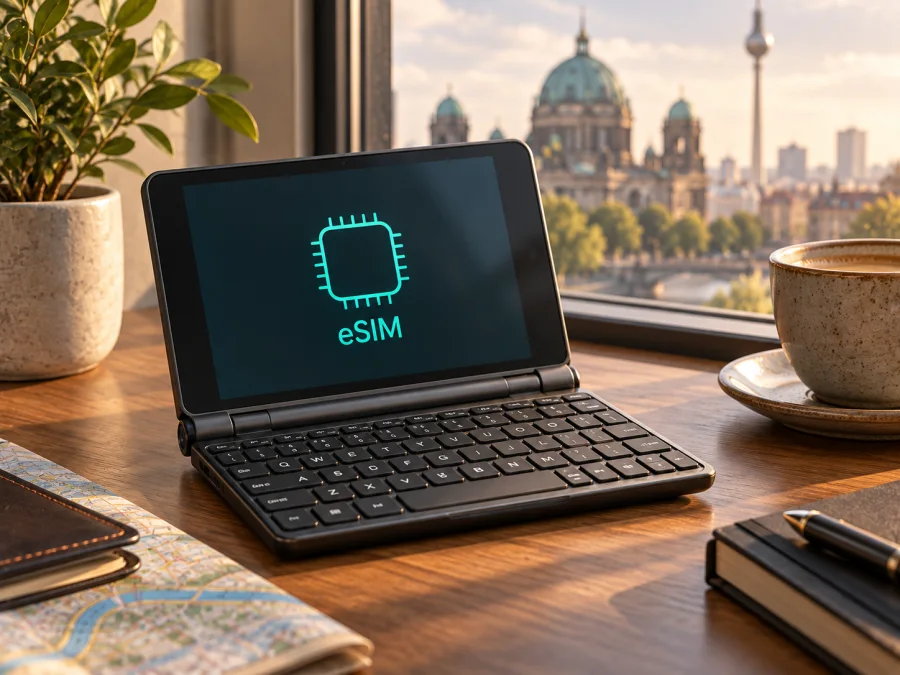
هل يدعم Gemini PDA eSIM؟ التحقق والتفعيل قبل السفر
يعتمد الجواب على النسخة التي تملكها. يذكر Planet Computers رسميًا أن Gemini PDA (4G + Wi‑Fi LTE) يضم شريحة SIM فعلية واحدة وeSIM واحدة قابلة لتنزيل ملفاتها، بينما Gemini PDA (Wi‑Fi Only) لا يتضمن اتصالًا خلويًا ولا شريحة SIM. لذلك لا يكفي اسم Gemini PDA وحده لإثبات التوافق: افحص رقم الطراز والجهاز نفسه قبل شراء باقة سفر.
هناك نقطة أخرى مهمة: دعم eSIM في العتاد لا يضمن تلقائيًا أن كل ملف eSIM حديث أو كل باقة سفر ستعمل على الجهاز. طُرح Gemini PDA قبل سنوات، ويعتمد تفعيل ملفه الإلكتروني على إصدار النظام وتطبيق eSIM Wallet المخصص له، وعلى قبول مزود الخدمة لهذا الجهاز وطريقة تنزيل الملف. استخدم الخطوات أدناه للتأكد من نسختك، ثم تحقق من طريقة التثبيت المتاحة من مزود الباقة قبل الدفع.
خلاصة التوافق
| البند | Gemini PDA (4G + Wi‑Fi LTE) | Gemini PDA (Wi‑Fi Only) |
|---|---|---|
| اتصال خلوي | نعم، عبر LTE | لا |
| شريحة فعلية | تذكر المواصفات الرسمية شريحة Micro SIM واحدة | لا توجد |
| eSIM مدمجة | مدرجة رسميًا، مع ملف eSIM واحد | غير مدعومة؛ لا توجد وحدة خلوية |
| إدارة الملف | دليل Planet يذكر تطبيق eSIM Wallet | لا ينطبق |
| باقة بيانات سفر | ممكنة من حيث العتاد، بعد التحقق من طريقة التنزيل والتوافق مع المزود | غير ممكنة على الجهاز نفسه |
| ما ينبغي فحصه | الطراز، ظهور eSIM Wallet أو معرّف eSIM، فتح الشبكة، ودعم المزود | لا تشترِ eSIM لهذا الجهاز؛ استخدم جهازًا خلويًا متوافقًا أو نقطة اتصال |
الإجابة المختصرة: إذا كانت نسختك هي Gemini PDA المزودة بـ4G + Wi‑Fi LTE، فالشركة المصنّعة تسجل دعم eSIM وتنزيل ملفات تعريف رقمية. وإذا كانت Wi‑Fi Only، فلا تدعم eSIM. أما توافق باقة سفر بعينها مع نسخة 4G فلا ينبغي استنتاجه من المواصفة وحدها؛ اختبر وسيلة التثبيت والقبول قبل شراء الباقة.
كيف تميّز النسخة التي لديك؟
يُباع اسم Gemini PDA لنسختين مختلفتين. قد يبدو الهيكل واللوحة المفاتيح والشاشة متشابهة، ولذلك لا تعتمد على الشكل الخارجي أو اسم المنتج في إعلان مستعمل. ابحث عن وصف 4G أو LTE ورقم الطراز على العلبة أو فاتورة الشراء أو صفحة معلومات الجهاز. افحص كذلك موضع درج SIM: النسخة الخلوية تحتوي على موضع للشريحة الفعلية، لكن وجود درج وحده لا يثبت أن eSIM مفعلة أو أن الجهاز مفتوح لجميع الشبكات.
في صفحة مقارنة الأجهزة لدى Planet Computers، تُعرض نسخة Gemini 4G + Wi‑Fi LTE مع «1x Micro SIM + 1 eSIM»، وتُعرض نسخة Gemini Wi‑Fi Only مع «None» في خانة الشرائح. ويشرح دليل المستخدم الرسمي أن إدارة الحسابات والملفات الإلكترونية تتم في تطبيق eSIM Wallet. هذه المعلومات تثبت وجود eSIM في النسخة الخلوية، لكنها لا تعني أن كل جهاز مستعمل ما زال يحتوي على التطبيق أو البرامج الثابتة المطلوبة، ولا أن جميع شركات الاتصالات تقبل تسجيله.
إذا لم تعد لديك العبوة، افتح إعدادات Android وابحث عن «SIM cards» أو «بطاقات SIM»، ثم افحص درج الشريحة. في بعض إصدارات Gemini، تشير قائمة SIM Cards إلى طراز بمعالج X27، بينما تختلف قوائم بعض الإصدارات الأقدم. لا تستخدم هذه العلامة وحدها كحكم نهائي على eSIM: من الأفضل مطابقة رقم الطراز مع مواصفات Planet وفحص تطبيق eSIM Wallet ومعرّف eSIM. إذا كان جهازك يقلع إلى Linux أو Sailfish بدل Android، أعد تشغيله إلى Android للتحقق من تطبيق المحفظة، لأن وجود نظام تشغيل بديل لا يضيف دعمًا خلويًا أو واجهة لإدارة الملفات.
تأكد أيضًا من أن الجهاز غير مقفل على شركة اتصالات. قد يكون الجهاز الخلوي قادرًا على تنزيل ملف eSIM، لكن القفل الشبكي أو ملف المشغل أو قيود السوق يمكن أن تمنع تفعيل خدمة خارجية. إذا كان الجهاز قد بيع بعقد أو جاء من سوق إقليمي، اطلب من البائع أو شركة الاتصالات تأكيد حالة فتح الشبكة. لا تفترض أن تغيير البلد أو اللغة أو تثبيت تحديث يحول نسخة Wi‑Fi Only إلى نسخة خلوية.
افحص eSIM على الجهاز قبل شراء الباقة
<a id="kesim-device-compatibility"></a>
استخدم هذا الفحص على نسخة Gemini PDA 4G، واحتفظ بالنتيجة قبل اختيار باقة سفر:
- [ ] تأكد من أن وصف الجهاز أو رقمه يحدد نسخة 4G + Wi‑Fi LTE، وليس Wi‑Fi Only.
- [ ] شغّل Android وافتح قائمة التطبيقات وابحث عن تطبيق eSIM Wallet. تحقّق من أنه يفتح ولا يطلب تحديثًا أو خدمة لم تعد متاحة.
- [ ] افتح تطبيق الهاتف واطلب الرمز
*#06#. راجع الأرقام التي يعرضها الجهاز، وابحث عن معرّف eSIM أو رقم eSIM المخصص. يذكر دليل Planet أيضًا رقم IMEI الخاص بـeSIM على ملصق أسفل الغطاء العلوي، إلى يسار الكاميرا ومواضع SIM في الجهاز. - [ ] لا تخلط بين IMEI وEID: كلاهما معرّف للجهاز/الوحدة، لكن واجهات المزودين قد تطلب بيانات مختلفة. إذا لم يظهر EID بالاسم المعتاد، فهذا لا ينفي وحده وجود وحدة eSIM في Gemini؛ اعتمد كذلك على تطبيق eSIM Wallet ورقم eSIM الذي تذكره وثائق Planet.
- [ ] افتح إعدادات الشبكة وابحث عن إدارة eSIM أو تطبيق eSIM Wallet. ظهور خيار إضافة ملف أو تنزيله مؤشر مفيد؛ أما وجود قائمة SIM عامة أو شريحة فعلية فقط فلا يكفي.
- [ ] اتصل بشبكة Wi‑Fi، ثم تحقق مما إذا كان تطبيق المحفظة يسمح بإضافة ملف عبر رمز QR أو إدخال بيانات التنشيط يدويًا. لا تمسح رمزًا صادرًا لباقة مدفوعة لمجرد الاختبار، فقد يكون أحادي الاستخدام.
- [ ] اسأل مزود الباقة مسبقًا هل يقبل Gemini PDA ذي Android القديم، وهل يسلّم ملفًا يمكن تنزيله في eSIM Wallet، أو يطلب إعداد «إضافة eSIM» القياسي في Android. لا تفترض أن المسارين متطابقان.
- [ ] افحص فتح الشبكة، ودعم النطاقات الخلوية في بلد الوجهة، وإمكانية تشغيل البيانات والتجوال على الملف.
تذكّر أن صفحة الشركة تصف قدرة النسخة، بينما نجاح التنشيط يتوقف أيضًا على حالة الجهاز والبرنامج الثابت ومزود الخدمة والبلد الذي ستستخدم فيه الباقة.
هل تعمل باقات السفر الحديثة مع Gemini PDA؟
وجود eSIM داخل النسخة الخلوية خبر إيجابي، لكن ينبغي فصل ثلاث مسائل. أولًا: هل يحتوي الجهاز على وحدة eSIM؟ نعم في إصدار Gemini PDA 4G + Wi‑Fi LTE بحسب Planet. ثانيًا: هل يستطيع نظام الجهاز حاليًا تنزيل ملف جديد وإدارته؟ يتطلب ذلك عمل eSIM Wallet والبرنامج الثابت المناسب. ثالثًا: هل باقة السفر المحددة تقبل طريقة التسجيل هذه وتوفر شبكة متوافقة في الوجهة؟ هذا يحدده مزود الباقة وشركاؤه وشروط الملف، ولا تحسمه مواصفات العتاد وحدها.
تختلف التطبيقات وطريقة تسجيل الملفات باختلاف جيل الجهاز. إرشادات الهواتف الحديثة التي تقول «الإعدادات ← الشبكة ← إضافة eSIM ← مسح QR» قد لا تطابق واجهة Gemini. يصف دليل Planet تطبيق eSIM Wallet لتعيين الحسابات والملفات إلى وحدة eSIM. لذلك لا تمسح رمز المزود بتطبيق الكاميرا ولا تحاول إدخاله في قائمة عشوائية. استخدم المسار الذي يحدده المزود لجهاز يدير eSIM عبر تطبيق منفصل، وإذا لم يؤكد التوافق فاطلب تأكيدًا كتابيًا قبل شراء الخطة.
وتذكر أن الباقة قد تكون مخصصة للبيانات فقط. راجع الدول المشمولة، وحجم البيانات، ومدة الصلاحية، وموعد بدء احتسابها، وسياسة الاستخدام العادل، وإمكانية مشاركة الاتصال. لا تفترض أنها تمنح رقمًا محليًا أو مكالمات عادية أو رسائل SMS؛ تحقّق من رسوم التجوال على خطك الأساسي إذا احتجت إليه.
قبل الشراء، تحقّق من توافق جهازك وطريقة تنزيل الملف على نسختك تحديدًا.
تثبيت eSIM وتفعيلها على Gemini PDA
نفّذ التثبيت عندما تكون متصلًا بإنترنت موثوق، ويفضل قبل السفر بوقت كافٍ. اقرأ تعليمات الباقة أولًا، لأن بعض الملفات تبدأ صلاحيتها عند التثبيت، بينما يبدأ بعضها عند أول اتصال بشبكة الوجهة. لا تحذف ملفًا سبق تثبيته لمجرد إعادة المحاولة؛ قد لا يمكن تنزيل رمز QR نفسه مرة أخرى.
- تحقق من الشروط. أكّد أن جهازك نسخة 4G، وأنه غير مقفل، وأن مزود الباقة يقبل Gemini PDA وeSIM Wallet وإصدار Android الموجود لديك. قارن ذلك مع شروط الدولة أو المنطقة التي ستسافر إليها.
- جهّز الاتصال والطاقة. اشحن الجهاز، واتصل بشبكة Wi‑Fi مستقرة، وثبّت تحديثات Android الرسمية المتاحة لجهازك إذا كان ذلك مناسبًا. لا تثبّت ملف نظام من مصدر غير موثوق لمجرد محاولة إظهار خيار eSIM.
- احصل على بيانات التفعيل. افتح رسالة أو حساب مزود الباقة على جهاز آخر إذا احتجت إلى عرض رمز QR، أو جهّز رمز التفعيل اليدوي الذي يقدمه المزود. احتفظ بالرمز خاصًا؛ فهو قد يسمح بتنزيل ملفك.
- افتح eSIM Wallet. استخدم التطبيق الذي تشير إليه وثائق Planet لإدارة ملف eSIM على Gemini. اختر إضافة حساب أو تنزيل ملف جديد بحسب الخيارات الظاهرة في نسختك، ثم اتبع تعليمات المزود. قد تختلف أسماء الأزرار بين إصدارات التطبيق.
- امسح الرمز أو أدخل البيانات يدويًا. إذا كانت المحفظة توفر مسح QR، وجّه الكاميرا إلى الرمز الظاهر على شاشة أخرى. إذا لم تتعرف إليه، استخدم الإدخال اليدوي فقط عندما يقدّم المزود رمز تفعيل صالحًا لهذا المسار. لا تستخدم كاميرا Android العامة بدل واجهة التثبيت المخصصة.
- انتظر تنزيل الملف. أبقِ Wi‑Fi متصلًا ولا تغلق التطبيق أو تعِد ضبط الجهاز أثناء التنزيل. عند اكتمال الإضافة، تحقق من ظهور الملف في المحفظة ومن حالته. إذا ظهرت رسالة خطأ، دوّنها قبل تكرار المحاولة.
- عيّن الملف للاستخدام. اختر eSIM للسفر في إعدادات الحساب أو الشبكة التي توفرها المحفظة. إذا كان لديك Micro SIM، حدد بوضوح أي خط يستخدم البيانات. احتفظ بخطك الأساسي للمكالمات فقط إذا كنت تريد ذلك وتعرف رسومه.
- اضبط البيانات والتجوال وفق تعليمات الخطة. بعض ملفات السفر تحتاج إلى تفعيل تجوال البيانات على الملف عند الوصول؛ اتبع رسالة المزود لا قاعدة عامة. تحقق من APN إذا زودك المزود باسم محدد، ولا تغيّر إعدادات أخرى عشوائيًا.
- اختبر الاتصال في الوجهة. بعد الوصول، فعّل الخط، وشغّل بيانات الهاتف، وانتظر التسجيل على شبكة مدعومة. أعد تشغيل الجهاز أو بدّل وضع الطيران مرة واحدة إذا لم يظهر الاتصال، ثم تحقق من اختيار الشبكة وAPN.
لإرشادات عامة عن تثبيت eSIM على أجهزة Android، راجع تعليمات Android. ولأجهزة iPhone وiOS، راجع تعليمات iOS؛ هذه الخطوات موجهة إلى أنظمة Apple وليست مسارًا لتثبيت eSIM على Gemini PDA. إذا اختلفت القوائم في جهازك عن الشرح العام، اتبع طريقة eSIM Wallet وتعليمات المزود الخاصة بـGemini.
استخدام Gemini PDA للإنترنت أثناء الرحلة
قبل المغادرة، نزّل الخرائط والملفات الضرورية عبر Wi‑Fi وتأكد من تسجيل الدخول إلى eSIM Wallet. إذا أكد المزود التوافق، يمكن استخدام Gemini PDA للبريد والخرائط والويب والمستندات السحابية. تساعد لوحة المفاتيح على الكتابة، لكن نظام Android القديم قد لا يشغل بعض التطبيقات الحديثة.
أبقِ Wi‑Fi متاحًا أثناء التنشيط إذا لزم الأمر. عند الوصول، تحقق من اختيار ملف السفر للبيانات ومن تغطية الخطة لكل بلد في مسارك. اختر شبكة الوجهة يدويًا إذا أوصى المزود بذلك.
قد تسمح الخطة بمشاركة الإنترنت مع حاسوب محمول؛ اختبر نقطة الاتصال قبل الاعتماد عليها لأن المزود قد يقيدها. أوقف تنزيل التطبيقات والنسخ الاحتياطي عبر بيانات الهاتف، فالفيديو والمزامنة يستهلكان الباقة بسرعة.
إذا كانت النسخة Wi‑Fi Only، تستطيع استخدام Gemini PDA عبر نقطة اتصال هاتف متوافق أو عبر Wi‑Fi الفندق والمطار، لكنها لا تتصل مباشرة بشبكة خلوية ولا يمكن تثبيت eSIM عليها. يمكن أن يعمل الهاتف المتوافق كنقطة اتصال، ويبقى Gemini حاسوبًا صغيرًا متصلًا بها.
استكشاف الأعطال الشائعة
لا يظهر تطبيق eSIM Wallet. تأكد من أنك على Android ومن أن الجهاز نسخة 4G. راجع تحديثات Planet الرسمية، واسأل الدعم أو البائع إن تعذر العثور على التطبيق. تجنب ملفات APK غير الموثوقة.
*لا يظهر EID في `#06#`.** تختلف طريقة عرض المعرف بين الأجهزة والبرامج. دليل Planet يشير إلى رقم eSIM/IMEI على ملصق تحت الغطاء العلوي وإلى إمكانية فحص IMEI عبر رمز الهاتف. افحص الملصق، والمحفظة، ورقم الطراز، ثم اسأل دعم الجهاز عن المعرف المطلوب. عدم ظهور كلمة EID وحدها لا يكفي لتأكيد عدم الدعم، كما أن ظهور IMEI لا يضمن وحده قبول الملف.
رمز QR لا يعمل. تحقق من أن الرمز مخصص لجهاز جديد ولم يسبق استخدامه، ومن أن الاتصال بالإنترنت مستقر. كبّر الرمز على شاشة أخرى وارفع سطوعها، أو استخدم الإدخال اليدوي إن وفره المزود. لا تكرر المحاولات سريعًا؛ قد يسجل النظام طلبات التنزيل أو يستهلك رمزًا أحادي الاستخدام. أرسل للمزود نص الخطأ ووقت المحاولة دون نشر رمز التفعيل علنًا.
تم تنزيل الملف لكن لا توجد بيانات. تأكد من أن eSIM السفر هي خط بيانات الهاتف، وأن الخط مفعل، وأن التجوال مفعّل إذا طلب المزود ذلك. تحقق من APN، وتغطية البلد، واختيار الشبكة، وحالة صلاحية الباقة. أعد تشغيل الجهاز أو بدّل وضع الطيران، ثم جرّب شبكة شريكة أخرى إذا كانت متاحة. لا تحذف الملف قبل أن يخبرك المزود بإمكانية إعادة تنزيله.
الشبكة غير متاحة أو التسجيل مرفوض. قد يكون السبب قفل الشبكة أو نطاقات LTE في الإصدار الإقليمي أو تغطية الشريك. تحقق من التاريخ والوقت، واختر مشغلًا مدعومًا يدويًا إذا أوصى المزود. إذا استمر الرفض، أرسل رقم الطراز والبلد ورسالة الخطأ عبر قناة دعم موثوقة.
الباقة لا تظهر في الإعدادات المعتادة. قد تُدار الملفات عبر eSIM Wallet بدل زر «إضافة eSIM». اتبع تعليمات Planet والمزود؛ فالواجهة تختلف حسب النظام والسوق.
البيانات تنفد بسرعة. أوقف تحديث التطبيقات ومزامنة الصور عبر بيانات الهاتف، واستخدم Wi‑Fi عند توفره، وتابع الاستهلاك. مشاركة الاتصال والفيديو قد تستهلك الباقة سريعًا.
أسئلة شائعة
هل كل Gemini PDA يدعم eSIM؟
لا. تدعمها نسخة Gemini PDA 4G + Wi‑Fi LTE بحسب مواصفات Planet Computers. أما نسخة Gemini PDA Wi‑Fi Only فلا تحتوي على اتصال خلوي أو SIM. طابق رقم النسخة قبل اتخاذ القرار.
هل يدعم الجهاز 5G؟
لا، Gemini PDA جهاز 4G/LTE وليس جهاز 5G. وجود eSIM لا يعني دعم 5G؛ سرعة الاتصال الفعلية تعتمد على نسخة الجهاز ونطاقات LTE وتغطية الشبكة والخطة.
هل يمكنني استخدام eSIM السفر مع الشريحة الفعلية؟
تذكر المواصفات وجود Micro SIM وeSIM في نسخة 4G، لكن تشغيل الخطين معًا وتحديد خط البيانات قد يعتمد على البرنامج الثابت والمشغل. اختبره قبل السفر.
هل يكفي أن يظهر خيار eSIM في الإعدادات؟
لا. تحقق كذلك من عمل eSIM Wallet، وفتح الشبكة، وقبول المزود لهذا الطراز وإصدار Android.
هل يمكن تثبيت eSIM على Gemini PDA Wi‑Fi Only باستخدام QR؟
لا. رمز QR لا يضيف وحدة اتصال خلوية إلى جهاز لا يملكها. استخدم جهازًا خلويًا متوافقًا أو شارك الإنترنت معه عبر نقطة اتصال.
هل تحصل على رقم هاتف ومكالمات ورسائل؟
غالبًا تكون باقات السفر مخصصة لبيانات الهاتف، ما لم يذكر وصف الخطة خلاف ذلك. راجع الشروط قبل الشراء. يمكن استخدام تطبيقات الاتصال والمراسلة عبر الإنترنت عند توفرها، لكن ذلك لا يعادل بالضرورة رقمًا خلويًا عاديًا أو رسائل SMS.
متى أفعّل الملف؟
اتبع تعليمات المزود؛ فقد تبدأ الصلاحية عند التثبيت أو عند أول اتصال بشبكة الوجهة. اقرأ الشروط قبل إعداده لتجنب بدء المدة مبكرًا.
الخلاصة
يحمل اسم Gemini PDA نسختين مختلفتين: 4G + Wi‑Fi LTE مع eSIM وفق Planet Computers، وWi‑Fi Only من دون اتصال خلوي. افحص الطراز، وتطبيق eSIM Wallet، ومعرّف eSIM، وفتح الشبكة قبل شراء باقة. ثم تأكد من أن مزود الخطة يدعم طريقة التثبيت المناسبة لهذا الجهاز القديم نسبيًا، وأن الدول والنطاقات وشروط البيانات تلائم رحلتك.
افحص جهازك واختر eSIM لرحلتك
ابدأ بتأكيد أن جهازك هو إصدار 4G، ثم راجع ظهور eSIM Wallet ورقم eSIM، وتحقق من قبول ملف السفر على إصدار النظام لديك. بعد ذلك قارن وجهة الرحلة، وحجم البيانات، ومدة الصلاحية، وموعد بدء الخطة، وإمكانية مشاركة الاتصال. يساعدك تطبيق وموقع Kaspersky eSIM Store على اختيار eSIM وتقديم الطلب وتفعيل باقة بيانات للسفر. ويتوقف التوافق والتغطية على الجهاز والخطة والشبكة المحلية. تأكد من نسختك قبل الشراء.


