دليل الاتصال أثناء السفر
Google Pixel 10 eSIM: التوافق والتثبيت
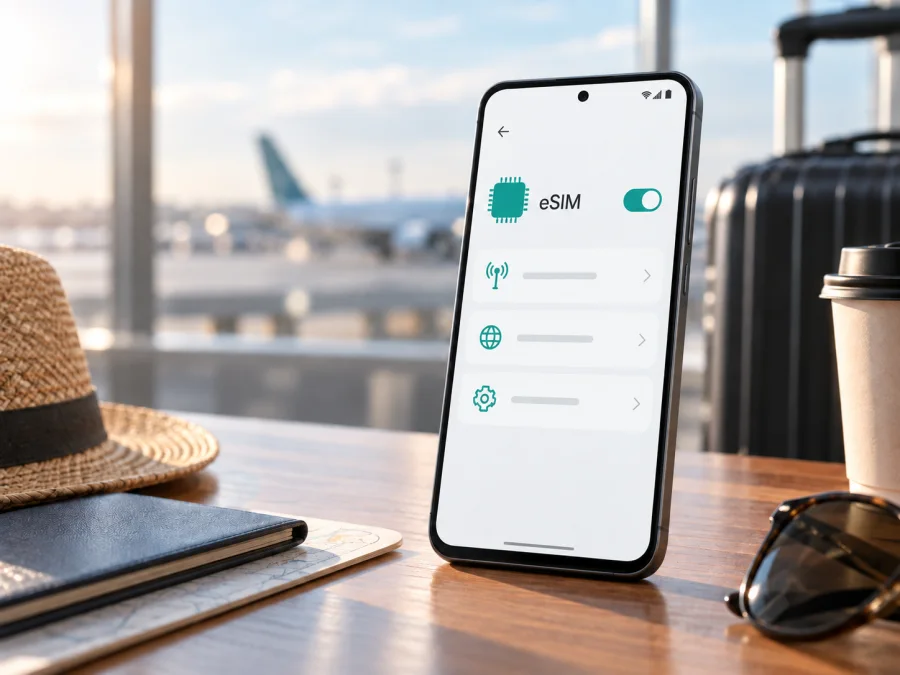
Google Pixel 10 eSIM: التوافق والتثبيت أثناء السفر
إذا كنت تستخدم Google Pixel 10 وتريد الإنترنت أثناء السفر، فالإجابة المختصرة هي: الهاتف يدعم eSIM، أو شريحة SIM رقمية مضمّنة. قد تختلف طريقة استخدامها حسب بلد البيع والشركة، لذا افحص EID وخيار الإضافة قبل شراء باقة سفر.
توضح مواصفات Google الرسمية الحالية أن Google Pixel 10 قد يأتي بـ nano-SIM مع eSIM، بينما تذكر تعليمات Google أن النسخة الأمريكية eSIM-only. يختلف تصميم SIM بحسب السوق، وقد تعتمد إمكانية التفعيل على الشركة وقفل الشبكة وإصدار Android وشروط الباقة.
الخلاصة السريعة عن Google Pixel 10 وeSIM
نعم، يدعم Google Pixel 10 eSIM وفق معلومات Google الرسمية الحالية. قبل أن تشتري باقة للرحلة، افتح الإعدادات وابحث عن خيار إضافة eSIM، أو اعرض معلومات الجهاز للعثور على رقم EID. إذا ظهر EID وخيار الإضافة، فالهاتف مجهز تقنيًا للشريحة الرقمية. يبقى التأكد من عدم وجود قفل على شركة اتصالات، ومن قبول الشبكة أو الباقة المختارة، خطوة مستقلة.
| العنصر | ما ينبغي معرفته |
|---|---|
| الجهاز المطلوب | Google Pixel 10 |
| دعم eSIM | نعم، تؤكده صفحات Google الحالية لهواتف Pixel الحديثة |
| SIM في الأسواق غير الأمريكية | قد تكون nano-SIM مع eSIM، بحسب نسخة البلد |
| SIM في النسخة الأمريكية | eSIM-only وفق تعليمات Google لهواتف Pixel 10 في الولايات المتحدة |
| Android | أُطلق الهاتف مع Android 16، وقد تتغير أسماء القوائم بعد التحديث |
| الشبكات | يدعم الهاتف شبكات 5G في النسخ والأسواق التي تحددها مواصفات Google وشركات الاتصالات |
| ما يجب فحصه قبل الشراء | EID، خيار إضافة eSIM، قفل الشبكة، قبول شركة الاتصالات، وتغطية الوجهة |
| طبيعة eSIM في السفر | غالبًا باقة بيانات مسبقة الدفع؛ لا تفترض وجود رقم للمكالمات أو SMS |
الاسم الوارد هنا هو Google Pixel 10 حرفيًا. لم يتضمن الطلب سعة تخزين أو RAM أو لاحقة سوقية، لذلك لا ننسب إليه نسخة ذاكرة محددة ولا نخلطه مع Pixel 10 Pro أو Pixel 10 Pro XL أو Pixel 10 Pro Fold.
هل يدعم Google Pixel 10 eSIM في كل المناطق؟
الدعم الأساسي موجود، لكن شكل الجهاز وإمكانية استعمال خطين في الوقت نفسه ليستا متطابقتين في كل مكان. في مواصفات Google المنشورة لبعض الأسواق يظهر Google Pixel 10 بتكوين nano-SIM واحدة مع eSIM. هذا يسمح عادةً بالاحتفاظ بالشريحة الأساسية للمكالمات والرسائل، وإضافة eSIM للسفر والبيانات. أما النسخة الأمريكية التي تصفها Google بأنها eSIM-only فلا تحتوي على مسار SIM فعلي يمكن الاعتماد عليه؛ يجب أن تكون الخطوط المستخدمة رقمية ومتوافقة مع الهاتف والشبكة.
وجود مكوّن eSIM لا يضمن تفعيل كل ملف. قد ترفض الشركة التسجيل إذا كان الجهاز مقفولًا أو إذا لم تكن الباقة متاحة للبلد أو للطراز. الصياغة الأدق هي أن Google Pixel 10 يدعم eSIM، مع مراجعة المنطقة وحالة الهاتف وشروط الشركة.
وتذكر Google أن هواتف Pixel 7 والإصدارات الأحدث قد تستخدم ملفي eSIM في الوقت نفسه إذا سمحت شركة الاتصالات. هذه ليست ضمانًا لكل مشغل؛ قد تحتاج إلى إيقاف ملف أو اختيار خط واحد للبيانات.
لا تعني eSIM-only أن الهاتف غير مناسب للسفر، لكنها تعني عدم وجود بديل nano-SIM. ثبّت الباقة عبر Wi‑Fi موثوق، ولا تحذف خطك الأساسي قبل ظهور ملف السفر ونجاح اختباره.
فحص التوافق قبل شراء باقة eSIM
لا تعتمد على إعلان عام عن Pixel 10 أو على وجود درج SIM في الصور. نفذ الفحوص التالية على جهازك نفسه، وسجّل النتيجة قبل الدفع:
- افتح الإعدادات ثم الشبكة والإنترنت ثم شرائح SIM. ابحث عن إضافة SIM أو إعداد eSIM. قد تتغير التسمية قليلًا باختلاف لغة Android أو تحديث النظام.
- افتح الإعدادات ثم حول الهاتف وابحث عن حالة SIM أو معلومات IMEI. وجود EID علامة مهمة على أن الهاتف يملك هوية eSIM مدمجة.
- إذا كان الجهاز مستوردًا، راجع بلد البيع ورقم الطراز في صفحة حول الهاتف أو على علبة الجهاز. لا تستنتج من بلد إقامتك أن الجهاز نسخة ذلك البلد.
- اسأل البائع أو شركة الاتصالات عن قفل الشبكة. الهاتف المقفول قد يرفض ملفًا من مزود آخر حتى لو كان EID ظاهرًا.
- تحقق من أن باقة السفر تعمل في الدولة أو المنطقة التي ستزورها، وأن الهاتف يدعم ترددات الشبكة المطلوبة وفق شروط المزود.
- تأكد من توفر Wi‑Fi أو بيانات من خط آخر أثناء تنزيل الملف. وجود دعم eSIM لا يلغي الحاجة إلى اتصال عند الإعداد الأول.
- راجع شروط الباقة: حجم الترافيك، مدة الصلاحية، لحظة بدء الاستهلاك، التجديد أو الشحن، وسياسة النقل أو الاسترجاع.
<a id="kesim-device-compatibility"></a>
قائمة تحقق قصيرة
| سؤال | النتيجة المطلوبة قبل الشراء |
|---|---|
| هل تظهر خانة EID؟ | نعم، أو توجد طريقة رسمية لعرضها |
| هل يظهر خيار إضافة eSIM؟ | نعم، داخل إعدادات SIM |
| هل الجهاز غير مقفول؟ | تأكيد من البائع أو من إعدادات الهاتف |
| هل النسخة مناسبة للسوق؟ | معرفة بلد البيع ورقم الطراز |
| هل الباقة تعمل في الوجهة؟ | ظهور الدولة أو المنطقة ضمن شروط الباقة |
| هل يوجد إنترنت عند التثبيت؟ | Wi‑Fi موثوق أو خط بيانات آخر |
| هل تفهم بداية الصلاحية؟ | نعم، قبل تنزيل أو تشغيل الملف |
يمكنك أيضًا التحقق من جهازك قبل الانتقال إلى اختيار eSIM. إذا لم تجد EID أو لم يظهر خيار إضافة eSIM، أوقف عملية الشراء مؤقتًا. قد يكون السبب إصدارًا مختلفًا، أو قائمة مخفية بعد تحديث، أو جهازًا غير أصلي، أو قفلًا يحتاج إلى مراجعة البائع. لا تحاول حل المشكلة بشراء ملف إضافي؛ افحص الجهاز أولًا.
كيف تجد EID على Google Pixel 10؟
EID هو رقم تعريفي لوحدة eSIM. افتح الإعدادات، ثم حول الهاتف أو حالة SIM، وابحث عن EID بجوار معلومات IMEI. إذا لم تجده، استخدم بحث الإعدادات بكلمة EID أو SIM. وجود EID يؤكد أن الجهاز يتعرف على وحدة eSIM، لكنه لا يضمن قبول كل باقة أو إزالة قفل الشبكة.
لا تشارك EID أو IMEI علنًا. إذا ظهر EID وغاب خيار إضافة eSIM، حدّث Android وأعد التشغيل وافتح الشبكة والإنترنت > شرائح SIM مرة أخرى. إذا استمر الغياب، اطلب من البائع تأكيد رقم الطراز والمنطقة، ولا تشترِ باقة إضافية قبل معرفة سبب المشكلة.
اختيار eSIM للرحلة بطريقة عملية
ابدأ بالوجهة الفعلية لا باسم شركة الاتصالات. إذا كانت الرحلة في دولة واحدة، اختر باقة لذلك البلد. وإذا شملت دولًا متعددة، افحص أن الباقة الإقليمية تغطيها كلها؛ لا تفترض أن بلد الترانزيت أو كل الأقاليم مشمولة. قدّر استهلاكك بواقعية، فالبث ومشاركة الاتصال يستهلكان أكثر من الخرائط والرسائل. اقرأ حجم الترافيك ومدة الصلاحية ولحظة بدء الاستهلاك قبل الدفع.
في Kaspersky eSIM Store يمكنك استخدام التطبيق أو الموقع لاختيار الوجهة والاطلاع على شروط eSIM المتاحة، ثم إتمام الباقة من المسار المعروض وتفعيلها على جهاز متوافق. افحص التغطية والشروط الخاصة بالوجهة قبل الدفع، لأن Kaspersky eSIM Store لا يضمن شبكة واحدة في كل بلد ولا يحول الباقة إلى خدمة هاتفية كاملة. السعر والترافيك والمدة تتغير بحسب الوجهة والخيار المحدد، لذا اعتمد على التفاصيل الظاهرة وقت الاختيار.
تثبيت eSIM على Google Pixel 10
ثبّت الملف عبر Wi‑Fi موثوق ثم شغّله في الوقت المناسب. احصل على QR-code أو افتح ملف الباقة في حسابك، ولا تشاركه؛ قد يكون مخصصًا لتثبيت واحد.
1. جهّز الهاتف والاتصال
اشحن Google Pixel 10، افتح اتصالًا مستقرًا بالإنترنت، وأوقف أي شبكة خاصة افتراضية إن كانت تعيق صفحة التفعيل. لا تحذف الشريحة الأساسية. إذا كان الهاتف أمريكيًا eSIM-only، تأكد من أن الخط الأساسي نفسه موجود كملف رقمي أو أن لديك وسيلة اتصال بديلة أثناء الإعداد.
2. افتح إضافة SIM
اذهب إلى الإعدادات، ثم الشبكة والإنترنت، ثم شرائح SIM، واضغط إضافة SIM. اختر إعداد eSIM أو الخيار الذي يشير إلى تنزيل شريحة رقمية. قد تظهر صياغة مختلفة بعد تحديث Android؛ ابحث عن المعنى نفسه بدل التقيد بكلمة واحدة.
3. امسح QR-code أو استخدم الإضافة اليدوية
وجّه كاميرا الهاتف إلى QR-code المعروض على جهاز آخر أو في صفحة آمنة. إذا كان QR-code موجودًا على شاشة Google Pixel 10 نفسها، افتحه على جهاز آخر أو استخدم خيار إدخال رمز التنشيط يدويًا إذا وفره مزود الباقة. لا تلتقط صورة للرمز وتشاركها. انتظر حتى يتصل الهاتف بخادم التنزيل ويضيف الملف.
4. سمِّ الملف بوضوح
بعد إضافة eSIM، اختر اسمًا يميزها مثل «السفر» أو اسم البلد. يساعد ذلك عند وجود أكثر من ملف، ولا يغير شروط الباقة. اترك الخط الأساسي باسم منفصل حتى لا تختار SIM الخطأ للبيانات.
5. حدد eSIM لبيانات الهاتف
في إعدادات SIM، اختر ملف السفر ضمن بيانات الهاتف. إذا أردت استقبال المكالمات على خطك المعتاد، اترك المكالمات والرسائل على الخط الشخصي، ما لم تكن شروطك مختلفة. عند استخدام ملفي eSIM، تحقق من أن شركة الاتصالات تسمح بالتشغيل المتزامن؛ إذا لم تسمح، شغّل ملف البيانات المطلوب وأوقف الآخر مؤقتًا.
6. اضبط التجوال عند الحاجة
باقات السفر قد تحتاج إلى تشغيل تجوال البيانات على ملف eSIM حتى تتصل بشبكة محلية خارج بلد الإصدار. لا تشغل التجوال عشوائيًا على خطك الأساسي إذا كنت تريد تجنب رسوم غير متوقعة؛ حدّد الملف المقصود أولًا. راجع شروط الباقة لمعرفة الإعداد المطلوب، ثم شغّل تجوال البيانات لملف السفر فقط إذا كانت التعليمات تطلبه.
7. اختبر قبل الاعتماد على الملف
أعد تشغيل الهاتف إذا لم يظهر اسم الشبكة، ثم أوقف Wi‑Fi مؤقتًا وافتح صفحة بسيطة. افحص رمز البيانات واسم الخط وحجم الترافيك. إذا كنت لا تريد بدء مدة الباقة في المنزل، لا تفعل الملف أو لا تختَرْه لبيانات الهاتف حتى تتأكد من شروط بدء الصلاحية. قد يختلف ذلك من باقة إلى أخرى.
لخطوات Android التفصيلية، راجع تعليمات تثبيت eSIM على Android. ويمكن الرجوع إلى تعليمات eSIM على iOS عند نقل الملف أو مقارنة الخطوات على جهاز Apple؛ أما Google Pixel 10 فاتبع مسار Android.
بعد التأكد من EID وخيار إضافة eSIM، اختر eSIM لرحلتك عبر الموقع أو التطبيق وراجع الشروط قبل الإتمام. هذا الإجراء يأتي بعد فحص التوافق، وليس بديلًا عنه.
استخدام eSIM للإنترنت أثناء السفر
قبل الإقلاع، ثبت الملف فقط إذا كانت شروط الباقة تسمح بذلك ولا تبدأ الصلاحية قبل الوقت المرغوب. يمكنك إبقاء الملف غير مفعل ثم تشغيله عند الهبوط. بعد الوصول، شغّل eSIM للسفر، واجعلها خط بيانات الهاتف، ثم فعّل تجوال البيانات لها إذا كان ذلك مطلوبًا. اترك التحديثات التلقائية والنسخ الاحتياطي الكبير على Wi‑Fi إذا أردت الحفاظ على الترافيك.
سيناريو 1: خط شخصي مع eSIM سفر
في نسخة Google Pixel 10 التي تدعم nano-SIM مع eSIM، أبقِ الخط الشخصي للمكالمات والرسائل واجعل eSIM خط البيانات. أوقف التبديل التلقائي للبيانات؛ وقد تخضع المكالمات والرسائل على الخط الأصلي لرسوم التجوال.
سيناريو 2: النسخة الأمريكية eSIM-only
إذا كان Google Pixel 10 أمريكيًا، تعامل معه كجهاز يعتمد على الملفات الرقمية. ثبّت الخط الشخصي وخط السفر كملفين إذا دعمت الشركة ذلك، أو احتفظ بملف واحد فعال في كل مرة. اختبر الانتقال بينهما قبل الرحلة.
سيناريو 3: رحلة متعددة الدول
تحقق من أن الباقة تشمل كل دولة في خط السير. عند عبور الحدود قد يستغرق التسجيل دقائق؛ اترك اختيار الشبكة تلقائيًا ولا تغير APN إلا إذا طلبت التعليمات ذلك. افحص اسم eSIM وحالة البيانات قبل استخدام تطبيقات تستهلك حجمًا كبيرًا.
سيناريو 4: مشاركة الإنترنت
يمكن أن يكون Google Pixel 10 نقطة اتصال إذا سمحت الباقة وإعدادات الشبكة. تستهلك المشاركة الترافيك بسرعة وقد تمنعها بعض الخطط؛ استخدمها عند الحاجة وأوقفها بعد الانتهاء. نجاحها لا يعني أن المكالمات وSMS مشمولة.
إذا لم تعمل eSIM: فحص المشكلة خطوة بخطوة
لا يظهر خيار eSIM
ابحث في الإعدادات بكلمة eSIM أو EID، وثبّت التحديث الرسمي وأعد التشغيل. إذا غاب EID وخيار الإضافة، راجع المنطقة ورقم الطراز والبائع؛ قد تختلف النسخة عن المواصفات العامة. لا تعدّل النظام ولا تستخدم تطبيقات غير موثوقة.
QR-code لا يُقرأ
ارفع سطوع الشاشة ونظف العدسة وأظهر QR-code كاملًا. استخدم الرمز الأصلي من الحساب أو رسالة التفعيل. إذا كان لمرة واحدة، راجع حالة الملف وتواصل مع الدعم قبل طلب رمز جديد.
الملف يضاف لكن لا توجد شبكة
تأكد من تفعيل الملف وتحديده لبيانات الهاتف، وافحص تجوال البيانات له. أعد التشغيل وتحقق من الوجهة واختيار الشبكة التلقائي. إذا استمر «لا توجد خدمة» بعد دقائق، راجع التغطية والتوافق وحالة الباقة.
يعمل الخط الشخصي بدل eSIM السفر
ادخل إلى إعدادات شرائح SIM واجعل eSIM هي خط بيانات الهاتف. أوقف التبديل التلقائي للبيانات، وتحقق من ظهور مؤشر الخط الصحيح. إذا كانت النسخة تستخدم ملفي eSIM، فقد لا تسمح الشركة بالتشغيل المتزامن؛ أوقف الملف غير المطلوب واختبر من جديد.
تستهلك البيانات بسرعة
أوقف النسخ الاحتياطي والتنزيلات التلقائية ونقطة الاتصال، وراجع جودة الفيديو. لا تحذف eSIM عند نفاد الترافيك؛ قد يمنع الحذف إعادة التثبيت. راجع التتبع أو الشحن إن كان متاحًا.
الجهاز مقفول أو لا يقبل الباقة
قد لا يحل تغيير APN قفل الشبكة. اطلب من البائع أو شركة الاتصالات توضيح القفل، وتحقق من عدم وجود عقد يمنع مزودًا آخر. احتفظ بإثبات الشراء، ولا تشارك EID أو IMEI إلا مع الدعم الموثوق.
أسئلة شائعة عن Google Pixel 10 eSIM
هل يدعم Google Pixel 10 eSIM؟
نعم. تؤكد Google دعم eSIM في Google Pixel 10؛ النسخة الأمريكية eSIM-only، وقد تأتي نسخ أخرى مع nano-SIM وeSIM. افحص EID وإضافة eSIM قبل الشراء.
هل eSIM السفر تمنح رقم هاتف؟
ليس بالضرورة. eSIM في هذا السياق موجهة إلى mobile internet، فلا تفترض وجود رقم للمكالمات أو SMS إلا إذا ذكرت الشروط ذلك. يمكن استخدام تطبيقات المراسلة عبر البيانات.
هل أفعّل eSIM قبل السفر أم بعد الوصول؟
يعتمد ذلك على لحظة بدء الصلاحية. ثبّت الملف قبل السفر عبر Wi‑Fi، لكن فعّله أو اختره للبيانات في الوقت المناسب وفق شروط الباقة.
هل يجب تشغيل تجوال البيانات؟
أحيانًا، خصوصًا مع eSIM سفر تتصل بشبكة خارج بلد الإصدار. شغّل تجوال البيانات على ملف السفر فقط إذا طلبت تعليمات الباقة ذلك، وتأكد من إيقافه على خطك الأساسي لتقليل احتمال رسوم غير متوقعة.
ماذا أفعل إذا لم يظهر EID؟
ابحث عنه من الإعدادات وبحث النظام، ثم حدّث Android وأعد تشغيل الهاتف. إذا بقي غير موجود مع غياب خيار إضافة eSIM، راجع رقم الطراز وبلد البيع والبائع. لا تشترِ باقة جديدة قبل توضيح الأمر.
هل يعمل Google Pixel 10 مع كل eSIM؟
لا توجد إجابة عامة لكل الباقات. دعم الهاتف للتقنية مؤكد، لكن القبول يعتمد أيضًا على شركة الاتصالات، وقفل الشبكة، والبلد، والترددات، وشروط الباقة. افحص التوافق الفعلي قبل الدفع.
Kaspersky eSIM Store هو تطبيق وموقع يساعدانك على اختيار eSIM وإتمامها وتفعيلها مع باقة إنترنت لرحلة خارجية. راجع الوجهة والترافيك والمدة والشروط، ثم اتبع مسار التثبيت على جهاز متوافق. لا يُعد مشغلًا أو شبكة أو مزودًا مباشرًا للإنترنت، ولا يغني عن فحص شركة الاتصالات. عند المشكلة، افحص EID وإعدادات SIM وخط البيانات والقفل، ثم استخدم التعليمات أو الدعم.
خلاصة عملية قبل الرحلة
يدعم Google Pixel 10 eSIM، لكن النسخة الأمريكية eSIM-only وقد تأتي نسخ أخرى مع nano-SIM وeSIM. افحص EID وخيار الإضافة ورقم الطراز والمنطقة والقفل، ثم اختر باقة مناسبة للوجهة والمدة. ثبّت الملف عبر اتصال ثابت، عيّنه لبيانات الهاتف، وشغّل التجوال له فقط عند الحاجة، ثم اختبر الاتصال قبل الاعتماد عليه.
فحص الجهاز واختيار eSIM للرحلة
قبل الدفع: ابحث في Google Pixel 10 عن EID وخيار إضافة eSIM، وراجع المنطقة والقفل والوجهة والشروط. إذا اجتاز الفحص، استخدم Kaspersky eSIM Store عبر التطبيق أو الموقع لاختيار eSIM وإتمامها وتفعيلها لباقة mobile internet مناسبة. هكذا تختار على أساس الوجهة والمدة والاستخدام، لا اسم الطراز وحده.


