دليل الاتصال أثناء السفر
Google Pixel 10 Pro 8GB RAM وeSIM: التوافق والإعداد
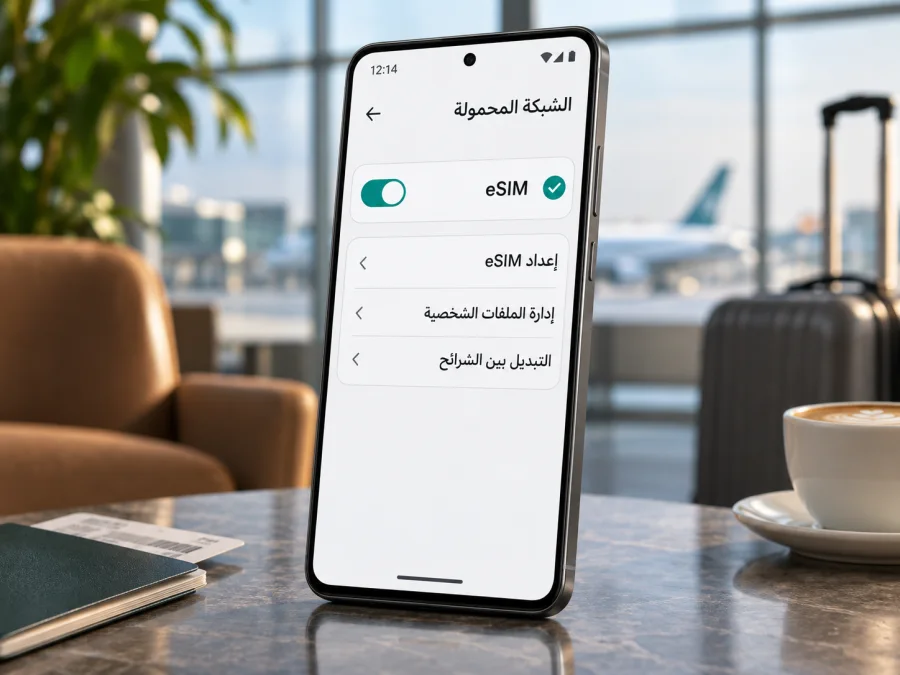
eSIM على Google Pixel 10 Pro 8GB RAM: التوافق والتحقق والتفعيل
إذا كنت تخطط لاستخدام Google Pixel 10 Pro 8GB RAM مع eSIM في رحلة، فالإجابة المختصرة هي أن عائلة Pixel 10 Pro تدعم eSIM بحسب معلومات Google الرسمية. لكن هناك تفصيل مهم لهذا الاسم تحديدًا: مواصفات Google المنشورة حاليًا تذكر Pixel 10 Pro بذاكرة RAM سعة 16 GB، ولا تعرض إصدارًا بسعة 8 GB. لذلك لا يمكن تأكيد هوية هذا التكوين كما كُتب أو افتراض أن كل جهاز يباع بهذا الاسم هو النسخة نفسها. اعتبر دعم eSIM مرجحًا على مستوى عائلة الهاتف، ثم تحقّق من الجهاز الفعلي: رقم الطراز، ووجود EID، وظهور خيار إضافة eSIM، وقبول الشبكة أو الخدمة التي اخترتها.
وتختلف طريقة تركيب SIM حسب السوق. توضح Google أن أجهزة Pixel 10 وPixel 10 Pro المخصصة للولايات المتحدة تستخدم eSIM فقط ولا تقبل SIM فعلية، بينما قد تختلف تجهيزات الشرائح في الأسواق الأخرى. كما أن توافق eSIM يتوقف على نسخة الهاتف وقفل الشبكة ودعم مشغل الخدمة. قبل شراء باقة سفر أو تثبيتها، افحص الهاتف نفسه ولا تعتمد على اسم الإعلان وحده.
الإجابة السريعة: هل يدعم Google Pixel 10 Pro 8GB RAM eSIM؟
تدعم مواصفات عائلة Pixel 10 Pro استخدام eSIM، وتذكر صفحة المواصفات الأمريكية الرسمية إمكانية تشغيل ملفي eSIM في الوقت نفسه مع تخزين ملفات إضافية. كما توضح Google أن أجهزة Pixel 10 Pro المباعة في الولايات المتحدة eSIM-only. لكن مواصفات Google المنشورة لـ Pixel 10 Pro تعرض 16 GB RAM، لا 8 GB؛ لذلك لا يوجد في المعلومات الرسمية التي راجعناها توثيق مستقل لنسخة اسمها Google Pixel 10 Pro 8GB RAM.
المعنى العملي: إذا كان هاتفك يحمل هذا الاسم في متجر أو إعلان، فلا تعتبر سعة الذاكرة وحدها دليلًا على التوافق أو عدمه. قد يكون الوصف غير دقيق، أو قد يشير إلى تكوين أو سوق لا يظهر في صفحة المواصفات الرسمية. افحص رقم الطراز على الهاتف أو العلبة، ثم افتح إعدادات SIM وابحث عن EID وخيار إضافة eSIM. إذا ظهرا، فهذه مؤشرات قوية على وجود وظائف eSIM في الجهاز، لكن تظل أهلية الشبكة وقفل المشغل وشروط الباقة عوامل منفصلة.
| البند | ما يمكن تأكيده | ما ينبغي التحقق منه في جهازك |
|---|---|---|
| الجهاز محل الفحص | Google Pixel 10 Pro 8GB RAM | رقم الطراز الدقيق من الإعدادات أو العلبة |
| الذاكرة المنشورة رسميًا | صفحة Google الحالية تعرض 16 GB RAM لتكوينات Pixel 10 Pro | سبب ظهور 8GB RAM في وصف الجهاز أو فاتورته |
| eSIM في عائلة Pixel 10 Pro | مدعومة وفق معلومات Google الرسمية | ظهور EID وخيار إضافة eSIM في جهازك |
| SIM الفعلية | نسخة الولايات المتحدة eSIM فقط وفق Google | فتحة SIM وتجهيز النسخة في سوقك |
| ملفان نشطان | قد يدعم الجهاز ملفي eSIM بالتزامن وفق الجهاز والمشغل | دعم المشغل وترتيب الشرائح المتاح لديك |
| الخدمة أثناء السفر | تعتمد على البلد والشبكة وشروط باقة البيانات | الوجهة، التغطية، الصلاحية، الهاتف غير المقفل |
لماذا يجب التعامل بحذر مع وصف 8GB RAM؟
قد تتضمن عناوين المتاجر أخطاء أو اختصارات، وقد يختلط على البائع رقم الذاكرة التخزينية بحجم RAM أو ينقل بيانات نسخة أخرى. لا نحول ذلك إلى استنتاج بأن الهاتف مزيف أو أن eSIM غير مدعومة؛ فالمعلومات المتاحة لا تثبت أيًا من الأمرين. الأفضل مطابقة ثلاث معلومات مستقلة: اسم الهاتف في «حول الهاتف»، ورقم الطراز، والذاكرة الظاهرة في معلومات الجهاز. قارِنها بإيصال الشراء وبالمعلومات التي يقدمها البائع.
تذكر صفحة Google الرسمية لتكوينات Pixel 10 Pro سعة 16 GB RAM مع خيارات تخزين متعددة. لذلك لا نستطيع نسبة مواصفات نسخة 8GB إلى نسخة رسمية بعينها. وقد تكون هناك اختلافات في وصف المتجر أو السوق أو البرنامج الثابت. إذا كانت لديك نسخة واردة من سوق آخر، اسأل البائع عن رقم الطراز والمنطقة التي صُمم لها الهاتف، وعن حالة القفل لدى مشغل الاتصالات.
لا تنقل تلقائيًا معلومات نسخة أمريكية إلى جهاز عالمي أو العكس. وجود درج SIM فعلي لا ينفي eSIM بالضرورة، وغيابه لا يعني وجود عطل في النسخة الأمريكية؛ فبعض إصدارات Pixel 10 Pro في الولايات المتحدة تعتمد eSIM وحدها. كما أن دعم مشغل بلدك أو شركة الاتصال التي اخترتها لا يُستنتج من بلد الشراء فقط. قد يسمح المشغل بملف eSIM لجهاز معين، أو يضع شروطًا لتفعيله، أو يقيد الهاتف الذي باعه بعقد.
إذا كان الجهاز مستعملًا أو مستوردًا، اطلب من البائع تأكيد أن الهاتف غير مقفل على شبكة بعينها. لا يكفي أن يستطيع الهاتف إجراء مكالمة حاليًا باستخدام SIM سابقة؛ قد يكون الملف القديم ما زال مفعّلًا بينما لا يسمح القفل بإضافة خدمة أخرى. احتفظ برقم الطراز وبلد البيع وسجل إصدار Android لديك، فهي معلومات مفيدة عند الاستفسار من Google أو المشغل.
كيف تتحقق من وجود eSIM وEID بنفسك؟
نفّذ الفحوص التالية على الهاتف الذي ستستخدمه في الرحلة، لا على جهاز مشابه في صورة المتجر. يمكن أن تختلف أسماء القوائم قليلًا حسب إصدار Android ولغة الواجهة، لكن المسارات الأساسية تكون عادة ضمن إعدادات الشبكة وبيانات SIM.
قائمة تحقق للتوافق
- [ ] افتح الإعدادات ← حول الهاتف ← حالة SIM، وابحث عن رقم EID. في بعض الإصدارات يظهر ضمن معلومات الشريحة أو الحالة.
- [ ] افتح الإعدادات ← الشبكة والإنترنت ← شرائح SIM، ثم تحقق مما إذا ظهر خيار إضافة SIM أو إعداد eSIM.
- [ ] تأكد من اتصال Wi‑Fi أو اتصال بيانات صالح قبل تنزيل الملف، ومن تحديث Android إلى إصدار مستقر حديث.
- [ ] راجع حالة قفل الشبكة مع البائع أو المشغل؛ يجب أن يسمح الجهاز بإضافة ملف من الخدمة التي ستستخدمها.
- [ ] اسأل مشغل الخدمة أو جهة توفير الباقة عن دعم طراز الهاتف وعن طريقة التنشيط المطلوبة، خصوصًا إذا كان الجهاز مستوردًا.
- [ ] طابق بلد الوجهة مع نطاق الباقة وصلاحيتها وحجم البيانات وسياسة التفعيل قبل الدفع.
وجود EID هو علامة مفيدة على أن الجهاز يحتوي على معرّف eSIM، لكنه لا يضمن أن كل مشغل يقبل الهاتف أو أن كل باقة تعمل في كل بلد. وبالمثل، ظهور عبارة «إضافة eSIM» لا يضمن توافر تغطية في الوجهة؛ إذ يتطلب ذلك خطة صالحة وشبكة محلية مدعومة. إن لم يظهر EID أو خيار الإضافة، أعد تشغيل الهاتف وثبّت التحديثات المتاحة، ثم تحقق من رقم الطراز واسأل البائع أو دعم Google قبل شراء الباقة.
لمعرفة المسار المناسب في الإعدادات، تحقق من توافق جهازك مع eSIM. افحص أيضًا ما إذا كانت الباقة مخصصة للبيانات فقط، وما إذا كانت تتطلب تنشيط التجوال لملف السفر. خطط Kaspersky eSIM Store موجهة لبيانات الهاتف أثناء السفر، ولا تفترض أنها تمنح رقمًا محليًا أو مكالمات هاتفية ورسائل SMS عادية؛ ارجع دائمًا إلى شروط الباقة المعروضة.
ما الذي يجب فحصه قبل شراء باقة السفر؟
ابدأ بالتوافق التقني، ثم راجع ملاءمة الخطة لرحلتك. لا يكفي أن يكون الهاتف قادرًا على حفظ ملف eSIM؛ تحتاج إلى أن يكون الملف صالحًا للبلد أو المنطقة المقصودة، وأن تسمح الشبكة المحلية باستخدامه، وأن تتوفر إعدادات البيانات الصحيحة.
- تحقق من الهاتف المحدد. تأكد من EID وخيار الإضافة، وطابق رقم الطراز مع العبوة أو الفاتورة. لا تعتمد على عبارة 8GB RAM وحدها.
- تأكد من عدم وجود قفل شبكة. إذا كان الهاتف مرتبطًا بعقد أو بمشغل سابق، اتصل بذلك المشغل وتحقق من السماح بإضافة eSIM أخرى.
- اقرأ تفاصيل الباقة. راجع الوجهة أو مجموعة البلدان المشمولة، وحجم البيانات، ومدة الصلاحية، وموعد بدء الصلاحية، ومتطلبات التفعيل. قد تختلف الخطط في هذه الشروط.
- جهز اتصالًا بالإنترنت. ستحتاج عادة إلى Wi‑Fi أو اتصال آخر لتنزيل ملف eSIM. لا تحذف الملف القديم أو تستخدم رمز التفعيل مرة أخرى قبل معرفة سياسة إعادة التثبيت.
- خطط لأي خطين. إذا رغبت في إبقاء رقمك الأساسي للمكالمات مع استخدام eSIM للسفر للبيانات، حدد مسبقًا أي خط سيستخدم البيانات وأي خط سيبقى للمكالمات والرسائل.
- تحقق من تشغيل الخدمة في الوجهة. دعم الهاتف لا يضمن وجود شبكة في كل مكان. راجع نطاق الباقة وأي قيود يذكرها مقدم الخدمة، ولا تفترض أن الاتصال سيبدأ قبل وصولك أو قبل التنشيط المطلوب.
في Kaspersky eSIM Store يمكن للمستخدم اختيار الوجهة ومراجعة باقات بيانات السفر المتاحة ثم إتمام الطلب وتنشيط eSIM وفق الإرشادات الظاهرة في التطبيق أو الموقع. تختلف الأسعار والتغطية والحجم والمدة بحسب الخطة والوجهة، لذلك اقرأ تفاصيل الخيار المحدد قبل إتمامه. استعرض الوجهات والباقات المتاحة. الصفحة الرئيسية العربية وجهة عامة لا تمثل سعرًا أو باقة لبلد محدد.
تثبيت eSIM على Google Pixel 10 Pro 8GB RAM
ثبّت الملف عندما تكون مستعدًا، ويفضل قبل السفر مع اتصال Wi‑Fi موثوق. بعض الباقات يمكن إعدادها مسبقًا ثم تشغيلها عند الوصول؛ اتبع التعليمات الخاصة بالخطة، لأن توقيت إضافة الملف وبدء فترة الصلاحية ليس بالضرورة واحدًا. لا تحذف eSIM بعد تثبيتها لمجرد أن البيانات لم تبدأ بعد، ولا تمسح رمز QR أو بيانات التنشيط قبل نجاح الاتصال.
قبل البدء
- تحقق من التوافق على الهاتف نفسه ومن ظهور EID أو خيار إعداد eSIM.
- احتفظ ببيانات التنشيط أو رمز QR في شاشة أخرى أو جهاز آخر؛ لا يمكن عادة مسح رمز معروض على الهاتف نفسه باستخدام الكاميرا ذاتها.
- اتصل بشبكة Wi‑Fi مستقرة، واشحن الهاتف بدرجة مناسبة.
- اقرأ إن كانت الخطة ستبدأ عند الشراء أو عند الاتصال بشبكة في الوجهة أو عند إجراء آخر موضح في تفاصيلها.
- إذا كانت واجهة الهاتف بالإنجليزية، ابحث عن Settings → Network & internet → SIMs → Add SIM. قد تتغير التسميات مع تحديث Android.
خطوات الإضافة والتفعيل
- افتح الإعدادات. انتقل إلى الشبكة والإنترنت ثم شرائح SIM.
- ابدأ إضافة شريحة. اضغط إضافة SIM أو الخيار الذي يفتح إعداد eSIM. إذا لم يظهر، توقف وأعد فحص طراز الهاتف والتحديثات بدل محاولة مسح رمز عشوائي.
- اختر طريقة التنشيط. اتبع شاشة التنزيل للملف أو اختر مسح رمز QR إذا كانت الخطة توفره. لا تشارك رمز التفعيل علنًا؛ فهو مخصص لإضافة ملفك.
- اتصل بالإنترنت وأكمل التنزيل. اترك الهاتف متصلًا حتى ينتهي تحميل الملف. قد يستغرق الإعداد دقائق، وقد تظهر شاشة تأكيد قبل إضافة الخط.
- سمِّ الخط بوضوح. اختر اسمًا مثل «السفر» لتتعرف عليه بجانب خطك الأساسي. لا تجعل خط السفر افتراضيًا للمكالمات ما لم يكن ذلك مقصودًا.
- اضبط بيانات الهاتف. افتح إعدادات شرائح SIM واختر ملف السفر في خانة بيانات الهاتف عند وصولك إلى بلد الوجهة أو في الموعد الذي تحدده الخطة.
- فعّل التجوال للخط عند الحاجة. بعض ملفات eSIM للسفر تحتاج إلى تجوال البيانات كي تتصل بالشبكة الشريكة. فعّله لملف السفر فقط إذا نصت إرشادات الباقة على ذلك، وتأكد من أن خطك الأساسي لا يستخدم البيانات خارج خطتك المحلية.
- انتظر التسجيل على الشبكة. بعد الوصول، أوقف وضع الطيران، شغّل بيانات الهاتف، وانتظر بضع دقائق. إن لم يتصل الهاتف، جرّب اختيار الشبكة تلقائيًا ثم أعد تشغيله.
- اختبر الاتصال بأمان. افتح صفحة بسيطة أو تطبيق مراسلة، ثم راقب استهلاك البيانات. عطّل تحديث التطبيقات والنسخ الاحتياطي عبر بيانات الهاتف إذا أردت التحكم في الاستهلاك.
لخطوات Android العامة، راجع تعليمات تثبيت eSIM على Android. صفحة تعليمات eSIM على iOS مخصصة لمستخدمي iPhone ولا تنطبق على Google Pixel؛ أدرجت للمقارنة إذا كنت تساعد مسافرًا يستخدم iPhone. اتبع دائمًا تعليمات التفعيل المصاحبة لخطتك، فقد تختلف طريقة تثبيت ملف eSIM من خدمة إلى أخرى.
استخدام الخطين أثناء السفر
إذا كان لديك خط أساسي وخط eSIM للبيانات، يمكنك إبقاء كليهما في الهاتف حين تسمح النسخة والمشغل بذلك. اجعل خط eSIM هو مصدر بيانات الهاتف، وحافظ على خطك المعتاد للمكالمات أو الرسائل حسب حاجتك. قبل مغادرة بلدك، راجع خيار بيانات التجوال للخط الأساسي؛ بعض المشغلين يفرضون رسومًا عند استخدامه خارج البلد. إيقاف بيانات الخط الأساسي لا يعني بالضرورة تعطيل استقبال المكالمات أو الرسائل، لكن طريقة احتساب الرسوم تعتمد على عقدك.
في إعدادات Pixel، تسمح قائمة شرائح SIM باختيار الخط الافتراضي للبيانات والمكالمات والرسائل. اختر «السفر» لبيانات الهاتف، وراجع الإعداد بعد كل تغيير. عند استخدام ملفين eSIM في وقت واحد، لا تفترض أن كل المشغلين يدعمون التكوين نفسه أو أن الهاتف سيبدل البيانات تلقائيًا في كل الظروف؛ توضح Google أن توفر الوظائف قد يعتمد على الجهاز والمشغل. لا تحذف الملف الأساسي لمجرد عدم استخدامه في الرحلة.
أمثلة عملية
رحلة قصيرة إلى بلد واحد: اختر خطة تشمل ذلك البلد، وتأكد من مدة الصلاحية وحجم البيانات. ثبّت الملف مسبقًا إن كانت التعليمات تسمح بذلك، ثم اجعل eSIM خط البيانات عند الوصول. استخدم Wi‑Fi في الفندق لتنزيل ملفات الخرائط أو تحديثات السفر الكبيرة.
رحلة تتضمن عبور الحدود: تحقق من أن الخطة تغطي كل بلد في المسار، لا بلد الوصول فقط. قد تكون الخطة الإقليمية مناسبة إذا كانت قائمة البلدان تشمل محطاتك الفعلية، لكن لا تستنتج التغطية من اسم المنطقة وحده. راجع شروط التجوال والتفعيل قبل الدفع.
الحاجة إلى الاحتفاظ بالرقم الأساسي: أبق الخط الأساسي متاحًا للمكالمات أو رموز التحقق، واجعل eSIM مصدر البيانات. راجع إعدادات التجوال للخط الأساسي، وأوقف استخدامه للبيانات إن كنت لا تريد احتساب بيانات خارج الباقة المحلية. قد تظل رسوم المكالمات أو استقبالها خاضعة لشروط مشغلك.
الهاتف لا يقبل eSIM قبل السفر: لا تنتظر حتى الوصول إلى وجهتك. افحص EID وخيار الإضافة عبر Wi‑Fi، وحدّث Android، واتصل بالبائع أو المشغل لتأكيد أن الجهاز غير مقفل. إذا لم تُحل المشكلة، استخدم بديلًا متوافقًا مثل Wi‑Fi موثوق أو خدمة محلية مناسبة لجهاز آخر، بعد مراجعة الشروط والتكلفة.
تقدم Kaspersky eSIM Store وسيلة عبر التطبيق والموقع لاختيار وإتمام وتفعيل خطة eSIM للبيانات أثناء السفر. الشبكة الفعلية والخدمة في الوجهة تتبعان الخطة والشبكات المحلية وشروطها؛ لا يعني استخدام التطبيق أن كل وجهة أو جهاز أو مشغل مدعوم تلقائيًا.
مشكلات شائعة وكيفية فحصها
لا يظهر خيار «إضافة eSIM»
تأكد من أن الهاتف متصل بالإنترنت وأن Android محدّث، ثم أعد تشغيله وافتح قائمة الشبكة والإنترنت ← شرائح SIM مرة أخرى. تحقق من وجود EID في حول الهاتف ← حالة SIM. إذا لم يظهر أي منهما، قارن رقم الطراز بمعلومات البائع واسأله أو تواصل مع دعم Google. لا تواصل شراء ملفات تنشيط إضافية قبل تأكيد أهلية هذا الجهاز.
رمز QR لا يُقرأ أو تظهر رسالة خطأ
ارفع سطوع الشاشة التي تعرض الرمز، ونظف عدسة الكاميرا، وامنع انعكاس الضوء. إذا كان رمز QR معروضًا في رسالة على الهاتف نفسه، افتحه على حاسوب أو جهاز آخر. تأكد من أن الرمز يخص الطلب الصحيح ولم يُستخدم من قبل؛ بعض رموز التنشيط لا يمكن استخدامها إلا مرة واحدة. إذا انتهت صلاحية الرمز أو ظهر خطأ في الخادم، اتصل بالدعم قبل حذف أي ملف موجود.
تم تنزيل الملف لكن لا توجد إشارة
افحص أن eSIM مفعّلة ضمن إعدادات SIM وأن وضع الطيران متوقف. تأكد من أنك وصلت إلى بلد مشمول بالخطة وأن موعد التفعيل قد حان، ثم اختر eSIM للبيانات. راجع إعداد التجوال إذا كانت التعليمات تتطلب تشغيله لهذا الخط. أعد تشغيل الهاتف وانتظر قليلًا. إذا بقيت المشكلة، جرّب اختيار الشبكة تلقائيًا ثم يدويًا إن كان الخيار متاحًا، وتواصل مع دعم الخدمة مع ذكر الطراز والبلد ووقت ظهور الخطأ.
تظهر إشارة لكن التطبيقات لا تتصل
تأكد من تشغيل بيانات الهاتف على eSIM الصحيحة، ومن عدم تعيين الخط الأساسي كمصدر للبيانات. ثم جرّب صفحة أخرى بعد التأكد من اتصال الشبكة. تحقق من حد البيانات وصلاحية الخطة، ومن عدم تفعيل وضع توفير البيانات أو تقييد التطبيق. لا تغيّر إعدادات نقطة الوصول إلا إذا قدمت الخدمة قيمًا محددة.
يخشى المستخدم من رسوم التجوال على الخط الأساسي
افتح إعدادات كل SIM على حدة. اجعل eSIM للسفر مصدر بيانات الهاتف، ثم راجع إعداد تجوال البيانات على الخط المحلي. التجوال المطلوب لملف السفر منفصل عن استخدام بيانات الخط الأساسي، لكن أسماء الخيارات قد تكون مربكة؛ اقرأ اسم الخط قبل تبديلها. اسأل مشغلك المحلي عن رسوم المكالمات والرسائل عند السفر، لأن ذلك يخضع لشروطه.
تعذّر إضافة ملف ثانٍ
قد تعتمد إمكانية استخدام ملفي eSIM نشطين في الوقت نفسه على الجهاز والمشغل. أوقف ملفًا غير مطلوب مؤقتًا إذا كان ذلك مناسبًا، ثم اتبع تعليمات المشغل لملف السفر. لا تمسح ملفات مهمة قبل معرفة إمكانية إعادة تنزيلها. إذا كان الهاتف مقفلًا أو لم يسمح المشغل بإضافة الملف، اطلب توضيحًا من البائع أو المشغل قبل محاولة أخرى.
بعد التثبيت اختفى الملف أو تغيّر الاسم
راجع قسم شرائح SIM لمعرفة ما إذا كان الخط مطفأً أو معطلًا، وابحث عن اسم مخصص مثل «السفر». أعد تشغيل الجهاز وافحص وجود تحديثات. لا تحذف eSIM كخطوة أولى؛ حذفها قد يتطلب رمز تنشيط جديدًا. إذا كانت هناك مشكلة بعد تحديث النظام، احتفظ برسالة الخطأ ووقت حدوثها واطلب المساعدة من دعم الهاتف أو الخدمة.
الأسئلة الشائعة
هل يدعم Google Pixel 10 Pro 8GB RAM eSIM؟
تدعم عائلة Pixel 10 Pro eSIM بحسب معلومات Google. لكن المواصفات الرسمية المنشورة تعرض Pixel 10 Pro بذاكرة RAM سعة 16 GB لا 8 GB، لذلك لا يمكن تأكيد تكوين 8GB كما هو موصوف. افحص EID وخيار الإضافة ورقم الطراز في جهازك المحدد قبل شراء الباقة.
هل نسخة الولايات المتحدة تعمل ببطاقة SIM فعلية؟
توضح Google أن Pixel 10 وPixel 10 Pro وPixel 10 Pro XL المباعة في الولايات المتحدة لا تستخدم SIM فعلية وتعتمد eSIM. قد تختلف طريقة تجهيز الشرائح في أسواق أخرى؛ تحقق من جهازك ورقم الطراز وبلد البيع.
هل أستطيع إبقاء eSIM وخط SIM الأساسي معًا؟
يعتمد ذلك على النسخة والمشغل. وقد يدعم Pixel 10 Pro ملفي eSIM نشطين وفق مواصفات Google لبعض الأسواق، لكن تفعيل الخطين معًا يحتاج إلى دعم المشغل. تحقق من قائمة الشرائح وإعدادات الخط في جهازك.
هل تثبيت eSIM يمنحني رقم هاتف جديدًا؟
لا تفترض ذلك. خطط السفر في Kaspersky eSIM Store موجهة إلى بيانات الهاتف، وقد لا تتضمن رقمًا للمكالمات العادية أو SMS. اقرأ تفاصيل الخطة. يمكنك استخدام تطبيقات الاتصال والمراسلة عبر الإنترنت إذا كانت حساباتك تعمل وكان الاتصال متاحًا.
هل أفعّل الملف قبل السفر أم عند الوصول؟
اتبع توقيت الخطة. يمكن أحيانًا تثبيت الملف قبل الرحلة والاتصال به عند الوصول، لكن بدء الصلاحية أو استهلاك البيانات يختلف بحسب الخطة. راجع معلومات التنشيط قبل التثبيت، واترك اتصالًا بالإنترنت متاحًا أثناء الإعداد.
هل ظهور EID يضمن أن الباقة ستعمل؟
لا. EID يدل على وجود معرّف eSIM، لكنه لا يثبت أن الهاتف مفتوح الشبكة أو أن المشغل يقبل الطراز أو أن الخطة تغطي الوجهة. أكمل فحص القفل والمنطقة والتغطية وشروط الباقة.
ماذا أفعل إذا كان وصف الذاكرة على الفاتورة مختلفًا؟
لا تستنتج من الذاكرة وحدها أن eSIM موجودة أو غير موجودة. راجع «حول الهاتف» ورقم الطراز، واطلب من البائع تفسير الاختلاف وتأكيد نسخة الجهاز. إن لم يظهر EID أو خيار الإضافة، تواصل مع دعم Google أو البائع قبل شراء خطة eSIM.
الخلاصة: افحص النسخة ثم اختر eSIM للرحلة
تدعم عائلة Google Pixel 10 Pro eSIM، لكن التكوين المحدد Google Pixel 10 Pro 8GB RAM غير موثق بهذه الذاكرة في صفحة مواصفات Google الحالية التي راجعناها؛ فهي تسرد 16 GB RAM. كما أن وضع SIM يختلف حسب السوق، ونسخة الولايات المتحدة eSIM-only. لذلك القرار العملي يبدأ من جهازك: تحقق من رقم الطراز وEID وخيار إضافة eSIM، واسأل عن قفل الشبكة ودعم المشغل إذا كان الهاتف مستوردًا.
بعد التأكد، اختر خطة بيانات تشمل وجهتك ومدتها وحجمها يناسبان استخدامك، ثم أضف الملف باتصال موثوق واضبطه مصدرًا لبيانات الهاتف عند الحاجة. راجع التجوال لكل خط على حدة، ولا تفترض أن دعم eSIM يعني تغطية في كل مكان. استخدم Kaspersky eSIM Store على الموقع أو في التطبيق لمراجعة خيارات السفر وإتمام eSIM وتفعيلها، مع الرجوع إلى شروط الخطة المحددة. إذا تعذر إثبات التوافق قبل الشراء، أكمل الفحص مع البائع أو الدعم أولًا، واستخدم اتصالًا بديلًا حتى تتأكد من جاهزية الهاتف.


