دليل الاتصال أثناء السفر
Google Pixel 10 Pro eSIM: التوافق والتثبيت
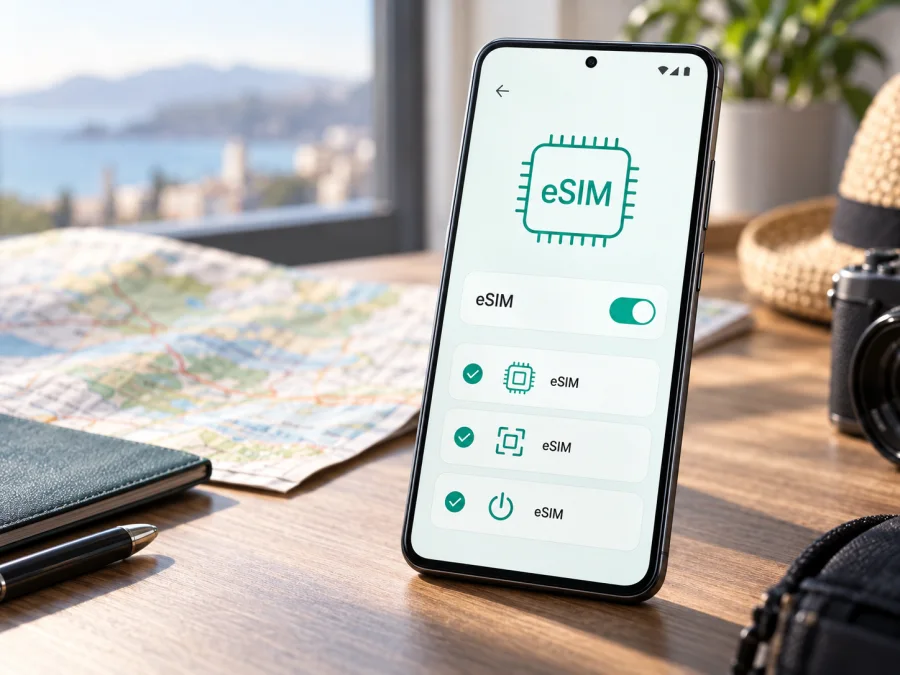
Google Pixel 10 Pro eSIM: التوافق والتثبيت في السفر
إذا كان هاتفكم هو Google Pixel 10 Pro، فالإجابة المباشرة هي: نعم، يدعم هذا الطراز eSIM، أي شريحة SIM رقمية مدمجة في الهاتف. تؤكد مواصفات Google الرسمية وجود eSIM ضمن نظام الشرائح، لكن شكل النسخة يختلف باختلاف السوق. في الولايات المتحدة يُباع Google Pixel 10 Pro من دون الاعتماد على شريحة SIM فعلية، بينما تعرض مواصفات Google الإقليمية في أسواق أخرى تكوينًا يجمع بين nano-SIM واحدة وeSIM. لذلك لا يكفي أن يكون الاسم التجاري متطابقًا؛ يجب التحقق من النسخة الموجودة بين أيديكم ومن دعم المشغل قبل شراء باقة سفر.
تسمح eSIM بإضافة خط بيانات للرحلة من دون إزالة شريحتكم. ويمكن إبقاء رقمكم الأساسي لاستقبال الرسائل أو المكالمات وفق إعدادات المشغل، ثم جعل eSIM للسفر هي خط بيانات الهاتف. نجاح العملية يتطلب ثلاثة شروط: أن يكون جهازكم مزودًا بوظيفة eSIM، وغير مقفل على مشغل محدد، وأن يدعم المشغل الخطة الإلكترونية في البلد أو المنطقة التي ستزورونها.
خلاصة توافق Google Pixel 10 Pro مع eSIM
| العنصر | ما يعنيه بالنسبة إلى هاتفكم |
|---|---|
| الجهاز محل الفحص | Google Pixel 10 Pro فقط؛ لا يُفترض أن النتيجة نفسها تنطبق تلقائيًا على Pixel 10 أو Pixel 10 Pro XL أو Pixel 10 Pro Fold. |
| دعم eSIM | نعم، تذكر Google وجود eSIM في مواصفات Google Pixel 10 Pro وفي تعليمات هواتف Pixel الحديثة. |
| النسخة الأمريكية | لا تعتمد على nano-SIM فعلية؛ يوضح دعم Google أن Pixel 10 Pro في الولايات المتحدة يستخدم eSIM، وتوجد قيود خاصة على عدد الشرائح النشطة. |
| نسخ أسواق أخرى | مواصفات Google الإقليمية تعرض Dual SIM بصيغة شريحة nano-SIM واحدة مع eSIM، لكن توفر الخدمة الفعلي يظل مرتبطًا بالمشغل. |
| EID | وجود رقم EID في معلومات الجهاز علامة قوية على توفر وحدة eSIM؛ احتفظوا به عند طلب التفعيل من المشغل. |
| 5G | لا تضمن eSIM وحدها اتصال 5G؛ يعتمد ذلك على النطاقات المدعومة، والبلد، والتغطية، والخطة، والمشغل. |
| الاختبار الحاسم | افتحوا إعدادات الشرائح وابحثوا عن إضافة eSIM، ثم تحققوا من EID ومن عدم وجود قفل شبكة. |
هذه الخلاصة مبنية على مواصفات Google وتعليمات Pixel؛ وقد تختلف أسماء القوائم حسب إصدار Android.
لماذا تختلف النتيجة بين نسخة وأخرى؟
اسم Google Pixel 10 Pro يصف العائلة والطراز، لكنه لا يحدد وحده مكان البيع أو رقم الطراز الإقليمي أو سياسة المشغل. قد يكون هاتفان بالاسم نفسه متشابهين في الشاشة والمعالج والكاميرا، لكن أحدهما يملك درج nano-SIM والآخر لا يملك درجًا فعليًا. هذا هو سبب أهمية فحص الهاتف الموجود لديكم بدل الاعتماد على صورة عامة أو وصف مختصر في متجر إلكتروني.
في الولايات المتحدة، توضح Google أن Pixel 10 Pro لا يستخدم SIM فعلية. هذا لا يعني أن eSIM تعمل مع كل مشغل تلقائيًا؛ يجب أن يكون المشغل داعمًا لتفعيل eSIM، وقد يطلب IMEI أو معرف الجهاز قبل إصدار الملف. أما في أسواق أخرى، فتظهر مواصفات Google تكوين شريحة nano-SIM واحدة مع eSIM. وجود الدرج الفعلي في تلك النسخة لا يلغي إمكانية استخدام eSIM، لكنه يغيّر خيارات Dual SIM وطريقة توزيع الخطين.
توجد أيضًا فروق في عدد الملفات التي يمكن تخزينها أو تشغيلها وفي استخدام ملفين في الوقت نفسه. يعتمد ذلك على الهاتف والمشغل؛ فوجود ملف eSIM لا يعني أن الخطة مفعلة أو أن التجوال ومشاركة الاتصال مسموحان.
لا تتعلق هذه الفروق بلون الهاتف بقدر تعلقها بالسوق ورقم الطراز والبرنامج الثابت وسياسة المشغل. وإذا استوردتم الجهاز، اطلبوا رقم الطراز وحالة القفل وتكوين SIM كتابةً، ثم قارنوها بالإعدادات. عبارة «يدعم eSIM» بداية فقط وليست بديلًا عن فحص النسخة والخطة.
ما الذي يجب فحصه قبل شراء eSIM؟
ابدؤوا بالهاتف نفسه، ثم افحصوا الشبكة والخطة. استخدموا القائمة التالية قبل دفع قيمة أي باقة:
- افتحوا الإعدادات ثم الشبكة والإنترنت ثم شرائح SIM أو القسم المقابل في لغة الهاتف.
- ابحثوا عن إضافة SIM أو إضافة eSIM أو إعداد eSIM. قد تظهر الصياغة بصورة مختلفة بعد تحديث Android.
- افتحوا حول الهاتف وابحثوا عن EID ضمن معلومات الحالة أو معلومات SIM. يمكن أحيانًا الوصول إلى معلومات الهوية بكتابة *#06# في تطبيق الهاتف، لكن لا تعتمدوا على الرمز إذا لم يظهر شيء؛ الإعدادات الرسمية أدق.
- تحققوا من أن الهاتف غير مقفل على مشغل. إذا ظهرت رسالة تطلب رمز فتح الشبكة أو كانت خيارات الشبكة مقيدة، تواصلوا مع المشغل قبل تثبيت ملف السفر.
- تأكدوا من أن الخطة تعمل في البلد أو المنطقة المقصودة، ومن حجم البيانات ومدة الصلاحية وموعد بدء العدّاد.
- راجعوا ما إذا كانت الخطة للبيانات فقط. eSIM المخصصة للسفر لا تمنح عادةً رقم هاتف للمكالمات والرسائل ما لم تذكر الشروط ذلك صراحةً.
- جهزوا اتصال Wi‑Fi مستقرًا وقت التثبيت، واشحنوا الهاتف، وحدّثوا Android إذا كانت هناك مطالبة واضحة بالتحديث.
<a id="kesim-device-compatibility"></a>
فحص سريع على الهاتف
إذا وجدتم زر إضافة eSIM ورقم EID، فهذه إشارة جيدة إلى أن العتاد جاهز. ومع ذلك، لا تعني الإشارة أن كل باقة أو كل مشغل سيقبل الجهاز. قارنوا رقم IMEI أو EID الذي يظهر في الهاتف بالبيانات التي يطلبها المشغل، ولا تنشروا هذه الأرقام في صور أو محادثات عامة.
إذا لم يظهر EID ولم توجد أي إشارة إلى إضافة eSIM، أوقفوا عملية الشراء مؤقتًا. افحصوا وجود تحديث للنظام، وأعيدوا تشغيل الهاتف، ثم تحققوا من رقم الطراز ومن بلد البيع. إذا استمر غياب الخيار، اطلبوا تأكيدًا من Google أو من المشغل أو من البائع؛ لا تحاولوا إجبار ملف eSIM على جهاز لا يعرض وظيفة eSIM. تحققوا من جهازكم قبل الانتقال إلى اختيار باقة السفر.
كيفية تثبيت eSIM على Google Pixel 10 Pro
تتم الخطوات على Android، لكن عناوين القوائم قد تختلف قليلًا حسب اللغة وإصدار النظام. قبل البدء، افتحوا رسالة الطلب أو ملف التعريف على جهاز آخر إذا كان رمز QR سيظهر على شاشة الهاتف نفسه، لأن Google Pixel 10 Pro يحتاج إلى قراءة الرمز من شاشة منفصلة أو إلى إدخال رمز التنشيط يدويًا.
للاطلاع على خطوات عامة بصياغة مخصصة للنظام، يمكنكم مراجعة تعليمات Android أو تعليمات iOS؛ رابط iOS مفيد عند تجهيز جهاز Apple آخر لعرض الرمز، بينما التثبيت هنا يتم على Google Pixel 10 Pro.
خطوات الإضافة
- اتصلوا بشبكة Wi‑Fi موثوقة، واتركوا الشريحة الأساسية مفعلة مؤقتًا إذا كنتم تحتاجون إلى استقبال رمز أو مكالمة من المشغل.
- افتحوا الإعدادات، ثم الشبكة والإنترنت، ثم شرائح SIM.
- اختاروا إضافة SIM، ثم إعداد eSIM. في بعض الإصدارات قد يظهر خيار قريب من تنزيل SIM أثناء الإعداد الأول للهاتف.
- اتبعوا المعالج على الشاشة. إذا طلب اختيار مشغل، اختاروا الجهة التي أصدرت ملف eSIM أو اتبعوا طريقة QR التي يوفرها الطلب.
- امسحوا رمز QR من الشاشة الأخرى. إذا كان الرمز داخل الهاتف نفسه، افتحوه على حاسوب أو جهاز لوحي، أو استخدموا خيار إدخال رمز التنشيط يدويًا إذا كان متاحًا.
- انتظروا تنزيل ملف التعريف. لا تغلقوا الإعدادات ولا تفصلوا Wi‑Fi أثناء هذه المرحلة، ولا تعيدوا استخدام رمز QR إذا أخبركم النظام أن الملف أُضيف بالفعل.
- سمّوا الخط باسم واضح، مثل بيانات السفر أو اسم الرحلة. الاسم يساعدكم على التمييز بين الخط الأساسي وeSIM عند اختيار البيانات.
- في تفضيلات SIM، حدّدوا أي خط يستخدم بيانات الهاتف المحمول. اتركوا المكالمات والرسائل على الخط الأساسي إذا كان هذا ما تريدونه.
- عند الوصول أو عند الوقت الذي تسمح به شروط الخطة، فعّلوا eSIM، ثم فعّلوا تجوال البيانات لهذا الخط إذا كانت تعليمات الخطة تتطلبه. لا تفعّلوا تجوال البيانات على الخط الأساسي إذا أردتم تجنب رسوم التجوال الخاصة به.
- انتظروا ظهور اسم الشبكة أو مؤشر البيانات، ثم افتحوا صفحة eSIM وتحققوا من أن خيار استخدام هذه SIM وبيانات الهاتف المحمول مفعّلان.
قد يبدأ احتساب مدة الباقة عند التثبيت أو عند أول اتصال بالشبكة، بحسب شروطها. اقرأوا هذه النقطة قبل المسح، خصوصًا إذا كنتم ستثبتون eSIM قبل السفر بعدة أيام. لا تحذفوا ملف التعريف بعد التثبيت لمجرد أن الهاتف لم يتصل فورًا؛ جرّبوا أولًا تشغيل الخط واختيار الشبكة الصحيحة والتحقق من APN أو من تعليمات المزود.
تفعيل eSIM واستخدامها في الرحلة
التثبيت ينزّل ملف eSIM، أما التفعيل فيجعل الخط صالحًا للاستخدام على الشبكة. بعد الهبوط، افتحوا الإعدادات > الشبكة والإنترنت > شرائح SIM، اختاروا eSIM الخاصة بالسفر، ثم فعّلوا استخدام هذه SIM وبيانات الهاتف المحمول. إذا نصت شروط الخطة على التجوال، فعّلوه لهذا الخط فقط. بعد ذلك اجعلوا eSIM خط البيانات الافتراضي، أو استخدموا خيار التبديل اليدوي إذا أردتم التحكم الكامل.
ثلاثة سيناريوهات عملية
رحلة قصيرة مع الاحتفاظ بالرقم الأساسي: اتركوا الشريحة الأساسية مفعلة للمكالمات والرسائل، واجعلوا eSIM خط البيانات. عطّلوا تجوال البيانات على الخط الأساسي. بهذه الطريقة تظل تطبيقات المراسلة والحجز والخرائط متصلة عبر eSIM، بينما يتعامل الهاتف مع الاتصالات وفق إعدادات الخط الأساسي. راقبوا أي إشعار يطلب اختيار SIM للمكالمات.
نسخة أمريكية من Google Pixel 10 Pro: لا تبحثوا عن درج nano-SIM غير موجود في هذا السوق. ركزوا على ظهور EID وعلى خيار إضافة eSIM، ثم اسألوا المشغل أو مزود الخطة عن قبول IMEI الخاص بالجهاز. تنطبق هنا قيود الولايات المتحدة المتعلقة باستخدام eSIM، وقد لا تكون جميع ميزات الخطين متاحة بالطريقة نفسها التي تظهر في نسخة سوق أخرى.
مسار يمر بعدة دول: اختاروا خطة تغطي كل الدول التي ستزورونها، لا الدولة التي تهبطون فيها فقط. راجعوا مدة الصلاحية والوجهات المشمولة، ثم اتركوا اختيار الشبكة تلقائيًا ما لم تنص التعليمات على اختيار يدوي. في المناطق الحدودية قد يلتقط الهاتف شبكة دولة مجاورة؛ راقبوا اسم الشبكة وتأكدوا أن الخطة تغطيها قبل استهلاك البيانات.
يمكنكم استخدام الخرائط والترجمة والحجز والمراسلة ورفع المستندات عبر باقة البيانات. أما المكالمات الخلوية التقليدية وSMS فلا تفترضوا أنها جزء من eSIM؛ استخدموا تطبيقات المراسلة عبر الإنترنت أو الخط الأساسي إذا كانت تكلفته وشروطه مناسبة. كما أن eSIM ليست VPN ولا أداة لتجاوز الحجب أو إخفاء الموقع؛ وظيفتها هي توفير ملف اتصال خلوي وفق الشروط والشبكات المتاحة.
إذا لم تعمل eSIM: خطوات التشخيص
لا يظهر خيار إضافة eSIM: افحصوا EID ورقم الطراز وتحديث Android. إذا كان الهاتف مستوردًا، اطلبوا من البائع تأكيد السوق والنسخة، وتحققوا من أن الملف ليس مخصصًا لجهاز آخر. غياب EID بعد إعادة التشغيل والتحديث يحتاج إلى مراجعة Google أو المشغل، لا إلى تثبيت تطبيقات غير معروفة.
رمز QR لا يُقرأ: ارفعوا سطوع الشاشة الأخرى، نظفوا عدسة الكاميرا، وابعدوا الجهازين بالقدر الذي يجعل الرمز كاملًا داخل الإطار. تأكدوا من أن الرمز لم يُستخدم سابقًا، ومن أن اتصال Wi‑Fi قائم. إذا توفر إدخال يدوي، استخدموا رمز التنشيط كما ورد في الطلب، مع مراعاة الأحرف الكبيرة والشرطات.
تم تنزيل الملف لكن لا توجد شبكة: افتحوا إعدادات eSIM وتأكدوا من تفعيل استخدام هذه SIM وبيانات الهاتف المحمول. راجعوا خط البيانات الافتراضي، ثم فعّلوا تجوال البيانات لهذا الخط إذا طلبت الخطة ذلك. جرّبوا وضع الطيران لمدة نصف دقيقة ثم أوقفوه، وأعيدوا تشغيل الهاتف. لا تحذفوا الملف قبل التواصل مع الدعم، فقد يكون رمز التثبيت لمرة واحدة.
تظهر الشبكة لكن الإنترنت لا يعمل: تحققوا من APN إن كانت التعليمات تتضمن قيمة محددة، وأوقفوا VPN أو التطبيقات التي تغير الشبكة مؤقتًا، ثم اختبروا صفحة بسيطة. افحصوا أن صلاحية الخطة بدأت وأن البيانات لم تنتهِ. إذا كان اختيار الشبكة اليدوي مفعّلًا، عودوا إلى تلقائي أو اختاروا شبكة مدعومة في بلدكم.
يعمل الخط الأساسي بدل eSIM: في شرائح SIM اجعلوا eSIM خط البيانات. وأوقفوا التبديل التلقائي للبيانات إذا كان الهاتف يعود إلى الخط الأساسي. إذا كانت هناك مكالمات جارية، قد تتغير أولوية البيانات مؤقتًا وفق دعم المشغل؛ اختبروا الإعداد بعد إنهاء المكالمة.
لا يمكن إضافة الملف بسبب قفل المشغل: وجود EID لا يلغي قفل الشبكة. تواصلوا مع المشغل الأصلي واطلبوا فتح الجهاز وفق شروطه، ثم أعدوا المحاولة. لا تحذفوا القفل أو تغيّروا إعدادات حساسة بطرق غير رسمية، ولا تشتروا ملفًا جديدًا قبل معرفة سبب الرفض.
توقفت البيانات بعد وصولكم إلى بلد آخر: راجعوا قائمة الدول المشمولة، واسم الشبكة، وموعد انتهاء الصلاحية، وحجم البيانات المتبقي. قد تحتاج الخطة إلى إعادة اختيار الشبكة تلقائيًا. وإذا كان الهاتف يرى شبكة لكن لا يمرر البيانات، أرسلوا للدعم وقت حدوث المشكلة ورقم EID أو IMEI عبر قناة خاصة، لا في منشور عام.
أسئلة شائعة
هل يدعم Google Pixel 10 Pro eSIM؟
نعم. تدعم نسخة Google Pixel 10 Pro eSIM وفق مواصفات Google وتعليمات Pixel الحديثة. لكن التفعيل ليس مضمونًا مع كل مشغل؛ يجب أن تكون النسخة غير مقفلة وأن يدعم المشغل والخطة eSIM في السوق المقصود.
هل النسخة الأمريكية مثل النسخة المباعة في بقية الدول؟
ليست بالضرورة كذلك. توضح Google أن Pixel 10 Pro في الولايات المتحدة لا يعتمد على SIM فعلية، بينما تعرض مواصفات إقليمية أخرى nano-SIM واحدة مع eSIM. لذلك افحصوا EID وخيار إضافة eSIM والنسخة الإقليمية الفعلية قبل الشراء.
هل أحتاج إلى رقم EID؟
قد لا تحتاجونه لمسح QR، لكنه مهم عند التحقق من توافق الجهاز أو عند مساعدة المشغل في إصدار الملف. وجود EID داخل معلومات الجهاز يساعد على تأكيد توفر وظيفة eSIM، لكنه لا يثبت وحده أن الخطة ستعمل في بلد معين.
هل يمكن إبقاء SIM الأساسية وeSIM السفر معًا؟
يعتمد ذلك على نسخة الهاتف وإصدار Android والمشغل. النسخ التي تجمع nano-SIM وeSIM قد تتيح استخدامهما معًا، بينما تختلف القيود في النسخة الأمريكية. يمكن غالبًا تحديد eSIM لبيانات الهاتف والإبقاء على الخط الأساسي للمكالمات، لكن راقبوا رسوم التجوال وأولوية البيانات.
هل eSIM السفر تمنحني رقمًا للمكالمات؟
ليس بالضرورة. غالبًا تكون eSIM الخاصة بالسفر مخصصة للموبايل داتا فقط. استخدموا تطبيقات المراسلة عبر الإنترنت للمكالمات والرسائل، أو حافظوا على خطكم الأساسي إذا كانت شروطه مناسبة. افحصوا وصف الخطة بدل افتراض وجود رقم صوتي.
متى أفعّل eSIM؟
اتبعوا شرط بدء الصلاحية في الخطة. يمكن تثبيت الملف مسبقًا عندما يكون ذلك مسموحًا، ثم تشغيل الخط وتجوال البيانات عند الوصول. بعض الخطط تبدأ عند التثبيت، وأخرى عند أول اتصال؛ هذه المعلومة تحدد أفضل وقت للمسح.
هل أستطيع نقل eSIM بعد تفعيلها إلى هاتف آخر؟
لا تفترضوا ذلك. كثير من ملفات السفر مرتبطة بجهاز واحد أو لا تسمح بإعادة التنزيل بعد الاستخدام. إذا احتجتم جهازًا آخر، اسألوا الدعم عن سياسة النقل قبل حذف الملف أو إعادة ضبط الهاتف.
خلاصة عملية قبل الرحلة
يدعم Google Pixel 10 Pro eSIM، لكن القرار الصحيح يعتمد على النسخة الإقليمية، وإصدار البرنامج، وعدم وجود قفل مشغل، وتوفر الخطة في وجهتكم. النسخة الأمريكية تختلف في عدم الاعتماد على SIM فعلية، بينما قد تجمع نسخ أسواق أخرى بين nano-SIM وeSIM. فحص EID وخيار إضافة eSIM هو الخطوة الأسرع، لكنه يجب أن يتبعه تأكيد من المشغل أو من شروط الخطة.
قبل الدفع، افحصوا الجهاز، واقرؤوا وجهات التغطية ومدة الباقة وحجم البيانات، وحددوا أي خط سيستخدم البيانات، وتأكدوا من عدم تشغيل تجوال البيانات على الخط الأساسي دون قصد. جهزوا Wi‑Fi لعملية التثبيت، واحفظوا تعليمات الدعم، ولا تحذفوا ملف eSIM أثناء التشخيص.
عندما تتأكدون من التوافق، يمكنكم استخدام تطبيق وموقع Kaspersky eSIM Store لاختيار eSIM وتقديم الطلب وتفعيلها مع باقة مناسبة للموبايل داتا في الرحلة. Kaspersky eSIM Store ليس مشغلًا ولا مالكًا للشبكة ولا مزودًا للإنترنت؛ إنه يساعدكم على تجهيز eSIM وخطة سفر وفق الشروط المعروضة. افحصوا جهازكم أولًا، ثم اختاروا الدولة أو المنطقة والمدة وحجم البيانات الذي يناسب مساركم، وبعدها ثبّتوا eSIM على Google Pixel 10 Pro بهدوء قبل المغادرة أو عند الوصول.


