دليل الاتصال أثناء السفر
Google Pixel 4 128GB وeSIM: التوافق والتفعيل
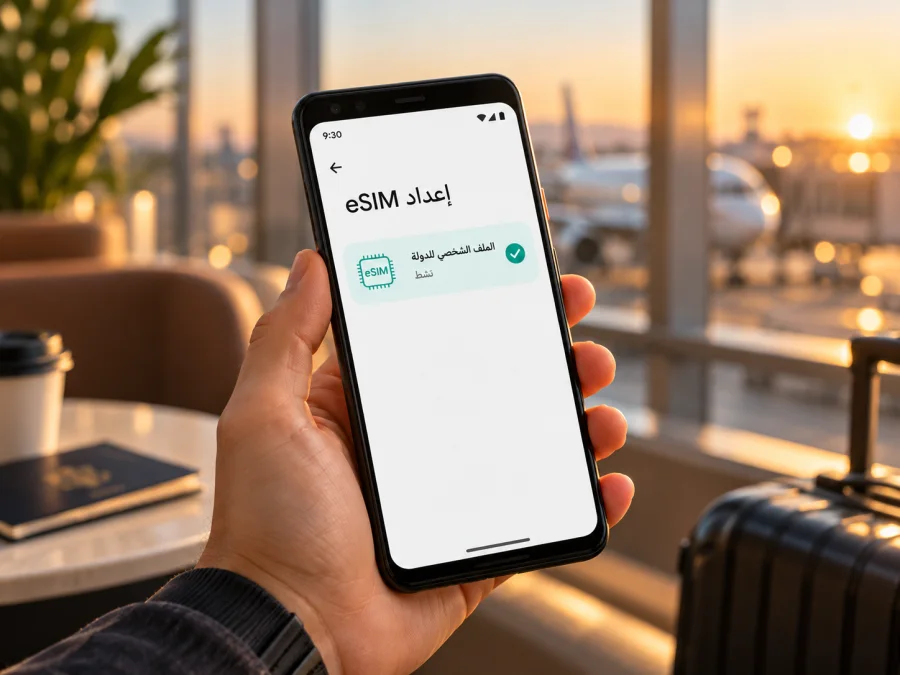
eSIM على Google Pixel 4 128GB: التوافق والإعداد
إذا كنت تملك Google Pixel 4 128GB وتريد استخدام eSIM في رحلة خارجية، فالجواب المختصر هو نعم: يدرج دعم Google الرسمي Pixel 4 ضمن الهواتف المتوافقة مع eSIM. سعة التخزين 128GB لا تغيّر هذه الإمكانية؛ فهي تصف مساحة الهاتف ولا تحدد عمل الشريحة الرقمية. لكن وجود الميزة في الهاتف لا يعني أن كل شركة اتصالات أو كل خطة سفر ستفعّلها تلقائياً. يعتمد الاستخدام الفعلي أيضاً على رقم طراز نسختك، وقفل الشبكة إن وجد، وإتاحة eSIM لدى المشغّل في سوق الخدمة، وطريقة تفعيل الخطة.
يوضح هذا الدليل كيف تتحقق بنفسك من الجهاز قبل شراء خطة، وكيف تضيف ملف eSIM وتختار خط البيانات، وما الذي تفحصه إذا لم يظهر خيار الإضافة أو لم يتصل الهاتف بعد الوصول. بهذه الخطوات تستطيع الاحتفاظ بشريحتك المعتادة عند الحاجة، وتجهيز اتصال بيانات منفصل للرحلة من دون نزع الشريحة الفعلية.
هل يدعم Google Pixel 4 128GB تقنية eSIM؟
نعم. وفق صفحة Google الرسمية لإضافة SIM أو eSIM إلى هواتف Pixel، جميع هواتف Pixel 4 وما بعدها تعمل مع eSIM. لذلك فإن إصدار Google Pixel 4 128GB مشمول بهذه القاعدة من حيث العتاد. وتذكر صفحة Google الخاصة بشرائح Pixel أن الهاتف يمكن أن يستخدم nano-SIM فعلية وeSIM معاً في وضع الشريحتين، بحيث تختار الشريحة المستخدمة للبيانات أو المكالمات أو الرسائل وفق الخيارات المتاحة.
من المهم فهم حدود هذه الإجابة. إنها تؤكد أهلية طراز Pixel 4 تقنياً، ولا تؤكد أن خطة بعينها أو مشغّلاً بعينه يدعم الهاتف في كل بلد، ولا أن جهازاً مقفلاً على شبكة سيقبل ملفاً من شبكة أخرى. كما لا تكفي عبارة «يدعم eSIM» وحدها لمعرفة ما إذا كانت نسخة مستعملة قد تعرضت لتعديل أو تلف أو قيود مرتبطة بجهة البيع. افحص الجهاز نفسه قبل إتمام الشراء، خصوصاً إذا كان مستورداً أو مستعملاً.
| البند | ما الذي ينطبق على Google Pixel 4 128GB؟ |
|---|---|
| الموديل المقصود | Google Pixel 4 128GB، مع الاحتفاظ بسعة 128GB كما وردت في اسم الجهاز |
| دعم eSIM في عائلة الموديل | نعم؛ Google تذكر أن جميع هواتف Pixel 4 وما بعدها تعمل مع eSIM |
| شريحة فعلية | يدعم Pixel 4 شريحة nano-SIM فعلية إلى جانب eSIM بحسب إعداد الشريحتين |
| عدد خطوط البيانات الافتراضية | يختار الهاتف شريحة واحدة افتراضية للبيانات؛ لا تفترض أن خطي البيانات يعملان بالتوازي |
| أثر السعة التخزينية | لا تحدد سعة 128GB دعم eSIM أو توفرها لدى المشغّل |
| ما قد يمنع الاستخدام | قفل SIM، عدم دعم المشغّل أو السوق لطريقة eSIM، إعداد غير مكتمل، أو مشكلة في ملف الخطة |
| الفحص الأفضل قبل الشراء | ظهور EID وخيار إضافة eSIM، ثم تأكيد قبول المشغّل للخطة على هذا الجهاز |
لا تخلط هذا الطراز مع Google Pixel 4a أو Pixel 4a (5G) أو أي هاتف آخر من السلسلة. وجود أرقام متشابهة في الاسم لا يجعل الموديلات متطابقة، وميزة 5G الواردة في اسم جهاز آخر لا تنطبق على Google Pixel 4 128GB. هذا المقال يتناول النسخة المسماة هنا فقط.
النسخة الإقليمية وسوق المشغّل: ما الفرق؟
تقول Google إن جميع هواتف Pixel 4 وما بعدها تعمل مع eSIM، ولا تسرد في صفحة التوافق استثناءً إقليمياً لطراز Pixel 4 مماثلاً لبعض الاستثناءات التي تذكرها لأجيال Pixel أقدم. لذلك لا يصح افتراض أن كل نسخة Pixel 4 مستوردة من بلد معيّن تفتقد eSIM لمجرد بلد البيع. ومع ذلك، لا يمكن استنتاج قبول الخطة من بلد المنشأ وحده: ينبغي الفصل بين خصائص الهاتف وبين قواعد مشغّل الخدمة في البلد الذي ستستخدم فيه الخطة.
هناك ثلاثة أسئلة منفصلة:
- هل يحتوي الهاتف على eSIM؟ في Pixel 4 الإجابة الرسمية نعم، ويمكن التحقق من ذلك عبر EID وخيار الإضافة في الإعدادات.
- هل الهاتف مفتوح الشبكة؟ الهاتف المقفل قد يقبل فقط خدمة البائع أو المشغّل الأصلي إلى أن يزيل البائع القفل. اطلب تأكيداً واضحاً بأن الجهاز غير مقفل قبل الاعتماد عليه في رحلة.
- هل يقبل مشغّل سوق الوجهة هذا الجهاز والخطة؟ تختلف طرق التفعيل والشروط حسب المشغّل والبلد. قد يتطلب التفعيل QR أو تطبيق المشغّل أو إسناداً رقمياً، وقد لا تكون كل طريقة متاحة لكل خطة.
إذا اشتريت الهاتف من بائع مشغّل، اسأله هل رُفع قفل الشبكة بالفعل، وهل يمكن إضافة ملف من مشغّل آخر. وإذا كان الشراء من متجر أو من سوق استيراد، لا تستنتج حالة القفل من مظهر الجهاز أو من وجود درج SIM؛ فوجود الشريحة الفعلية لا يثبت أن eSIM مفتوحة للاستخدام مع أي شبكة. اطلب رقم الطراز الكامل وحالة القفل، ثم اختبر الإعدادات بنفسك.
أما «المنطقة» فلها معنيان قد يختلطان: منطقة بيع الهاتف التي قد ترتبط برقم الطراز، ومنطقة الخدمة التي تحدد الشركات التي تقدم eSIM وشروطها. لا تفترض أن كلمة «متاح» تعني كل بلد أو كل مشغّل. راجع مشغّل الخط الذي ستستخدمه تحديداً، وتحقق من توافق ملف السفر في سوقه، لا من اسم البلد الذي صُنع فيه الهاتف فقط. إن كنت ستستخدم eSIM للسفر مع إبقاء شريحتك المنزلية، فتحقق كذلك من رسوم التجوال على الخط الأساسي ومن إعدادات اختيار البيانات.
ما الذي تفحصه قبل شراء خطة eSIM؟
نفّذ هذه القائمة على Google Pixel 4 128GB قبل اختيار خطة أو دفع ثمنها. إذا لم يكن الهاتف معك، اطلب من البائع صوراً حديثة من قائمة حالة SIM، لكن اعتبر فحصك المباشر أكثر موثوقية.
- [ ] افتح الإعدادات > لمحة عن الهاتف > حالة SIM وابحث عن رقم EID. قد تختلف ترجمة أسماء القوائم بحسب إصدار Android.
- [ ] افتح الإعدادات > الشبكة والإنترنت > شرائح SIM وابحث عن خيار إضافة شريحة SIM أو إعداد eSIM.
- [ ] تأكد من أن الهاتف متصل بالإنترنت عبر Wi‑Fi أثناء الإعداد الأولي، حتى يستطيع تنزيل ملف الشريحة.
- [ ] اسأل البائع أو المشغّل صراحةً عن قفل الشبكة، ولا تكتفِ بعبارة «يدعم شريحتين».
- [ ] اسأل مشغّل الخطة في سوق الخدمة هل يقبل Google Pixel 4، وما وسيلة التفعيل التي يوفرها: QR أو تطبيق أو تفعيل من طرفه.
- [ ] اقرأ نطاق الخطة ومدتها وحجم البيانات وشروط بدء الصلاحية، وتأكد من أنها تشمل وجهة الرحلة أو مسارها.
- [ ] احتفظ بطريقة اتصال بديلة للتثبيت، مثل Wi‑Fi موثوق أو شريحة فعالة، إلى أن يظهر الملف في الإعدادات.
- [ ] لا تحذف ملف eSIM بعد إضافته لمجرد أن الاتصال لم يبدأ فوراً؛ راجع تعليمات الخطة أو الدعم أولاً.
التحقق من EID وخيار الإضافة
في الهاتف، انتقل إلى الإعدادات > لمحة عن الهاتف > حالة SIM ثم ابحث عن EID. وهو رقم تعريف الشريحة المدمجة الذي قد يطلبه المشغّل لتجهيز الخدمة. قد يظهر أيضاً في علبة الجهاز أو ضمن معلومات الجهاز، لكن المسار من الإعدادات أفضل عند فحص هاتف مستعمل لأنه يربط الرقم بالجهاز الموجود أمامك.
بعد ذلك افتح الإعدادات > الشبكة والإنترنت > شرائح SIM. إذا ظهر زر إضافة شريحة SIM أو إعداد eSIM، فهذا مؤشر عملي إلى إمكانية بدء الإعداد من النظام. قد يختلف النص أو ترتيب القوائم قليلاً بحسب إصدار Android أو التحديثات. عدم ظهور EID أو خيار الإضافة يستدعي التوقف والتحقق من رقم الطراز وإصدار النظام وحالة الجهاز مع البائع أو دعم Google قبل شراء الخطة. لا تدفع على افتراض أن السعة التخزينية أو درج nano-SIM وحدهما يثبتان التوافق.
EID وحده ليس وعداً بأن المشغّل سيقبل الخط: إنه يؤكد وجود معرّف eSIM في الهاتف، بينما يظل التفعيل مرتبطاً بإتاحة الخدمة، وحالة القفل، وصحة ملف الخطة. اكتب الأرقام المطلوبة للمشغّل كما تظهر تماماً، ولا تنشر EID أو IMEI علناً أو ترسله إلى جهة غير موثوقة.
ما الفرق بين التوافق والتنشيط؟
التوافق هو قدرة الهاتف على استضافة شريحة رقمية، أما التنشيط فهو تنزيل ملف خطة محددة وربطه بشبكة المشغّل. قد يكون الهاتف متوافقاً لكن الخطة غير مفعلة بعد، أو قد يكون المشغّل لم يخصص الملف بعد، أو قد يتطلب الإعداد اتصال إنترنت ثابتاً. كما أن ظهور اسم الشريحة في قائمة الإعدادات لا يعني بالضرورة أن الهاتف متصل بالإنترنت؛ افحص حالة الشبكة وخط البيانات بعد الإضافة.
في حالة Pixel 4، تؤكد Google دعم eSIM على مستوى الطراز، لكن الشركة التي توفر الخطة هي التي تحدد قبول الجهاز وطريقة التنشيط، وقد تطلب رقم IMEI أو EID. إذا ذكر المشغّل أن الجهاز «غير مدعوم»، اطلب منه تحديد ما إذا كان المقصود رقم الطراز أو قفل الشبكة أو طريقة تفعيل معينة؛ فهذه أسباب مختلفة ولها حلول مختلفة.
كيفية تثبيت eSIM على Google Pixel 4 128GB
ابدأ بعد التأكد من التوافق وحالة القفل، وبعد الحصول على تفاصيل الخطة وطريقة التنشيط. من الأفضل تثبيت الملف قبل السفر وأنت متصل بشبكة Wi‑Fi موثوقة، إذا كانت تعليمات الخطة تسمح بذلك. استخدم هاتفاً آخر أو جهازاً يعرض رمز QR إن كان الرمز سيُمسح بكاميرا Pixel 4 نفسها.
- حدّث الهاتف واتصل بالإنترنت. افتح إعدادات النظام وثبّت التحديثات المتاحة، ثم اتصل بـWi‑Fi. لا تبدأ المسح في مكان قد ينقطع فيه الاتصال.
- افتح إعدادات الشرائح. انتقل إلى الإعدادات > الشبكة والإنترنت > شرائح SIM.
- ابدأ إضافة eSIM. اختر إضافة شريحة SIM ثم إعداد eSIM أو الخيار المقابل الظاهر على جهازك.
- اختر طريقة التفعيل. اتبع ما يقدمه المشغّل أو مزوّد الخطة. إن كان لديك QR، وجّهه إلى كاميرا الهاتف واتبع التعليمات. إذا كان هناك تطبيق رسمي أو تفعيل تلقائي، استخدم الطريقة المحددة في تفاصيل الخطة.
- انتظر تنزيل الملف. لا تغلق شاشة الإعداد ولا تفصل Wi‑Fi أثناء تنزيل ملف eSIM. قد يستغرق إكمال الإعداد بضع دقائق.
- سمّ الخط بوضوح. بعد ظهور الملف، سمّه مثلاً «السفر» حتى تميّزه عن شريحتك الرئيسية. الاسم للتنظيم ولا يغيّر إعدادات الشبكة.
- اختر SIM البيانات. في إعدادات الشرائح، حدد eSIM الخاصة بالرحلة ضمن بيانات الجوال عند الوصول أو عندما تنص تعليمات الخطة على ذلك. يستطيع Pixel استخدام شريحة واحدة فقط كخط افتراضي للبيانات في الإعداد المعتاد.
- تحقق من التجوال عند الحاجة. بعض خطط السفر تتطلب تشغيل تجوال البيانات على ملف eSIM كي يتصل بالشبكة المحلية. فعّله فقط إذا نصت تعليمات الخطة على ذلك، وتأكد من اختيار ملف السفر لا شريحتك المنزلية لتجنب رسوم غير متوقعة.
- اختبر الاتصال. أوقف Wi‑Fi مؤقتاً بعد وصولك إلى منطقة الخدمة، وتحقق من ظهور اسم الشبكة أو مؤشر البيانات، ثم افتح صفحة بسيطة أو تطبيق خرائط.
- احتفظ بخطك الأساسي كما تريد. يمكنك إبقاء الشريحة الفعلية مفعّلة للمكالمات أو الرسائل، لكن راجع رسوم التجوال وخيارات البيانات لكل خط قبل السفر.
يمكنك اتباع دليل تثبيت eSIM على Android لشرح الخطوات العامة. أما دليل eSIM على iOS فهو مخصص لأجهزة Apple، وليس خطوات بديلة لهاتف Pixel؛ أدرجناه للقراء الذين يقارنون بين الأجهزة. أسماء القوائم في هاتفك قد تختلف بحسب نسخة النظام، لذلك اتبع أيضاً التعليمات التي تظهر أثناء التفعيل.
تفعيل eSIM واستخدامها في الرحلة
إضافة ملف الشريحة ليست دائماً هي لحظة بدء استخدام البيانات. قد يثبت الملف مسبقاً بينما لا يبدأ الاتصال أو مدة الخطة إلا عند الوصول إلى بلد مشمول أو عند أول اتصال بالشبكة، وذلك بحسب شروط الخطة. اقرأ هذه النقطة قبل التثبيت. إذا كانت الخطة تبدأ بمجرد تنزيلها أو تفعيلها، انتظر إلى الموعد المناسب وفق التعليمات. لا تحذف الملف ثم تعاود تثبيته من تلقاء نفسك؛ فقد يكون رمز QR أحادي الاستخدام.
بعد الوصول إلى الوجهة:
- افتح الإعدادات > الشبكة والإنترنت > شرائح SIM.
- تأكد من تشغيل ملف eSIM وعدم إيقافه مؤقتاً.
- اجعل خط السفر هو خط بيانات الجوال.
- فعّل بيانات الجوال على الهاتف.
- شغّل تجوال البيانات لملف السفر إذا اشترطت الخطة ذلك.
- اترك اختيار الشبكة على الوضع التلقائي أولاً، ثم اتبع تعليمات الدعم إذا لم يسجل الهاتف على الشبكة.
- اختبر الاتصال مع إيقاف Wi‑Fi حتى تعرف أن البيانات تأتي من eSIM.
يمكن أن تبقى الشريحة الفعلية نشطة بالتوازي مع eSIM، لكن الهاتف لا يستخدم الخطين معاً كخط بيانات افتراضي في الوقت نفسه. حدّد أي خط يستخدم للمكالمات والرسائل والبيانات، ولا تفترض أن استخدام eSIM يعطل شريحتك المعتادة تلقائياً. إذا كنت تريد تقليل احتمال رسوم التجوال، راجع إعداد خطك المنزلي وأوقف بياناته أو التجوال عنه حسب حاجتك. لا تغيّر إعدادات المكالمات أو الرسائل إذا كنت تحتاج استقبال رموز التحقق، إلا بعد معرفة أثر ذلك مع مشغّلك.
لرحلة قصيرة، يمكن تثبيت الملف قبل المغادرة والتحقق من ظهوره دون تشغيل بياناته قبل الموعد المناسب. في رحلة تمر بعدة بلدان، تأكد أن نطاق الخطة يطابق كل بلد في المسار، لا نقطة الوصول وحدها. وإذا كنت تعمل عن بعد، راجع استهلاك التطبيقات والنسخ الاحتياطي وتحديثات الصور؛ فمزامنة الملفات أو تشغيل الفيديو قد تستهلك البيانات بسرعة أكبر من الخرائط والرسائل. استخدم تنبيهات استهلاك البيانات في Android لمراقبة الاستخدام، مع العلم أن قراءة الهاتف قد تختلف عن عداد الخطة.
Kaspersky eSIM Store هو تطبيق وموقع يساعدك على اختيار خطة eSIM مناسبة لبيانات الهاتف في رحلة خارجية، وإتمامها وتفعيلها وفق شروطها. قبل الاختيار، راجع الوجهة ومدة الصلاحية وحجم البيانات وطريقة التفعيل، ثم تأكد من أن خطتك تعمل مع Google Pixel 4 128GB ومشغّل سوق الخدمة. اجعل قرار الخطة تابعاً لاحتياج الرحلة، لا لتوقع أن كل باقة تناسب كل بلد أو شبكة.
أمثلة استخدام عملية
الوصول إلى المطار والتنقل إلى الفندق: عيّن eSIM كخط البيانات بعد الوصول. افتح الخرائط وتطبيق النقل، واترك الشريحة الرئيسية للمكالمات إذا كان ذلك مناسباً لتكاليف خطك. بهذه الطريقة تعرف أي ملف يستهلك بيانات الرحلة.
مسار يمر بأكثر من بلد: قبل الشراء، تحقق من أن شروط الخطة تغطي كل وجهة مقصودة. عند عبور الحدود، قد يحتاج الهاتف إلى إعادة التسجيل على الشبكة؛ امنحه وقتاً، ثم افحص اختيار الشبكة وخط البيانات إذا لم يعد الاتصال تلقائياً.
مشكلات شائعة وكيفية فحصها
لا يظهر خيار إضافة eSIM
تحقق من ظهور EID في حالة SIM، ثم أعد تشغيل الهاتف وثبّت تحديثات النظام المتاحة. تأكد أنك تنظر إلى صفحة شرائح SIM الصحيحة، وأن الجهاز هو Google Pixel 4 128GB وليس موديل Pixel قريباً منه بالاسم. إذا لم يظهر EID أو الخيار بعد ذلك، لا تشترِ الخطة اعتماداً على وصف عام؛ اطلب من البائع أو دعم Google فحص رقم الطراز والجهاز.
QR لا يُقرأ أو تظهر رسالة خطأ
ارفع سطوع الشاشة التي تعرض الرمز، ونظف الكاميرا، وتأكد من أن الرمز كامل وغير مقطوع. امسح الرمز من جهاز آخر، وليس من شاشة Pixel نفسه. افحص اتصال Wi‑Fi وتأكد من أن QR مخصص للخطة والجهاز الصحيح ولم يُستخدم سابقاً. إذا انتهت صلاحية الرمز أو سبق تثبيته، اطلب من الجهة التي أصدرت الخطة توضيح الخطوة التالية قبل محاولة الحذف أو إعادة التنزيل.
تمت إضافة الملف لكن لا توجد شبكة
افتح تفاصيل eSIM وتأكد من أن خيار استخدام SIM مفعّل، وأن خطة السفر نشطة ومخصصة لبلدك الحالي. تحقق من إعداد البيانات ومن تشغيل تجوال البيانات إذا كانت تعليمات المزوّد تطلبه. أوقف وضع الطيران، أعد تشغيل الهاتف، وانتظر عدة دقائق. إذا بقيت الشبكة غير متاحة، جرّب اختيار الشبكة تلقائياً أولاً، ثم اطلب من دعم الخطة الشبكة أو الإعداد الذي يجب اختياره. لا تفترض أن الخلل في الهاتف قبل تأكيد تفعيل الخطة.
الهاتف يتصل لكن الإنترنت لا يعمل
تأكد أن eSIM هي خط بيانات الجوال الافتراضي، وأن البيانات مفعّلة، وأن الخطة تشمل الوجهة ولم ينتهِ حجمها أو وقتها. جرّب فتح موقع بعد إيقاف Wi‑Fi. أوقف مؤقتاً وضع توفير البيانات أو إعداداً قد يمنع التطبيق من الوصول، ثم أعد الاختبار. إذا استمر العطل، تواصل مع الجهة المصدرة للخطة وقدم وصفاً للخطأ واسم الشبكة وحالة الخطة؛ لا ترسل بيانات الحساب أو رموز QR علناً.
تعمل الشريحة المنزلية بدلاً من eSIM
افتح تفضيلات SIM واجعل خط السفر هو خط البيانات. قد تبقى المكالمات والرسائل على الشريحة الأساسية، وهذا منفصل عن اختيار بيانات الجوال. راجع أن تبديل البيانات التلقائي لا يغير الخط إلى الشريحة المنزلية، خصوصاً إذا كنت تريد تجنب رسوم التجوال. أجرِ الاختبار مع إيقاف Wi‑Fi كي لا تظن أن اتصال الإنترنت جاء من eSIM بينما الهاتف متصل بالشبكة اللاسلكية.
تظهر رسالة أن SIM غير مدعومة أو الخدمة لا يمكن تفعيلها
قد يكون الجهاز مقفلاً على المشغّل الذي باعه، أو قد يحتاج المشغّل إلى تحديث حالة القفل أو تأكيد IMEI/EID. تواصل مع البائع أو المشغّل الأصلي لتأكيد إزالة القفل، ثم مع مزود الخطة للتأكد من قبول Pixel 4 وطريقة التفعيل في سوقه. إعادة ضبط المصنع ليست الخطوة الأولى، لأنها تمحو البيانات ولا تحل عادةً قيداً متعلقاً بالمشغّل أو الخطة.
لا تصل مكالمات أو رسائل على أحد الخطين
Pixel 4 يستخدم وضع الشريحتين مع الاستعداد، وتحدد إعدادات الهاتف أي خط للمكالمات والرسائل والبيانات. افحص تفضيل الخط لكل استخدام، وتذكر أن بعض تركيبات الشبكات قد تسبب إشعاراً بشأن تعذر الصوت أو انقطاع المكالمات. عند ظهور ذلك، تواصل مع المشغّل المعني، ولا تحذف eSIM كحل تجريبي قبل معرفة أثر الحذف على إعادة التثبيت.
لا يبدأ الاتصال بعد عبور الحدود
تأكد أولاً من أن البلد الجديد مشمول بالخطة. ثم فعّل ملف eSIM، واختبر إعادة الاتصال بعد إيقاف وضع الطيران وتشغيله، وانتظر تسجيل الشبكة. إذا لم يتصل الهاتف، اتبع إرشادات المزوّد بشأن التجوال واختيار الشبكة. قد تختلف الشبكات المتاحة من بلد لآخر؛ وجود eSIM في الهاتف لا يعني تغطية كل موقع أو توافر كل شبكة محلية.
الأسئلة الشائعة
هل يدعم Google Pixel 4 128GB eSIM؟
نعم. تذكر Google أن جميع هواتف Pixel 4 وما بعدها تعمل مع eSIM. مع ذلك، تحقق من EID وخيار الإضافة في هاتفك ومن دعم المشغّل للخطة في سوق الخدمة.
هل تختلف الإجابة لأن الهاتف بسعة 128GB؟
لا. سعة 128GB تخص مساحة التخزين، ولا تغير إمكانية eSIM. تحقق من رقم الطراز الكامل وحالة القفل بدلاً من الاعتماد على السعة وحدها.
هل أستطيع الاحتفاظ بالشريحة الفعلية واستخدام eSIM؟
نعم، يمكن استخدام nano-SIM وeSIM في إعداد الشريحتين على Pixel 4، مع اختيار الخط الافتراضي للبيانات والمكالمات والرسائل. تختلف إمكانية المشغّل وشروطه، وخط بيانات واحد فقط يكون الافتراضي عادةً.
هل أحتاج إلى حذف الشريحة الفعلية أولاً؟
لا، لا تحتاج إلى إخراج الشريحة لمجرد إضافة eSIM. لكن راجع أي إعدادات للشريحتين، وحدد خط البيانات المناسب، وتحقق من رسوم التجوال على خطك الأساسي.
هل يمكن استخدام ملف eSIM للمكالمات والرسائل؟
يعتمد ذلك على نوع الخطة. خطط بيانات السفر المذكورة في Kaspersky eSIM Store مخصصة لبيانات الهاتف ولا تتضمن عادةً رقماً عادياً للمكالمات والرسائل ما لم تنص شروط الخطة خلاف ذلك. يمكنك استخدام تطبيقات التواصل عبر الإنترنت، مع إبقاء خطك المعتاد وفق إعداداتك.
هل يمكنني نقل الملف إلى هاتف آخر لاحقاً؟
لا تفترض ذلك. نقل eSIM أو إعادة تثبيتها يخضع لشروط المشغّل والخطة، وبعض رموز التفعيل لا يمكن استخدامها إلا مرة واحدة. قبل تبديل الهاتف أو مسح ملف الشريحة، اطلب تأكيداً من جهة إصدار الخطة.
ماذا أفعل إذا ظهر EID لكن زر الإضافة غائب؟
تحقق من تحديث النظام وإعدادات الشبكة، ثم أعد تشغيل الهاتف. إذا بقي الخيار غائباً، سجّل رقم الطراز وإصدار Android واسأل دعم Google أو البائع عن حالة الجهاز. وجود EID علامة مهمة، لكن مسار التفعيل قد لا يظهر بسبب النظام أو قيود المشغّل.
هل ينبغي تثبيت eSIM قبل السفر أم بعد الوصول؟
يعتمد التوقيت على شروط الخطة: بعضها يمكن تثبيته مسبقاً وتفعيل استخدامه عند الوصول، وبعضها يبدأ احتساب الصلاحية عند التثبيت أو التفعيل. اقرأ الشرط المحدد قبل المسح، واحتفظ باتصال إنترنت أثناء تنزيل الملف.
الخلاصة: افحص الجهاز ثم اختر خطة الرحلة
Google Pixel 4 128GB يدعم eSIM بحسب قائمة توافق Google الرسمية، وسعة 128GB لا تغير ذلك. قبل شراء خطة، افحص EID وخيار الإضافة على الهاتف نفسه، وتأكد من أن الجهاز غير مقفل على شبكة أخرى، واسأل مشغّل سوق الخدمة عن قبول الموديل وطريقة التفعيل. بعد تثبيت الملف، اختر eSIM للسفر كخط بيانات، وتحقق من التجوال ونطاق الخطة وتوقيت بدء الصلاحية.
عندما تتضح هذه النقاط، يمكنك استخدام Kaspersky eSIM Store كتطبيق وموقع لاختيار خطة eSIM مناسبة للإنترنت المحمول في رحلتك وإتمامها وتفعيلها. راجع البلد أو المسار، حجم البيانات، مدة الخطة وشروط التفعيل قبل الإكمال. بهذه المراجعة البسيطة تعرف ما إذا كان Google Pixel 4 128GB جاهزاً لاستخدام eSIM في رحلتك، وتقلل احتمال شراء خطة لا تناسب الجهاز أو سوق المشغّل.


