دليل الاتصال أثناء السفر
Google Pixel 4 eSIM: التوافق والإعداد
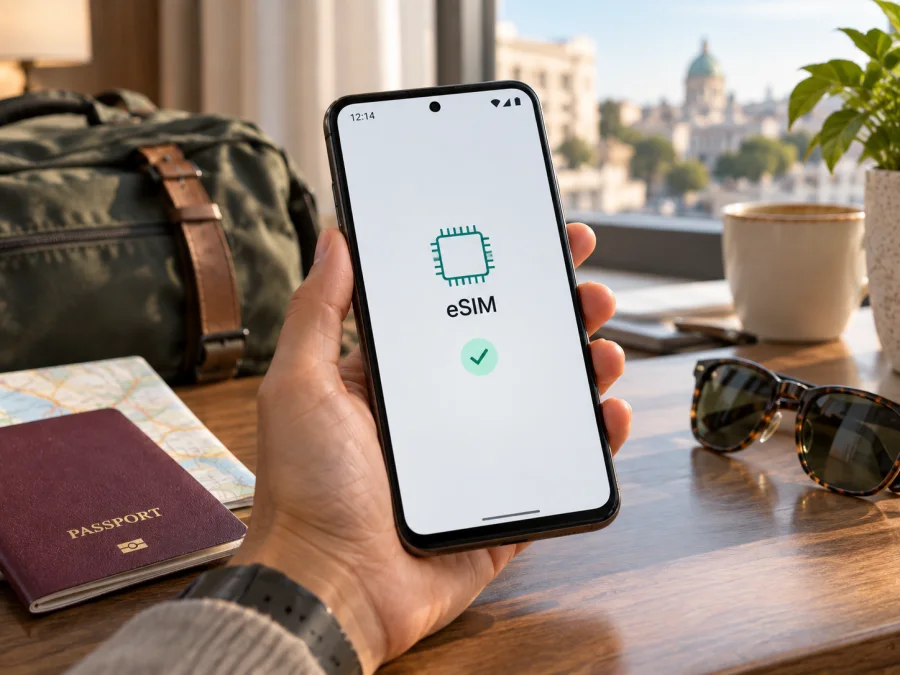
هل يدعم Google Pixel 4 تقنية eSIM؟ التوافق والإعداد أثناء السفر
الإجابة المختصرة
نعم، يدعم Google Pixel 4 تقنية eSIM، لكن تمكينها يعتمد على سوق بيع النسخة. تذكر مساعدة Google العامة أن Pixel 4 وما بعده يعمل مع eSIM، بينما تحدد صفحة مواصفات Pixel 4 الرسمية الأسواق التي تكون فيها الميزة مفعّلة: أستراليا (AU)، كندا (CA)، ألمانيا (DE)، إسبانيا (ES)، المملكة المتحدة (GB)، اليابان (JP)، تايوان (TW)، والولايات المتحدة (US). إذا بيع هاتفك في سوق آخر، لا تفترض أن eSIM مفعّلة؛ تحقق من EID وخيار الإضافة ومن البائع أو Google والمشغل. ويبقى قبول الخطة رهناً بتوافق مزود الخدمة وبأن الهاتف غير مقفل على مشغل آخر.
يركز هذا الدليل على Google Pixel 4 وحده. لا تخلط بينه وبين Pixel 4 XL أو Pixel 4a أو إصدارات Pixel اللاحقة، حتى لو تشابهت أسماء الأجهزة أو قوائم الإعداد. وقد تختلف أسماء القوائم قليلاً بحسب إصدار Android ولغة الواجهة.
مواصفات مهمة للتوافق
| الخاصية | ما يهمك عند استخدام eSIM |
|---|---|
| الجهاز محل الشرح | Google Pixel 4 |
| eSIM | يدعمها Pixel 4، لكن مواصفات Google تقصر تمكينها على أسواق محددة؛ افحص نسخة جهازك |
| طريقة إضافة الخطة | من إعدادات الشبكة والإنترنت، أو عبر رمز QR أو طريقة التفعيل التي يحددها المزود |
| شريحة فعلية | يمكن استخدام شريحة nano-SIM فعلية بالتوازي مع eSIM وفق إعدادات الجهاز وشروط المشغل |
| قفل الشبكة | يجب أن يكون الهاتف مفتوحاً للشبكات التي تريد استخدامها؛ دعم eSIM لا يزيل القفل |
| الاتصال أثناء الإعداد | يلزم اتصال Wi-Fi أو اتصال بيانات متاح لتنزيل ملف eSIM وإكمال التفعيل |
| وظيفة خطة السفر | تحقق هل الخطة مخصصة للبيانات فقط أم تشمل خدمات إضافية؛ لا تفترض وجود رقم أو مكالمات ورسائل تقليدية |
لا يعني دعم eSIM أن الهاتف يدعم 5G؛ Google Pixel 4 جهاز من جيل 4G LTE. لذلك لا تشترِ خطة أو جهازاً اعتماداً على افتراض أن هذه النسخة ستتصل بشبكة 5G. سرعة الإنترنت الفعلية تعتمد على الشبكة المحلية والتغطية والازدحام وإعدادات المشغل، لا على طريقة تنزيل ملف eSIM وحدها.
ماذا يعني دعم eSIM في Google Pixel 4؟
eSIM ملف تعريف رقمي يُضاف إلى الشريحة المدمجة في الهاتف، بدلاً من إدخال بطاقة اتصال جديدة. بعد تحميل الملف، يتصل الجهاز بشبكة الخطة عند توفر التغطية وبدء صلاحية الخدمة وفق شروط مزودها. في السفر، قد تتيح لك eSIM إعداد اتصال بيانات للبلد المقصود مع إبقاء شريحتك المعتادة في الهاتف، لكن كيفية عمل الشريحتين معاً تتوقف على إعدادات Pixel وشركة الاتصالات.
تذكر مساعدة Google العامة أن Pixel 4 وما بعده يعمل مع eSIM، لكن مواصفات Pixel 4 نفسها تذكر تفعيلها في الأسواق المحددة أعلاه. وتوضح Google أن عمل الخدمة يعتمد أيضاً على المشغل؛ لذلك افحص EID وقائمة الإعداد على هاتفك المستورد قبل الشراء. تم التحقق من صفحات Google الرسمية في 26 سبتمبر 2026.
اختلاف السوق والمشغل: ما الذي قد يتغير؟
تفرّق مواصفات Google بين نسخ Pixel 4 الإقليمية: G020I لأمريكا الشمالية وتايوان، وG020M لبقية الأسواق، وG020N لليابان. وتدرج eSIM ضمن المواصفات، لكنها تنص على أن تمكينها متاح في أستراليا وكندا وألمانيا وإسبانيا والمملكة المتحدة واليابان وتايوان والولايات المتحدة فقط. لذلك لا يكفي اسم الطراز وحده للجزم بعمل eSIM في نسخة مستوردة من سوق آخر. كذلك قد يرفض الهاتف المقفل على مشغل ملفاً من مزود مختلف، وقد يطلب المشغل IMEI أو بيانات الجهاز قبل التفعيل.
إذا اشتريت الجهاز مستعملاً، أو من متجر خارج بلد إقامتك، أو مع عقد اتصال، تحقق من أنه غير مقفل قبل السفر. اسأل البائع أو المشغل الذي باع الهاتف عن حالة القفل، وافحص أي رسالة تظهر عند إضافة خطة من مزود مختلف. لا تعتمد على شكل درج الشريحة أو وجود خانة nano-SIM لإثبات دعم eSIM أو نفيه؛ مرجعك العملي هو ظهور EID وخيار إضافة eSIM، ثم قبول المزود للجهاز.
ومن المفيد التمييز بين ثلاث طبقات للتوافق:
- قدرة الهاتف: يحتوي الجهاز على دعم eSIM، ويعرض بيانات تعريفها مثل EID.
- أهلية الجهاز على الشبكة: يقبل المشغل طراز الهاتف ورقم IMEI، ولا يمنعه قفل أو شرط محلي.
- ملاءمة الخطة: تغطي الخطة وجهتك وتناسب حاجتك إلى البيانات ومدة الرحلة، وتعمل على شبكة متاحة في المنطقة.
تحقق من الطبقات الثلاث قبل إتمام الاختيار، وقارن المعلومات الظاهرة على الهاتف بما يطلبه مزود الخطة.
كيف تتحقق من EID وخيار إضافة eSIM؟
ابدأ بفحص الجهاز نفسه قبل شراء أي خطة. قد تختلف ترجمة عناصر القائمة، لكن مسار الإعداد في Pixel يكون عادة عبر «الإعدادات» ثم «الشبكة والإنترنت» ثم «شرائح SIM» أو «شبكة الجوال». ابحث عن زر مثل «إضافة شريحة SIM» أو «إعداد eSIM». ظهور خيار الإضافة مؤشر عملي على أن نظام الهاتف يتيح بدء الإعداد، لكنه لا يثبت وحده أن المشغل سيقبل الهاتف أو أن الخطة صالحة في وجهتك.
يمكنك أيضاً البحث عن EID، وهو رقم تعريف الشريحة المدمجة. افتح «الإعدادات» وابحث في شريط البحث عن EID، أو انتقل إلى «حول الهاتف» ثم معلومات حالة SIM، بحسب إصدار Android. وقد يظهر الرقم عند طلب مزود الخدمة تفاصيل الجهاز. تعامل مع EID وIMEI كبيانات خاصة بالجهاز، ولا تنشرها علناً أو ترسلها إلا إلى قناة الدعم الرسمية عند الحاجة.
قائمة تحقق سريعة قبل الشراء
- [ ] تأكد أن اسم الجهاز في «حول الهاتف» هو Google Pixel 4، وليس طرازاً قريب الاسم.
- [ ] ابحث عن EID أو خيار «إضافة eSIM» في الإعدادات.
- [ ] حدّث Android وأعد تشغيل الهاتف إذا لم تظهر قوائم الشبكة بشكل متوقع.
- [ ] تأكد من أن الهاتف غير مقفل على مشغل آخر، خاصة إذا كان مستورداً أو مستعملاً.
- [ ] اسأل مزود الخطة إن كان يقبل هذا الجهاز في بلد الوجهة، وما المعلومات التي يحتاجها.
- [ ] اقرأ شروط الخطة: البلدان المشمولة، حجم البيانات، مدة الصلاحية، ووقت بدء الصلاحية.
- [ ] جهز Wi-Fi مستقراً أو اتصالاً آخر لتنزيل ملف eSIM عند الحاجة.
- [ ] احتفظ بتعليمات التثبيت ورمز QR في مكان آمن، وعلى شاشة أخرى إذا كان المسح مطلوباً.
بعد استكمال القائمة، تحقق من توافق جهازك قبل إتمام الاختيار.
تثبيت eSIM على Google Pixel 4
جهز رمز QR أو تفاصيل التفعيل التي يرسلها مزود الخطة، واتصل بالإنترنت عبر Wi-Fi. لا تمسح الرمز من الهاتف نفسه إذا لم يكن لديك طريقة لعرضه أثناء المسح؛ افتحه على كمبيوتر أو جهاز آخر، أو استخدم الإدخال اليدوي إذا وفره المزود. اتبع التعليمات التي تصلك للخطة تحديداً، لأن ترتيب التثبيت قد يتغير بين مزود وآخر.
- افتح الإعدادات على Google Pixel 4.
- اختر الشبكة والإنترنت، ثم شرائح SIM أو خيار الشبكة الذي يظهر في إصدار النظام لديك.
- اضغط إضافة SIM، ثم اختر إعداد eSIM أو خيار تنزيل شريحة.
- إذا طلب الهاتف تحديد مزود أو تنزيل ملف، اتبع الإرشادات التي تظهر على الشاشة.
- امسح رمز QR الذي وفره مزود الخطة، أو أدخل رمز التفعيل يدوياً إذا كانت هذه الطريقة متاحة.
- انتظر تنزيل ملف التعريف، ولا تغلق الإعداد أو تقطع اتصال Wi-Fi أثناء العملية.
- بعد اكتمال الإضافة، أعطِ الشريحة اسماً واضحاً مثل «سفر» أو اسم الوجهة لتجنب الالتباس مع شريحتك الأساسية.
- راجع خيارات الشريحة، وحدد خط بيانات الهاتف وفق حاجتك. إذا أردت الإبقاء على رقمك الأساسي للمكالمات أو الرسائل، تأكد من اختيار البيانات على الخطة المناسبة.
- فعّل تجوال البيانات على eSIM فقط إذا كانت تعليمات المزود تتطلب ذلك، وتحقق من الإعداد الخاص بالشريحة المقصودة قبل تفعيل التجوال.
- عند الوصول إلى الوجهة، فعّل الشريحة إذا لم تكن نشطة، وتأكد من ظهور اسم شبكة أو مؤشر اتصال، ثم افتح صفحة ويب لاختبار البيانات.
يمكنك الرجوع إلى تعليمات تثبيت eSIM على Android؛ وإذا كنت تساعد شخصاً يستخدم iPhone فهذه تعليمات تثبيت eSIM على iOS. مسار القوائم على Pixel قد يختلف عن صور الإرشادات العامة بحسب تحديث النظام. لا تحذف ملفاً لمجرد أن الاتصال تأخر دقائق؛ بعض رموز التفعيل تستخدم مرة واحدة، وقد يتطلب إصدار ملف جديد التواصل مع المزود.
التثبيت ليس دائماً هو وقت بدء الاستخدام
قد تتمكن من تثبيت الخطة في المنزل قبل السفر، لكن توقيت بدء الصلاحية يختلف. بعض الخطط تبدأ عند تثبيت الملف، وبعضها يبدأ عند أول اتصال بالشبكة المدعومة أو عند تاريخ محدد. اقرأ شرط البداية وسياسة إعادة التثبيت قبل تنزيل الملف. إذا كانت صلاحية الخطة تبدأ عند التثبيت، فانتظر حتى الوقت المناسب وفق تفاصيل المزود. وإذا كان التفعيل عند الوصول، ثبّت مسبقاً فقط إذا كان ذلك مسموحاً وواضحاً في التعليمات.
قبل الرحلة، اكتب أي معلومة تحتاجها لإكمال الإعداد في وضع عدم الاتصال: طريقة فتح إعدادات SIM، ووسيلة الاتصال بالدعم، وتعليمات APN إن ذكرها المزود. لا تلتقط صورة لرمز QR وترسلها في محادثة عامة؛ فقد يتيح الرمز تفعيل الملف على جهاز آخر أو يستهلكه شخص غير مقصود. احتفظ به في حسابك أو بريدك الخاص، ولا تشاركه إلا بالطريقة التي يحددها المزود.
عند الوصول: إعداد البيانات دون إرباك شريحتك الأساسية
افتح «الإعدادات» ثم «الشبكة والإنترنت» ثم إعدادات SIM. تأكد أن eSIM الخاصة بالرحلة مفعّلة، واخترها لشبكة بيانات الهاتف. إذا بقيت شريحتك المحلية نشطة، اقرأ إعدادات المكالمات والرسائل بعناية كي لا تستخدم خطاً يفرض رسوماً غير متوقعة. إيقاف تجوال البيانات على الخط الأساسي قد يساعد على تجنب الاستخدام غير المقصود؛ لا توقف الخط كله إذا كنت تحتاج إلى استقبال رسائل تحقق أو مكالمات عليه، وتحقق من رسوم مشغلك الأساسي.
إذا لم يتصل الهاتف تلقائياً، انتظر لحظات في منطقة بها تغطية، ثم شغّل وضع الطيران وأوقفه. إذا ظلت الشبكة غير متاحة، أعد تشغيل الهاتف وتحقق من اختيار الشبكة تلقائياً. لا تغيّر إعدادات APN عشوائياً؛ استخدم القيم التي يقدمها مزود الخطة فقط. وقد يحتاج الهاتف إلى تسجيل يدوي على شبكة مدعومة عندما تنص تعليمات المزود على ذلك.
سيناريوهات سفر عملية
رحلة قصيرة إلى بلد واحد: اختر خطة تغطي بلد الوجهة ومدة الإقامة، مع بيانات تناسب استخدام الخرائط والرسائل والتصفح. تحقق من كمية البيانات التي تحتاجها فعلياً، ولا تفترض أن كل تطبيق يعمل بكفاءة البيانات نفسها. يمكنك تثبيت الملف قبل المغادرة إذا سمحت شروطه، ثم تفعيل خط البيانات عند الوصول.
رحلة متعددة البلدان: تأكد من إدراج كل بلد في مسار الرحلة ضمن التغطية، فخطة بلد واحد قد تتوقف عند الحدود. راجع الشروط قبل الاختيار.
الاحتفاظ بالشريحة الأساسية: اترك الخط الشخصي للمكالمات أو الرسائل عند الحاجة، واختر eSIM السفر لبيانات الهاتف. راقب خيار البيانات الافتراضي وإمكانية التبديل التلقائي بين الخطوط، لأن بعض الإعدادات قد تحول الاتصال إلى خطك الأساسي. راجع أسعار التجوال لدى مشغلك قبل الرحلة.
Kaspersky eSIM Store هو تطبيق وموقع يساعدك على اختيار eSIM وإتمامها وتفعيلها مع خطة مناسبة للإنترنت عبر الهاتف في رحلة خارجية. بعد التأكد من توافق Google Pixel 4 وقراءة شروط الخطة، يمكنك مراجعة الوجهة وحجم البيانات ومدة الصلاحية وخياراتها قبل الاختيار. لا يغني ذلك عن التحقق من تغطية شبكة المزود في المكان الذي ستزوره.
مشكلات شائعة وكيفية فحصها
لا يظهر خيار إضافة eSIM
تأكد أولاً من أنك تفحص Google Pixel 4 نفسه، وافتح «حول الهاتف» للتحقق من اسم الطراز. ابحث عن EID في إعدادات الحالة، ثم أعد تشغيل الهاتف وثبّت تحديثات النظام المتاحة. إن بقي الخيار غائباً، قد تكون الواجهة مختلفة أو الجهاز خاضعاً لقيد سوق أو مشغل. تواصل مع Google أو الجهة التي باعت الهاتف للتحقق من نسخة الجهاز؛ لا تشترِ خطة اعتماداً على افتراض أن كل هاتف مستورد مطابق.
رمز QR لا يعمل
تحقق من وضوح الرمز، ومن اتصال Wi-Fi، ومن أن الرمز لم يُستخدم من قبل أو انتهت صلاحيته. امسحه من شاشة ثانية مع إضاءة جيدة، أو أدخل التفاصيل يدوياً إن وفرها المزود. تجنب تكرار المحاولة بلا نهاية؛ إذا ظهرت رسالة أن الرمز غير صالح أو مستخدم، اتصل بمزود الخطة ليتحقق من حالة ملف التعريف أو يصدر بديلاً.
تم تنزيل الملف لكن لا توجد بيانات
افتح إعدادات SIM وتأكد من تشغيل خط eSIM واختياره لشبكة بيانات الهاتف. افحص تجوال البيانات على الخط الصحيح فقط إذا كانت تعليمات الخطة تتطلبه، وتأكد من وجود تغطية في موقعك ومن أن تاريخ بدء صلاحية الخطة قد حان. شغّل وضع الطيران وأوقفه، ثم أعد تشغيل الهاتف. إذا تطلب المزود إدخال APN، انسخ القيم الرسمية كما هي ولا تخمّنها.
تظهر شبكة لكن التطبيقات لا تتصل
تأكد أن بيانات الهاتف مفعلة وأن الخطة المختارة هي مصدر البيانات. أوقف Wi-Fi مؤقتاً لاختبار الاتصال الخلوي، ثم جرّب فتح أكثر من موقع أو تطبيق. راجع حد البيانات والصلاحية، وتأكد من عدم تفعيل وضع توفير البيانات أو قيود التطبيقات. إذا استمرت المشكلة، سجّل اسم الشبكة ورسالة الخطأ والوقت والمكان التقريبي لتقديمها إلى دعم المزود.
لا تعمل الشريحة الأساسية كما توقعت
راجع شريحة المكالمات والرسائل والبيانات الافتراضية. في إعدادات SIM، قد يكون لكل وظيفة خط مختلف. تأكد من أنك لم توقف الخط الأساسي إذا كنت تحتاج إليه، ومن أنك تعرف رسوم التجوال لدى مشغلك. قد تختلف إمكانات الاستخدام المتزامن بحسب الشبكة، ولا يعني بقاء خطين ظاهرين أن كل الخدمات تعمل في الوقت نفسه.
الهاتف يطلب فتح الشبكة أو يرفض المزود
قد يكون الجهاز مقفلاً على مشغل بعينه أو أن المزود لا يقبل رقم IMEI لهذا الطراز أو السوق. تواصل مع الجهة التي باعت الهاتف أو المشغل الأصلي لفك القفل، ومع مزود الخطة لتأكيد أهلية الجهاز. لا تحاول تجاوز قفل الشبكة ببرامج غير موثوقة؛ قد يؤدي ذلك إلى تعطيل الخدمة أو تعريض بياناتك للخطر.
متى تتواصل مع الدعم؟
إذا تعذر تنزيل الملف أو بقيت البيانات غير متاحة بعد مراجعة الإعدادات، تواصل مع مزود الخطة. اسأل المشغل عن قفل الشبكة والرسوم، وراجع Google بشأن EID أو قوائم النظام. أعطِ الدعم نوع الهاتف ورسالة الخطأ، ولا تنشر رمز التفعيل أو EID علناً.
أسئلة شائعة
هل يدعم Google Pixel 4 eSIM؟
نعم. تذكر مساعدة Google الرسمية أن Pixel 4 وما بعده يعمل مع eSIM. يظل تفعيل الخطة الفعلية مرتبطاً بمزود الخدمة، وقفل الشبكة، وأهلية الجهاز في البلد المعني.
هل يمكن استخدام eSIM وشريحة فعلية في الوقت نفسه؟
يدعم Pixel إعداد SIM مزدوجة باستخدام شريحة nano-SIM وeSIM وفق توافق الشبكة والإعدادات. اختر الخط لكل من البيانات والمكالمات والرسائل، ولا تفترض أن إعداد خطين يضمن خدمة مزدوجة كاملة من كل مشغل.
هل يدعم Google Pixel 4 شبكات 5G؟
لا. Google Pixel 4 يدعم اتصال 4G LTE؛ وهو مختلف عن طرز Pixel الأحدث التي قد تدعم 5G. تحقق من مواصفات الطراز إذا كانت سرعة 5G شرطاً أساسياً لك.
هل أحتاج إلى رقم هاتف جديد؟
غالباً ما تركز خطط eSIM المخصصة للسفر على بيانات الهاتف. لا تفترض أنها تتضمن رقم هاتف أو مكالمات خلوية ورسائل SMS. راجع تفاصيل الخطة، واستخدم تطبيقات الاتصال عبر الإنترنت عند توفر البيانات إذا كانت هذه هي حاجتك.
هل أستطيع تثبيت eSIM قبل مغادرة بلدي؟
قد يكون ذلك ممكناً، لكن وقت بدء الصلاحية يختلف بين الخطط. اقرأ تعليمات المزود لتعرف هل تبدأ المدة عند التثبيت أم عند الاتصال بالشبكة أم في تاريخ محدد، ثم اختر التوقيت الملائم.
خلاصة
Google Pixel 4 يدعم eSIM وفق معلومات مساعدة Google، ويمكن إضافة خطة من إعدادات الشبكة بعد التحقق من EID أو خيار «إضافة eSIM». لكن نجاح الخدمة في الرحلة يعتمد أيضاً على أن يكون الهاتف مفتوحاً، وأن يقبل المزود نسخة الجهاز، وأن تغطي الخطة وجهتك وتناسب احتياجك. افحص هذه النقاط قبل الدفع، وثبّت الملف وفق توقيت الصلاحية المحدد، ثم اختر eSIM للسفر خطاً لبيانات الهاتف عند الحاجة.
افحص جهازك واختر eSIM لرحلتك
قبل السفر، تحقق مرة أخرى من أن الهاتف هو Google Pixel 4، وابحث عن EID وخيار إضافة eSIM، وتأكد من عدم وجود قفل شبكة. بعد ذلك راجع البلدان المشمولة والبيانات ومدة الصلاحية وموعد بدء الخطة. يساعدك Kaspersky eSIM Store، عبر التطبيق والموقع، على اختيار eSIM وإتمامها وتفعيل خطة مناسبة للإنترنت عبر الهاتف في الخارج. جهّز التثبيت على Wi-Fi، واحتفظ برمز التفعيل بأمان، واختبر الاتصال بعد الوصول قبل الاعتماد عليه في الخرائط أو مشاركة الإنترنت.


