دليل الاتصال أثناء السفر
Google Pixel 4 XL 128GB eSIM: التوافق والإعداد
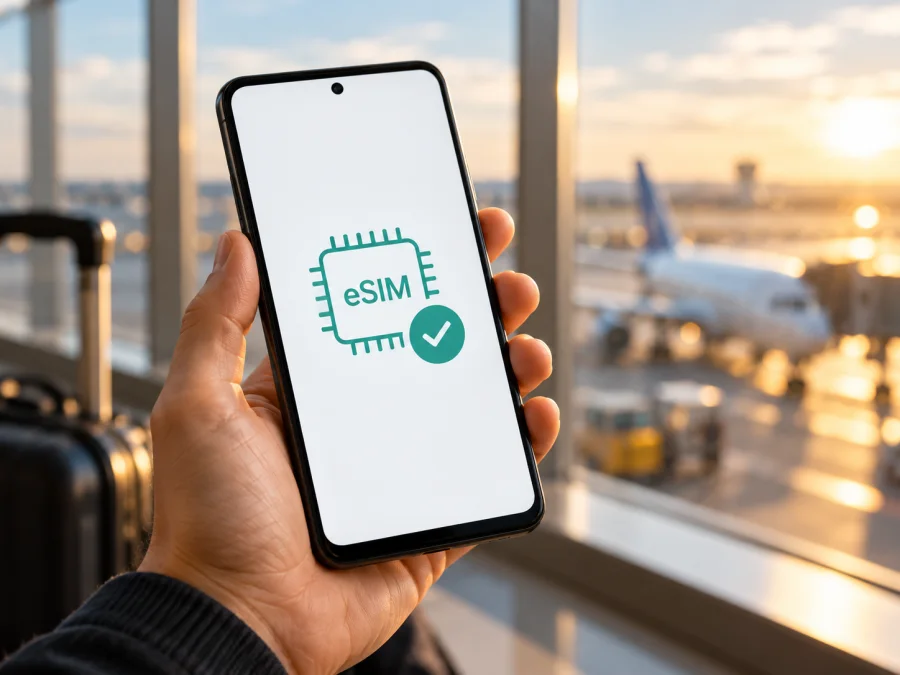
هل يدعم Google Pixel 4 XL 128GB تقنية eSIM؟
نعم، يدعم Google Pixel 4 XL 128GB تقنية eSIM وفق صفحة مساعدة Google الرسمية «الحصول على بطاقة SIM أو eSIM وإضافتها إلى هاتف Pixel»، التي تذكر أن هواتف Pixel 4 والأحدث تعمل مع eSIM. لكن هذه الإجابة لا تغني عن فحص الهاتف نفسه: يجب أن يظهر رقم EID أو خيار إضافة eSIM، وأن تسمح شركة الاتصالات باستخدامها على هذا الجهاز. وقد يختلف التنفيذ العملي باختلاف بلد شراء الهاتف، وإصدار البرنامج، وحالة القفل الشبكي، وسياسة المشغّل.
المقصود هنا هو Google Pixel 4 XL 128GB تحديدًا. سعة 128GB تصف مساحة التخزين، ولا تغيّر بحد ذاتها دعم eSIM؛ لكنها أيضًا لا تثبت أن كل جهاز يحمل هذا الاسم في كل سوق خالٍ من القيود. إذا كان الهاتف مستعملًا أو مستوردًا، فاعتمد على شاشة الإعدادات ومعرّفات الجهاز وعلى تأكيد المشغّل قبل شراء خطة سفر.
ملخص التوافق والمواصفات ذات الصلة
| البند | ما ينبغي معرفته |
|---|---|
| الجهاز المستهدف | Google Pixel 4 XL 128GB |
| eSIM | مدعومة وفق إرشادات Google العامة لهواتف Pixel 4 والأحدث؛ يلزم التحقق على الجهاز ومع المشغّل |
| شريحة فعلية | يدعم Pixel استخدام nano-SIM، ويمكن في أجهزة Pixel 3a والأحدث تشغيل شريحة فعلية مع eSIM عند دعم المشغّل |
| الاستخدام المزدوج | يصف Google ذلك باسم Dual SIM Dual Standby؛ توافره يعتمد على الشبكة وإعدادات الهاتف |
| سعة التخزين | 128GB لا تحدد دعم eSIM ولا تحدد أهلية الجهاز لدى شركة الاتصالات |
| الخطوة الحاسمة | ابحث عن EID وخيار إضافة eSIM، ثم اطلب من المشغّل التحقق من IMEI/EID والقفل الشبكي |
توضح صفحة Google الرسمية «الحصول على بطاقة SIM أو eSIM وإضافتها إلى هاتف Pixel» أن دعم eSIM في Pixel 4 والأحدث متاح، مع التنبيه إلى أن استخدام eSIM يتوقف أيضًا على الهاتف ومشغّل الشبكة. وتذكر صفحة Google «العثور على أرقام IMEI ومعرّفات هواتف Pixel الأخرى» أن EID مطلوب لاستخدام eSIM، وأن أجهزة Pixel 3a وما بعدها يمكنها استخدام شريحة فعلية وeSIM معًا في وضع الاستعداد المزدوج. راجعت الصفحتين في 18 أكتوبر 2026؛ أما صلاحية جهاز بعينه فلا يمكن استنتاجها من اسم الموديل أو سعة التخزين وحدهما.
هل كل نسخ Google Pixel 4 XL 128GB متطابقة؟
اسم الطراز يحدد الجهاز المقصود، لكنه لا يكشف وحده تاريخ بيعه أو شركة الاتصالات التي جهزته أو البرامج التي ثُبتت عليه. لذلك يجب التمييز بين دعم العائلة كما تذكره Google وبين قبول نسخة بعينها على شبكة معينة. قد تفرض شركة الاتصالات شروطًا للتفعيل، وقد يكون الهاتف مقفولًا على مشغّل سابق، وقد تختلف أسماء القوائم قليلًا بحسب إصدار Android واللغة.
لا توجد في السؤال معلومات عن بلد شراء الجهاز أو رقم طرازه أو المشغّل الأصلي، لذلك لا يصح الجزم بأنه نسخة سوق محدد أو أن كل شركة اتصالات ستفعّل eSIM عليه. إذا كانت النسخة مستوردة، أو اشتريت من متجر تابع لمشغّل، فافحص رقم الطراز في «حول الهاتف» واسأل المشغّل الحالي عن دعم eSIM لذلك الرقم التسلسلي أو IMEI. لا تعتمد على تجربة مستخدم آخر لمجرد أن اسم الهاتف متشابه؛ فالأجهزة قد تتشابه في الاسم التجاري بينما تختلف قيود البيع أو الشبكة.
كذلك لا تخلط بين ثلاث نقاط منفصلة: وجود مكوّن eSIM في الهاتف، وإمكانية تنزيل ملف تعريف eSIM، ثم اتصال هذا الملف بشبكة البلد المقصود. ظهور EID أو قائمة الإضافة مؤشر قوي على أن الجهاز يملك وظيفة eSIM، لكنه لا يضمن أن كل مشغّل أو كل باقة سفر سيقبلانه. ويظل قرار التفعيل مرتبطًا بمتطلبات مزود الخدمة وشروط الخطة.
قائمة تحقق قبل اختيار باقة
أكمل هذه الخطوات على Google Pixel 4 XL 128GB قبل شراء باقة بيانات:
- [ ] افتح الإعدادات وابحث عن رقم EID. وجوده دليل عملي مهم على تهيئة eSIM في الهاتف.
- [ ] افتح «الشبكة والإنترنت» ثم «شرائح SIM» وابحث عن خيار إضافة أو تنزيل شريحة SIM.
- [ ] تأكد أن الهاتف غير مقفول على مشغّل آخر، أو اطلب من المشغّل الأصلي رفع القفل إن كان ذلك متاحًا.
- [ ] اسأل مزود الخدمة الذي سيصدر ملف eSIM إن كان يقبل طرازك وIMEI/EID، وإن كانت هناك متطلبات إضافية للتفعيل.
- [ ] راجع أن Android محدث قدر الإمكان وأن الهاتف متصل بإنترنت موثوق أثناء تثبيت الملف.
- [ ] تحقّق من أن الخطة تغطي وجهة الرحلة وأنها مناسبة لاستخدام البيانات فقط إذا كنت تحتاج إلى مكالمات ورسائل عادية.
أين تجد EID وخيار eSIM؟
في هواتف Pixel، افتح «الإعدادات» ثم «حول الهاتف» ثم «حالة SIM» وابحث عن EID. قد تختلف التسمية قليلًا بحسب نسخة Android أو لغة الواجهة. ويمكن أيضًا التحقق من ملصق العلبة الأصلية إذا كانت متاحة، لكن قراءة الرقم من الهاتف نفسه أفضل لتجنب الخلط بين علبة وجهاز مختلفين. لا تنشر EID أو IMEI علنًا؛ شاركهما فقط مع شركة الاتصالات أو جهة الدعم التي تحتاج إليهما للتحقق.
لرؤية خيار الإضافة، انتقل عادةً إلى «الإعدادات» ثم «الشبكة والإنترنت» ثم «شرائح SIM»، واضغط «إضافة شريحة SIM» أو «إعداد eSIM». تشير تعليمات Google الحديثة إلى مسار «إضافة SIM» ثم «إعداد eSIM»، وقد تظهر في إصدارات أخرى عبارة مثل «تنزيل شريحة SIM» أو خيار مسح رمز QR. إذا لم يظهر الخيار رغم تحديث النظام وإعادة تشغيل الهاتف، لا تفترض أن السبب عطل برمجي فقط: تحقق من رقم EID أولًا، ثم اسأل المشغّل عن تقييد النسخة أو دعم الخدمة.
إذا كان الخيار موجودًا لكن لا توجد إشارة إلى EID، أعد تشغيل الجهاز، وثبّت تحديثات النظام المتاحة، ثم راجع شاشة «حالة SIM» مرة أخرى. دوّن رقم الطراز وإصدار Android ورسالة الخطأ التي تظهر. بهذه المعلومات يمكن للمشغّل أو الدعم الفني التمييز بين مشكلة في أهلية الجهاز ومشكلة في رمز التفعيل أو الشبكة.
لإجراء مراجعة إضافية قبل الدفع، تحقّق من توافق جهازك. تذكّر أن صفحة التوافق العامة لا تحل محل فحص EID أو تأكيد مشغّلك؛ فهما يخصان نسختك وحالتها الفعلية.
تثبيت eSIM وتفعيلها خطوة بخطوة
قبل البدء، احصل على ملف eSIM أو رمز QR من الجهة التي أصدرت خطتك. لا تمسح الرمز قبل أن تكون جاهزًا للتثبيت، ولا تشاركه مع شخص آخر؛ قد يكون مخصصًا لاستخدام واحد. جهّز اتصال Wi‑Fi مستقرًا، وتحقق من أن لديك وسيلة للوصول إلى رسالة التأكيد أو تعليمات التفعيل عند الحاجة.
- افتح «الإعدادات» على Google Pixel 4 XL 128GB.
- انتقل إلى «الشبكة والإنترنت» ثم «شرائح SIM» واختر «إضافة SIM» أو «إعداد eSIM».
- اختر تنزيل شريحة أو استخدام رمز QR، ثم امسح الرمز الذي أصدره مزود الخطة. إذا تلقيت تفاصيل تفعيل يدوية، أدخلها فقط في شاشة الإعداد الرسمية ووفق تعليماته.
- انتظر تنزيل ملف التعريف، ثم اتبع رسائل الهاتف لإضافة الشريحة. لا تغلق الإعدادات ولا تحذف الملف خلال هذه المرحلة.
- بعد ظهور الخط، سمّه باسم واضح مثل «السفر» لتفريقه عن شريحتك الأساسية.
- اختر الشريحة التي ستستخدم بيانات الهاتف. إذا أبقيت شريحتك الأساسية للمكالمات أو الرسائل، راجع إعدادات كل وظيفة لتجنب استخدام البيانات على الخط غير المقصود.
- فعّل eSIM عندما تسمح تعليمات الخطة بذلك. بعض الخطط تُثبّت قبل الرحلة وتبدأ صلاحيتها أو استخدام بياناتها عند الاتصال بشبكة الوجهة؛ اتبع شروط خطتك بدل افتراض توقيت موحد.
- بعد الوصول، فعّل الخط وبيانات الهاتف عليه. إذا طلب مزود الخطة تشغيل تجوال البيانات لخط السفر، افعل ذلك لهذا الخط وحده بعد مراجعة شروطه، واترك التجوال على شريحتك الأساسية مغلقًا إذا أردت تجنب رسومها.
تعرض Google الخطوات العامة لإضافة eSIM في صفحة «إعداد eSIM جديدة» ضمن مسار الإعدادات والشبكة وشرائح SIM، وتوضح أن بعض التفاصيل قد تختلف حسب المشغّل. للاطلاع على إرشادات المنتج، راجع تعليمات تثبيت eSIM على Android؛ أما تعليمات eSIM على iOS فهي مخصصة لأجهزة Apple وليست خطوات بديلة لهاتف Pixel.
بعد التثبيت، يظل اختيار الخط الافتراضي للبيانات خطوة منفصلة عن تنزيل ملف eSIM. افتح إعدادات SIM وحدد خط السفر ضمن «بيانات الهاتف»، وتأكد من ظهور اسم الشبكة أو مؤشر الاتصال بعد الوصول. إذا احتجت إلى استخدام رقمك المعتاد للمكالمات مع بيانات السفر، راجع اختيارات المكالمات والرسائل والبيانات كلًا على حدة. لا تفترض أن تحديد eSIM للبيانات سيغيّر تلقائيًا إعدادات المكالمات أو الرسائل.
استخدام الجهاز في رحلة خارجية
قبل المغادرة، يمكنك التحقق من أن ملف التعريف أضيف بنجاح، لكن لا تغيّر إعدادات الشبكة عشوائيًا إذا كانت الخطة لم تبدأ بعد. احفظ تعليمات التفعيل ورمز QR في مكان آمن، وتأكد من معرفة اسم الخط الذي أضفته. عند الوصول إلى بلد الوجهة، اختر eSIM للبيانات، فعّل بيانات الهاتف، وانتظر اتصال الجهاز بالشبكة. إذا كانت الخطة تتطلب تجوال البيانات، فعّله على خط السفر فقط وفق التعليمات.
استخدم الخط الأساسي للمكالمات أو الرسائل إذا كنت تحتاج إلى استقبالها، مع الانتباه إلى رسوم التجوال التي يحددها مشغّلك المحلي. eSIM السفر المخصصة للبيانات لا تمنح تلقائيًا رقم هاتف جديدًا أو مكالمات خلوية ورسائل SMS؛ راجع وصف الخطة قبل الشراء. يمكن استخدام تطبيقات المراسلة عبر اتصال البيانات، لكن ذلك لا يحول خطة البيانات إلى خدمة صوتية تقليدية.
عند التنقل بين أكثر من بلد، لا تفترض أن أي خطة تعمل في كل الوجهات. اقرأ قائمة البلدان المشمولة، ومدة الصلاحية، وحجم البيانات، وشروط بدء الاستخدام أو التفعيل. يمكن أن تكون الخطة خاصة ببلد واحد أو منطقة أوسع، لكن اسمها وحده لا يكفي للحكم على التغطية. تحقّق من الوجهات المحددة في تفاصيل الخطة وقت الاختيار، ثم قارنها بمسار الرحلة الفعلي.
يساعد Kaspersky eSIM Store، عبر التطبيق والموقع، على اختيار eSIM وإتمامها وتفعيلها مع خطة لبيانات الهاتف في السفر الدولي. راجع الوجهة وشروط الخطة والتوافق على جهازك قبل إتمام الاختيار عبر صفحة Kaspersky eSIM Store العربية. وتعرض الصفحة العربية الرسمية آلية التحقق من التوافق واختيار الوجهة والخطة؛ راجعتها في 18 أكتوبر 2026. تفاصيل الخطط المتاحة وشروطها قابلة للتغير، لذا اقرأ ما يظهر وقت الشراء.
سيناريوهات عملية
تريد تجهيز الهاتف في المنزل: افحص EID وخيار الإضافة، وتأكد من أن الهاتف مفتوح على الشبكات المطلوبة. اختر الخطة بعد مطابقة البلدان ومدة الرحلة، ثم ثبّت الملف عبر Wi‑Fi إذا سمحت تعليماتها بذلك. احتفظ بالشريحة الأساسية في الهاتف وحددها للمكالمات إن كان هذا ما تريده.
وصلت إلى المطار ولا توجد بيانات: تأكد أولًا من أن eSIM مفعّلة ومختارة لبيانات الهاتف، وأن وضع الطيران مغلق. انتظر قليلًا ثم أعد تشغيل الهاتف. إذا كانت الخطة تتطلب اختيار شبكة تلقائيًا أو يدويًا، اتبع خطوات مزودها. لا تحذف eSIM كحل سريع، لأن رمز التثبيت قد لا يعمل مرة ثانية.
تسافر في عدة دول: راجع نطاق الخطة لكل بلد في خط سيرك قبل الدفع، ولا تساوِ بين «خطة إقليمية» و«تغطية مؤكدة» من دون فحص التفاصيل. افحص كذلك ما إذا كانت الخطة تحتاج إلى إعداد جديد عند الانتقال أو تظل على الملف نفسه. إذا كانت وجهة ما غير مذكورة صراحة، اعتبر التغطية غير مؤكدة حتى يؤكدها مزود الخطة.
تريد الاحتفاظ برقمك المحلي: اترك الخط الأساسي متاحًا للوظيفة التي تحتاجها، لكن عيّن eSIM السفر لبيانات الهاتف وأوقف بيانات التجوال على الخط الأساسي إذا كان ذلك مناسبًا. راقب اختيار الخط بعد كل تحديث أو تغيير SIM، لأن الاعتماد على إعداد سابق قد يؤدي إلى استهلاك بيانات على الخط الخطأ.
حل المشكلات الشائعة
لا أجد خيار إضافة eSIM. أعد تشغيل الهاتف وتحقق من إصدار Android، ثم افتح إعدادات «الشبكة والإنترنت» و«شرائح SIM». ابحث عن EID في «حول الهاتف» و«حالة SIM». إذا غاب الخيار وEID معًا، تواصل مع المشغّل أو الدعم وقدم رقم الطراز وإصدار البرنامج؛ لا تستنتج التوافق من الذاكرة التخزينية أو اسم المنتج فقط.
رمز QR لا يُقرأ أو تظهر رسالة فشل. ارفع سطوع الشاشة التي تعرض الرمز، ونظف كاميرا الهاتف، وتأكد من وجود اتصال إنترنت. استخدم الرمز الصادر للطلب نفسه فقط، وتأكد أنه لم يُستخدم من قبل أو تنتهِ صلاحيته وفق شروط المصدر. إذا عرضت الجهة بيانات إدخال يدوية، استخدمها من تعليماتها الرسمية. لا تطلب رمزًا بديلًا قبل قراءة رسالة الخطأ لأنها قد توضّح أن الملف أُضيف بالفعل.
تم تنزيل eSIM لكن لا يوجد اتصال. تأكد من تشغيل الخط، واختياره لبيانات الهاتف، وإيقاف وضع الطيران، وتفعيل بيانات الهاتف. أعد تشغيل الجهاز وانتظر تسجيل الشبكة. راجع إعداد التجوال لخط السفر إذا كانت الخطة تشترطه، واختر الشبكة بالطريقة التي يحددها مزودها. افحص كذلك أن بلدك الحالي ضمن نطاق الخطة وأن موعد بدء صلاحيتها قد حان.
الهاتف يرفض التفعيل أو لا يقبل ملف التعريف. تحقق من أن الهاتف غير مقفل على مشغّل آخر، وأن مزود eSIM يدعم الجهاز ونسخة البرنامج، وأن الرمز مخصص لملف لم يسبق تفعيله. زود الدعم برسالة الخطأ وIMEI/EID عبر قناة آمنة. لا تحذف الملف المثبت ولا تعِد ضبط المصنع قبل أن يوضح الدعم أثر ذلك على الرمز والخطة.
الشبكة تتصل لكن التطبيقات لا تعمل. افصل Wi‑Fi مؤقتًا لاختبار بيانات الهاتف، ثم راجع الشريحة المحددة للبيانات وحدود الخطة. أوقف تشغيل VPN أو إعدادات الشبكة الخاصة مؤقتًا إذا كانت تعيق الاختبار، ثم أعدها بعد التجربة. إذا كانت خدمة محددة لا تعمل بينما المواقع الأخرى تعمل، فقد تكون المشكلة في التطبيق أو إعداد DNS وليست في توافق eSIM.
توقفت شريحتي الأساسية عن العمل كما توقعت. افتح إعدادات SIM وتأكد من أن الخط لم يُعطّل، وأن اختيار المكالمات والرسائل يطابق ما تريد. لا تحذف الشريحة الأساسية أثناء تجربة eSIM السفر. وإذا كانت المكالمات عبر Wi‑Fi أو ميزات المشغّل مهمة لك، اسأل مشغّلك عن استمرارها عند استخدام شريحتين.
هل أحتاج إلى حذف eSIM بعد الرحلة؟ ليس بالضرورة. راجع شروط الخط واحتفظ به إذا كان يمكن استخدامه لاحقًا، لكن أوقفه أو أعد اختيار خط البيانات حسب حاجتك. بعض ملفات السفر لا يمكن نقلها إلى جهاز آخر بعد التفعيل؛ لذلك لا تحذف الملف قبل الرجوع إلى تعليمات مزوده. عند التخلص من الهاتف أو إعادة ضبطه، اتبع تعليمات المشغّل أولًا.
أسئلة شائعة
هل يدعم Google Pixel 4 XL 128GB eSIM؟
نعم، بحسب صفحة دعم Google الخاصة بإضافة SIM إلى هواتف Pixel، تدعم أجهزة Pixel 4 والأحدث eSIM. يظل فحص EID وخيار الإضافة وتأكيد دعم المشغّل ضروريًا للجهاز الفعلي.
هل تعني سعة 128GB وجود eSIM؟
لا. سعة 128GB تخص التخزين، ولا تثبت وجود ملف تعريف eSIM أو أهلية الهاتف لدى شبكة معينة. تحقق من EID وإعدادات SIM.
هل أستطيع استخدام SIM فعلية وeSIM معًا؟
تقول Google إن Pixel 3a والأحدث يمكنها استخدام شريحة فعلية واحدة وeSIM في وضع Dual SIM Dual Standby، لكن ذلك يخضع لدعم المشغّل وتوافق الجهاز. راجع شاشة SIM واسأل مزود الخدمة عن استخدام الخطين معًا.
هل يمكن تشغيل ملفي eSIM في الوقت نفسه؟
لا تفترض ذلك على هذا الطراز. توضح Google أن استخدام ملفي eSIM نشطين في الوقت نفسه متاح لهواتف Pixel 7 والأحدث عند سماح المشغّل. بالنسبة إلى Google Pixel 4 XL 128GB، خطط لاستخدام eSIM مع شريحة فعلية عند دعم ذلك، وتحقق من خيارات جهازك ومشغّلك قبل الاعتماد على إعداد مختلف.
هل سأحصل على رقم هاتف جديد مع eSIM السفر؟
ليس بالضرورة، وخطط بيانات السفر في Kaspersky eSIM Store مخصصة لبيانات الهاتف ما لم تذكر شروط الخطة خلاف ذلك. استخدم تطبيقات الاتصال والمراسلة عبر الإنترنت إذا كان ذلك مناسبًا، واحتفظ بخطك المعتاد للمكالمات والرسائل عند الحاجة.
متى أفعّل خط السفر؟
اتبع تعليمات الخطة. يمكن أن يختلف وقت تثبيت الملف عن وقت بدء صلاحية الخطة أو استهلاك البيانات. لا تفعّل خيارًا أو تجوالًا قبل قراءة التعليمات المتعلقة بوجهتك والخط المحدد.
خلاصة: افحص الهاتف ثم اختر خطة الرحلة
يدعم Google Pixel 4 XL 128GB eSIM وفق إرشادات Google العامة الخاصة بأجهزة Pixel 4 والأحدث. للحصول على جواب عملي بشأن نسختك، ابحث عن EID، وافتح إعدادات «الشبكة والإنترنت» ثم «شرائح SIM»، وتأكد من ظهور خيار إضافة eSIM. بعد ذلك اسأل المشغّل عن القفل الشبكي وقبول رقم IMEI/EID؛ فهذه الشروط لا يمكن حسمها من سعة التخزين أو الاسم التجاري فقط.
قبل شراء باقة لرحلة، طابق البلدان التي ستزورها مع وجهة الخطة، واقرأ حجم البيانات ومدة الصلاحية وتوقيت التفعيل، ثم اختر eSIM للبيانات بعد الوصول. يحول هذا الفحص المسبق دون الاعتماد على توافق مفترض أو تفعيل غير مناسب. ابدأ بالتحقق من الجهاز، ثم اختر خطة البيانات التي تناسب مسارك عبر Kaspersky eSIM Store بالعربية.


