دليل الاتصال أثناء السفر
Google Pixel 4a 5G 128GB eSIM: التوافق والإعداد
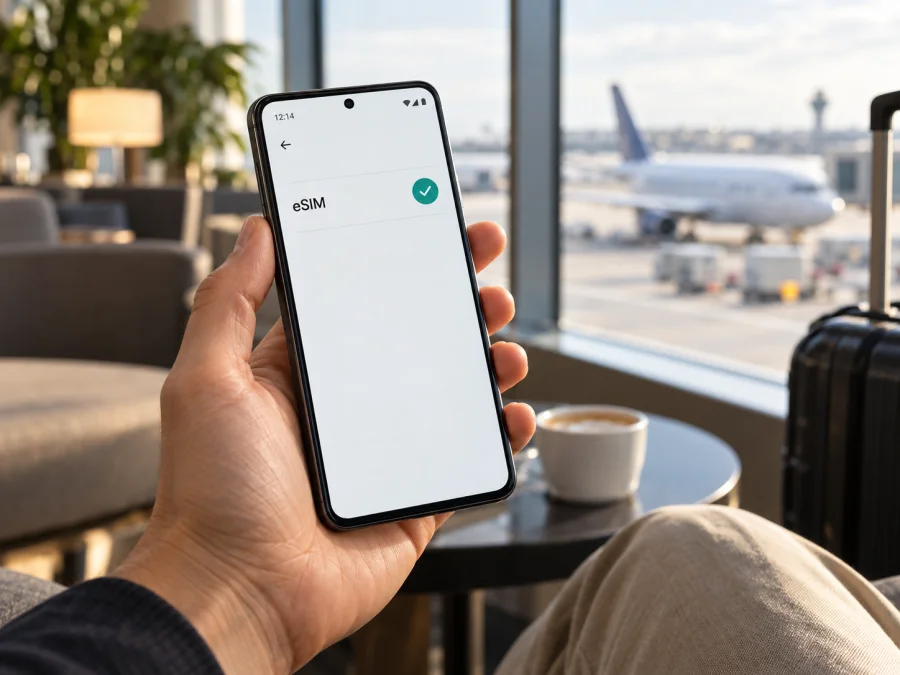
هل يدعم Google Pixel 4a 5G 128GB eSIM؟
الإجابة المختصرة: نعم، يدعم Google Pixel 4a 5G 128GB شريحة eSIM إلى جانب شريحة nano-SIM فعلية، لكن توفر الميزة ليس مضموناً لكل نسخة تباع في كل سوق. مواصفات Google الرسمية تسجل ذاكرة 6 GB LPDDR4x RAM وسعة تخزين 128 GB، وتذكر eSIM في نسخ إقليمية محددة. لذلك، وجود اسم الطراز والسعة وحدهما لا يكفي لاتخاذ قرار الشراء: افحص رقم الطراز وإعدادات الهاتف نفسه، وتأكد من أن الجهاز غير مقفل على مشغل يمنع إضافة ملف من جهة أخرى. تم التحقق من صفحة «مواصفات أجهزة Pixel» وصفحة «استخدام شريحتي SIM على هاتف Pixel» في مساعدة Google بتاريخ 27 سبتمبر 2026.
مواصفات الاتصال في Google Pixel 4a 5G 128GB
| الخاصية | ما ينبغي معرفته |
|---|---|
| الجهاز المقصود | Google Pixel 4a 5G 128GB |
| الذاكرة والتخزين | 6 GB RAM و128 GB تخزين بحسب مواصفات Google |
| خيارات SIM | شريحة nano-SIM واحدة وeSIM في النسخ المدعومة |
| الاستخدام المزدوج | يمكن استخدام SIM فعلية وeSIM معاً وفق إمكانات الجهاز والمشغل |
| الاتصال 5G | توفره يعتمد على النسخة الإقليمية وشبكة المشغل والتغطية والخطة |
| الفحص الأهم | ظهور EID وخيار إضافة eSIM في الإعدادات، ثم تأكيد قبول المشغل للجهاز |
هل يدعم Google Pixel 4a 5G 128GB eSIM؟
تسرد صفحة مواصفات Google الرسمية الخاصة بـ Pixel 4a (5G) كلاً من nano-SIM وeSIM، وتذكر عدة أرقام طراز إقليمية تتضمن ميزة eSIM. كما توضح مساعدة Google أن هواتف Pixel 3a والأحدث يمكنها استخدام شريحة فعلية واحدة وشريحة eSIM، مع اعتماد ذلك على المشغل. وبناءً على ذلك، فإن نسخة Google Pixel 4a 5G 128GB متوافقة من حيث تصميم الجهاز عندما تكون من إصدار يدعم eSIM.
لكن كلمة «عندما» مهمة. تميز Google بين طرازات موجهة لأسواق مختلفة: من بينها G025E لأسواق مثل الولايات المتحدة/كندا/تايوان وفنلندا، وG6QU3 لإصدار Verizon في الولايات المتحدة، وG025I لأسواق منها المملكة المتحدة وأوروبا وأستراليا وسنغافورة، وG025H لليابان. وتورد Google eSIM ضمن مواصفات هذه الطرازات، لكنها تحذر كذلك من أن توافق الشبكة والخدمة يتوقف على المشغل. عند شراء هاتف مستعمل أو مستورد، لا تفترض أن كل وحدة تحمل الاسم نفسه لها الإعدادات نفسها؛ تحقق من رقم الطراز الظاهر في «حول الهاتف» ومن وجود EID على الوحدة التي ستستخدمها.
ومن المهم التفريق بين إمكانية تخزين الملف وبين نجاح الخدمة. قد يقبل الهاتف تنزيل ملف eSIM، لكن التسجيل على الشبكة يتطلب خطة صالحة، وتوافقاً بين الهاتف والمشغل، وتغطية في المكان، وأحياناً إزالة قفل الشبكة. كذلك، بعض الخطط مخصصة للبيانات فقط؛ لا تفترض أنها تمنح رقماً محلياً أو مكالمات تقليدية أو رسائل SMS. راجع وصف الخطة قبل إتمام الطلب.
اختلاف النسخ حسب المنطقة والمشغل
تشير بيانات Google إلى وجود نسخ فرعية من Pixel 4a (5G)؛ النسخة الأمريكية من Verizon مثلاً لها تجهيزات راديوية تختلف عن النسخ الأخرى، ونسخ الولايات المتحدة قد تتضمن mmWave إلى جانب Sub-6، بينما تعتمد أسواق أخرى على Sub-6. هذه فروق مهمة لتوافق 5G، لكنها لا تعني أن أي نسخة أمريكية أو أوروبية ستتصل تلقائياً بكل شبكة في بلد آخر. كما أن الجهاز المباع بواسطة مشغل قد يكون مقفلاً على شبكته حتى يزيل المشغل القفل.
كيف تتحقق من EID وخيار eSIM بنفسك؟
نفّذ الفحوص التالية على الهاتف الذي ستسافر به، لا على صورة مواصفات عامة أو على جهاز مشابه:
- افتح معلومات الهاتف. انتقل إلى «الإعدادات» ثم «حول الهاتف» وابحث عن رقم الطراز. احتفظ بالرمز كما يظهر، ولا تعتمد على الاسم التسويقي المختصر.
- ابحث عن EID. في «الإعدادات» افتح «حول الهاتف» ثم «حالة SIM» أو «حالة الشريحة» بحسب إصدار Android. ابحث عن رقم EID. قد يظهر أيضاً عند فتح تفاصيل أرقام تعريف الهاتف. EID هو معرّف الشريحة المدمجة، وليس رقم IMEI؛ لا ترسل أيّاً منهما في مكان عام.
- تحقق من مسار الإضافة. افتح «الإعدادات» ثم «الشبكة والإنترنت» ثم «شرائح SIM» أو «SIMs». ابحث عن «إضافة SIM» ثم «إعداد eSIM». قد تختلف ترجمة أسماء القوائم قليلاً بين إصدارات النظام.
- تحقق من الحالة الحالية. إذا كان هناك ملف موجود بالفعل، تأكد من أنه مفعّل وأن الهاتف لا يعرض رسالة خطأ. لا تحذف ملفاً قديماً لمجرد التجربة؛ قد يتطلب استرجاعه إصداراً جديداً من الجهة التي أصدرته.
- افحص قفل الشبكة. إذا كان الهاتف قد اشتُري من مشغل، اطلب تأكيداً بأن قفل SIM أزيل. ظهور خيار eSIM لا يلغي قفل الجهاز ولا يضمن قبول ملف صادر عن جهة أخرى.
- اسأل عن التوافق الفعلي. زوّد الجهة المصدرة للخطة برقم الطراز وبلد شراء الهاتف عند الحاجة، واسأل هل تقبل eSIM على هذه النسخة تحديداً.
وجود EID مؤشر قوي على توفر العتاد المدمج، لكنه لا يثبت وحده أن خدمة معينة ستُفعّل. وبالمثل، قد تختفي بعض عناصر القائمة بسبب اختلاف إصدار Android أو إعدادات المشغل؛ حدّث النظام وأعد تشغيل الهاتف ثم تحقق مرة أخرى. إذا لم يظهر EID ولا خيار إعداد eSIM، تعامل مع الهاتف على أنه غير مؤكد التوافق إلى أن يفحصه البائع أو مركز دعم معتمد.
قائمة تحقق قبل شراء خطة eSIM
استخدم هذه القائمة قبل الدفع، خصوصاً إذا كان Google Pixel 4a 5G 128GB مستورداً أو مستعملاً:
- [ ] يظهر EID في إعدادات الجهاز، ويظهر خيار إضافة eSIM.
- [ ] رقم الطراز معروف، ولا يقتصر التحقق على اسم «Pixel 4a» في إعلان البيع.
- [ ] الهاتف غير مقفل على مشغل آخر، أو أكد المشغل طريقة إزالة القفل.
- [ ] الجهة التي أصدرت الخطة تقبل هذا الهاتف والمنطقة التي ستسافر إليها.
- [ ] الهاتف متصل بشبكة Wi‑Fi مستقرة عند تنزيل الملف.
- [ ] فهمت إن كانت الخطة للبيانات فقط وما مدة صلاحيتها ومتى يبدأ احتسابها.
- [ ] تحققت من أن بيانات الهاتف المحمول والتجوال المطلوبة مفعّلة لملف السفر.
- [ ] احتفظت بتعليمات التثبيت في مكان يمكن الوصول إليه، من دون مشاركة رمز QR.
عندما تكون الفحوص واضحة، يمكن البدء بالتخطيط للرحلة. في Kaspersky eSIM Store، وهو تطبيق وموقع، يستطيع المستخدم اختيار وجهة السفر، ومراجعة تفاصيل خطة بيانات ملائمة، ثم إتمامها واتباع خطوات تفعيل eSIM على جهاز متوافق. تحقق من حجم البيانات ومدة الصلاحية والبلدان المشمولة وشروط بدء الخطة قبل الاختيار؛ هذه الشروط تخص الخطة المحددة وقد تتغير. التطبيق والموقع يساعدانك على الاختيار والإعداد، أما تشغيل الخدمة والتغطية فيعتمدان على الجهة التي توفر الشبكة في وجهتك.
طريقة تثبيت eSIM وتفعيلها على Google Pixel 4a 5G 128GB
جهّز اتصال Wi‑Fi، واشحن الهاتف، وتأكد من أن رمز QR أو بيانات التثبيت متاحة على شاشة أخرى أو محفوظة بأمان. لا تمسح رمزاً أرسل إليك من مصدر غير موثوق، ولا تشارك الرمز مع أحد؛ كثير من رموز eSIM تُستخدم مرة واحدة. إذا كانت الخطة تتطلب بدءاً من الوجهة، يمكنك تثبيت الملف قبل المغادرة وتركه غير نشط إلى أن تصل، لكن اتبع الشروط المعروضة للخطة.
- ابدأ من جهة إصدار الخطة. بعد إتمام الاختيار، افتح رسالة أو صفحة التفعيل الرسمية واقرأ إن كان مطلوباً استخدام QR أو إدخال التفاصيل يدوياً. تأكد من أن الخطة تخص البلد أو المنطقة الصحيحة.
- افتح إعدادات الهاتف. انتقل إلى «الشبكة والإنترنت» ثم «شرائح SIM» واضغط «إضافة SIM» وبعدها «إعداد eSIM». إذا اختلفت الأسماء قليلاً، ابحث عن خيار إضافة ملف SIM في صفحة الشبكة.
- أضف الملف. اتبع الإرشادات الظاهرة. إذا طُلب مسح QR، وجّه كاميرا الهاتف إلى الرمز المعروض على جهاز آخر. إذا لم يكن لديك شاشة ثانية، استخدم خيار الإدخال اليدوي فقط إذا وفّرت الجهة المصدرة بياناته.
- انتظر التنزيل. لا تغلق شاشة الإعداد ولا تقطع Wi‑Fi أثناء تنزيل الملف. قد يستغرق التسجيل بعض الوقت. عند اكتماله، امنح ملف eSIM اسماً واضحاً مثل «السفر» لتفريقه عن خطك الشخصي.
- اختر وظيفة كل خط. احتفظ بخطك المعتاد للمكالمات أو الرسائل إذا رغبت، واجعل eSIM الخاصة بالسفر خط بيانات الهاتف المحمول عند الحاجة. في إعدادات SIM اختر الملف المراد تفعيله، ثم تحقق من تشغيل «بيانات الهاتف المحمول» له.
- فعّل الملف وفق توقيت الخطة. بعض الخطط تبدأ عند تثبيت الملف، وأخرى عند الاتصال بشبكة مدعومة أو عند أول استخدام. اتبع شروط الخطة ولا تفترض أن التنزيل يعني بدء الصلاحية أو أن الوصول إلى البلد وحده يكفي.
- اضبط التجوال عند اللزوم. إذا نصت تعليمات الخطة على تفعيل «تجوال البيانات» لملف السفر، فعّله لهذا الملف فقط. افحص الخط المختار للبيانات لتجنب استخدام التجوال على SIM الشخصية من غير قصد.
- اختبر الاتصال. بعد التفعيل، أوقف Wi‑Fi مؤقتاً وافتح صفحة بسيطة. تحقق من ظهور اسم الشبكة أو إشارة البيانات ومن أن الملف الصحيح محدد. أعد Wi‑Fi بعد الاختبار إن لم تكن بحاجة إلى البيانات الخلوية.
للاطلاع على الإرشادات العامة المتوافقة مع نظام Android، راجع تعليمات تثبيت eSIM على Android. وإذا كنت تساعد مستخدماً لجهاز iPhone، فصفحة تعليمات تثبيت eSIM على iOS تشرح مسار النظام الآخر. روابط iOS مرجعية فقط؛ الجهاز الوارد في هذه الصفحة يعمل بنظام Android.
استخدام eSIM للإنترنت أثناء السفر
قبل المغادرة، قرر أي خط سيستخدم بيانات الهاتف المحمول. إذا أردت أن تبقى شريحتك الأساسية جاهزة للمكالمات أو رموز التحقق، اتركها مفعّلة للوظيفة المطلوبة، واجعل ملف eSIM المخصص للسفر خط البيانات. راجع إعدادات المكالمات والرسائل بشكل منفصل؛ لا تجعل تغيير خط البيانات يبدّل تلقائياً الخيارات الأخرى من دون قصد. عند وصولك، انتظر حتى يسجل الملف على الشبكة، ثم اختبر الاتصال. إذا لم يعمل فوراً، جرّب إعادة تشغيل الهاتف أو الاختيار اليدوي للشبكة إذا كانت الجهة المصدرة تسمح بذلك.
سيناريو الوصول إلى المطار: ثبّت الملف مسبقاً عبر Wi‑Fi موثوق إذا سمحت شروط الخطة. بعد الهبوط، شغّل eSIM واجعلها خط البيانات، ثم فعّل التجوال للملف إذا كانت التعليمات تطلب ذلك. يظل Wi‑Fi مفيداً لتنزيل الخرائط أو الرسائل الكبيرة، لكن اتصال البيانات الخلوية يوفر بديلاً عند الابتعاد عن نقاط الوصول العامة.
سيناريو رحلة متعددة المدن: راجع البلدان المشمولة في الخطة، لا اسم المنطقة وحده. قد تتغير جودة الخدمة بين مدينة وأخرى، كما قد تختلف الشبكة المتاحة حسب التغطية المحلية. احتفظ بخريطة غير متصلة وبيانات الفندق أو وسيلة النقل تحسباً لفجوة في التغطية. ولا تفترض أن رمز 5G سيظهر طوال الرحلة؛ الهاتف قد ينتقل بين 5G و4G وفق الشبكة والموقع، وهذا لا يمنع استخدام بيانات الخطة ما دام الاتصال متاحاً.
مشكلات شائعة وكيفية معالجتها
لا يظهر خيار «إضافة eSIM»
أعد تشغيل الهاتف، واتصل بـWi‑Fi، وافحص تحديثات Android، ثم تحقق من رقم الطراز وEID في «حول الهاتف». إذا ظل الخيار غير موجود أو لم يظهر EID، لا تفترض أن إعادة ضبط المصنع ستضيف دعماً غير موجود. تواصل مع البائع أو دعم Google لمعرفة ما إذا كانت النسخة التي لديك تتيح eSIM.
رمز QR لا يُمسح أو تظهر رسالة تعذر التنزيل
ارفع سطوع الشاشة التي تعرض الرمز، ونظف عدسة الكاميرا، وثبّت الهاتف والرمز لتجنب انعكاس الضوء. لا تستخدم الرمز نفسه على أجهزة متعددة؛ قد يكون أحادي الاستخدام. تأكد من أن الاتصال بالإنترنت مستقر، وأن الرمز لم ينتهِ أو يُفعّل سابقاً. إذا تعذر المسح، اطلب تعليمات بديلة من مصدر الخطة بدلاً من إدخال بيانات تخمينية.
تم تثبيت الملف لكن لا توجد شبكة
افتح إعدادات SIM وتأكد أن الملف مفعّل وأن «بيانات الهاتف المحمول» محددة له. راجع APN إذا قدمت الجهة المصدرة إعداداً محدداً، ولا تغيّر قيماً عشوائية. تحقق من أن التجوال مفعّل للملف إذا كانت الخطة تتطلب ذلك، وأنك في بلد مشمول. أوقف وضع الطيران، ثم شغله لثوانٍ وأوقفه، وبعدها أعد تشغيل الهاتف. إذا بقيت المشكلة، اسأل جهة إصدار الخطة عن حالة التفعيل أو المشغل المدعوم.
تظهر الشبكة لكن الإنترنت لا يعمل
تأكد من أن الهاتف يستخدم eSIM كخط بيانات، وليس SIM الشخصية. جرّب فتح صفحة بعد إيقاف Wi‑Fi، وافحص إعداد «بيانات الهاتف المحمول» وAPN وفق التعليمات المعتمدة. قد تحتاج بعض الخطط إلى اختيار شبكة تلقائياً أو يدوياً. لا تحذف الملف قبل التواصل مع الدعم، لأن إعادة تنزيله قد تتطلب إصدار QR جديد.
سرعة الاتصال أقل أو لا يظهر 5G
وجود علامة 5G يعتمد على نسخة الهاتف ونطاقات المشغل والتغطية والخطة، ولا يعني أن الهاتف سيستخدم 5G في كل مكان. انتقل إلى موقع آخر، وتحقق من إعداد نوع الشبكة المفضل ووضع توفير البطارية، واسأل المشغل عن توافق طراز الهاتف مع شبكته. الاتصال عبر 4G قد يكون طبيعياً ومناسباً لاستخدام الإنترنت حتى إذا لم تتوفر 5G في الموقع.
الهاتف يرفض ملفاً من جهة أخرى
قد يكون الجهاز مقفلاً على المشغل الذي باعه، أو قد لا تدعم الجهة المصدرة للطاقة رقم الطراز، أو ربما توجد مشكلة في الخطة أو في عدد مرات استخدام QR. اطلب من المشغل الأصلي تأكيد إزالة القفل، ومن مصدر الخطة تأكيد التوافق وإعادة إصدار بيانات التثبيت عند الحاجة. لا توجد طريقة آمنة تضمن تشغيل eSIM على جهاز مقفل، فلا تعتمد على تجاوزات غير رسمية.
الأسئلة الشائعة
هل Google Pixel 4a 5G 128GB هو نفسه Pixel 4a؟
لا. Google Pixel 4a 5G 128GB هو الطراز المسمى Pixel 4a (5G)، وله مواصفات اتصال مختلفة عن Pixel 4a العادي. كلمة 5G جزء أساسي من النسخة المقصودة، ولذلك يجب أن يطابقها رقم الطراز ومعلومات الشراء.
هل يمكن تشغيل شريحتين في الوقت نفسه؟
تدعم هواتف Pixel الملائمة شريحة فعلية وeSIM ضمن وضع الشريحتين، لكن التشغيل الفعلي يعتمد على المشغل والإعدادات. لا تفترض أن الخطين سيقدمان كل الوظائف في اللحظة نفسها؛ اختر خط البيانات والمكالمات والرسائل من قائمة SIM، وراجع حدود التجوال لكل خط.
هل يمكن أن أحفظ أكثر من ملف eSIM؟
قد يسمح الهاتف بتخزين ملفات، لكن عدد الملفات التي يمكن تشغيلها معاً ليس هو نفسه عدد الملفات المحفوظة. توضح Google أن تشغيل ملفي eSIM في الوقت نفسه متاح لأجهزة أحدث محددة مع دعم المشغل. بالنسبة إلى Pixel 4a 5G، خطط لاستخدام eSIM واحدة نشطة مع SIM فعلية ما لم يؤكد جهازك ومشغلك خلاف ذلك.
هل تمنح eSIM السفر مكالمات ورقم هاتف؟
ذلك يعتمد على وصف الخطة. كثير من خطط السفر معدة لبيانات الإنترنت فقط ولا تتضمن رقم هاتف عادي أو SMS. استخدم خدمات الاتصال عبر الإنترنت عند توفر اتصال البيانات، واحتفظ بخطك الأساسي للوظائف التي تحتاج رقمك المعتاد مع فهم رسوم المشغل.
هل سيعمل الجهاز في كل دولة لمجرد أنه يدعم eSIM؟
لا. دعم eSIM يتيح تثبيت ملف رقمي، لكن الخدمة نفسها تتطلب توافق الخطة مع البلد والشبكة. كما أن قفل المشغل ونطاقات الراديو والتغطية قد تؤثر في النتيجة. تحقق من الوجهة ومن مواصفات نسختك قبل الشراء.
الخلاصة: افحص الجهاز ثم اختر eSIM للرحلة
Google Pixel 4a 5G 128GB يدعم eSIM في النسخ المحددة التي توثقها Google، مع شريحة nano-SIM فعلية. وقد أكدت مواصفات Google لهذا الطراز سعة 128 GB وذاكرة RAM قدرها 6 GB، كما أدرجت eSIM لطرازات إقليمية متعددة، بما فيها نسخ Verizon. مع ذلك، يتغير توافق الشبكات بحسب الإصدار والسوق والمشغل، وقد يكون الجهاز المستورد مقفلاً. افحص EID وخيار «إعداد eSIM» ورقم الطراز على هاتفك، ثم تحقق من قبول الجهة المصدرة للخطة ومن حالة فتح الشبكة.
بعد تأكيد التوافق، اختر وجهة الرحلة وراجع تفاصيل خطة البيانات ومدتها والبلدان التي تشملها. يساعدك تطبيق وموقع Kaspersky eSIM Store على اختيار الخطة وإتمامها واتباع إجراءات تثبيت eSIM وتفعيلها على جهاز متوافق. ثبّت الملف باتصال آمن، وحدد eSIM خطاً لبيانات الهاتف عند الحاجة، ولا تفعّل التجوال إلا وفق تعليمات الخطة. تحقق قبل الشراء، لتعرف ما الذي يعمل على نسختك قبل بدء الرحلة.


