دليل الاتصال أثناء السفر
Google Pixel 4a 5G eSIM: التوافق والإعداد
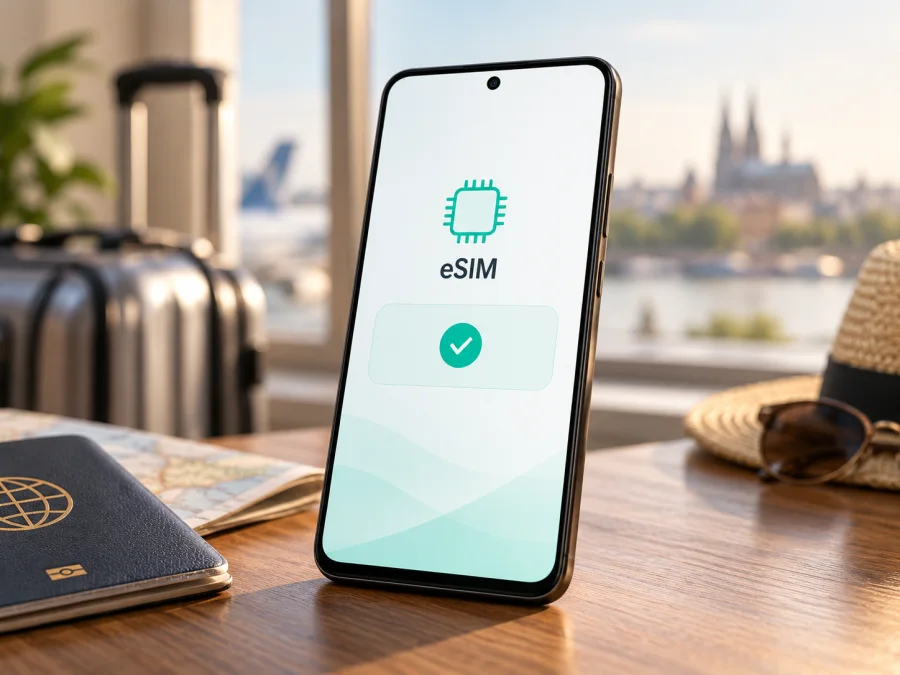
eSIM على Google Pixel 4a 5G: التوافق وطريقة الإعداد
إذا كان هاتفك هو Google Pixel 4a 5G، فالإجابة العامة نعم: توضح تعليمات Google الحالية أن هواتف Pixel 4 وما بعدها تعمل مع eSIM، ويشمل ذلك هذا الطراز. مع ذلك، لا يكفي اسم الجهاز وحده لضمان نجاح كل عملية تفعيل؛ فشركة الاتصالات التي قُفل الهاتف عليها، والسوق الذي بيعت فيه النسخة، ودعم مزود eSIM، وحالة برنامج الهاتف كلها عوامل تستحق الفحص. لذلك تعامل مع دعم الطراز باعتباره نقطة بداية، ثم تحقق من الهاتف الذي بين يديك قبل شراء باقة سفر.
لا تعني عبارة «يدعم eSIM» أن الهاتف يتصل تلقائيًا بأي شبكة أو أن كل باقة تعمل في كل بلد. eSIM ملف رقمي يحتاج إلى التنزيل على جهاز متوافق، ثم إلى تفعيل من الجهة التي أصدرت الملف، وبعد ذلك إلى شبكة شريكة متاحة في الوجهة. أما توافر الشبكة وسرعتها، فيتغيران بحسب المكان والتغطية والنسخة وتوافق النطاقات وشروط الباقة.
خلاصة التوافق في لمحة
| ما تريد معرفته | ما يمكن قوله عن Google Pixel 4a 5G |
|---|---|
| دعم eSIM للطراز | تؤكد مساعدة Google أن جميع هواتف Pixel 4 والأحدث تعمل مع eSIM. |
| طريقة الاستخدام المعتادة | يمكن استخدام شريحة فعلية nano-SIM مع eSIM؛ تحقق من إعدادات هاتفك وإصدار Android. |
| إثبات وجود eSIM على جهازك | ابحث عن خيار إضافة eSIM في إعدادات الشبكة، ثم تحقق من ظهور رقم EID. |
| قفل المشغل | قد تكون بعض الأجهزة المباعة عبر مشغل مقفلة؛ لا يعمل ملف من مزود آخر حتى يرفع القفل. |
| بيانات السفر | يمكن تعيين eSIM للسفر لشبكة بيانات الهاتف، مع إبقاء الشريحة المعتادة للمكالمات عند الحاجة. |
| 5G أثناء السفر | ظهور 5G يعتمد على الشبكة المحلية والترددات وتوافق النسخة، ولا يكفي أن يحمل اسم الطراز 5G. |
تؤكد Google أيضًا أن Pixel 4a (5G) والأجهزة الأحدث يمكنها استخدام خدمة 5G، لكنها تنبه إلى أن بعض النسخ لا تعمل على كل شبكات 5G. لذا افصل بين مسألتين: دعم الجهاز لتقنية eSIM، وتوافقه الفعلي مع الشبكة والباقات في البلد الذي تزوره. حتى إن لم تتوفر 5G في موقعك، قد تعمل بيانات eSIM على LTE إذا كان مزود الخدمة والشبكة يدعمان الجهاز.
هل يدعم Google Pixel 4a 5G eSIM؟
نعم، وفق المعلومات العامة التي تنشرها Google عن هواتفها: فئة Pixel 4 وما بعدها تدعم eSIM. هذا دليل مناسب للطراز Google Pixel 4a 5G، لكنه لا يحسم حالة كل قطعة مستعملة أو معدّلة أو مقيدة بعقد. وإذا كان الهاتف مستوردًا أو أعيد تجهيزه أو بيع عبر مشغل معين، افحص رقم الطراز وحالة القفل والإعدادات قبل الاعتماد عليه في الرحلة.
من المفيد فهم ثلاثة مستويات منفصلة للتوافق:
- قدرة الهاتف: يحتوي الهاتف على مكوّن eSIM ويمكنه عرض إعدادات إضافتها. دليل Google يشير إلى أن هواتف Pixel 4 وما بعدها تعمل مع eSIM.
- قبول ملف المزود: يجب أن يسمح مزود eSIM بالتفعيل على هذا الهاتف وأن تكون عملية التثبيت متاحة في بلدك. قد يطلب المزود رقم IMEI أو EID للتحقق.
- الاتصال في الوجهة: يجب أن يكون لدى خطة السفر شريك شبكة في البلد المقصود، وأن تسمح إعداداتها بالتجوال عند اللزوم. لا يثبت توافق الجهاز وحده توفر تغطية في كل منطقة.
وقد تختلف قائمة الإعدادات قليلًا بين إصدارات Android أو بعد تحديثات النظام. في Pixel، المسار المعتاد هو «الإعدادات» ثم «الشبكة والإنترنت» ثم «شرائح SIM» أو «شبكات الهاتف المحمول». ابحث عن «إضافة شريحة SIM» أو «إعداد eSIM». إذا ظهر الخيار، فهذه علامة عملية مفيدة؛ أما غيابه فلا يكفي وحده للحكم بأن الطراز لا يدعم eSIM، إذ يمكن أن تكون هناك مشكلة في النظام أو قيد خاص بالنسخة أو حالة الهاتف.
اختلاف النسخ والمنطقة ومشغل الاتصالات
اسم Google Pixel 4a 5G يحدد فئة الجهاز، لكنه لا يذكر بلد البيع أو رقم النسخة أو سجل القفل. لا ينبغي افتراض أن كل جهاز يباع في متجر أو سوق معين له الشروط نفسها. صفحات Google العامة تدعم eSIM في هواتف Pixel 4 والأحدث، لكنها لا تقدم في هذا السياق تأكيدًا منفصلًا لكل رقم طراز فرعي أو لكل شركة اتصالات في كل دولة. لذلك يبقى التحقق من الجهاز نفسه ومن مزود الخدمة أمرًا ضروريًا.
أهم الفروق العملية التي قد تواجهك:
- نسخة مفتوحة على كل الشبكات: يُفترض أن تقبل ملف eSIM من مزود آخر إذا كان الهاتف مؤهلًا وكانت الخدمة متاحة، لكن يجب مراجعة إعدادات «قفل SIM» أو سؤال البائع عند الشراء المستعمل.
- نسخة مقفلة على مشغل: قد ترفض إضافة خطة من جهة أخرى حتى يفك المشغل القفل. وجود خيار eSIM أو EID لا يعني تلقائيًا أن القفل أزيل.
- نسخة مستوردة: قد تختلف نطاقات الشبكة المتاحة أو إعدادات المشغل المعتمدة. هذا قد يؤثر في الاتصال أو 5G حتى إذا نجح تثبيت ملف eSIM.
- نسخة مجددة أو مستخدمة: اطلب من البائع تشغيل الهاتف أمامك وإظهار صفحة معلومات SIM، وتأكد أن EID موجود وأن خيار إضافة eSIM متاح، وأن الجهاز غير مقفل أو مدرج على قائمة حظر.
- إصدار Android قديم أو إعداد غير مكتمل: قد يختلف اسم القائمة أو تتأخر خيارات الشبكة بعد استعادة نسخة احتياطية. ثبّت تحديثات النظام المتاحة وأعد تشغيل الهاتف ثم تحقق مرة أخرى.
لا يمكن تحديد السوق أو المشغل لنسخة جهازك من الاسم وحده. إذا كنت تشتري الهاتف الآن، فاطلب رقم الطراز الدقيق وبلد البيع وحالة فك القفل وسياسة إرجاع واضحة. وإذا كان هاتفك معك بالفعل، فالاختبار من الإعدادات أدق من الاعتماد على وصف إعلان أو قائمة توافق عامة.
كيف تتحقق من وجود EID وخيار إضافة eSIM؟
EID هو رقم تعريف الشريحة الإلكترونية المدمجة في الجهاز. قد يطلبه المشغل أو مزود الخدمة أثناء تفعيل eSIM. لا تنشر هذا الرقم في مكان عام؛ شاركه فقط مع الجهة التي تحتاج إليه لإعداد الخدمة. تستطيع فحصه بهذه الخطوات:
- افتح الإعدادات في الهاتف.
- انتقل إلى حول الهاتف.
- افتح حالة SIM وابحث عن EID؛ هذا هو المسار الذي توضحه Google. إذا احتجت إلى رقم IMEI، فستجده أيضًا ضمن معلومات الهاتف، وقد يظهر IMEI 2 بعد إعداد الشريحتين.
- افحص مسار الإعدادات ← الشبكة والإنترنت ← شرائح SIM وابحث عن إضافة شريحة أو إعداد eSIM.
- إذا لم تجد EID، جرّب البحث داخل الإعدادات عن الكلمة نفسها أو تحقق من علبة الهاتف. قد تختلف أسماء القوائم بحسب اللغة وإصدار Android.
- تأكد أن الجهاز غير مقفل على شبكة أخرى، وأنه متصل بالإنترنت عبر Wi-Fi أثناء الإعداد.
قائمة تحقق قبل اختيار الخطة
- [ ] ظهر EID في معلومات الهاتف، أو ظهر خيار إعداد eSIM بوضوح.
- [ ] الهاتف مفتوح على الشبكات، أو أكد المشغل أن بإمكانه رفع القفل قبل السفر.
- [ ] إصدار Android محدث قدر الإمكان، والهاتف أعيد تشغيله بعد التحديث.
- [ ] أكد مزود الخطة أن Google Pixel 4a 5G مقبول لديه، وأنه لا توجد قيود على البلد أو المشغل.
- [ ] عرفت ما إذا كانت الخطة تتطلب تثبيتًا عبر التطبيق أو QR أو إدخالًا يدويًا.
- [ ] تحققت من أن الباقة تشمل البلد أو المنطقة المقصودة، ومن حجم البيانات وصلاحية الاستخدام.
- [ ] احتفظت بإمكانية الوصول إلى Wi-Fi أو بيانات الشريحة الأصلية حتى يكتمل تنزيل الملف.
إذا لم يظهر EID ولا خيار إعداد eSIM، لا تشترِ خطة اعتمادًا على اسم الطراز فقط. أعد تشغيل الهاتف، وثبّت تحديثات Android المتاحة، وتحقق من عدم تعطيل إعدادات مشغل الجهاز. إذا استمر الغياب، أرسل رقم الطراز إلى دعم Google أو البائع واسأل مزود الخطة عن التوافق. تحقق من توافق هاتفك قبل اختيار باقة السفر؛ فهذه الخطوة تساعد على اكتشاف القيود قبل الدفع.
اختيار eSIM لرحلة خارج البلد
بعد تأكيد التوافق، حدد احتياجك للبيانات بدل اختيار الخطة من الاسم أو السعر وحدهما. فالتصفح والخرائط والرسائل النصية عبر التطبيقات تستهلك عادة مقدارًا مختلفًا عن مشاهدة الفيديو أو مشاركة الاتصال مع حاسوب. راجع مدة الرحلة، وهل ستستخدم الخرائط دون اتصال، وهل ستجري اجتماعات فيديو، وهل ستشارك نقطة اتصال. ثم طابق ذلك مع حجم البيانات وصلاحية الخطة وسياسة التفعيل.
تحقق من هذه التفاصيل قبل إتمام الاختيار:
- الوجهة: هل تغطي الخطة البلد الذي ستزوره فعلًا؟ إذا كان مسار الرحلة يمر بدول عدة، راجع قائمة البلدان المشمولة بالخطة الإقليمية.
- مدة الصلاحية: متى يبدأ العد؟ قد تبدأ الصلاحية عند الشراء أو عند أول اتصال، بحسب شروط الخطة. لا تفترض أن كل الخطط تتبع القاعدة نفسها.
- الاستخدام: هل الخطة بيانات فقط؟ eSIM السفر المخصصة للبيانات لا توفر رقمًا عاديًا للمكالمات والرسائل إلا إذا ورد ذلك صراحة في شروط العرض. يمكن مواصلة استخدام تطبيقات الاتصال عبر الإنترنت.
- الإنترنت عند التثبيت: ستحتاج غالبًا إلى Wi-Fi أو اتصال قائم لتنزيل الملف. لا تحذف ملفًا مثبتًا لمجرد أنه لا يتصل فورًا، إذ قد لا يكون رمز التفعيل صالحًا للاستخدام مرة ثانية.
- القفل والتجوال: تأكد من فك قفل الهاتف. وقد يتطلب بعض ملفات السفر تشغيل تجوال البيانات لخط eSIM؛ افعل ذلك فقط بعد مراجعة تعليمات الخطة، واختَر خط السفر للبيانات لتجنب استخدام الشريحة المنزلية دون قصد.
بعد تجاوز الثلث الأول من هذا الدليل، يمكنك استعراض الخطط والوجهات المتاحة في Kaspersky eSIM Store لمعرفة الخيارات الحالية. الموقع والتطبيق يساعدانك على اختيار خطة بيانات السفر وإتمامها وإدارة تفعيلها؛ أما الخدمة الخلوية الفعلية فتُقدم عبر شبكات الشركاء وفق شروط الخطة والمنطقة. لا تعتبر الصفحة الرئيسية تعرفة لبلد بعينه؛ افتح الوجهة المطلوبة واقرأ تفاصيل الباقة قبل الشراء.
تثبيت eSIM على Google Pixel 4a 5G
جهّز الهاتف قبل مغادرة المنزل: اشحنه، وصله بـ Wi-Fi موثوق، وثبّت تحديث Android المتاح. افتح بيانات الخطة أو رسالة التثبيت في جهاز آخر إذا كان التنزيل عبر QR، لأن شاشة Pixel لا تستطيع مسح رمز معروض عليها. لا تمسح QR أكثر من مرة إذا بدأت عملية التنزيل، ولا تحذف ملفًا نشطًا إلا بناءً على تعليمات مزود الخدمة.
خطوات الإضافة من إعدادات Android
- افتح الإعدادات ثم الشبكة والإنترنت ثم شرائح SIM. قد يظهر اسم الخيار «شبكة الهاتف المحمول» بدلًا من ذلك في إصدارك.
- اضغط إضافة شريحة SIM ثم إعداد eSIM أو خيارًا مشابهًا.
- اتبع التعليمات الظاهرة، ثم اختر مسح رمز QR إذا وفره مزود الخطة. إذا لم يعمل المسح، تحقق من اتصال Wi-Fi وسطوع الشاشة التي تعرض الرمز، أو استخدم الإدخال اليدوي فقط إذا زودك المزود ببياناته.
- انتظر اكتمال تنزيل ملف eSIM. قد تحتاج العملية بضع دقائق. لا تغلق الإعدادات ولا تقطع الاتصال أثناء التنزيل.
- سمّ الخط باسم واضح مثل «السفر» أو اسم الوجهة، كي لا تخلطه بالشريحة الأساسية.
- افتح تفاصيل eSIM وتحقق من تشغيل استخدام شريحة SIM. يمكن تثبيت ملف قبل الرحلة وتركه معطلًا إذا كانت تعليمات الخطة تسمح بذلك؛ اقرأ شروط بدء الصلاحية أولًا.
- عند الوصول، فعّل الخط واجعله خط بيانات الهاتف المحمول. راجع خيار تجوال البيانات لخط السفر إذا تطلبت تعليمات المزود ذلك.
- اختبر الاتصال بفتح صفحة ويب أو تطبيق خرائط. إذا لم يتصل، اتبع قسم استكشاف المشكلات أدناه قبل حذف ملف eSIM.
يمكنك مراجعة تعليمات تثبيت eSIM على Android لخطوات عامة، وتعليمات iOS إذا كنت تساعد شخصًا يستخدم iPhone. القوائم قد تختلف قليلًا بحسب لغة الهاتف وتحديث Android. اتبع دائمًا تعليمات ملفك ومزوده إذا كانت أكثر تحديدًا من الخطوات العامة هنا.
تفعيل الخط وإعداد البيانات أثناء السفر
بعد تثبيت الملف، لا يعني ظهوره في قائمة SIM أن البيانات تعمل بالفعل. يحتاج الخط إلى التفعيل وفق قواعد الباقة والاتصال بشبكة مدعومة. لتعيين eSIM للسفر للإنترنت:
- افتح الإعدادات ← الشبكة والإنترنت ← شرائح SIM.
- فعّل خط eSIM الخاص بالسفر، واترك الشريحة الشخصية مفعلة إذا كنت تحتاج إليها للمكالمات أو الرسائل.
- ضمن إعدادات الشرائح الأساسية، اختر eSIM السفر في خانة بيانات الهاتف المحمول. في وضع الشريحتين، تُستخدم عادة شريحة واحدة فقط كخط بيانات افتراضي في الوقت نفسه.
- إذا أردت تجنب رسوم التجوال على خطك المحلي، أوقف تجوال البيانات لذلك الخط أو عطّله مؤقتًا، مع مراعاة حاجتك إلى المكالمات والرسائل الواردة وشروط شركة الاتصالات.
- إذا لم يعمل الإنترنت، افتح إعدادات eSIM وتحقق من تجوال البيانات. فعّله لخط السفر فقط إذا نصت تعليمات مزود الخطة على ذلك.
- أوقف Wi-Fi مؤقتًا أثناء الاختبار حتى تعرف أن الاتصال يمر عبر بيانات الشريحة الصحيحة. راقب اسم الخط ومؤشر الشبكة.
يمكن أن تبقى الشريحة المحلية مخصصة للمكالمات والرسائل بينما تمر بيانات التطبيقات عبر eSIM السفر. لكن خيارات شريحتين والتبديل بينهما قد تختلف بحسب المشغل وإصدار Android. لا تتوقع أن يمنح ملف بيانات السفر رقمًا هاتفيًا جديدًا؛ غالبًا تُستخدم المكالمات والرسائل النصية العادية عبر شريحتك المعتادة، وتُجرى مكالمات التطبيقات عبر الإنترنت. راجع رسوم المشغل المحلي قبل إبقاء خطه نشطًا خارج البلد.
ثلاثة سيناريوهات عملية
رحلة قصيرة إلى بلد واحد: افحص التغطية والمدة قبل الشراء، وثبّت الملف في المنزل إذا كان ذلك مسموحًا. اترك الخط معطلًا حتى وقت التفعيل المحدد إن كانت الصلاحية تبدأ عند أول اتصال. عند الوصول، اختره للبيانات، ثم جرّب الخرائط والرسائل.
مسار يمر بأكثر من دولة: لا تفترض أن خطة بلد واحد تعمل عبر الحدود. اختر خطة تذكر البلدان المقصودة صراحة، أو خططًا منفصلة عند الحاجة. عند الانتقال، تحقق من اسم الشبكة المتاحة وأن بلد الوصول مشمول قبل تشغيل البيانات.
الاعتماد على الشريحة المنزلية للمكالمات: احتفظ بها مفعلة للمكالمات إذا لزم، واجعل eSIM السفر خط البيانات الافتراضي. راجع إعدادات «التبديل التلقائي للبيانات» إن ظهرت، وأوقفها إذا كنت تريد منع الهاتف من استخدام الخط المحلي للإنترنت. قد يترتب على المكالمات الواردة أو البريد الصوتي رسوم لدى مشغلك، فتحقق من ذلك مسبقًا.
مشكلات شائعة وكيفية فحصها
لا يظهر خيار «إضافة eSIM»
تأكد من أنك داخل إعدادات SIM وليس إعداد Wi-Fi، ثم ابحث عن EID في معلومات الهاتف. أعد التشغيل وثبّت تحديثات النظام. إذا بقي الخيار غائبًا، فقد يتعلق الأمر ببرنامج المشغل أو حالة النسخة أو عطل في الجهاز؛ تواصل مع البائع أو دعم Google وقدم رقم الطراز. لا تستنتج أن كل أجهزة Google Pixel 4a 5G تفتقر إلى eSIM بناءً على هاتف واحد.
تعذر مسح QR أو تنزيل الملف
تحقق من أن الهاتف متصل بالإنترنت، وأن الرمز ظاهر كاملًا على شاشة أخرى، وأن الكاميرا تملك الإذن اللازم. أعد رفع سطوع الشاشة التي تعرض QR، وحرّك الهاتف حتى يركز على الرمز. إذا ظهرت رسالة بأن الرمز مستخدم أو غير صالح، لا تحاول تفعيله مرارًا؛ قد يكون الرمز أحادي الاستخدام، وتحتاج إلى رمز جديد من مزود الخطة. لا تشارك QR علنًا.
الملف أضيف لكن لا توجد شبكة
افتح تفاصيل eSIM وتحقق من أنها مفعلة، وأن وضع الطيران متوقف، وأن الشريحة هي المحددة للبيانات. جرّب إعادة تشغيل الهاتف، ثم انتظر قليلًا حتى يسجل على الشبكة. إذا كانت إعدادات الخطة تتطلب التجوال، شغّله لخط السفر وحده. تحقق من أن الوجهة مشمولة وأن تاريخ بدء الخطة قد حل. لا تغير إعداد APN يدويًا إلا إذا أعطاك المزود قيمة محددة.
الهاتف يقول إنه غير متوافق أو غير مدعوم
أرسل إلى مزود الخدمة اسم الطراز ورقم الطراز ورقم EID عبر قناة الدعم الرسمية، دون نشر هذه البيانات في منتدى مفتوح. اطلب التحقق من قبول Google Pixel 4a 5G تحديدًا، ومن أن الخدمة تدعم السوق الذي جاءت منه النسخة. في حال قفل SIM، اطلب من المشغل الأصلي فك القفل. لا يمكن لنجاح تثبيت ملف eSIM تجاوز قفل الشبكة.
البيانات لا تمر عبر eSIM
راجع اختيار خط البيانات الافتراضي وتأكد من تشغيل بيانات الهاتف. أوقف Wi-Fi للاختبار، ثم افتح صفحة بسيطة. تحقق من أن الخط المحلي ليس هو المختار للبيانات وأنه لا يوجد حد بيانات أو وضع توفير يوقف الاتصال. يمكنك تشغيل وإيقاف وضع الطيران أو إعادة تشغيل الهاتف. إذا كان الاتصال لا يعمل إلا على LTE، فقد لا تكون 5G متاحة في الموقع أو لا تدعمها النسخة أو الشبكة؛ هذا لا يعني بالضرورة وجود عطل في eSIM.
لا أريد حذف الملف بالخطأ
تعامل مع ملف eSIM كرمز رقمي مرتبط بالجهاز أو بالخطة. بعض الخطط لا تسمح بنقل الملف إلى هاتف آخر، وقد لا يعمل رمز QR مرة ثانية بعد التثبيت. قبل حذف eSIM أو إعادة ضبط الهاتف، استفسر من مزودها عن إمكانية إعادة الإصدار أو نقلها. احتفظ بتعليمات الخطة ووسيلة الاتصال بالدعم حتى انتهاء الرحلة.
الأسئلة الشائعة
هل يدعم Google Pixel 4a 5G شريحة eSIM؟
نعم على مستوى الطراز وفق إرشادات Google العامة التي تقول إن هواتف Pixel 4 والأحدث تعمل مع eSIM. افحص هاتفك الفعلي بحثًا عن EID وخيار الإعداد، وتأكد من عدم وجود قفل مشغل ومن قبول مزود الخطة لهذا الجهاز.
هل أستطيع تشغيل eSIM مع SIM فعلية في الوقت نفسه؟
هواتف Pixel الحديثة توفر خيارات SIM مزدوجة، ومنها شريحة فعلية مع eSIM، لكن الإعداد والميزات المتاحة يعتمدان على الجهاز والمشغل. تحقق من ظهور الخطين في قائمة SIM، ثم حدد الشريحة الافتراضية للبيانات والمكالمات والرسائل كلًا على حدة.
هل تعمل 5G في كل دولة؟
لا. إمكان دعم الهاتف لـ5G لا يضمن الاتصال بكل نطاق أو شبكة. يتأثر ذلك بالنسخة المادية والمشغل المحلي والتغطية والموقع. كما يمكن أن تعمل eSIM على LTE عندما لا تتوفر 5G، إذا كان ذلك مدعومًا من الباقة والشبكة.
هل أحتاج إلى الإنترنت كي أثبت eSIM؟
غالبًا تحتاج اتصالًا قائمًا بالإنترنت لتنزيل الملف وإكمال الإعداد؛ استخدم Wi-Fi قبل السفر. لا تلغِ الشريحة الفعلية قبل التأكد من نجاح التنزيل والاتصال.
هل تتضمن خطة السفر رقم هاتف ومكالمات عادية؟
لا تفترض ذلك. كثير من خطط السفر مخصصة لبيانات الإنترنت فقط ولا تحتوي على رقم أو رسائل SMS عادية. راجع تفاصيل الخطة، واستخدم تطبيقات المراسلة عبر البيانات للمكالمات الصوتية والمرئية عند الحاجة.
هل أشغّل تجوال البيانات؟
يعتمد الأمر على تعليمات eSIM. إذا احتاجت الخطة إلى التجوال، فعّله لخط السفر فقط. تحقق أيضًا من أن بيانات الهاتف مضبوطة على eSIM بدل الشريحة المنزلية لتجنب استهلاك باقة الخط المحلي أو رسوم غير متوقعة.
ماذا أفعل إذا لم أجد EID؟
ابحث في «حول الهاتف» ثم «حالة SIM» أو قائمة IMEI، واستخدم بحث الإعدادات. إذا لم يظهر رقم EID ولم يتوفر خيار إعداد eSIM بعد تحديث النظام وإعادة تشغيله، اسأل البائع أو دعم Google عن رقم الطراز الدقيق. احصل على تأكيد من مزود الخدمة قبل شراء الخطة.
الخلاصة: افحص النسخة ثم اختر الخطة
تدعم فئة Google Pixel 4 وما بعدها eSIM بحسب صفحة مساعدة Google الحالية، وبالتالي فإن Google Pixel 4a 5G يدعمها وفق الإرشاد العام. يظل الحكم على هاتفك بعينه مرتبطًا بوجود EID أو خيار الإضافة، وإصدار النظام، وكونه مفتوحًا على الشبكات، وقبول مزود الخطة له. وقد تختلف إمكانية استخدام 5G بحسب النسخة والسوق والشبكة في وجهتك.
قبل شراء eSIM للسفر، افحص الجهاز من الإعدادات، وتحقق من بلد بيع النسخة وقفل المشغل، ثم راجع الوجهة وحجم البيانات والمدة وطريقة التفعيل. بعد ذلك اختر eSIM المناسبة في Kaspersky eSIM Store من الموقع أو التطبيق، واتبع تعليمات مزودها للتثبيت واختيار خط البيانات. هذه الخطوات تمنحك وقتًا لمعالجة أي مشكلة قبل المغادرة، وتساعد على استخدام بيانات السفر من الخط الصحيح عند الوصول.


