دليل الاتصال أثناء السفر
Google Pixel 4a eSIM: التوافق والتثبيت
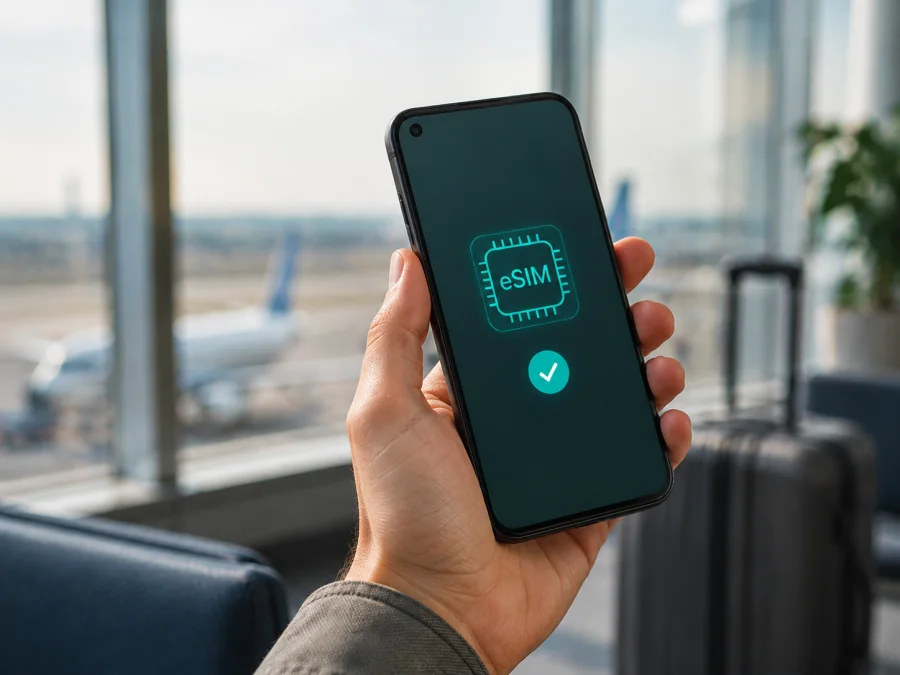
eSIM لهاتف Google Pixel 4a: التوافق والتثبيت أثناء السفر
إذا كنت تستخدم Google Pixel 4a وتريد الاتصال بالإنترنت في رحلة خارجية، فالإجابة المختصرة هي: نعم، هذا الهاتف يدعم eSIM. وتذكر مساعدة Google الرسمية أن هواتف Pixel 4 والإصدارات الأحدث تعمل مع eSIM، لذلك يشمل ذلك Google Pixel 4a. لكن دعم العتاد لا يعني أن كل ملف eSIM سيُفعّل تلقائيًا؛ فالقبول الفعلي يتأثر بشركة الاتصالات، وبلد بيع الهاتف، وحالة قفل المشغّل، وإصدار Android والبرامج الثابتة. لهذا من الأفضل إجراء فحص سريع على هاتفك نفسه قبل شراء أي باقة.
يخص هذا الدليل اسم الجهاز كما هو: Google Pixel 4a. لا ينبغي الخلط بينه وبين Google Pixel 4a (5G)، فهو طراز مختلف بخصائص شبكية مختلفة. كما أن eSIM هنا تعني شريحة SIM رقمية مدمجة داخل الهاتف، وليست بطاقة بلاستيكية تحتاج إلى إدخالها في الدرج. يمكن استخدام ملف رقمي للبيانات مع nano-SIM الفعلية، وفق ما يسمح به الجهاز وشركة الاتصالات.
الخلاصة السريعة حول دعم eSIM
بحسب معلومات Google الحالية الخاصة بهواتف Pixel، يدعم Google Pixel 4a إضافة eSIM. ويمكن للهاتف، في الإعدادات المدعومة، الاحتفاظ بخط فعلي وخط رقمي في وضع الاستعداد المزدوج. أما استعمال خطين أو تحديد الخط الذي يتولى بيانات الهاتف، فيعتمد على إصدار النظام وشروط المشغّل. لذلك فالنتيجة العملية تتكون من مستويين:
| ما الذي نتحقق منه؟ | النتيجة بالنسبة إلى Google Pixel 4a |
|---|---|
| وجود قدرة eSIM في الطراز | مدعوم وفق قاعدة Google لهواتف Pixel 4 والإصدارات الأحدث. |
| إضافة ملف eSIM | يفترض أن يظهر خيار إضافة SIM أو إعداد eSIM في الهاتف. |
| استخدام eSIM للإنترنت | ممكن بعد تنزيل الملف واختيار eSIM لشبكة بيانات الهاتف. |
| العمل مع كل مشغّل أو كل باقة | غير مضمون؛ يجب أن يدعم المشغّل الجهاز والملف في بلد الاستخدام. |
| الجمع مع nano-SIM | ممكن عادة ضمن وظائف الشريحتين، مع اختيار خط واحد لبيانات الهاتف. |
| استخدام Google Pixel 4a (5G) | ليس موضوع هذا الدليل؛ هذه صفحة Google Pixel 4a تحديدًا. |
تؤكد بيانات الشركة قدرة الطراز، لكنها لا تغني عن فحص EID وقائمة الشرائح. قد يفرض الجهاز المستعمل أو المستورد قيد تفعيل أو قفل شبكة، وقد لا يتيح المشغّل المحلي eSIM لهذا الإصدار.
ماذا تعني الفروق بين المناطق والإصدارات؟
أول عامل هو المشغّل: قد يتيح eSIM على Pixel، أو يقيدها بخطة، أو يطلب IMEI، أو يرفض ملفًا لهاتف مقفول. لا يعني ظهور الخيار أن كل شبكة ستقبل التسجيل.
العامل الثاني هو السوق والبرنامج. قد تختلف أسماء الأزرار بين Android 11 والإصدارات الأحدث، لذا افحص الإصدار. في الهاتف المستورد، اعتمد على EID وخيار الإضافة ومراجعة المشغّل، لا على مكان التصنيع فقط.
العامل الثالث هو حالة الجهاز. قد يمنع القفل أو إدارة المؤسسة إضافة ملف جديد. تغيير المنطقة أو اللغة لا يضيف عتاد eSIM. إذا غاب EID والخيار بعد التحديث وإعادة التشغيل، فهذه إشارة تحتاج إلى تحقق.
تؤكد هذه الفروق لماذا يجب أن تفصل بين «Google Pixel 4a يدعم eSIM من حيث الطراز» و«ملف eSIM الذي أريده سيعمل على هاتفي في وجهتي». الأولى معلومة عامة من الشركة المصنعة، والثانية نتيجة فحص الجهاز والمشغّل والباقة.
فحص Google Pixel 4a قبل شراء باقة eSIM
نفّذ الفحوص التالية وأنت متصل بالإنترنت عبر Wi-Fi أو عبر nano-SIM تعمل بالفعل. وجود اتصال أثناء الإعداد مهم لأن الهاتف قد يحتاج إلى تنزيل إعدادات المشغّل، ومن الأفضل أن يكون مستوى البطارية مناسبًا وأن يتوفر لديك رمز QR أو رمز التفعيل على جهاز آخر.
العثور على EID
- افتح «الإعدادات».
- انتقل إلى «حول الهاتف».
- ابحث عن قسم معلومات SIM أو عن EID. قد يظهر EID ضمن «حالة SIM» أو «حالة الشريحة» بحسب إصدار Android ولغة الواجهة.
- إذا ظهر رقم EID، انسخه عند الحاجة إلى دعم المشغّل، ولا تنشره في مكان عام. وهو معرّف للشريحة المدمجة، وليس رقم الهاتف نفسه.
- قارن الجهاز الفعلي بالاسم ورقم الطراز في «حول الهاتف» حتى لا تثبت ملفًا على هاتف آخر.
العثور على خيار إضافة eSIM
افتح «الإعدادات» ثم «الشبكة والإنترنت» ثم «شرائح SIM». اضغط «إضافة SIM»، وابحث عن «إعداد eSIM» أو صياغة قريبة مثل «تنزيل شريحة SIM». قد تُعرض أسماء الخيارات بالإنجليزية إذا كانت لغة النظام مختلفة. إذا طلب الهاتف اختيار مشغّل الشبكة، فهذا مؤشر جيد على أن مسار eSIM موجود، لكنه لا يؤكد وحده أن باقتك المحددة مقبولة.
بعد ذلك افحص ما إذا كانت قائمة الشرائح تعرض «SIM» و«eSIM» أو ملفًا يمكن تشغيله وإيقافه. إذا لم تجد EID ولا خيار «إضافة SIM»، أعد تشغيل الهاتف وثبّت تحديثات النظام المتاحة، ثم أعد الفحص. لا تحذف ملفًا عاملًا لمجرد اختبار القائمة. وإذا ظل الخيار غائبًا، تواصل مع البائع أو المشغّل وأرسل رقم الطراز فقط عبر قناة الدعم الموثوقة.
قائمة تحقق سريعة قبل الدفع
- [ ] الاسم في الهاتف هو Google Pixel 4a، وليس طرازًا آخر أو نسخة 5G.
- [ ] يظهر EID في معلومات الجهاز، أو يظهر بوضوح خيار إعداد eSIM.
- [ ] نظام Android محدث بما يكفي لعرض خطوات إعداد eSIM.
- [ ] الهاتف غير مقفل على مشغّل يمنع إضافة شبكة أخرى.
- [ ] المشغّل أو مزود الباقة يؤكد قبول Google Pixel 4a في بلد الرحلة.
- [ ] لديك Wi-Fi أو اتصال بديل لتنزيل ملف eSIM.
- [ ] تعرف حجم البيانات ومدة الصلاحية والوجهة وشروط بدء الباقة.
- [ ] تعرف هل تحتاج إلى تشغيل تجوال البيانات لخط eSIM.
- [ ] احتفظت ببيانات الدخول أو رمز QR دون مشاركته مع الآخرين.
للمراجعة الأخيرة قبل الشراء، استخدم تحقق من جهازك وتأكد من أن نتيجة الفحص تخص Google Pixel 4a نفسه. إذا لم تكن متأكدًا من نسخة السوق أو من قفل الشبكة، أجّل الدفع حتى يجيب المشغّل أو البائع إجابة صريحة.
اختيار eSIM للإنترنت في السفر
بعد اجتياز الفحص، اختر الباقة وفق مسار الرحلة لا وفق اسم البلد فقط. لبلد واحد، راجع باقة ذلك الاتجاه؛ ولعدة دول، تحقق من التغطية الإقليمية ونطاق الاستخدام. توافر البلدان والخيارات والأسعار قد يتغير، فراجع ما يظهر وقت الشراء.
قدّر استهلاكك بواقعية: الخرائط والرسائل أقل استهلاكًا من بث الفيديو ومكالمات الفيديو والنسخ الاحتياطي. تحقق من حجم البيانات ومدة الصلاحية وتوقيت البدء؛ فقد يبدأ عند التثبيت أو التفعيل أو أول اتصال. لا تفترض أن الباقة غير محدودة أو أن التمديد تلقائيًا.
يساعد Kaspersky eSIM Store، من خلال التطبيق والموقع، على اختيار اتجاه الرحلة والاطلاع على باقة eSIM مناسبة، ثم إتمام الطلب وتفعيل eSIM للإنترنت أثناء السفر. وهو مساحة عملية لترتيب الخطوات قبل المغادرة؛ لكن توافق الهاتف، وشروط الباقة، وإتاحة الشبكة في الوجهة أمور يجب التحقق منها على حدة.
تثبيت eSIM وتفعيلها على Google Pixel 4a
يفضل تثبيت الملف قبل السفر بوقت كافٍ، لكن يمكن تأجيل اختيار eSIM لبيانات الهاتف إلى الوصول. ستحتاج إلى Wi-Fi ورمز QR أو رمز التفعيل. لا تمسح رمز QR من شاشة Google Pixel 4a نفسها؛ اعرضه على جهاز آخر أو استخدم الإدخال اليدوي إذا توفر.
خطوات الإضافة
- افتح «الإعدادات» على Google Pixel 4a.
- اختر «الشبكة والإنترنت»، ثم «شرائح SIM»، ثم «إضافة SIM».
- اضغط «إعداد eSIM» واتبع شاشة البحث عن شبكة أو اختيار مزود eSIM.
- امسح رمز QR الخاص بالملف عندما يطلب الهاتف ذلك. اجعل الكود واضحًا، وارفع سطوع الشاشة التي تعرضه، وتجنب تصويره من نسخة مضغوطة.
- إذا لم تنجح الكاميرا، اختر إدخال رمز التنشيط يدويًا عندما يعرضه الهاتف والطلب. اكتب الرموز كما وصلت، من دون مسافات إضافية.
- انتظر تنزيل ملف eSIM. لا تغلق الإعدادات ولا تفصل Wi-Fi أثناء العملية.
- سمِّ الخط باسم واضح مثل «سفر» أو باسم الوجهة، ثم حدّد ما إذا كان خطًا للبيانات فقط. يساعد الاسم على تجنب تشغيل nano-SIM للبيانات بالخطأ.
- اترك eSIM مفعلة، وافتح إعدادات الشرائح للتحقق من ظهورها واتصالها بشبكة مدعومة.
- ضمن «بيانات الهاتف» أو «بيانات SIM»، اختر eSIM باعتبارها الخط المفضل للبيانات. يسمح Android عادةً بخط واحد افتراضي لبيانات الهاتف.
- إذا نصت شروط الباقة على ذلك، فعّل «تجوال البيانات» لخط eSIM فقط. لا تفعّل تجوال خطك الرئيسي إذا كنت تريد تجنب رسوم التجوال المعتادة.
- أوقف التحديد التلقائي للشبكة فقط إذا طلبت تعليمات المزود ذلك. في الوضع الطبيعي اترك اختيار الشبكة تلقائيًا.
- افتح صفحة استخدام البيانات وتأكد من أن الاستهلاك مرتبط بخط eSIM، ثم اختبر موقعًا بسيطًا أو رسالة عبر الإنترنت.
تختلف أسماء الأزرار قليلًا حسب إصدار Android ولغة الهاتف. للحصول على الخطوات المصورة الخاصة بأجهزة Android، راجع تعليمات تثبيت eSIM على Android. أما تعليمات تثبيت eSIM على iOS فهي مرجع عام لمستخدمي أجهزة Apple، وليست خطوات تشغيل Google Pixel 4a.
التثبيت لا يساوي التفعيل دائمًا؛ قد ينتظر الملف شبكة الوجهة أو تبدأ الصلاحية عند أول تسجيل. إذا ظهرت eSIM بلا شبكة، اتركها مفعلة، وافحص بيانات الهاتف وتجوال البيانات، ثم أعد التشغيل عند الوصول.
إعداد خطيْن من دون استهلاك الخط الخطأ
يدعم Google Pixel 4a عادةً الجمع بين nano-SIM وeSIM ضمن وضع الاستعداد المزدوج، لكن إمكانات الخطين تعتمد على النظام والمشغّل. قبل الرحلة افتح إعدادات SIM وحدد بوضوح:
- eSIM للبيانات؛
- nano-SIM للمكالمات أو الرسائل إذا كنت تحتاج إلى رقمك المعتاد؛
- إيقاف «التبديل التلقائي لبيانات الهاتف» إن ظهر خيار قد ينقل الاستهلاك إلى الخط الرئيسي؛
- تجوال البيانات على eSIM فقط إذا كان مطلوبًا؛
- المكالمات والرسائل على الخط الذي تختاره، مع تذكر أن eSIM للسفر قد تكون بيانات فقط.
لا يعني وجود شريحتين استخدام بيانات الخطين معًا؛ يختار الهاتف عادةً خطًا واحدًا للبيانات. وإذا أجريت مكالمة على خط، فقد تتأثر بيانات الآخر بحسب الشبكة ووضع DSDS. اترك nano-SIM للمكالمات والرسائل إن احتجت رقمك، وعطّل تجوال بياناتها. باقة السفر قد تكون بيانات فقط بلا رقم أو مكالمات أو SMS، ويمكن استخدام تطبيقات المراسلة عبر الإنترنت.
استخدام Google Pixel 4a في رحلة فعلية
قبل المغادرة
ثبّت eSIM عبر Wi-Fi مستقر، واتركها موقوفة إن سمحت الشروط ولم ترد بدء الصلاحية. اقرأ توقيت البدء، واحفظ بيانات الدعم، ولا تنشر رمز QR. حدّث Android واشحن الهاتف ولا تحذف nano-SIM إن احتجت رقمك.
عند الوصول
أوقف وضع الطيران، فعّل eSIM، واجعلها خط البيانات وانتظر تسجيل الشبكة. فعّل تجوالها وحدها إذا تطلبت الباقة ذلك. افحص اسم الشبكة واختبر تطبيقًا بسيطًا؛ وقد يتأخر التسجيل في المطارات أو المباني بسبب ضعف الإشارة.
أثناء الإقامة
راقب الاستهلاك وأوقف التحديث والنسخ الاحتياطي عبر البيانات إن كانت الباقة محدودة. استخدم Wi-Fi لتنزيل الملفات الكبيرة. عند تغيير الدول، تحقق من نطاق الباقة والشبكة المسموحة، ولا تغيّر APN إلا بقيم دقيقة من المزود.
عند العودة
أعد nano-SIM إلى خط البيانات إن رغبت، وأوقف تجوال eSIM. لا تحذف الملف قبل مراجعة شروط إعادة الاستخدام؛ قد لا يمكن تنزيله بالطريقة نفسها بعد التفعيل.
إذا لم تعمل eSIM: تشخيص مرتب
لا يظهر خيار eSIM
تأكد من أنك تفحص «الشبكة والإنترنت» ثم «شرائح SIM»، وليس إعدادات Wi-Fi فقط. أعد تشغيل Google Pixel 4a وتحقق من إصدار Android وتحديثاته. ابحث عن EID في «حول الهاتف». إذا غاب الخيار وEID معًا، لا تشترِ باقة جديدة على أمل أن يظهر بعد مسح رمز QR؛ اطلب من المشغّل أو البائع تأكيد توافق رقم الطراز وحالة الجهاز.
رمز QR لا يُقرأ
استخدم شاشة أخرى لعرض الكود، نظّف عدسة الكاميرا، كبّر الكود من دون قص أطرافه، وارفع السطوع. تأكد من أن الكود يخص الطلب الصحيح ولم يُستخدم من قبل. إذا كان هناك إدخال يدوي، أدخل رمز التنشيط حرفًا حرفًا. لا ترسل صورة رمز QR إلى مجموعات أو أشخاص غير معنيين؛ فهو قد يسمح بتنزيل الملف.
يظهر خطأ أثناء تنزيل الملف
تحقق من Wi-Fi، وأوقف VPN مؤقتًا، وتأكد من الوقت الصحيح والمساحة المتاحة. لا تكرر التثبيت إذا كان الملف مرتبطًا بجهاز واحد. احتفظ برسالة الخطأ وراجع الدعم مع وقت المحاولة وEID، من دون نشر رمز التفعيل.
تمت الإضافة لكن لا توجد شبكة
افتح إعدادات SIM وتأكد من أن eSIM مفعلة وأنها مختارة لبيانات الهاتف. فعّل تجوال البيانات عليها إذا كان مطلوبًا، واترك اختيار الشبكة تلقائيًا، ثم أعد تشغيل الهاتف. تحقق من أن وضع الطيران مغلق وأن الوجهة ضمن نطاق الباقة. إذا كانت nano-SIM ما زالت هي خط البيانات، فلن ترى استهلاك eSIM حتى لو كان ملفها مثبتًا.
توجد إشارة لكن الإنترنت لا يعمل
تأكد من تشغيل بيانات الهاتف ومن عدم انتهاء الباقة، وأوقف Wi-Fi مؤقتًا لمعرفة الخط المستخدم. راجع APN وفق تعليمات المزود ثم أعد التشغيل. ظهور الإشارة مع رفض البيانات قد يدل على الشبكة المحلية أو صلاحية التجوال، لا على عتاد الهاتف.
انقطع الإنترنت بعد تحديث أو تبديل الشرائح
افحص خط البيانات وتجوال البيانات، فقد يعيد التحديث أو تبديل SIM ترتيب التفضيلات. أعد تعيين إعدادات الشبكة كحل أخير بعد حفظ كلمات مرور Wi-Fi. لا تحذف eSIM العاملة بلا تعليمات واضحة.
الهاتف مقفل أو مستعمل
تحقق من قفل المشغّل ومصدر الجهاز قبل الدفع. قد يدعم الهاتف eSIM تقنيًا لكنه يرفض ملف شبكة أخرى. اطلب فك القفل عبر المشغّل أو استخدم جهازًا غير مقفل، وتجنب أدوات تجاوز القفل.
أسئلة شائعة
هل يدعم Google Pixel 4a eSIM؟
نعم، تشير مساعدة Google الرسمية إلى أن هواتف Pixel 4 والإصدارات الأحدث تعمل مع eSIM، ويندرج Google Pixel 4a ضمنها. أكّد EID وخيار الإضافة، وتحقق من المشغّل والباقة؛ فقد يوجد قفل شبكة أو قيد سوقي. ولا تخلط هذا الطراز مع Google Pixel 4a (5G).
هل أحتاج إلى إزالة nano-SIM؟
ليس بالضرورة. يمكن غالبًا استخدامهما معًا مع اختيار خط واحد للبيانات. اترك nano-SIM لرقمك الرئيسي وعطّل بياناتها عند استخدام eSIM للسفر.
هل تعمل eSIM من دون تجوال بيانات؟
يعتمد على شروط الملف وشبكة الوجهة. قد تحتاج ملفات السفر إلى تجوال البيانات؛ فعّله على eSIM فقط عندما تنص التعليمات على ذلك.
هل تمنح eSIM رقمًا للمكالمات؟
ليس بالضرورة؛ قد تكون باقة السفر بيانات فقط بلا رقم أو مكالمات أو SMS. راجع الشروط واستخدم تطبيقات الاتصال عبر الإنترنت أو أبقِ خطك الرئيسي.
هل يمكن تثبيت الملف قبل السفر؟
غالبًا نعم، لكن توقيت بدء الصلاحية يختلف؛ قد يبدأ عند التثبيت أو التفعيل أو الاتصال بالشبكة. اقرأ الشروط قبل التثبيت.
هل يمكن نقل eSIM إلى هاتف آخر؟
لا تفترض ذلك. يرتبط النقل بسياسة المزود وحالة الملف، وقد يمنع الحذف إعادة التنزيل. اسأل الدعم قبل النقل أو إعادة ضبط المصنع.
ماذا أفعل إذا لم أجد EID؟
أعد الفحص من «حول الهاتف» ومن «الشبكة والإنترنت» ثم «شرائح SIM»، وأعد التشغيل وثبّت التحديث. إذا ظل EID والخيار غائبين، اطلب من البائع أو المشغّل تحققًا خاصًا بـ Google Pixel 4a. لا تستخدم IMEI بدل EID.
خلاصة عملية
Google Pixel 4a مناسب من حيث دعم الطراز لإضافة eSIM وفق معلومات Google الحالية، ويمكن أن يكون عمليًا لبيانات السفر. تحقق من EID ومسار «إضافة SIM»، ومن عدم وجود قفل، ثم راجع Android والمشغّل واختر باقة تغطي وجهتك.
لا تخلط بين تثبيت الملف ووجود إنترنت؛ اختر eSIM للبيانات، فعّل تجوالها عند الحاجة، وتأكد من الشبكة والوجهة والصلاحية. افحص الإعدادات قبل حذف الملف أو شراء باقة جديدة. يساعد Kaspersky eSIM Store عبر التطبيق والموقع على اختيار eSIM وإتمامها وتفعيلها لرحلة خارجية، بينما يتحدد التوافق بهاتفك وشروط المزود.
قبل الرحلة: افحص جهازك واختر eSIM المناسبة
قبل أن تدفع، افتح EID وخيار «إعداد eSIM» على Google Pixel 4a، وتحقق من القفل وقبول الطراز في كل بلد من مسارك. بعد ذلك اختر من تطبيق أو موقع Kaspersky eSIM Store الاتجاه وحجم البيانات والمدة، وراجع بدء الباقة وتجوال البيانات. ثبّت الملف عبر Wi-Fi، حدّد eSIM للبيانات، واختبر الاتصال. بهذه المراجعة تقل احتمالات شراء باقة لا تناسب جهازك.


