دليل الاتصال أثناء السفر
Google Pixel 5 256GB eSIM: التوافق والإعداد
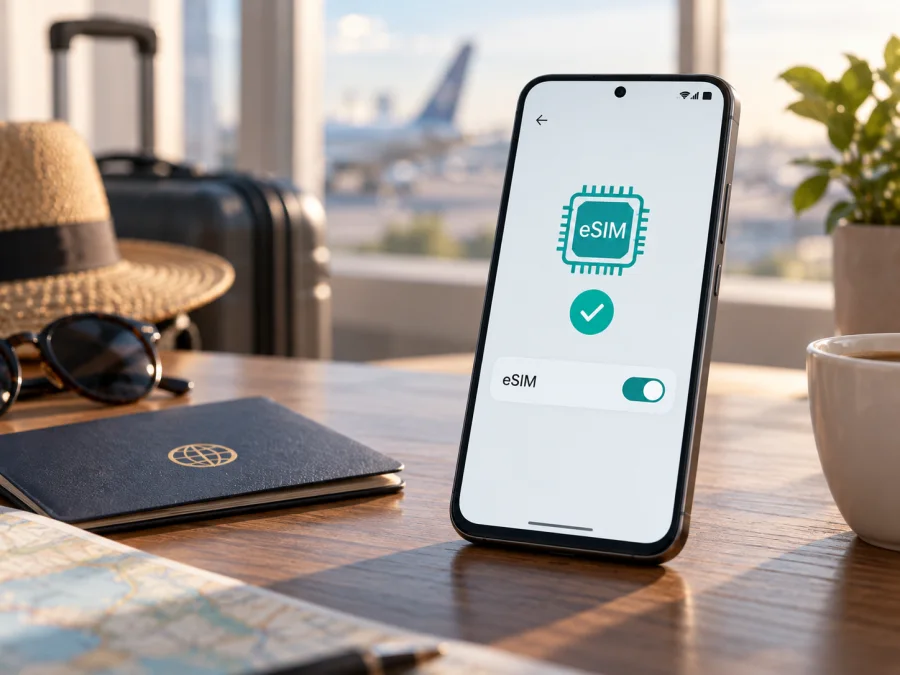
هل يدعم Google Pixel 5 256GB eSIM؟ التوافق والإعداد للسفر
إذا كنت تبحث عن طريقة لإضافة باقة إنترنت أثناء السفر إلى Google Pixel 5 256GB، فالإجابة المختصرة هي: الهاتف من عائلة Pixel 4 وما بعدها يدعم eSIM وفق معلومات Google الرسمية، ولذلك يدعم Pixel 5 من حيث العتاد شريحة eSIM رقمية إلى جانب شريحة nano SIM فعلية. لكن ظهور الدعم في هذا الجهاز المعين لا يعتمد على الاسم التجاري وحده. يجب أن تكون نسخة الهاتف غير مقفلة، وأن يدعم مشغّل الشبكة الملف الرقمي في بلدك، وأن يظهر في الإعدادات خيار إضافة eSIM أو رقم EID.
هناك ملاحظة مهمة بشأن العبارة نفسها: صفحة مواصفات Google الرسمية لـ Pixel 5 تعرض سعة تخزين 128 غيغابايت وذاكرة RAM بسعة 8 غيغابايت. لذلك لا تُثبت تسمية 256GB وحدها وجود إصدار قياسي رسمي بهذه السعة؛ قد تكون تسمية بائع، أو وصفاً لجهاز مجدد أو معدّل، أو خطأ في بطاقة المنتج. سنحافظ هنا على الاسم المطلوب Google Pixel 5 256GB كما هو، لكن تحقق من بيانات جهازك الفعلية قبل شراء أي باقة eSIM. سعة التخزين لا تضيف eSIM ولا تلغيها، بينما تحدد اللوحة والنسخة الإقليمية وحالة القفل ما إذا كان التنشيط ممكناً.
الخلاصة السريعة حول eSIM في Google Pixel 5 256GB
بناءً على إرشادات Google الحالية، يمكن لهاتف Pixel 5 المتوافق أن يعمل بوضع شريحتين: nano SIM فعلية وeSIM. وتوضح Google أن دعم eSIM في هواتف Pixel 4 والطرز الأحدث متاح على مستوى الهاتف، مع بقاء دعم الشبكة والخدمة مرتبطاً بالمشغّل. وفي وضع الشريحتين يمكن اختيار أي خط للبيانات، لكن توفر 5G، والتجوال، والمكالمات أو الرسائل يتغير بحسب المشغل والبلد وإعدادات الحساب.
أما 256GB في الاسم المطلوب فهو مُعدّل مهم يجب ألا يُستبدل باسم Pixel 5 أو Pixel 5 128GB في صفحة النشر. لا يكفي أن يحمل الجهاز نفس الشكل أو المعالج. افتح الإعدادات وتحقق من رقم الطراز، ثم ابحث عن EID وخيار إضافة eSIM. إذا لم يظهر أي منهما، تعامل مع الهاتف على أنه غير جاهز للتنشيط حتى يؤكد البائع أو المشغّل عكس ذلك.
| العنصر | ما الذي يمكن قوله بأمان؟ |
|---|---|
| الجهاز المستهدف | Google Pixel 5 256GB، كما ورد في طلب البحث، من دون اختصار الاسم أو دمجه مع نسخة أخرى |
| eSIM | مدعومة في Pixel 5 بحسب قاعدة Google لهواتف Pixel 4 وما بعدها، مع ضرورة فحص النسخة والناقل |
| الذاكرة والتخزين | Google تعرض Pixel 5 القياسي بذاكرة RAM سعتها 8 غيغابايت وتخزين 128 غيغابايت؛ تسمية 256GB تحتاج إلى تحقق مستقل |
| الشريحة الفعلية | nano SIM في الأجهزة التي تحتوي على درج فعلي، وقد تعمل مع eSIM في وضع DSDS |
| 5G | دعم 5G ليس نتيجة لسعة التخزين؛ يعتمد على موديل الجهاز، نطاقات الشبكة، الخطة، والتغطية |
| القفل | الهاتف المقفول على مشغّل قد يرفض ملف eSIM حتى لو كان العتاد يحتوي على eSIM |
| مصدر التحقق النهائي | قائمة SIM في الإعدادات، رقم EID، رقم الطراز، وحالة SIM-unlocked مع المشغّل |
ما الذي تعنيه اختلافات المنطقة والمشغّل؟
في Google Pixel 5، لا تتعامل مع كلمة eSIM باعتبارها ضماناً لخدمة واحدة في كل بلد. الهاتف قد يكون مجهزاً بالمكوّن نفسه، لكن المشغّل قد لا يسمح بتسجيل جهاز مستورد، أو قد يحتاج إلى مطابقة IMEI أو EID قبل إصدار الملف. كما يمكن أن يغيّر تحديث Android أسماء القوائم أو ترتيبها، من دون أن تتحول نسخة لا تملك مكوّن eSIM إلى نسخة متوافقة.
تختلف النتيجة بين هاتف غير مقفول وهاتف جاء مع عقد مشغّل أو من سوق إعادة بيع. الجهاز المقفول قد يقبل ملفاً من الشبكة التي باعته فقط أو يتطلب إلغاء القفل. وجود درج nano SIM لا يعني غياب eSIM، وغياب بطاقة فعلية لا يثبت أن الهاتف eSIM-only؛ افحص الجهاز نفسه.
ينبغي التعامل بحذر خاص مع جهاز يحمل وصف 256GB. قارن ما هو مكتوب على علبة الجهاز بما يظهر في حول الهاتف وبما يعرضه البائع في رقم الطراز. إذا كانت السعة في النظام لا تطابق الوصف، أو كان الهاتف مجدداً، أو ظهرت رسالة تفيد بتعديل البرنامج، اطلب إثباتاً من البائع قبل الدفع. لا تستخدم سعة 256GB كاختصار لنسخة Pixel أخرى، ولا تفترض أن أي هاتف يشبه Pixel 5 يملك نفس ملف المودم.
فحص التوافق قبل شراء باقة eSIM
نفّذ الفحوص التالية على الهاتف الذي ستسافر به، وليس على صورة المنتج أو جهاز آخر من العائلة. تحقق من جهازك قبل اختيار الباقة، واحتفظ بالنتيجة إذا احتجت إلى التواصل مع المشغّل أو الدعم.
قائمة تحقق عملية
- افتح الإعدادات > حول الهاتف وسجّل رقم الطراز وإصدار Android وحالة التخزين الظاهرة.
- افتح الإعدادات > الشبكة والإنترنت > شرائح SIM. ابحث عن إضافة SIM أو إعداد eSIM؛ قد يختلف الاسم قليلاً مع لغة النظام والإصدار.
- افتح معلومات SIM أو معلومات الجهاز وابحث عن EID. وجود رقم EID قوي الدلالة على أن الهاتف يملك وحدة eSIM، لكنه لا يضمن قبول كل مشغّل للخط.
- تأكد من أن الهاتف لا يعرض عبارة الشبكة مقفلة أو رسالة تطلب استخدام مشغّل محدد. اسأل البائع أو المشغّل عن SIM-unlock إذا لم تكن الحالة واضحة.
- اتصل بشبكة Wi‑Fi مستقرة قبل التنزيل. يلزم اتصال بالإنترنت لتنزيل ملف eSIM، ولا تعتمد على الملف أثناء انقطاع الشبكة.
- راجع بلد أو بلدان الرحلة في تفاصيل الباقة، وحجم البيانات، ومدة الصلاحية، ووقت بدء المدة، وسياسة التفعيل وإعادة الاستخدام.
- تأكد من أن الخطة مخصصة لبيانات الهاتف إذا كان هدفك الإنترنت فقط. eSIM لا تضيف عادةً رقم هاتف للمكالمات والرسائل، إلا إذا نصت شروط الخطة على ذلك.
- حدّث Android إلى إصدار متاح ومستقر قبل السفر، ثم أعد تشغيل الهاتف بعد التحديث. التحديث لا يثبت الدعم وحده لكنه يقلل مشاكل القوائم والتسجيل.
لا تعتبر قراءة EID بديلاً عن فحص المشغّل. أرسل للمشغّل رقم EID أو IMEI فقط عبر قناة موثوقة ووفق طلب واضح، ولا تنشره في صفحة عامة. إذا لم يظهر EID، جرّب إعادة التشغيل وتثبيت التحديثات ثم افحص قائمة SIM مرة أخرى. غياب EID مع غياب إضافة eSIM يعني أن عليك إيقاف الشراء إلى أن يراجع المختص رقم الطراز؛ لا تحاول إنشاء رقم بديل أو تنزيل ملف عشوائي.
لماذا قد تكون eSIM عملية في السفر؟
في رحلة قصيرة، اختر باقة تناسب الأيام والاستخدام، ثم نزّل الملف على Wi‑Fi. تحقّق من وقت بدء الصلاحية؛ فقد يبدأ عند الاتصال بالشبكة أو عند التنزيل والتفعيل، وفق شروط الخطة.
في رحلة متعددة البلدان، تحقق من أن الخطة إقليمية وتغطي كل نقاط المسار. وإذا كانت الخطة لبلد واحد، عطّل اختيارها للبيانات عند مغادرته. استخدام eSIM لا يجعل الهاتف متصلاً تلقائياً بكل شبكة؛ قد تحتاج إلى اختيار شبكة متاحة أو الانتظار حتى يسجل الملف نفسه.
لمن يريد إبقاء الرقم الأساسي للمكالمات، اجعل eSIM الخاصة بالسفر هي خط بيانات الهاتف المحمول، واترك الشريحة الأساسية للمكالمات والرسائل عند الضرورة. راقب خيار تبديل بيانات الهاتف تلقائياً، لأنه قد يعيد الهاتف إلى الخط الأساسي ويؤدي إلى رسوم تجوال. أوقف بيانات التجوال على الخط الأساسي إذا لم تكن تحتاجها، وفعّلها على eSIM للسفر فقط عندما تنص تعليمات الباقة على ذلك.
بعد التأكد من التوافق، يساعدك تطبيق وموقع Kaspersky eSIM Store على اختيار باقة eSIM مناسبة للبلد أو المنطقة، وإتمام الطلب، ثم الوصول إلى الملف وتعليمات التفعيل. هذا الموقع والتطبيق ليسا مشغّل شبكة ولا مالك تغطية ولا مزوداً مباشراً للإنترنت؛ دورهما تسهيل اختيار وإتمام وتفعيل eSIM للبيانات أثناء الرحلة. اقرأ حجم الترافيك ومدة الصلاحية قبل الدفع، ولا تفترض أن الخطة تشمل مكالمات أو SMS أو نقطة اتصال إلا إذا ورد ذلك صراحة.
طريقة تثبيت eSIM على Google Pixel 5 256GB
قبل بدء التثبيت
أكمل الفحص السابق، واشحن الهاتف، واتصل بشبكة Wi‑Fi، واحفظ رمز QR أو تفاصيل التثبيت على شاشة أخرى. إذا كان رمز QR في نفس Google Pixel 5 256GB، فلن تستطيع مسحه بالكاميرا من الشاشة نفسها؛ افتحه على حاسوب أو هاتف آخر، أو استخدم خيار الإدخال اليدوي إذا وفره مزود الخطة. لا تشارك رمز التفعيل مع شخص آخر، لأن بعض الملفات تُستخدم مرة واحدة.
افتح تعليمات Android التفصيلية من صفحة تثبيت eSIM لأجهزة Android واتبع أسماء القوائم الظاهرة في إصدارك. ولمن يجهز هاتفاً آخر يعمل بنظام Apple، تتوفر تعليمات تثبيت eSIM لأجهزة iOS. قد تختلف شاشة المشغّل وخطوة التحقق من الحساب؛ لا تحذف شريحة أساسية تعمل قبل أن تتأكد من أن ملف السفر أُضيف وظهر في قائمة SIM.
الخطوات على Android
- افتح الإعدادات ثم الشبكة والإنترنت ثم شرائح SIM.
- اختر إضافة SIM ثم إعداد eSIM أو العبارة الأقرب إليها.
- عندما يطلب الهاتف اختيار شبكة أو مزوّد، تابع إلى خيار تنزيل ملف eSIM. إذا ظهرت مطالبة ببيانات المشغّل، أدخلها كما وردت في تفاصيل الخطة.
- امسح رمز QR من الشاشة الأخرى. اجعل الرمز كاملاً داخل الإطار، وارفع سطوع الشاشة الأخرى، وأزل انعكاساً أو واقياً قد يمنع القراءة.
- انتظر تنزيل الملف، ثم وافق على إضافة الخطة. لا تغلق الإعدادات ولا تفصل Wi‑Fi أثناء التنزيل.
- سمِّ الخط اسماً واضحاً مثل السفر أو اسم الوجهة، كي لا تختلط eSIM مع خطك الأساسي.
- عند ظهور تفضيلات الشرائح، اختر الشريحة الأساسية للمكالمات والرسائل إذا كان هذا هدفك، واختر eSIM للسفر لبيانات الهاتف عند الوصول.
- افتح صفحة eSIM الجديدة وتحقق من أن استخدام هذه الشريحة مفعّل، ثم راجع إعداد بيانات التجوال وفق تعليمات الخطة.
- أوقف Wi‑Fi لدقيقة في مكان تتوفر فيه شبكة مدعومة، واختبر فتح صفحة بسيطة. إذا لم تكن في بلد التغطية، قد يظهر الملف بلا خدمة حتى تصل؛ لا تحذف الملف بسبب ذلك.
إذا كان رمز QR مرتبطاً بالمشغّل وليس بخطة جاهزة، فقد تنتقل إلى صفحة تسجيل أو تحقق من IMEI/EID. أدخل المعلومات المطلوبة في المسار الرسمي فقط، واحتفظ بالرسائل التي تؤكد نجاح التنزيل. لا تثبّت نفس الرمز مراراً على أجهزة مختلفة؛ قد يتم استهلاك الملف أو قفل إعادة الاستخدام حسب شروط الخطة.
تفعيل البيانات واستخدامها بعد الوصول
بعد الهبوط، افتح الإعدادات > الشبكة والإنترنت > شرائح SIM وحدد eSIM الخاصة بالسفر. فعّل استخدام هذه الشريحة، ثم اجعلها اختيار بيانات الهاتف المحمول. في حال طلبت الخطة تشغيل تجوال البيانات، فعّله على eSIM فقط بعد التأكد من أن الشريحة الأساسية ليست المحددة للبيانات. راقب اسم الشبكة أو مؤشر الإشارة، ثم افتح صفحة اختبار قصيرة أو تطبيق خرائط.
لا تحتاج عادةً إلى تعطيل الشريحة الأساسية بالكامل إذا كنت تريد استقبال رسالة أو مكالمة، لكن وجود خطين فعالين قد يزيد استهلاك البطارية، وقد يسبب رسوماً إذا تسربت البيانات إلى الخط الأساسي. عطّل التبديل التلقائي للبيانات، وتحقق من أن تطبيقات النسخ الاحتياطي وتحديث الصور لا تستهلك الحزمة في الخلفية. استخدم نقطة الاتصال فقط إن كانت الخطة تسمح بها؛ ظهور خيار hotspot لا يعني أن الاستخدام مسموح تجارياً.
في حال بقي الهاتف على لا توجد خدمة، انتظر دقائق قليلة ثم أعد تشغيله. إذا كانت الخطة إقليمية، انتقل إلى بلد مشمول. وإذا كنت داخل التغطية، افتح إعدادات eSIM وتحقق من اختيار الشبكة ووضع الشبكة المفضل، ثم جرب اختياراً تلقائياً قبل اختيار مشغّل يدوي. قد تحتاج إلى تحديث إعدادات الناقل أو التواصل مع مزود الخطة، وليس إلى إعادة ضبط الهاتف بالكامل.
مشكلات شائعة وحلول آمنة
لا يظهر خيار إضافة eSIM
تحقق أولاً من EID ورقم الطراز ومن أن الجهاز هو Google Pixel 5 256GB المطلوب، لا نسخة أخرى أعيدت تسميتها. حدّث Android، وأعد التشغيل، وافتح الشبكة والإنترنت > شرائح SIM بدلاً من البحث عن كلمة eSIM في تطبيق الإعدادات فقط. إن لم يظهر EID بعد ذلك، فاحتمال اختلاف النسخة أو وجود خلل في النظام قائم. اطلب من البائع أو المشغّل فحص IMEI، ولا تعتمد على إعلان الذاكرة أو صورة الهاتف.
رمز QR لا يُقرأ
ارفع سطوع الشاشة التي تعرض الرمز، كبّر الرمز من دون قص أطرافه، ونظف عدسة الكاميرا، واستخدم Wi‑Fi ثابتاً. تجنب تصوير الرمز من لقطة شاشة مضغوطة. إذا كان لديك خيار إدخال رمز التفعيل يدوياً، استخدم القيم كما وصلت، مع الانتباه إلى الأحرف المتشابهة. إذا قال النظام إن الرمز مستعمل أو منتهي، اطلب إصداراً جديداً من الجهة التي وفرت الخطة بدلاً من حذف كل الشرائح.
تمت الإضافة ولا توجد شبكة
افتح إعداد eSIM وتأكد من تشغيلها ومن تحديدها لبيانات الهاتف. راجع تشغيل تجوال البيانات على ملف السفر فقط، ثم تحقق من أن البلد والمدة مناسبان. أوقف وضع الطيران وأعد تشغيل الهاتف. إن بقيت الإشارة غائبة، جرّب الاختيار التلقائي للشبكة وتأكد من عدم وجود قفل مشغّل. قد تكون المشكلة في التغطية أو الخطة أو حساب المشغّل، لا في دعم Pixel 5 نفسه.
توجد إشارة لكن الإنترنت لا يعمل
تأكد من أن eSIM هي خط البيانات الفعلي، وأن Wi‑Fi متوقف أثناء الاختبار، وأن إعدادات APN لم تُمسح أو تُعدّل خطأ. لا تغيّر APN عشوائياً من منشور غير موثوق. تحقق من أن الباقة لم تنتهِ وأنها لا تفرض نوعاً معيناً من التجوال. أعد تشغيل الهاتف بعد حفظ التغييرات، ثم تواصل مع الدعم ومعك لقطة من صفحة الشرائح، من دون نشر EID أو رموز التفعيل علناً.
أحتاج إلى إزالة الملف أو نقله
لا تمسح eSIM لمجرد أن الشبكة لم تظهر في مكان غير مشمول. حذف الملف قد يجعل إعادة التثبيت غير ممكنة، وقد لا يسمح مزود الخطة بنقله إلى جهاز ثانٍ بعد التنشيط. احتفظ بالملف إلى نهاية الرحلة، وراجع شروط التفعيل قبل أي حذف أو إعادة ضبط. إذا بعت الهاتف، احذف الملف بعد التأكد من أنك لا تحتاجه، واتبع تعليمات الجهة التي أصدرت الخطة.
أسئلة شائعة
هل تدعم نسخة Google Pixel 5 256GB eSIM بالتحديد؟
من ناحية عائلة الهاتف، نعم: Google تقول إن جميع هواتف Pixel 4 والطرز الأحدث تعمل مع eSIM. لكن اسم 256GB ليس السعة القياسية المعروضة لـ Pixel 5 في صفحة مواصفات Google التي تعرض 128GB، ولذلك يلزم التحقق من الجهاز الفعلي. القرار العملي هو ظهور EID وخيار إعداد eSIM مع تأكيد أن الهاتف غير مقفول وأن مشغّل الخطة يقبله.
هل eSIM تعني أن لدي رقم هاتف جديداً؟
ليس بالضرورة. eSIM هي ملف SIM رقمي، لكن خطة السفر المقصودة هنا مخصصة عادةً لبيانات الهاتف. لا تفترض وجود مكالمات أو SMS أو رقم محلي؛ استخدم تطبيقات المراسلة عبر الإنترنت أو أبقِ خطك الأساسي للمكالمات وفق رسوم مشغّلك.
هل أستطيع استخدام nano SIM وeSIM معاً؟
يدعم Pixel 5 نمط شريحتين بحسب الجهاز والمشغّل، مع nano SIM فعلية وeSIM. يمكنك تحديد خط البيانات وخيارات المكالمات والرسائل، لكن ليس كل تركيب شبكتين يعمل بالطريقة نفسها. افحص إعدادات DSDS، وتحقق من سياسات المشغّل ومن عدم تفعيل تبديل البيانات التلقائي.
هل أحتاج إلى تفعيل eSIM قبل السفر؟
يمكن تثبيت الملف قبل السفر إذا كانت الخطة وشروطها تسمحان بذلك، وهو مفيد لتجنب البحث عن Wi‑Fi عند الوصول. لكن وقت بدء الصلاحية يختلف: قد يبدأ بالتنزيل، أو بالتثبيت، أو عند اتصال الملف بشبكة مدعومة. اقرأ شروط الخطة قبل الضغط على التفعيل، ثم اترك بيانات السفر غير محددة للبيانات حتى يحين الوقت إن كان ذلك مطلوباً.
الخلاصة: افحص الجهاز ثم اختر eSIM لرحلتك
Google Pixel 5 256GB، بالاسم الدقيق المطلوب، ينبغي أن يُعامل كجهاز Pixel 5 يدعم eSIM من حيث الأساس، لكن لا تُغلق قرار الشراء قبل التحقق من EID وخيار إضافة eSIM وحالة SIM-unlocked وموافقة المشغّل. انتبه إلى أن Google تعرض Pixel 5 القياسي بسعة 128GB، لذلك افحص سعة 256GB ورقم الطراز على الجهاز نفسه، ولا تسمح لعنوان متجر أن يحل محل الفحص.
قبل الرحلة، أكمل قائمة التوافق، واتصل بإنترنت ثابت، وثبّت الملف بالطريقة المناسبة، ثم حدّد eSIM للسفر كخط بيانات عند الوصول وراقب التجوال والاستهلاك. اختر في Kaspersky eSIM Store باقة بيانات تناسب الدولة أو المنطقة ومدة الرحلة، واقرأ شروط التفعيل والتغطية قبل الإتمام. التطبيق والموقع يساعدانك على اختيار الباقة وإتمامها وتفعيلها، بينما يعتمد الاتصال الفعلي على توافق الهاتف والخطة والشبكة المحلية.
إذا كانت إجاباتك عن EID، وخيار إعداد eSIM، وإلغاء القفل، وتغطية الوجهة واضحة، يمكنك الاستعداد للرحلة بثقة أكبر. وإذا بقي شيء غير مؤكد، أجّل الشراء واطلب التحقق من البائع أو المشغّل. هكذا تتجنب شراء ملف لا يمكن تثبيته وتبدأ بخطة إنترنت ملائمة لـ Google Pixel 5 256GB.


