دليل الاتصال أثناء السفر
eSIM على Google Pixel 5: التوافق والإعداد
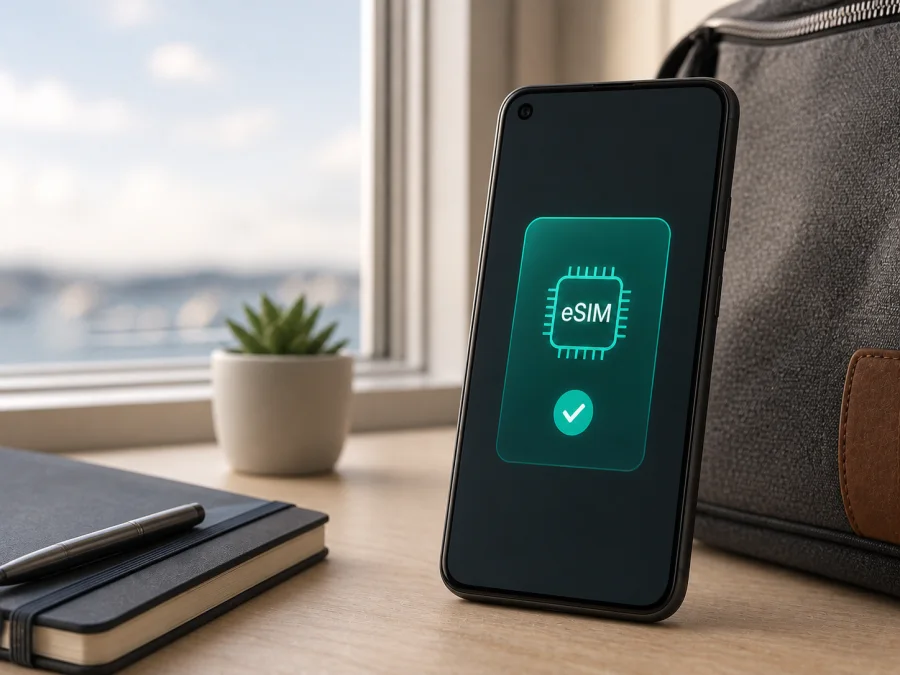
eSIM على Google Pixel 5: التوافق والإعداد
إذا كنت تملك Google Pixel 5 وتستعد للسفر، فالإجابة المختصرة هي: نعم، يدعم هذا الهاتف eSIM، أي بطاقة SIM رقمية مدمجة في الجهاز. وتذكر تعليمات Google الحالية أن هواتف Pixel 4 والإصدارات الأحدث تدعم eSIM. لذلك يمكن استخدام Google Pixel 5 مع شريحة nano-SIM فعلية ومع ملف eSIM، لكن نجاح التفعيل لا يعتمد على الهاتف وحده؛ يجب أن يدعم المشغل أو مزود الخطة eSIM في بلدك وأن يكون الجهاز غير مقفل على شبكة معينة.
الخلاصة السريعة قبل البدء
يدعم Google Pixel 5 اتصال eSIM إلى جانب بطاقة nano-SIM. ويمكن أن يكون هذا مفيداً في الرحلات: تترك خطك المعتاد للمكالمات أو الرسائل، وتختار ملف eSIM لبيانات الهاتف في البلد الذي تزوره. ومع ذلك، فإن وجود وظيفة eSIM في العتاد لا يعني أن كل خطة أو كل شبكة ستعمل تلقائياً؛ فقد يغيّر السوق الذي بيع فيه الهاتف أو قفل المشغل أو إصدار Android خطوات التفعيل.
هل يدعم Google Pixel 5 eSIM؟
نعم. تؤكد Google في صفحة مساعدة Pixel الخاصة ببطاقات SIM أن جميع هواتف Pixel 4 والإصدارات الأحدث تعمل مع eSIM، ويشمل ذلك Google Pixel 5. كما توضح تعليمات Google أن الهاتف يمكن أن يستخدم شريحة فعلية وeSIM معاً في وضع الاستعداد المزدوج، بحيث تختار الخط المفضل للبيانات والمكالمات والرسائل. بعض خيارات الشرائح المزدوجة تعتمد على إصدار Android والمشغل، ولذلك لا ينبغي تفسير الدعم النظري على أنه ضمان لتوافق كل خطة.
جدول المواصفات ذات الصلة
| العنصر | ما يعنيه بالنسبة إلى Google Pixel 5 |
|---|---|
| الطراز المستهدف | Google Pixel 5، وليس Pixel 5a أو Pixel 6 أو نسخة أخرى |
| eSIM | مدعومة وفق معلومات Google لهواتف Pixel 4 والأحدث |
| الشريحة الفعلية | nano-SIM، ويمكن استخدامها مع eSIM في سيناريو خطين |
| إدارة الشرائح | من الإعدادات ثم الشبكة والإنترنت ثم الشرائح، مع اختلاف أسماء القوائم قليلاً حسب اللغة وإصدار Android |
| رقم التعريف | يظهر EID عادة في حالة SIM ضمن معلومات الهاتف |
| 5G | يدعم الهاتف شبكات 5G المتاحة من المشغل، مع اعتماد النطاق والتغطية والخطة على السوق والشبكة |
| الاستخدام في السفر | يمكن تخصيص eSIM للبيانات مع إبقاء الخط الأساسي منفصلاً، بعد مراجعة إعدادات التجوال |
الطراز المذكور هنا هو Google Pixel 5 تحديداً. لا تستبدل صفحة التوافق هذه بنتيجة تخص Pixel 5a أو Pixel 4a 5G أو أي هاتف آخر، حتى لو كانت الأسماء متقاربة. التصميم المتشابه لا يكفي لإثبات التوافق مع ملف eSIM أو مع نطاقات شبكة بعينها.
لماذا قد تختلف النتيجة من هاتف إلى آخر؟
دعم eSIM في Google Pixel 5 مثبت على مستوى الهاتف، لكن عملية التنزيل والتسجيل تتم عبر مزود خدمة. قد تكون نسخة الهاتف موجهة لسوق مختلف أو مرتبطة بمشغل عند الشراء. لذلك نستخدم عبارتي «مدعوم» و«متوافق» بحذر: Google Pixel 5 يملك القدرة على eSIM، بينما التوافق النهائي يتطلب ظهور عناصر eSIM في الإعدادات وقبول الخطة من مزودها.
ما الذي يجب فحصه قبل شراء eSIM؟
افصل بين أربعة أسئلة: هل يدعم الهاتف eSIM؟ هل يسمح المشغل باستخدام ملف من مزود آخر؟ هل تعمل الخطة في وجهتك؟ وهل تستطيع تثبيت الملف في الوقت المناسب؟ الإجابة الإيجابية عن سؤال واحد لا تجيب عن الأسئلة الثلاثة الأخرى.
قائمة تحقق للتوافق
- تأكد من أن الاسم على الهاتف أو العلبة هو Google Pixel 5، وليس طرازاً قريباً.
- افتح إعدادات الهاتف وابحث عن إضافة eSIM أو تنزيل SIM بدلاً من الاكتفاء بمواصفات الإعلان.
- اعثر على رقم EID وسجله في مكان آمن إذا طلبه مزود الخدمة أثناء الدعم.
- تحقق من أن الجهاز غير مقفل على مشغل لا يسمح بخطة أخرى.
- ثبّت تحديثات Android المتاحة، وأعد تشغيل الهاتف إذا تغيرت القوائم أو لم تظهر الشبكة.
- جهّز اتصال Wi‑Fi أو بيانات من الخط الأساسي أثناء تنزيل ملف eSIM.
- اقرأ شروط الخطة: بلد التغطية، بدء مدة الصلاحية، حجم البيانات، وسياسة إعادة التثبيت أو النقل إن وُجدت.
- تأكد من أن الرحلة تشمل بلداً أو منطقة تغطيها الخطة، لا مجرد مطار الترانزيت.
- خطط لطريقة عرض QR؛ قد تحتاج إلى جهاز آخر أو نسخة مطبوعة إذا كان Google Pixel 5 سيستخدم الكاميرا لمسح الرمز.
- احتفظ بخطك الأساسي حتى تتأكد من عمل البيانات عبر eSIM، ولا تحذف ملفاً قديماً لمجرد أنه غير مستخدم حالياً.
للاطلاع على خطوة الفحص في هذه الصفحة، استخدم تحقّق من جهازك. إذا كان الجهاز مستعملاً، اسأل البائع عن بلد الشراء والقفل الشبكي قبل إتمام الصفقة؛ فهذه التفاصيل أهم من تشابه شكل الهاتف مع النسخة العالمية.
<a id="kesim-device-compatibility"></a>
كيف تتحقق من eSIM ورقم EID على Google Pixel 5؟
أفضل اختبار عملي هو البحث عن عنصر eSIM في الإعدادات. قد تختلف الترجمة الدقيقة بين إصدارات Android، لكن المسار المعتاد هو:
- افتح تطبيق الإعدادات.
- اختر الشبكة والإنترنت.
- افتح شرائح SIM أو شبكة الهاتف المحمول.
- اضغط إضافة SIM.
- ابحث عن إعداد eSIM أو خيار تنزيل SIM.
ظهور خيار الإعداد مؤشر قوي على أن Google Pixel 5 جاهز لإضافة ملف، لكنه لا يثبت أن الخطة المطلوبة متاحة في بلدك. لا تضغط على الإنهاء أو تحذف خطاً موجوداً إذا لم تكن لديك بيانات التفعيل. يكفي الوصول إلى شاشة الإضافة ثم الرجوع.
للعثور على EID، افتح الإعدادات ثم حول الهاتف ثم حالة SIM وابحث عن EID. في بعض الواجهات يمكن الوصول إلى المعلومة من قسم معلومات الشريحة. رقم EID معرّف للجهاز وليس رمزاً بديلاً عن QR، ولا ينبغي نشره علناً أو إرساله إلا إلى قناة الدعم الرسمية لمزود الخدمة عند الحاجة.
افحص أيضاً IMEI، خصوصاً إذا طلب المزود تحديد فتحة SIM أو مطابقة الجهاز. لا تخلط بين IMEI وEID: الأول يعرّف جزء الاتصال الخلوي، أما EID فيرتبط بوظيفة eSIM. عدم العثور على EID بعد اتباع المسار قد يشير إلى اختلاف في الواجهة أو إلى مشكلة في النظام؛ جرّب تحديث Android وإعادة التشغيل، ثم اطلب تأكيداً من المشغل قبل شراء الخطة.
تثبيت eSIM على Google Pixel 5
ابدأ عندما يكون لديك ملف eSIM أو QR صالح، واتصال بالإنترنت، وبطارية كافية. إذا أرسل مزود الخطة رمز التفعيل داخل التطبيق أو الحساب، استخدم المسار الذي يظهر على الشاشة. إذا كان QR على نفس Google Pixel 5، اعرضه على جهاز آخر أو اطبع الرمز؛ لا يمكن عادةً مسح رمز معروض خلف الكاميرا نفسها.
للمزيد من الخطوات العامة، يمكن الرجوع إلى تعليمات Android أو تعليمات iOS. الخطوات التالية تخص Google Pixel 5.
1. تحقّق من الشروط
تأكد من دعم eSIM وظهور EID، وافتح اتصال Wi‑Fi. إذا كنت خارج بلدك بالفعل، لا تعتمد على شبكة عامة غير مستقرة أثناء تنزيل الملف. جهّز QR أو رمز التفعيل الذي ظهر في حسابك أو في رسالة تأكيد الخطة.
2. افتح إضافة eSIM
انتقل إلى الإعدادات، ثم الشبكة والإنترنت، ثم شرائح SIM، ثم إضافة SIM، واختر إعداد eSIM. إذا ظهرت تسمية مختلفة، ابحث عن خيار تنزيل SIM أو إضافة خطة محمولة.
3. امسح QR
وجّه كاميرا Google Pixel 5 إلى QR حتى يتعرف الهاتف على معلومات الخطة. لا تشارك الرمز مع أشخاص آخرين، لأنه قد يتيح تنزيل ملف مخصص لك. إذا قدم المزود رمز تفعيل يدوي، أدخله فقط في شاشة الإعداد الرسمية، وفقط إذا كانت الخطة تسمح بهذه الطريقة.
4. انتظر تنزيل الملف
اترك الهاتف متصلاً بالإنترنت ولا تغلق شاشة الإعداد قبل اكتمال التنزيل. قد يستغرق الأمر دقائق بحسب الاتصال والمزود. ظهور اسم الخطة في قائمة الشرائح لا يعني بالضرورة أن البيانات تعمل؛ ما زال عليك اختيارها للبيانات وتطبيق إعدادات المزود.
5. سمِّ الخط الجديد
اختر اسماً واضحاً مثل «السفر» أو اسم الوجهة، مع تجنب حذف الخط الأساسي بالخطأ. الاسم مجرد تسمية داخل الهاتف ولا يغير شروط الخطة أو بلد تغطيتها.
6. اختر تفضيلات الشرائح
عندما يسأل الهاتف عن الخط المفضل للبيانات، اختر eSIM الخاصة بالرحلة إذا أردت استخدام باقة السفر. اترك المكالمات والرسائل على الخط الأساسي فقط إذا كان ذلك يناسبك، أو اختر السؤال في كل مرة. راجع الاختيار قبل مغادرة شاشة الإعداد.
7. فعّل الملف عند الوقت المناسب
يمكن تثبيت eSIM قبل السفر، لكن توقيت بدء الصلاحية يعتمد على شروط الخطة. اقرأ وصفها لمعرفة ما إذا كانت المدة تبدأ عند التثبيت أو عند أول اتصال في الوجهة. إذا لم تكن متأكداً، ثبّت الملف مع إبقاء استخدامه متوقفاً إلى أن يحين الوقت الذي تسمح به الشروط.
تفعيل eSIM واستخدامها للبيانات في السفر
بعد التثبيت، افتح الإعدادات ثم الشبكة والإنترنت ثم شرائح SIM، واختر ملف eSIM. فعّل استخدام هذه الشريحة إذا كان الخيار مغلقاً. في إعدادات بيانات الهاتف، عيّن eSIM كخط البيانات المفضل، وتحقق من أن الهاتف لا يعيد التبديل تلقائياً إلى الخط الأساسي.
قد تحتاج eSIM الخاصة بالسفر إلى تجوال البيانات حتى تتصل بشبكة شريكة خارج بلد الإصدار. فعّل هذا الخيار على ملف السفر فقط إذا نصت تعليمات الخطة على ذلك، وتأكد من بقاء تجوال البيانات مغلقاً على خطك الأساسي إن كنت لا تريد رسوماً غير متوقعة. تجوال البيانات هنا إعداد تقني لتمكين eSIM من العمل خارج موطنها؛ لا يعني أنه يجب تفعيل كل الخطوط.
اختبر الاتصال بفتح صفحة بسيطة أو إرسال رسالة عبر تطبيق يعتمد على الإنترنت. لا تستخدم اختباراً يستهلك كمية كبيرة من البيانات قبل معرفة حجم الباقة. بعد نجاح الاتصال، راقب اسم الشبكة ومؤشر البيانات، واترك المكالمات عبر الخط الأساسي أو استخدم تطبيقات المراسلة عبر الإنترنت بحسب حاجتك.
سيناريو 1: التحضير في المنزل
قبل المغادرة بيوم، اتصل بشبكة Wi‑Fi، افحص EID، وثبّت الملف إذا كانت شروط الخطة تسمح بذلك. سمِّ eSIM باسم واضح، لكن اجعل بيانات الهاتف على خطك المعتاد حتى تصل. عند الهبوط، افتح الشرائح، فعّل ملف السفر، اختره للبيانات، ثم فعّل تجوال البيانات له فقط عند الحاجة. هذا السيناريو يمنحك وقتاً لتصحيح الإعدادات بعيداً عن ضغط المطار.
سيناريو 2: الوصول دون اتصال Wi‑Fi
إذا لم تثبّت eSIM مسبقاً، استخدم إنترنت موثوقاً في المطار أو الفندق لتنزيلها. احتفظ بالـQR في جهاز آخر أو في نسخة يمكن قراءتها دون اتصال. لا تحذف الخط الأساسي قبل نجاح التفعيل. إذا كان ملف eSIM مثبتاً لكنه غير متصل، افحص اختيار البيانات والتجوال واسم الشبكة قبل محاولة إعادة التنزيل، لأن بعض الملفات لا يمكن تنزيلها مرات غير محدودة.
سيناريو 3: رحلة متعددة البلدان
تحقق من أن الخطة المختارة تشمل المسار كله أو كل بلد على حدة، ولا تفترض أن عبور الحدود ينقل التغطية تلقائياً. عند الانتقال بين البلدان، اترك اختيار الشبكة تلقائياً أولاً، وراقب فترة الصلاحية واستهلاك البيانات.
سيناريو 4: إبقاء الرقم الأساسي متاحاً
يمكن أن تستخدم eSIM للسفر للبيانات وأن تترك nano-SIM الأساسية للمكالمات أو الرسائل، إذا كان المشغل والهاتف يسمحان بوضع الخطين معاً. وضّح في الإعدادات أي خط مخصص للبيانات وأي خط للمكالمات، ولا تفترض أن استقبال الرسائل أو إجراء المكالمات مجاني؛ راجع شروط مشغلك الأساسي.
مشكلات شائعة وحلول عملية
لا يظهر خيار «إضافة eSIM»
أعد فتح الشبكة والإنترنت ثم شرائح SIM، وتأكد من تثبيت تحديث Android وإعادة تشغيل الهاتف. افحص اسم الطراز وإصدار النظام. إذا بقي الخيار غائباً، اطلب من المشغل أو البائع التحقق من نسخة Google Pixel 5 وقفل الشبكة قبل الشراء. لا تستخدم تطبيقات غير رسمية لتعديل تعريف الجهاز.
QR لا يُمسح
ارفع سطوع الشاشة التي تعرض الرمز، ونظّف عدسة الكاميرا، وثبّت الهاتف على مسافة مناسبة. اعرض QR على جهاز آخر أو ورقة، وتأكد من أن الرمز لم يُستخدم سابقاً. إذا توفر إدخال يدوي، استخدمه من شاشة إعداد eSIM فقط. لا ترسل صورة QR في محادثة عامة.
تم تنزيل الملف لكن لا توجد شبكة
تأكد من تشغيل الملف واختياره لبيانات الهاتف، ثم افحص ما إذا كان تجوال البيانات مطلوباً. أعد تشغيل Google Pixel 5 وانتظر بضع دقائق في مكان مفتوح. اترك اختيار الشبكة تلقائياً، ثم راجع اسم نقطة الوصول فقط إذا أعطاك مزود الخطة إعداداً محدداً. لا تخمّن قيم APN ولا تغيّر إعدادات الخط الأساسي عشوائياً.
يظهر «لا توجد خدمة» بعد الوصول
تحقق من أن الوجهة مشمولة، وأن مدة الخطة بدأت، وأن وضع الطيران مغلق. جرّب إيقاف eSIM وتشغيلها مرة واحدة، ثم افحص الشبكة المفضلة. قد يكون السبب تغطية محلية ضعيفة أو تأخر تسجيل لدى الشبكة الشريكة، وليس عطلاً في الهاتف. إذا لم يتحسن الوضع، تواصل مع دعم مزود الخطة وأرسل وصف الخطأ وEID أو IMEI عبر قناة آمنة عند طلبه.
البيانات تستهلك من الخط الخطأ
ارجع إلى شرائح SIM واجعل eSIM هي خط بيانات الهاتف. عطّل التبديل التلقائي للبيانات إن وجد، وتحقق من أن التطبيقات لا تزال تستخدم خطاً آخر عبر إعدادات النظام. إذا احتجت إلى استقبال رسالة تحقق على الخط الأساسي، فعّله مؤقتاً ثم أعد فحص الخط المفضل للبيانات.
الخطة تعمل على جهاز آخر ولا تعمل هنا
لا تنقل QR أو ملف eSIM عشوائياً بين الأجهزة. قد يكون الملف مرتبطاً بالجهاز الأول أو قد تمنع شروطه إعادة التثبيت. في هذه الحالة لا تحذف الملف من Google Pixel 5 ولا تعيد مسحه مرات متتالية؛ تواصل مع مزود الخطة واسأله عن الإجراء المسموح. تحقق أيضاً من قفل المشغل ومن تطابق EID إذا طلب الدعم ذلك.
لا تعمل 5G
عدم ظهور 5G لا يعني أن eSIM غير متوافقة. افحص تغطية الوجهة، ودعم النطاق، وشروط الخطة، وإعداد نوع الشبكة. جرّب الوضع التلقائي بدلاً من إجبار الهاتف على 5G، لأن 4G قد يكون أكثر استقراراً في بعض الأماكن. جودة الاتصال وتوافر الشبكة تحددهما الشبكة التي تتصل بها الخطة، لا تطبيق Kaspersky eSIM Store.
أسئلة شائعة
هل Google Pixel 5 يدعم eSIM؟
نعم. Google Pixel 5 من هواتف Pixel 4 والأحدث التي تدعم eSIM. يلزم أيضاً أن تكون نسخة الهاتف قابلة للاستخدام مع مزود الخطة وأن تكون غير مقفلة على مشغل يمنع ذلك.
هل أستطيع استخدام nano-SIM وeSIM معاً؟
نعم، يدعم Google Pixel 5 سيناريو خط فعلي وخط eSIM، مع اختيار الخط المخصص لبيانات الهاتف. قد تختلف بعض خيارات الخطين بحسب إصدار Android والمشغل.
هل أحتاج إلى إزالة nano-SIM؟
ليس عادةً. يمكنك إبقاؤها في الهاتف، ثم تحديد eSIM للبيانات. أزلها أو أوقفها فقط إذا طلبت تعليمات المشغل ذلك أو أردت منع استخدام الخط الأساسي.
هل eSIM تعطي رقماً للمكالمات والرسائل؟
ليس بالضرورة. eSIM في سيناريو Kaspersky eSIM Store مخصصة للموبايل داتا في السفر، ولا تتضمن رقماً عادياً أو مكالمات أو SMS إلا إذا نصت شروط الخطة على ذلك. يمكنك استخدام تطبيقات المراسلة عبر الإنترنت.
هل يمكنني تثبيت eSIM بعد الوصول؟
نعم، إذا كان لديك اتصال إنترنت وQR أو ملف تفعيل صالح وكانت الخطة تسمح بالتوقيت. الأفضل تجهيز الملف مسبقاً متى كان ذلك مناسباً، مع فحص متى تبدأ مدة الصلاحية.
ما دور Kaspersky eSIM Store هنا؟
Kaspersky eSIM Store هو تطبيق وموقع يساعدانك على اختيار eSIM، وإتمام إعدادها، وتفعيلها مع خطة مناسبة للموبايل داتا في رحلة إلى الخارج. لا يُعد مشغلاً للهاتف المحمول، ولا مالكاً للشبكة، ولا مزوداً للتغطية. شروط الاتصال والتغطية تعود إلى الشبكة أو مزود الخطة في الوجهة.
اختر eSIM للرحلة بعد التحقق
عندما يؤكد Google Pixel 5 وجود خيار eSIM ورقم EID، ويتبين أن الجهاز غير مقفل وأن الوجهة مشمولة، يمكنك الانتقال إلى اختيار خطة مناسبة. يساعدك Kaspersky eSIM Store عبر التطبيق أو الموقع على مقارنة الوجهة وحجم البيانات ومدة الاستخدام الظاهرة في شروط الخطة، ثم إتمام الإعداد والتفعيل وفق التعليمات. اختر ما يلائم مدة رحلتك وطريقة استخدامك، ولا تفترض أن الخطة الأكبر أو 5G ضروريان لكل مسافر.
قبل المغادرة، أعد اختبار قائمة الشرائح، حدّد eSIM للبيانات، واحفظ معلومات الدعم وQR في مكان آمن. بعد الوصول، فعّل تجوال البيانات على ملف السفر إذا طلبت الخطة ذلك، راقب الاستهلاك، واترك الخط الأساسي مضبوطاً بالطريقة التي تناسب المكالمات والرسائل. إذا لم يتصل الهاتف، افحص التوافق والوجهة والقفل واختيار البيانات بالترتيب قبل إعادة التثبيت.
تذكّر: تحقّق من جهازك أولاً، ثم اختر eSIM مناسبة لرحلتك. يكون Google Pixel 5 جاهزاً عندما تتوافق نسخة الهاتف وإعداداته وشروط الخطة.


