دليل الاتصال أثناء السفر
Google Pixel 5a 128GB eSIM: التوافق والإعداد
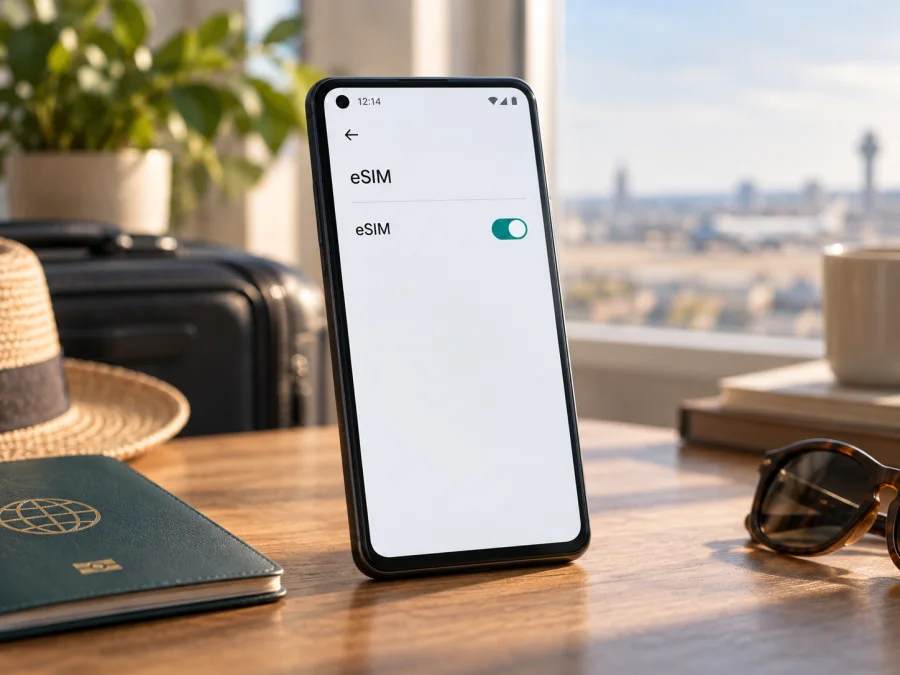
هل يدعم Google Pixel 5a 128GB تقنية eSIM؟ التوافق والإعداد أثناء السفر
يدعم Google Pixel 5a 128GB تقنية eSIM إلى جانب شريحة nano-SIM فعلية، وفق مواصفات Google الرسمية لعائلة Pixel 5a (5G) الصادرة عام 2021. لكن هذا الحكم يصف تصميم الطراز، ولا يضمن أن كل جهاز يباع بالاسم نفسه سيقبل ملف eSIM لدى كل مشغل. يعتمد النجاح على رقم الطراز والمنطقة التي صُنع أو بيع فيها الهاتف، وحالة قفله على شبكة اتصالات، وإتاحة eSIM لدى المشغل، وإصدار البرنامج. قبل شراء باقة سفر، تحقّق من وجود EID ومن ظهور خيار إضافة eSIM على الهاتف الذي بين يديك.
مواصفات الاتصال التي تهم مستخدم eSIM
| البند | ما ينبغي معرفته عن Google Pixel 5a 128GB |
|---|---|
| اسم النسخة في هذه الصفحة | Google Pixel 5a 128GB |
| العائلة لدى Google | Pixel 5a (5G)، إصدار 2021 |
| التخزين | 128 جيجابايت؛ لا يغيّر وحده دعم eSIM |
| الذاكرة | 6 جيجابايت RAM بحسب مواصفات Google للطراز |
| الشرائح | nano-SIM فعلية واحدة وeSIM في مواصفات العائلة |
| الاستخدام المزدوج | شريحة فعلية وeSIM، إذا أتاح إصدار الهاتف والمشغل ذلك |
| أهم تحقق قبل الشراء | ظهور EID وخيار إضافة eSIM، ثم تأكيد قبول المشغل للجهاز |
| اتصال السفر | اختر ملف eSIM للبيانات وتحقق من التغطية والتجوال وشروط الباقة |
الاسم التجاري المختصر لا يكشف دائمًا كل اختلاف إقليمي. توثق Google نسخًا من Pixel 5a (5G) بأرقام طراز مختلفة، وتذكر eSIM في بيانات مواصفات الجهاز؛ كما تشير ملاحظات التوفر الإقليمي إلى أن إمكان الاستخدام قد يختلف حسب البلد والمشغل. قد يكون الهاتف مستوردًا أو مخصصًا لمشغل بعينه أو مقفولًا على شبكة، وقد تتغير قائمة البلدان والشبكات المدعومة. لذلك تعامل مع مواصفة الشركة كإثبات لقدرة العائلة، ثم افحص الوحدة المحددة وإصدارها بدل افتراض أن كل جهاز يحمل عبارة Google Pixel 5a 128GB متطابق.
هل يدعم Google Pixel 5a 128GB eSIM؟
الإجابة المختصرة: نعم، يدعم طراز Pixel 5a (5G) eSIM حسب مواصفات Google، ويضم أيضًا درجًا لشريحة nano-SIM. وتوضح إرشادات Pixel أن هواتف Pixel 3a وما بعدها تستطيع استخدام شريحة فعلية وeSIM؛ إلا أن هذا لا يلغي قيد المشغل أو المنطقة أو قفل الشبكة. قد لا يقبل مشغل معين تفعيل eSIM على نسخة مستوردة حتى لو كان الهاتف يحتوي على العتاد اللازم، وقد تكون خدمة eSIM نفسها غير متاحة في البلد أو للحساب المعني. كما أن دعم شبكات 5G يختلف حسب النطاقات والتغطية؛ وجود 5G في اسم العائلة لا يعني توافره على كل شبكة، ولا يثبت وحده توافق خطة البيانات.
اختلاف المنطقة والمشغل
تضع Google مواصفات النسخة تحت اسم Pixel 5a (5G)، وتعرض تخزينًا بسعة 128 جيجابايت وذاكرة 6 جيجابايت RAM وeSIM إلى جانب nano-SIM. وتبيّن بيانات الشركة كذلك اختلاف أرقام الطراز ونطاقات الاتصال بين الأسواق. قد تختلف صلاحية الملف الرقمي بحسب اعتماد الشبكة المحلية، وملف النظام، وسياسة المشغل، حتى حين يكون الهاتف من العائلة نفسها. وإذا اشتريت الجهاز من مشغل، فتحقق من إزالة قفل الشبكة قبل السفر أو قبل إضافة خط ثانٍ. القفل لا يعني بالضرورة غياب eSIM من العتاد، لكنه قد يمنع استخدام ملف تابع لشبكة أخرى.
عند إعداد الخطين، اختر بوضوح أيهما للمكالمات والرسائل وأيهما للبيانات. كثير من باقات eSIM المخصصة للسفر توفر بيانات فقط، ولا تمنح رقمًا محليًا أو مكالمات خلوية أو رسائل SMS ما لم تنص تفاصيل الخطة على ذلك. يمكن إجراء المكالمات والرسائل عبر تطبيقات الإنترنت عند توفر البيانات، مع مراعاة إعدادات التطبيق. كذلك لا تفترض أن الهاتف يشغّل خطي eSIM معًا؛ توافق Pixel 5a المذكور هنا يخص استخدام eSIM مع شريحة فعلية وفق إمكانات الجيل وإعدادات المشغل.
فحص EID وخيار إضافة eSIM بنفسك
نفّذ الفحص قبل شراء الخطة، ويفضل على اتصال Wi-Fi مستقر. قد تختلف أسماء القوائم قليلًا باختلاف لغة الهاتف وإصدار Android، لكن المسارات قريبة من الآتي:
- افتح الإعدادات ثم حول الهاتف، وابحث عن حالة SIM أو حالة بطاقة SIM. تحقّق من ظهور رقم EID؛ وهو معرف الشريحة المدمجة الذي قد يطلبه المشغل عند إعداد eSIM.
- ارجع إلى الشبكة والإنترنت ثم شرائح SIM، واضغط إضافة SIM أو علامة +. تحقق من وجود إعداد eSIM أو تنزيل شريحة SIM بدلاً من ذلك؟. قد يلزم الضغط على خيار إضافة شبكة قبل ظهور الخطوة التالية.
- افتح حول الهاتف وسجّل رقم IMEI، وتحقق من IMEI الخاص بفتحة SIM الثانية إذا طلبه المشغل. لا تنشر هذه الأرقام علنًا؛ شاركها فقط عبر قناة الدعم الرسمية التي تثق بها.
- راجع حالة قفل الشبكة مع البائع أو المشغل. إذا ظهرت رسالة بأن الشريحة غير مدعومة أو تعذر التنشيط، اطلب فحص أهلية IMEI وإزالة القفل عند استحقاق ذلك.
- حدّث Android وخدمات النظام، ثم أعد تشغيل الهاتف وكرر الفحص. احتفظ بإمكانية العودة إلى Wi-Fi وشريحتك الأساسية أثناء الإعداد.
وجود EID علامة مفيدة على تهيئة الهاتف لـ eSIM، لكن لا يكفي وحده لضمان قبول كل مشغل أو خطة. وبالمقابل، إذا لم يظهر EID أو خيار الإضافة، لا تحذف ملفات SIM أو تعِد ضبط الهاتف فورًا. تأكد أولًا من رقم الطراز، وتحديث النظام، والمنطقة، وإعدادات الشبكة؛ ثم تواصل مع Google أو البائع أو المشغل. قد يكون الخيار مخفيًا بسبب سياسة إدارة الجهاز أو ملف المشغل، وقد يكشف الفحص لدى الشركة أن نسخة بعينها غير مؤهلة. لا تمسح eSIM نشطة لمجرد التجربة، لأن إعادة إصدار رمز التفعيل قد تتطلب إجراءً جديدًا من مزود الخطة.
قائمة تحقق قبل شراء باقة
- [ ] الاسم الكامل للجهاز هو Google Pixel 5a 128GB، وليس طرازًا آخر قريبًا في الاسم.
- [ ] ظهر EID في معلومات الهاتف أو أكد المشغل أن رقم IMEI مؤهل.
- [ ] يظهر خيار إضافة eSIM في إعدادات الشرائح، أو أكد الدعم طريقة التثبيت البديلة.
- [ ] الهاتف غير مقفل على مشغل يمنع استخدام الشبكة المقصودة.
- [ ] بلد الرحلة مدعوم، والشبكة ونطاقات الاتصال ملائمة لوجهتك.
- [ ] شروط الخطة توضّح حجم البيانات والمدة وموعد بدء الصلاحية والحاجة إلى تجوال البيانات.
- [ ] لديك Wi-Fi أو اتصال بديل لإتمام تنزيل الملف، وطريقة للوصول إلى رمز QR أو بيانات التثبيت.
تثبيت eSIM وتفعيلها على Pixel 5a
قبل البدء، افتح تفاصيل الخطة واقرأ طريقة التثبيت بعناية. قد يكون التنزيل عبر رمز QR أو عبر تطبيق الخدمة أو بإدخال بيانات يدوية. تأكد من أن رمز QR يخص خطة لم تُستخدم وأنه مخصص لهذا الجهاز أو قابل لإعادة التنزيل وفق شروطه. لا تمسح الرمز ولا تشاركه؛ فهو قد يمنح شخصًا آخر القدرة على تنزيل ملفك. استخدم اتصال Wi-Fi موثوقًا، واشحن الهاتف بما يكفي، واحتفظ بالشريحة الأساسية فعالة إلى أن تتأكد من عمل eSIM.
- افتح الإعدادات على الهاتف، ثم انتقل إلى الشبكة والإنترنت > شرائح SIM > إضافة SIM > إعداد eSIM. قد تختلف التسمية حسب نسخة النظام؛ اتبع الخيار الذي يبدأ إعداد شريحة جديدة.
- اختر تنزيل شريحة أو مسح رمز QR، ثم وجّه الكاميرا إلى الرمز المقدم بعد الشراء. إذا كان الرمز معروضًا على الشاشة نفسها، افتحه على جهاز آخر أو استخدم طريقة التثبيت اليدوي إن وفرتها الجهة المصدرة.
- اقرأ اسم الخطة والوجهة قبل تأكيد التنزيل. ابدأ تثبيت ملف واحد فقط، واترك الهاتف متصلًا بالإنترنت حتى ينتهي التنزيل. لا تغلق صفحة الإعداد ولا تحذف الملف إذا بدا أن التنشيط يحتاج وقتًا.
- سمِّ الخط باسم واضح مثل «السفر» أو اسم الوجهة، حتى لا تخلط بينه وبين الخط الشخصي. احتفظ بخطك الأساسي للمكالمات عند الحاجة، وحدد eSIM للسفر للبيانات عند الوصول أو وفق تعليمات الخطة.
- في شرائح SIM، فعّل eSIM. ضمن بيانات الجوال اختر ملف السفر. فعّل تجوال البيانات لهذا الملف فقط إذا كانت تعليمات الخطة تتطلبه؛ تحقق من الشروط لتجنب استخدام التجوال على خطك الأساسي بلا قصد.
- إذا كانت الخطة تبدأ عند الاتصال بشبكة الوجهة، ثبّتها قبل المغادرة واتركها معطلة أو لا تختَرها للبيانات حتى وقت الحاجة، وفق شروطها. أما إذا كان التنزيل أو التفعيل يطلق مدة الخطة فورًا، فاتبع تعليمات المزود ولا تثبت مبكرًا.
- بعد الوصول، شغّل الخط المخصص للبيانات، وتأكد من تفعيل البيانات والتجوال المطلوبين. امنح الهاتف بضع دقائق للتسجيل على شبكة شريكة. اختبر فتح صفحة ويب أو إرسال رسالة عبر تطبيق إنترنت.
إذا تعذر مسح الرمز، جرّب زيادة سطوع الشاشة التي تعرضه أو تنظيف عدسة الكاميرا، ثم استخدم إدخال التفاصيل يدويًا إذا كانت متاحة. قد يكون الرمز صالحًا لمسح واحد فقط أو مرتبطًا بحساب، لذلك لا تحذفه بعد بدء التثبيت. إذا ظهرت رسالة أن الخطة لا يمكن إضافتها، توقف قبل المحاولات المتكررة وتحقق من أن الإنترنت يعمل وأن الهاتف غير مقفل وأن المشغل يقبل رقم IMEI. تواصل مع الدعم ومعك وقت المحاولة ورسالة الخطأ دون نشر بيانات التفعيل في منتدى عام.
للتعليمات المصورة العامة، راجع دليل تثبيت eSIM على Android أو دليل تثبيت eSIM على iOS. يتناول هذا المقال Pixel 5a الذي يعمل بنظام Android؛ أدرجنا دليل iOS للقراء الذين يجهزون هاتفًا آخر للرحلة. يمكن عبر تطبيق Kaspersky eSIM Store أو موقعه اختيار eSIM وخطة بيانات لوجهة السفر وإتمام إجراءاتها، مع مراجعة تفاصيل التغطية والمدة قبل الاختيار. يتبع تنزيل الملف وتفعيله التعليمات المعروضة للخطة والجهاز.
استخدام eSIM للإنترنت أثناء السفر
قبل الرحلة، اختر خطة تغطي البلد أو البلدان التي ستزورها، ثم قارن مقدار البيانات ومدتها وتاريخ بداية الصلاحية وشروط الاستخدام. قد تكون الخطة لبلد واحد أو لمنطقة تضم عدة دول؛ تحقّق من قائمة الوجهات الفعلية قبل الدفع. فكّر في استخدامك المعتاد: الخرائط والمراسلة تستهلك عادة أقل من بث الفيديو أو رفع الصور والنسخ الاحتياطي. أوقف تحديثات التطبيقات والنسخ السحابي عبر بيانات الجوال إذا كنت تريد التحكم في الاستهلاك، ونزّل الخرائط والمستندات اللازمة مسبقًا.
في المطار، قد تحتاج إلى شبكة Wi-Fi لتثبيت eSIM إذا لم تثبتها مسبقًا. لا تبدأ التثبيت في طابور أو لحظة تحتاج فيها إلى اتصال فوري؛ جهز تفاصيل الخطة في مكان آمن. عند الوصول، فعّل ملف السفر واجعله خط البيانات. أبقِ خط المنزل مفعّلًا للمكالمات أو رموز التحقق إذا رغبت، لكن راجع رسوم التجوال لذلك الخط وعطّل بياناته الخلوية. يمكن ضبط الهاتف ليسأل عن الخط للمكالمات، فيما تستخدم eSIM للبيانات. تذكّر أن توفر اتصال مزدوج لا يعني أن كل باقة تمنح صوتًا أو رسائل نصية.
مشكلات شائعة وخطوات التحقق
لا يظهر خيار إضافة eSIM. افحص رقم الطراز وإصدار Android، وثبّت تحديثات النظام، ثم أعد التشغيل. تحقق من وجود EID في حول الهاتف > حالة SIM. إن غاب الخيار بعد ذلك، اطلب من المشغل التحقق من أهلية IMEI ومن دعم نسخة الهاتف في بلدك؛ لا تفترض أن إعادة ضبط المصنع ستحل اختلاف المنطقة أو القفل.
فشل تنزيل الملف أو قراءة رمز QR. تأكد من اتصال Wi-Fi ثابت، ومن أن الشاشة تعرض الرمز كاملًا وبوضوح. تحقّق من أن الخطة لم تُثبت من قبل وأن الرمز ما زال صالحًا. لا تكرر المسح بلا نهاية، لأن بعض الرموز محدودة الاستخدام. اطلب من الجهة التي أصدرت الخطة حالة الرمز وخيار إعادة الإصدار إذا لزم.
تمت الإضافة لكن لا توجد بيانات. تأكد أن eSIM مفعّلة وأنها الخط المختار لبيانات الجوال. راجع إعداد اسم نقطة الوصول APN إذا قدم المزود قيمة محددة، وتحقق من خيار تجوال البيانات الخاص بخط السفر. أوقف وضع الطيران، ثم شغّله لبضع ثوان وأوقفه، أو أعد تشغيل الهاتف. جرّب اختيار شبكة تلقائيًا وانتظر التسجيل؛ في بعض الوجهات قد يستغرق ذلك دقائق.
تظهر الشبكة لكن الاتصال متقطع. انتقل إلى مكان مفتوح، وتحقق من أن الخطة تشمل البلد والشبكة التي اتصل بها الهاتف. أوقف مؤقتًا VPN أو إعدادًا مخصصًا للشبكة إذا كان يمنع الاتصال، ثم أعد الاختبار. افحص استهلاك البيانات ومدة الخطة. ضعف التغطية قد يرتبط بالموقع أو ازدحام الشبكة، ولا يعني دائمًا وجود عطل في eSIM.
رسالة بأن الهاتف مقفل أو غير مؤهل. تواصل مع المشغل الأصلي لمعرفة وضع قفل SIM ومع مزود الخطة للتحقق من توافق IMEI/EID. لا تشارك EID أو QR في محادثة عامة. لا تحذف الملف قبل استلام تعليمات الدعم، إذ قد يتطلب استرجاعه إصدارًا جديدًا.
تعمل eSIM ولا تعمل الشريحة الأساسية أو العكس. راجع إعدادات الخطوط الافتراضية للمكالمات والرسائل والبيانات، وتأكد من أن كلا الخطين مسموح بهما في البلد. أوقف أحد الخطين مؤقتًا لاختبار الآخر، ثم أعد تهيئتهما حسب الحاجة. إذا استمرت المشكلة، دوّن إصدار Android ورقم الطراز ورسالة الخطأ واتصل بالمشغل بدل إعادة ضبط الهاتف مباشرة.
أسئلة متكررة
هل تدعم نسخة 128GB تقنية eSIM؟
نعم، توضح مواصفات Google الرسمية لعائلة Pixel 5a (5G) وجود eSIM وnano-SIM، مع تخزين 128 جيجابايت وذاكرة 6 جيجابايت RAM. لكن أهلية الوحدة الفعلية واستخدامها في بلد معين يحتاجان تحققًا من EID وإعدادات الهاتف والمشغل.
هل يمكن استخدام شريحة السفر والشريحة المعتادة معًا؟
يدعم Pixel من فئة 3a وما بعدها نمط شريحة فعلية واحدة مع eSIM بحسب إعدادات Dual SIM Dual Standby. حدّد خط البيانات بعناية، وتحقق من رسوم الخط الأساسي. عدد الملفات التي يمكن تخزينها أو تشغيلها يعتمد على الجهاز والنظام والمشغل؛ لا تفترض إمكانية تشغيل ملفي eSIM معًا على Pixel 5a.
هل ستعمل 5G في وجهتي؟
وجود دعم 5G في طراز العائلة لا يضمن الوصول إلى 5G في كل بلد أو شبكة. يعتمد ذلك على رقم الطراز ونطاقات التردد التي يدعمها، وتغطية المشغل، وتوافق الخطة. قد تعمل eSIM للبيانات على LTE حتى حين لا تتوفر 5G، وفق الشبكة المتاحة.
هل تتضمن باقة السفر رقمًا للمكالمات؟
كثير من خطط السفر مصمم للبيانات فقط. اقرأ شروط الخطة لمعرفة ما إذا كانت تتضمن رقمًا أو اتصالًا صوتيًا أو رسائل SMS. عند غيابها، يمكن التواصل عبر تطبيقات الإنترنت باستخدام البيانات.
هل أحتاج إلى تثبيت eSIM عند الوصول؟
ليس دائمًا. قد يكون من المناسب تثبيت الملف مسبقًا على Wi-Fi مع تأجيل تشغيله أو اختيار خط البيانات حتى الوصول. لكن توقيت بداية الصلاحية يختلف بحسب شروط الخطة، لذا اقرأ تعليمات التفعيل قبل التنزيل.
ماذا أفعل إذا لم يظهر EID؟
حدّث النظام وأعد التشغيل ثم افحص حول الهاتف > حالة SIM مرة أخرى. إذا لم يظهر EID أو قائمة إضافة eSIM، اطلب من البائع أو Google أو المشغل التأكد من رقم الطراز والمنطقة وأهلية IMEI. لا تشترِ الخطة اعتمادًا على اسم الهاتف وحده.
الخلاصة: افحص الجهاز ثم اختر eSIM للرحلة
يدعم Google Pixel 5a 128GB eSIM وفق مواصفات عائلة Pixel 5a (5G) الرسمية، ويتيح الجمع بينها وبين nano-SIM في سيناريوهات متوافقة. تظل الخطوة الحاسمة هي فحص هاتفك بعينه: تحقق من EID، وابحث عن خيار إضافة eSIM، وأكد مع المشغل أن نسخة المنطقة غير مقفلة ومؤهلة. بعد ذلك قارن خطة السفر بحسب الوجهة وحجم البيانات والمدة وطريقة بدء الصلاحية، وثبّت الملف وفق تعليماته، وحدد eSIM للبيانات عند الحاجة.
قبل الشراء، أعد التحقق من توافق الجهاز ومن تغطية الوجهة وشروط المشغل، ولا تحذف ملفًا نشطًا أو رمز QR قبل معرفة طريقة استعادته. Kaspersky eSIM Store هو التطبيق والموقع اللذان يساعدانك على اختيار eSIM وإتمامها وتفعيلها بخطة بيانات لرحلة خارجية؛ راجع تفاصيل الخطة على الموقع أو التطبيق قبل اعتمادها. افحص جهازك أولًا، ثم جهّز اتصالك للرحلة بخطوات واضحة تناسب مسارك.


