دليل الاتصال أثناء السفر
Google Pixel 5a 256GB eSIM: التوافق والإعداد
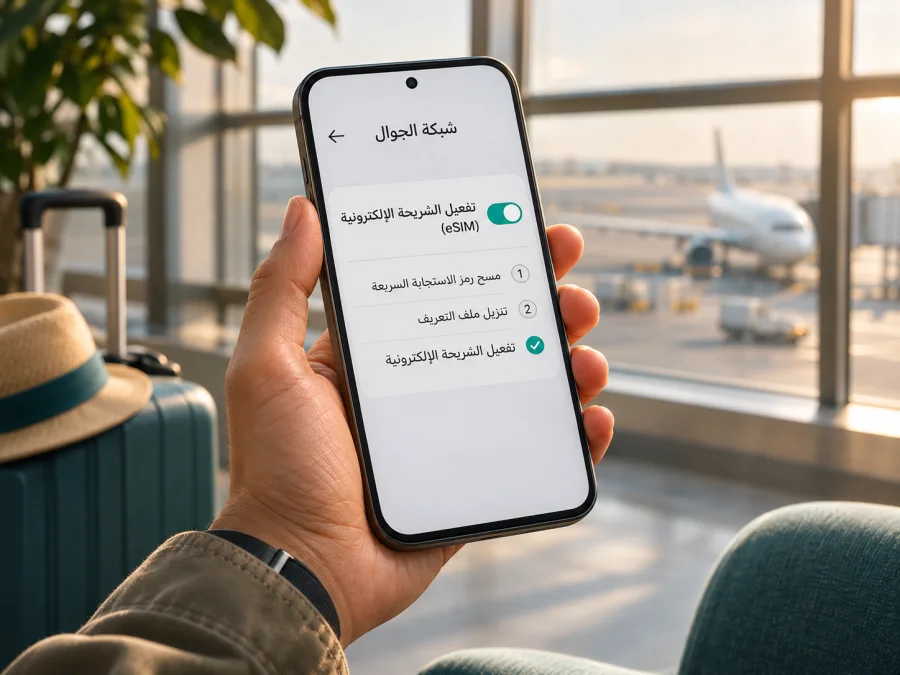
هل يدعم Google Pixel 5a 256GB شريحة eSIM؟ التحقق والإعداد للسفر
الإجابة المختصرة
يدعم هاتف Google Pixel 5a 256GB تقنية eSIM بحسب قاعدة Google الرسمية التي تنص على أن جميع هواتف Pixel 4 وما بعدها تعمل مع eSIM، كما تُدرج صفحة المواصفات الرسمية هاتف Pixel 5a (5G) وتذكر eSIM ضمن إمكانات الاتصال. لكن هناك تفصيل يستحق التحقق قبل الشراء: اسم المهمة يذكر سعة 256GB، بينما صفحة Google الرسمية لطراز Pixel 5a (5G) تذكر مساحة تخزين 128GB وذاكرة RAM بسعة 6GB. لذلك لا يمكن اعتبار سعة 256GB وحدها تعريفًا لنسخة رسمية من الجهاز، ولا ينبغي افتراض أن الإعلان التجاري يصف الطراز بدقة. احتفظ بالاسم كما يظهر في فاتورتك أو الإعلان، ثم تحقّق من رقم الطراز ووجود EID وخيار إضافة eSIM في الهاتف نفسه.
إذا كان الجهاز بالفعل Pixel 5a (5G) أصليًا، وكانت ميزة eSIM متاحة في إصدار النظام ولم يكن الهاتف مقفلاً على مشغّل يمنع استخدامه، فالمتوقع أن تستطيع إضافة ملف eSIM. أما إذا لم يظهر EID أو خيار إضافة شريحة، فلا تعتمد على اسم الهاتف أو سعته أو شكل واجهته وحدها؛ افحص رقم الطراز وحالة الجهاز مع البائع أو الجهة التي باعت الهاتف، واستفسر من مشغّل الخدمة عن قبول هذا الرقم.
النتيجة العملية: دعم eSIM موثق لعائلة Pixel 4 وما بعدها، ومنها Pixel 5a (5G)، لكن تسمية «256GB» لا تطابق سعة التخزين التي تعرضها Google رسميًا لهذا الطراز. التحقق من جهازك المحدد هو الخطوة الحاسمة.
ما الذي نعرفه عن النسخة المحددة؟
تسمي Google هاتفها في المواصفات الرسمية Pixel 5a (5G)، وتذكر إصدار Android 11 عند إطلاقه وذاكرة 6GB من نوع LPDDR4x وتخزينًا بسعة 128GB. وتذكر الصفحة أيضًا eSIM. هذا يجعل نتيجة دعم التقنية إيجابية بالنسبة إلى Pixel 5a (5G) الرسمي، لكنه لا يثبت أن كل جهاز يعرضه بائع باسم «Google Pixel 5a 256GB» هو النسخة نفسها أو أن سعة التخزين المعلنة صحيحة.
قد يكون الرقم 256GB في إعلان ما خطأ إدخال، أو وصفًا غير دقيق، أو إشارة إلى شيء آخر مثل بطاقة أو مساحة سحابية، وقد يكون الجهاز معدلاً أو معاد تجديده. لا يمكن تحديد السبب من العنوان وحده. كذلك لا تغيّر السعة الداخلية قدرة eSIM بحد ذاتها؛ فـeSIM تعتمد على وجود مكوّن وهوية إلكترونية مخصصة ودعم النظام والمشغّل، لا على كون مساحة التخزين 128GB أو 256GB.
| البند | ما يمكن قوله عن Pixel 5a (5G) الرسمي | ما يعنيه ذلك لاسم 256GB |
|---|---|---|
| دعم eSIM | تذكر Google دعم eSIM لأجهزة Pixel 4 وما بعدها، وتدرجها في مواصفات Pixel 5a (5G) | الدعم مرجّح إذا كان الهاتف هو الطراز الرسمي وتظهر الميزة فعليًا |
| التخزين المعلن رسميًا | 128GB في صفحة مواصفات Google | لا تؤكد Google نسخة Pixel 5a بسعة 256GB في الصفحة التي تم التحقق منها |
| الذاكرة | 6GB RAM للطراز الرسمي | لا تخلط بين RAM والتخزين الداخلي |
| الاتصال | يعمل على شبكات مشغّلين رئيسية، والتوافق الفعلي يعتمد على المشغّل والشبكة | دعم eSIM لا يضمن عمل كل نطاق ترددي أو كل خطة في كل بلد |
| القفل الشبكي | قد يكون الهاتف مقفلاً إذا بيع عبر مشغّل | يجب أن يكون مفتوحًا أو يقبل خطة eSIM المقصودة |
| النتيجة | eSIM مدعومة في Pixel 5a (5G) وفق Google | افحص EID ورقم الطراز والقفل قبل دفع ثمن خطة |
المعلومات أعلاه لا تعني أن Google تؤكد وجود نسخة رسمية باسم 256GB. إذا كان الجهاز معروضًا بهذه السعة، اطلب من البائع رقم الطراز الدقيق، وصورة من صفحة «حول الهاتف» وصفحة معرفات SIM، وسياسة الإرجاع. لا تشترِ خطة بيانات قبل التحقق من أن الهاتف نفسه يستطيع إضافة ملف eSIM وأنه غير مقفل على مشغّل آخر.
اختلاف السوق أو المشغّل: ما الذي ينبغي فحصه؟
توضح Google أن دعم eSIM يتأثر بالهاتف والمشغّل. وتذكر قاعدة الدعم العامة أن هواتف Pixel 4 وما بعدها تعمل مع eSIM، من دون استثناءات سوقية مماثلة للاستثناءات المنشورة لبعض الأجيال الأقدم مثل Pixel 3 أو Pixel 3a. لذلك لا توجد في المعلومات الرسمية التي تمت مراجعتها إشارة إلى استثناء عام لـPixel 5a بحسب دولة الشراء. مع ذلك، لا يكفي هذا للاستنتاج بأن كل نسخة مستعملة أو مقفلة أو معدلة ستعمل مع أي خطة.
هناك ثلاث مسائل منفصلة:
- دعم الجهاز: وجود المكوّن والبرنامج الذي يسمحان بإضافة ملف eSIM. توثيق Google يجعل الإجابة إيجابية لطراز Pixel 5a (5G) الأصلي.
- قفل المشغّل: الهاتف المباع بعقد أو من شركة اتصالات قد يكون مقيدًا بشبكة البائع. توضح Google أن الهاتف المقفل قد لا يقبل خدمة من مزود آخر إلى أن يرفع البائع القفل أو ينتهي العقد.
- توافق الشبكة والخطة: حتى الهاتف المفتوح قد لا يدعم كل ترددات الشبكة أو جميع خدمات التجوال في بلد الوجهة. التغطية والتفعيل يعتمدان على المشغّل والشريك المحلي وشروط خطة البيانات.
تختلف إصدارات Pixel 5a (5G) حسب السوق في نطاقات الاتصال وبعض الاعتمادات. هذا الاختلاف لا يساوي تلقائيًا اختلاف دعم eSIM، لكنه قد يؤثر في عمل بيانات الهاتف على شبكة معينة. عند السفر، اسأل عن توافق رقم الطراز مع شبكة البلد المقصود، وتحقق من أن الخطة تسمح بالتفعيل من خارج بلد الوجهة أو تتطلب اتصالًا أوليًا بشبكة محددة. كما ينبغي مراعاة أن دعم 5G ليس مضمونًا في كل شبكة أو منطقة، ويمكن أن يعمل الهاتف على 4G/LTE بحسب التغطية والخطة.
إذا اشتريت الهاتف من سوق آخر، لا تكتفِ بعبارة «نسخة عالمية» أو «يدعم جميع الشبكات». اطلب رقم الطراز كما يظهر في الإعدادات، ورقم IMEI أو EID عند الحاجة، ثم تحقّق لدى المشغّل أو البائع من أن الجهاز غير مقفل وأنه مقبول للتسجيل. لا تنشر أرقام IMEI أو EID علنًا؛ شاركها فقط مع جهة موثوقة عند طلب الدعم.
كيف تتحقق بنفسك من توافق جهازك؟
نفّذ الفحص قبل شراء باقة أو مغادرة مكان يتوفر فيه اتصال Wi‑Fi. تختلف أسماء القوائم قليلًا باختلاف إصدار Android واللغة، لذلك استخدم البحث داخل «الإعدادات» إذا لم تجد المسار نفسه.
قائمة تحقق سريعة
- [ ] افتح الإعدادات ← حول الهاتف وسجّل اسم الطراز ورقم الطراز وإصدار Android. لا تعتمد على الاسم التجاري وحده.
- [ ] افتح الإعدادات ← حول الهاتف ← حالة SIM أو ابحث في الإعدادات عن «EID». وجود رقم EID مؤشر قوي على توافر العتاد الخاص بـeSIM، لكنه لا يثبت وحده أن الهاتف مفتوح أو أن المشغّل يقبل الخطة.
- [ ] افتح الإعدادات ← الشبكة والإنترنت ← شرائح SIM، ثم ابحث عن إضافة SIM أو إعداد eSIM أو خيار تنزيل شريحة. قد يظهر الخيار بعد تحديث النظام أو عند الاتصال بشبكة Wi‑Fi.
- [ ] إذا كان لديك رمز QR أو تفاصيل تفعيل من مزود الخطة، لا تمسحه إلا عندما تكون مستعدًا لإكمال الإعداد. قد يكون رمز التفعيل أحادي الاستخدام.
- [ ] تحقق من أن الهاتف غير مقفل على مشغّل آخر، خصوصًا إذا كان مستعملاً أو مشترى بعقد.
- [ ] اطلب من مزود الخطة تأكيد أن ملف eSIM مناسب لرقم الطراز وبلد الاستخدام، وأنه يدعم تفعيل البيانات في وجهتك.
- [ ] احتفظ باتصال Wi‑Fi بديل، وبنسخة من تعليمات التفعيل وبيانات الخطة، إلى أن تختبر الاتصال.
للعثور على رقم EID، افتح تطبيق الهاتف واكتب *#06# إذا كان ذلك متاحًا في إصدار جهازك، أو راجع صفحة الحالة في «حول الهاتف». قد لا يعرض كل إصدار Android المعلومات بالطريقة نفسها. ويمكنك أيضًا البحث عن EID في مربع البحث داخل الإعدادات. لا تخلط بين EID وIMEI: الأول معرّف وحدة eSIM، والثاني يعرّف الجهاز أو مودم الاتصال. قد يطلب مزود الخدمة أحدهما للتحقق.
إذا لم يظهر EID ولا خيار إضافة eSIM، أعد تشغيل الهاتف، ثبّت تحديثات النظام المتاحة، وافحص صفحة حالة SIM مرة أخرى. إذا استمر غياب الخيار، لا تفترض أن استعادة ضبط المصنع ستضيف دعمًا غير موجود. قارن رقم الطراز مع بيانات Google، واطلب من البائع توضيح اختلاف السعة، ثم تواصل مع مشغّل الخطة. من المفيد تسجيل نتيجة كل فحص قبل التواصل مع الدعم: اكتب رقم الطراز وإصدار Android، ودوّن ما إذا ظهر EID وخيار الإضافة، مع ذكر اسم المشغّل وحالة القفل إن كنت تعرفها. لا ترسل صورة كاملة من شاشة المعرفات في منتدى عام، لأن هذه الأرقام بيانات تعريفية للجهاز. إذا كان الهاتف معروضًا بسعة 256GB، اطلب توضيحًا مكتوبًا من البائع حول مصدر هذه السعة، وقارنها بما يظهر في إعدادات التخزين وباسم الطراز في صفحة «حول الهاتف». هذه الخطوات لا تغيّر الجهاز، لكنها تساعد على التمييز بين وصف إعلان غير دقيق وبين اختلاف حقيقي في النسخة أو حالة الهاتف، وتمنح المشغّل المعلومات اللازمة ليتحقق من قبول الجهاز قبل بدء التفعيل. تحقق من توافق هاتفك قبل الاختيار لتعرف ما ينبغي التأكد منه قبل تفعيل الخطة.
تظهر بعض عناصر القوائم حتى قبل شراء خطة، بينما قد لا تظهر خيارات التنزيل أو التفعيل إلا مع اتصال بالإنترنت أو بعد إدخال بيانات المشغّل. ومن الممكن أيضًا أن يتوفر EID لكن تكون خدمة eSIM غير مفعلة من المشغّل أو مقيدة بقفل الجهاز. لذا اجمع أكثر من علامة: رقم طراز موثوق، EID، خيار إضافة شريحة، وحالة فتح الشبكة.
متى وكيف تختار خطة سفر؟
بعد التأكد من الجهاز، فكّر في نوع الاستخدام لا في رقم سعة الهاتف. اسأل نفسك: هل تحتاج خرائط ومراسلة فقط؟ هل ستعمل عن بعد أو تشاهد مقاطع فيديو؟ كم يومًا ستبقى؟ هل ستزور بلدًا واحدًا أم عدة دول؟ تساعدك هذه الأسئلة على مقارنة حجم البيانات ومدة الصلاحية والوجهات المشمولة في الخطة، من دون اختيار باقة أكبر من حاجتك.
يمكنك استخدام موقع Kaspersky eSIM Store أو التطبيق لاختيار eSIM، وإتمام الإعداد، ومراجعة تفاصيل الخطة للرحلة. قبل الإتمام، اقرأ الوجهة المشمولة، وحجم البيانات، ومدة الصلاحية، وشروط بدء احتسابها، وما إذا كان التفعيل يتطلب اتصالًا بالإنترنت. لا تفترض أن الخطة تشمل المكالمات الصوتية أو الرسائل القصيرة؛ تحقق من شروطها، إذ إن خطط بيانات السفر غالبًا مخصصة للإنترنت. للمكالمات والمراسلات، يمكنك استخدام تطبيقات الإنترنت مع إبقاء رقمك المعتاد فعالاً إذا كان ذلك مناسبًا.
رتب الإعداد حسب وقت بدء الرحلة. بعض الخطط تبدأ صلاحيتها فور تثبيت eSIM، وبعضها عند أول اتصال بشبكة مدعومة أو عند تشغيل الخط في الوجهة. اقرأ الشروط الظاهرة عند اختيار الخطة ولا تمسح رمز QR مبكرًا إذا لم تكن متأكدًا من موعد بدء الصلاحية أو عدد مرات التثبيت المسموحة. احتفظ بالرمز والتعليمات في مكان آمن، وتجنب إرسالها إلى أشخاص آخرين؛ قد تمنحهم إمكانية إضافة ملفك.
قبل السفر، يمكن أن تكون الخطة مثبتة لكن متوقفة عن استخدام البيانات حتى الوصول، إذا كانت شروط مزودها تسمح بذلك. في المقابل، قد تتطلب بعض الخطط تنزيل الملف في بلدك أو استخدام Wi‑Fi عند التثبيت. اتبع التعليمات المحددة للخطة؛ فالتوقيت ليس واحدًا لكل eSIM. لا تحذف ملفًا تعتقد أنه فشل قبل سؤال مزود الخطة، إذ قد لا يمكن إعادة تثبيت الملف نفسه بعد حذفه.
طريقة إضافة eSIM على Google Pixel 5a 256GB
تتطلب عملية الإضافة اتصالًا بالإنترنت، عادة عبر Wi‑Fi، وبيانات تفعيل صالحة. اسم القوائم قد يتغير قليلًا وفق إصدار Android. اتبع تعليمات الجهة التي أصدرت الخطة إذا كانت تختلف عن الخطوات العامة التالية.
- جهّز الهاتف والخطة. اشحن الجهاز، وصِلْه بشبكة Wi‑Fi مستقرة، وتأكد من تحديث Android. اجعل رمز QR أو تفاصيل التفعيل متاحة على شاشة أخرى أو في مستند آمن.
- افتح إعدادات الشرائح. انتقل إلى الإعدادات ← الشبكة والإنترنت ← شرائح SIM. اختر إضافة SIM ثم إعداد eSIM أو خيارًا مشابهًا.
- ابدأ التنزيل. اتبع المعالج الظاهر على الشاشة. إذا عُرض مسح رمز QR، امسح الرمز الذي وفره مزود الخطة. إذا كانت هناك طريقة إدخال يدوية، استخدم بيانات التفعيل الأصلية بدقة.
- انتظر اكتمال التثبيت. اترك اتصال Wi‑Fi قائمًا ولا تغلق شاشة الإعداد قبل ظهور تأكيد اكتمال التنزيل. قد يستغرق التسجيل بضع دقائق أو يتطلب خطوة لدى مزود الخدمة.
- سمّ الخط. اختر اسمًا يسهل تمييزه، مثل «سفر» أو اسم الوجهة. تجنب استخدام «الأساسية» و«السفر» على نحو يربكك عند تحديد بيانات الهاتف.
- حدد استخدام الشريحة. إذا كان لديك خط فعلي، اختر أي خط يستخدم للبيانات، والمكالمات، والرسائل وفق احتياجك. لخطة بيانات سفر، اجعل eSIM خط البيانات عند بدء الاستخدام، مع إبقاء شريحتك الأصلية للمكالمات أو الرسائل عند الحاجة.
- فعّل بيانات التجوال عند اللزوم. بعض خطط السفر تحتاج إلى تشغيل تجوال البيانات على خط eSIM حتى تعمل على شبكة الشريك في الوجهة. لا تشغّل التجوال على خطك الأساسي دون فهم رسوم مشغّلك؛ إعداد كل خط مستقل.
- اختبر الاتصال. بعد وصولك إلى البلد الذي تغطيه الخطة، أوقف Wi‑Fi مؤقتًا، وتأكد من اختيار eSIM لبيانات الهاتف ومن ظهور اسم شبكة أو مؤشر اتصال. افتح صفحة بسيطة أو تطبيق خرائط، ثم أعد ضبط الخيارات إذا لم يتصل الهاتف.
لإرشادات Android خطوة بخطوة، راجع تعليمات إعداد eSIM على Android. وإذا كنت تنقل الخطة من جهاز iPhone أو تحتاج إلى إعدادها عليه، فراجع تعليمات eSIM على iOS. مسارات القوائم في جهاز Pixel تتبع Android، لكن تعليمات مزود الخطة هي المرجع لرمز QR ووقت التفعيل وشروط الاستخدام.
استخدام الهاتف في الرحلة: أمثلة عملية
التنقل بين دول متعددة: تأكد من أن الخطة تغطي كل بلد على مسارك؛ اسم المنطقة أو القارة في عنوان الخطة لا يكفي. افحص قائمة الوجهات وشروط الانتقال بين الشبكات، إذ قد تحتاج إلى اختيار الشبكة تلقائيًا أو يدويًا. إذا لم تتصل eSIM بعد عبور الحدود، أوقف وضع الطيران ثم أعد تشغيله، أو أعد تشغيل الهاتف، مع التأكد من أن الخط لم ينتهِ أو يستنفد بياناته.
العمل أثناء السفر: اختبر مكالمات الفيديو والبريد ومشاركة الملفات على اتصال مناسب قبل الاعتماد على الهاتف كنقطة اتصال. لا تفترض أن مشاركة الإنترنت أو نقطة الاتصال مسموحة في كل خطة؛ تحقق من الشروط. راقب استهلاك البيانات، وفعّل تحذيرًا أو حدًا للاستهلاك إن توفر في Android. حدّث التطبيقات الكبيرة عبر Wi‑Fi لتوفير بيانات الخطة.
الاعتماد على رقمك الأساسي: إذا أردت استقبال رسالة تحقق على رقمك المعتاد، اترك الخط الأساسي مفعّلًا إذا كان ذلك متاحًا، لكن عطّل بيانات التجوال عنه لتجنب الرسوم غير المقصودة. تختلف رسوم استقبال الرسائل والمكالمات حسب شركة الاتصالات. eSIM البيانات لا تعطي تلقائيًا رقمًا محليًا أو خدمة SMS؛ استخدم تطبيقات المراسلة عبر الإنترنت أو الخط الأساسي وفق شروط مشغّلك.
إذا لم تعمل eSIM: خطوات تشخيص مرتبة
ابدأ بالأسباب الأكثر شيوعًا، ولا تحذف الملف مباشرة. بعد كل خطوة، تحقق مما إذا ظهر الاتصال.
- تأكد من اكتمال التنزيل. افتح الإعدادات ← الشبكة والإنترنت ← شرائح SIM وتحقق من ظهور الخط، ومن أن خيار استخدام SIM مفعّل. إذا لم يظهر الملف، راجع اتصال Wi‑Fi ورسالة الخطأ، ثم اتصل بجهة إصدار الخطة قبل إعادة مسح رمز QR.
- تحقق من اختيار الخط الصحيح للبيانات. قد يكون الخط مثبتًا لكنه غير محدد لبيانات الهاتف. اختر eSIM بوصفها خط البيانات، وتأكد من تشغيل بيانات الهاتف.
- افحص التجوال على خط السفر. إذا كانت الخطة تتطلب التجوال، شغّله لخط eSIM فقط. راجع تفاصيل الخطة قبل تغيير الإعداد؛ لا تخلط هذا مع التجوال على الشريحة الأساسية.
- أوقف وضع الطيران وأعد تشغيل الاتصال. تأكد من إيقاف وضع الطيران، ثم أعد تشغيل الهاتف. إذا لم يتغير شيء، جرّب اختيار شبكة تلقائيًا وانتظر قليلًا حتى يسجل الهاتف.
- راجع الوجهة والمدة والبيانات. تأكد أن الخطة سارية في البلد الذي أنت فيه، وأن فترة الصلاحية بدأت أو لم تنتهِ، وأن رصيد البيانات لم ينفد. وجود إشارة لا يعني بالضرورة أن خطة البيانات فعالة.
- تحقق من القفل والتوافق. إذا كان الهاتف يطلب قبول مشغّل أو يعرض رفضًا للتنشيط، اسأل البائع أو مشغّل الجهاز إن كان مقفلاً. وجود EID وحده لا يلغي قفل الشبكة.
- حدّث إعدادات النظام. ثبت تحديث Android المتاح، ثم أعد التشغيل. قد تختلف أسماء الإعدادات حسب النسخة. إذا استمرت المشكلة، لا تنفذ إعادة ضبط المصنع قبل نسخ بياناتك واستشارة الدعم.
- اطلب المساعدة مع رسالة الخطأ. احتفظ بنص الخطأ ووقت المحاولة واسم الوجهة ونوع الهاتف. شارك EID أو IMEI فقط عبر قناة دعم موثوقة وعند طلبه؛ لا تضع هذه الأرقام في منشور عام.
إذا كان الهاتف يرى الشبكة لكن الإنترنت لا يعمل، افحص إعداد APN فقط إذا أعطاك مزود الخطة قيمة محددة. لا تخمّن APN أو تعدل إعدادات عشوائية؛ إعداد غير صحيح قد يمنع البيانات. إذا لم تظهر أي شبكة، افحص توفر التغطية في موقعك، واختبر اختيار الشبكة يدويًا بالطريقة التي يوصي بها مزود الخطة. كما أن غياب 5G لا يعني بالضرورة فشل eSIM؛ قد تكون شبكة 4G/LTE هي المتاحة أو المدعومة في الموقع.
أسئلة شائعة
هل Google Pixel 5a 256GB يدعم eSIM؟
تذكر Google أن كل هواتف Pixel 4 وما بعدها تعمل مع eSIM، وتدرج eSIM ضمن مواصفات Pixel 5a (5G). لكن Google تعرض للطراز الرسمي تخزينًا بسعة 128GB، لا 256GB. لذا فالجواب عن دعم طراز Pixel 5a (5G) إيجابي، أما هوية جهاز معلن باسم 256GB فيجب التحقق منها باستخدام رقم الطراز وEID والقائمة الفعلية.
هل تعني سعة 256GB أن الهاتف نسخة مختلفة؟
لا يمكن استنتاج ذلك من الاسم وحده. السعة التي تحققنا منها في مواصفات Google هي 128GB. قد يكون الإعلان غير دقيق أو يشير إلى شيء آخر؛ اطلب إثباتًا من البائع وتحقق من «حول الهاتف». لا تغيّر السعة قرار دعم eSIM تلقائيًا، لكنها علامة تستدعي التأكد من نسخة الجهاز.
هل وجود EID يضمن أن خطة السفر ستعمل؟
لا. يدل EID على وجود معرّف لوحدة eSIM، لكنه لا يضمن فك قفل الهاتف أو دعم مزود الخطة أو تغطية الشبكة في الوجهة. افحص أيضًا خيار إضافة eSIM، وحالة القفل، وشروط الخطة وتوافق الشبكة.
هل أحتاج إلى إزالة SIM الفعلية؟
ليس بالضرورة. يمكن استخدام nano SIM مع eSIM على أجهزة Pixel المناسبة، مع مراعاة دعم المشغّل والإعدادات. حدد خط البيانات بعناية حتى لا تستخدم بيانات خطك الأساسي أو تتحمل رسوم تجوال غير متوقعة.
هل يجب تثبيت eSIM في بلد الوجهة؟
ليس دائمًا. يعتمد التوقيت على شروط الخطة. قد تسمح بعض الخطط بالتثبيت قبل السفر، وقد تطلب أخرى أن يكون تنزيل الملف أو بدء الصلاحية في وقت محدد. اقرأ تعليمات الخطة قبل مسح الرمز، واحتفظ باتصال Wi‑Fi للتثبيت.
هل يمكن حذف eSIM وإضافتها مرة أخرى؟
قد لا يمكن ذلك في كل خطة. بعض رموز التفعيل أحادية الاستخدام أو لا تسمح بإعادة تنزيل الملف بعد حذفه. إذا ظهرت مشكلة، تواصل أولًا مع جهة إصدار الخطة بدل حذفها. لا تنقل الملف إلى هاتف آخر ما لم تسمح الشروط بذلك.
لماذا لا أرى خيار إضافة eSIM؟
قد يكون السبب اختلاف إصدار Android أو عدم تحديث النظام، أو أن الجهاز ليس الطراز المتوقع، أو وجود قيود من المشغّل. ابحث عن EID ومنطقة SIM في الإعدادات، ثم أعد التشغيل والتحديث. إذا ظل الخيار غائبًا، اطلب من البائع تأكيد الطراز وأرسل استفسارًا للمشغّل قبل شراء الخطة.
هل eSIM السفر تشمل مكالمات عادية ورسائل SMS؟
لا تفترض ذلك. خطط eSIM المذكورة للسفر تركز عادة على بيانات الهاتف، ولا تتضمن رقمًا للمكالمات أو الرسائل ما لم تنص شروط الخطة على ذلك صراحة. يمكنك استخدام تطبيقات الاتصال والمراسلة عبر الإنترنت، أو إبقاء خطك الأساسي للمكالمات مع فهم رسوم التجوال.
خلاصة: افحص الجهاز ثم اختر خطة الرحلة
بالنسبة إلى Pixel 5a (5G) الرسمي، توثق Google دعم eSIM. لكن التسمية الواردة Google Pixel 5a 256GB تتضمن سعة لا تتوافق مع سعة 128GB المدرجة في صفحة المواصفات الرسمية التي تمت مراجعتها. لا تغيّر الاسم في مستنداتك أو عند البحث، لكن لا تعتمد عليه لتأكيد نسخة الجهاز: سجّل رقم الطراز، وابحث عن EID وخيار إضافة eSIM، وتأكد من فتح قفل الشبكة، ثم اسأل مزود الخطة عن عملها في سوق المشغّل والبلد المقصود.
بعد اجتياز الفحص، قارن الوجهة وحجم البيانات ومدة الصلاحية وشروط التثبيت والتجوال. يساعدك موقع Kaspersky eSIM Store أو التطبيق على اختيار eSIM وإتمام إعدادها لخدمة الإنترنت في السفر؛ وتبقى تفاصيل الاتصال والتغطية مرتبطة بشروط الخطة والشبكة المتاحة. جهّز Wi‑Fi للتثبيت، واختر خط البيانات الصحيح عند الوصول، واحتفظ بتعليمات الدعم حتى تتأكد من الاتصال.
قبل إتمام الاختيار: تحقّق من توافق هاتفك الفعلي مع eSIM، ومن أن مزود الخطة يدعم رقم الطراز في الوجهة، ثم اختر خطة تتناسب مع مدة رحلتك واستخدامك. بهذه الخطوات تتهيأ للاتصال بالإنترنت عبر eSIM وتقل احتمالات المفاجآت بعد الوصول.


