دليل الاتصال أثناء السفر
eSIM لـ Google Pixel 6 128GB: التوافق والإعداد
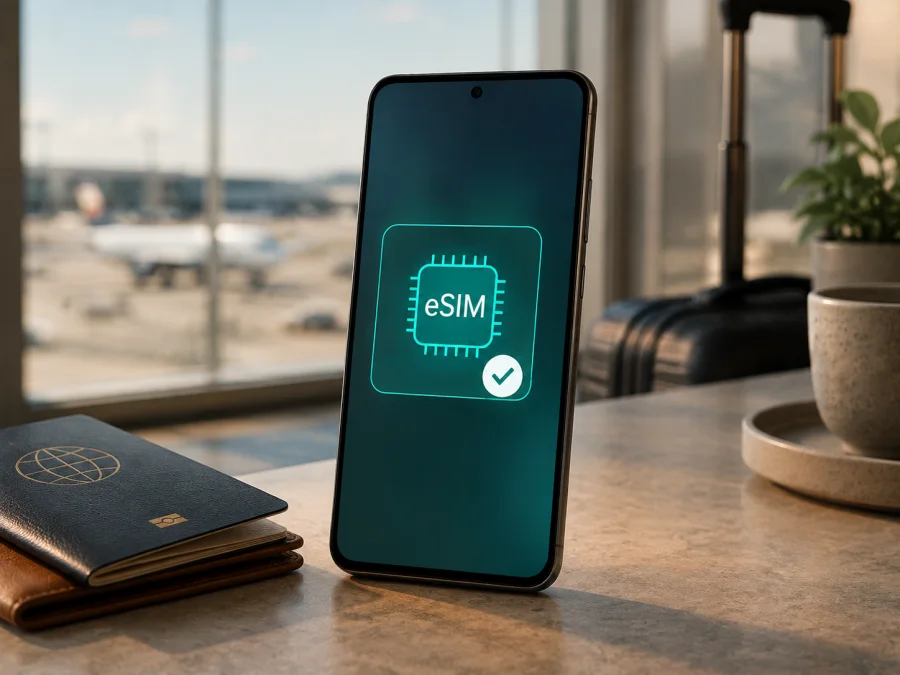
هل يدعم Google Pixel 6 128GB تقنية eSIM؟
نعم، يدعم Google Pixel 6 128GB تقنية eSIM على مستوى الجهاز. وتوضح معلومات Google الرسمية الحالية أن هواتف Pixel 4 والأحدث تعمل مع eSIM، كما تعرض مواصفات Pixel 6 تكويناً يجمع بين بطاقة nano-SIM وeSIM في كثير من الأسواق. لكن هذا لا يعني أن كل جهاز يحمل الاسم نفسه يتصرف بالطريقة نفسها مع كل شبكة: فالبلد الذي بيع فيه الهاتف، وإصدار الجهاز، وشركة الاتصالات، وقفل الشبكة، وإصدار Android قد تؤثر في الإضافة والتفعيل.
لا تغيّر سعة 128GB وجود eSIM من عدمه. المهم أن تكون الوحدة مزودة بالوظيفة وأن يظهر لها EID أو خيار إضافة eSIM في الإعدادات. لذلك يصلح الهاتف للسفر، بشرط اجتياز الفحص والتأكد من عمل الباقة في وجهتك.
الخلاصة السريعة
| البند | المعلومات العملية |
|---|---|
| الجهاز محل الشرح | Google Pixel 6 128GB |
| دعم eSIM | نعم، مع اعتماد التفعيل الفعلي على الإصدار والسوق وشركة الاتصالات |
| بطاقة فعلية | يدعم nano-SIM في التكوينات التي تتضمن درج SIM |
| الاستخدام المعتاد | nano-SIM فعلية مع eSIM، بحسب النسخة وإعدادات الشبكة |
| رقم التحقق | EID داخل حالة بطاقة SIM أو على علبة الهاتف |
| النظام | تتغير أسماء القوائم قليلاً بحسب إصدار Android واللغة |
| الوظيفة المقصودة في هذا الدليل | eSIM للإنترنت المحمول أثناء السفر |
| ما يجب فحصه قبل الشراء | ظهور EID، عدم وجود قفل مشغل، دعم شركة الاتصالات، وصلاحية الباقة في الوجهة |
ماذا تعني eSIM في Google Pixel 6 128GB؟
eSIM هي شريحة SIM رقمية مدمجة داخل الهاتف. بدلاً من إدخال بطاقة بلاستيكية، يضيف الهاتف ملفاً من مشغل اتصالات متوافق، غالباً عبر QR أو عبر مسار إعداد يوفره المشغل. بعد الإضافة يظهر الملف في قسم شرائح SIM ويمكن اختيار الشريحة التي تستخدم بيانات الهاتف المحمول.
في رحلة إلى الخارج، يمكنك إبقاء nano-SIM للمكالمات أو الرسائل واختيار eSIM للبيانات. لا تجعل eSIM رقماً هاتفياً جديداً تلقائياً؛ eSIM المستخدمة مع Kaspersky eSIM Store مخصصة للإنترنت في السفر، ولا تتضمن عادةً مكالمات أو SMS إلا إذا ذكرت الشروط ذلك. يمكن استخدام تطبيقات المراسلة عبر الإنترنت.
هل كل نسخ Google Pixel 6 128GB متطابقة؟
الدعم الأساسي موجود، لكن التكوين الشبكي يختلف. تفرق مواصفات Google الرسمية بين نسخ موجهة للولايات المتحدة ونسخ موجهة لبقية العالم، وقد تختلف طريقة الجمع بين eSIM وnano-SIM، وعدد الملفات التي يمكن تفعيلها معاً، ونطاقات الشبكة المتاحة. لذلك فإن عبارة «Google Pixel 6 128GB» تحدد السعة والجهاز المطلوب، لكنها لا تكشف وحدها رقم الطراز أو سوق البيع.
تظهر الفروق عادةً في الحالات التالية:
- هاتف تم شراؤه من مشغل اتصالات وقد يكون مقفلاً على شبكته خلال فترة معينة.
- جهاز مستورد من سوق آخر يملك نطاقات تردد مختلفة أو قائمة إعداد مختلفة.
- نسخة مخصصة لشركة اتصالات لا تتيح إضافة eSIM إلا بعد استيفاء شروطها.
- هاتف قديم لم يحصل على تحديثات النظام اللازمة أو تظهر فيه أسماء قوائم مختلفة.
- ملف eSIM أو باقة لا تعمل مع الشبكة الشريكة في البلد الذي ستزوره.
لا تعني هذه الاحتمالات أن الهاتف غير متوافق. افحص Google Pixel 6 128GB نفسه، ثم تحقق من المشغل أو مزود الباقة ومن شروط البلد. لا تعتمد على إعلان متجر مختصر أو تجربة هاتف من منطقة أخرى.
كيف تتحقق من وجود eSIM وEID؟
رقم EID هو معرّف الشريحة الرقمية المدمجة. وجوده في الهاتف علامة قوية على أن الجهاز يملك مكوّن eSIM، لكنه لا يلغي ضرورة التأكد من قبول المشغل للنسخة. اتبع المسار الآتي:
- افتح تطبيق الإعدادات.
- مرر إلى حول الهاتف.
- افتح حالة شريحة SIM أو حالة SIM إذا كان اسم القائمة مختلفاً.
- ابحث عن بند EID.
- سجّل الرقم أو اعرضه عند الحاجة لخدمة العملاء، ولا تنشره علناً.
يمكنك أيضاً البحث عن مسار إضافة ملف:
- افتح الإعدادات.
- اختر الشبكة والإنترنت.
- افتح شرائح SIM أو شبكة الهاتف المحمول.
- اضغط إضافة SIM.
- ابحث عن إعداد eSIM أو خيار تنزيل SIM رقمية.
قد تختلف الترجمة والترتيب قليلاً مع تحديثات Android. إذا ظهر EID لكن لم يظهر خيار الإضافة، أعد تشغيل الهاتف وثبّت تحديثات النظام المتاحة، ثم راجع شركة الاتصالات؛ قد يكون الخيار مقيداً بالبرنامج أو بالمشغل. وإذا ظهر خيار إعداد eSIM لكن لم يظهر EID في حالة SIM، فلا تشترِ الباقة بعد: تحقّق من معلومات الجهاز ومن البائع أو الدعم الفني.
فحص التوافق قبل شراء eSIM
أكمل هذا الفحص قبل اختيار الباقة، سواء كنت ستثبتها في المنزل أو بعد الوصول:
- الجهاز: تأكد من أن الاسم الكامل هو Google Pixel 6 128GB وأن الهاتف ليس Pixel 6 Pro أو طرازاً آخر.
- EID: افتح حالة SIM وابحث عن EID، أو تحقق من أن خيار إعداد eSIM ظاهر في الشبكة والإنترنت.
- القفل: اسأل البائع أو المشغل إن كان الهاتف SIM-unlocked. لا تفترض أن الهاتف المستورد مفتوح.
- النظام: ثبّت تحديث Android المتاح، وتأكد من أن الهاتف يعمل بصورة طبيعية ولا ينتظر حساباً أو إجراء تفعيل سابقاً.
- الشبكة: راجع شركة الاتصالات أو شروط الباقة للتأكد من قبول Google Pixel 6 128GB ومن توافق نطاقات الشبكة في بلد الوصول.
- الإنترنت: جهّز Wi‑Fi أو اتصالاً آخر لتنزيل ملف eSIM، لا سيما إذا كنت ستثبته قبل الإقلاع.
- الباقة: طابق الدولة أو المنطقة مع خط سيرك، وتحقق من حجم البيانات ومدة الصلاحية ووقت بدء المدة وسياسة التفعيل والاستخدام.
- الهوية: احتفظ ببيانات الطلب وQR أو رمز التنشيط في مكان آمن ولا ترسل الرمز إلى شخص آخر.
للوصول إلى أداة الفحص الداخلية في هذه الصفحة، انتقل إلى تحقق من جهازك. إذا كانت إجابتك «لا» عن EID أو عن فتح الشبكة، أوقف الشراء إلى أن تحصل على توضيح من المشغل أو البائع. لا يمكن لباقة سفر أن تتجاوز قفل الجهاز أو تضيف مكوّن eSIM غير موجود.
قائمة فحص مختصرة
- [ ] يظهر EID في حول الهاتف → حالة SIM.
- [ ] يظهر إضافة SIM → إعداد eSIM في إعدادات الشبكة.
- [ ] الهاتف غير مقفل على مشغل واحد.
- [ ] يوجد اتصال Wi‑Fi أو بيانات أخرى وقت التثبيت.
- [ ] الباقة تغطي الدولة أو المنطقة التي ستزورها.
- [ ] تعرف أي ملف سيكون خط البيانات وأي خط سيبقى للمكالمات.
- [ ] قرأت شروط بدء الصلاحية قبل تثبيت الملف أو تشغيله.
خيارات eSIM للرحلات
بعد اجتياز الفحص، يساعدك Kaspersky eSIM Store، عبر التطبيق والموقع، على اختيار eSIM وإتمام الطلب وتفعيلها مع باقة مناسبة للإنترنت المحمول في رحلة خارجية. دور Kaspersky eSIM Store هو تسهيل اختيار الباقة وإعدادها؛ فهو ليس مشغلاً للاتصالات ولا مالكاً للشبكة ولا مزوداً مباشراً للإنترنت المحمول.
يمكنك التخطيط بثلاث طرق عملية:
- رحلة قصيرة: اختر حجماً مناسباً للخرائط والرسائل والحجوزات، وقلّل بث الفيديو والتنزيلات الكبيرة.
- رحلة عمل: قد تحتاج إلى بيانات أكثر لمكالمات الفيديو، ونقطة اتصال، وملفات العمل؛ راجع تحديد السرعة ومشاركة الإنترنت في شروط الباقة.
- مسار متعدد الدول: تأكد من أن التغطية تشمل كل الدول أو اختر حلاً إقليمياً إذا كان ذلك معروضاً، ولا تفترض أن باقة دولة واحدة تعمل عند عبور الحدود.
طريقة تثبيت eSIM على Google Pixel 6 128GB
قبل البدء، اتصل بشبكة Wi‑Fi مستقرة وتأكد من وجود QR أو طريقة التفعيل في طلبك. اعرض QR على جهاز آخر أو استخدم إدخال الرمز يدوياً إن توفر. تثبيت الملف لا يعني دائماً بدء مدة الباقة، لذلك راجع شروطها.
لخطوات عامة مصورة، يمكنك فتح تعليمات Android أو تعليمات iOS؛ اختر Android لأن Google Pixel 6 128GB يعمل بنظام Android. قد تختلف التسمية حسب إصدار النظام، لكن المسار والمنطق متقاربان.
1. جهّز الاتصال والرمز
اتصل بشبكة Wi‑Fi أو أبقِ خطاً آخر قادراً على الوصول إلى الإنترنت. افتح رسالة الطلب أو صفحة الملف التي تحتوي على QR. لا تحذف الرسالة بعد التثبيت؛ قد تحتاج إلى بياناتها عند التواصل مع الدعم.
2. افتح إضافة SIM
اذهب إلى الإعدادات → الشبكة والإنترنت → شرائح SIM، ثم اضغط إضافة SIM وإعداد eSIM. إذا طلب الهاتف اختيار مشغل الشبكة، اختر المسار الذي يطابق الملف المقدم لك.
3. امسح QR
وجّه كاميرا Google Pixel 6 128GB إلى QR المعروض على جهاز آخر. ثبّت الهاتف حتى يتعرف على الرمز. إذا لم ينجح المسح، ارفع السطوع، نظّف عدسة الكاميرا، كبّر الرمز، أو جرّب إدخال رمز التفعيل يدوياً إذا كان مزود الباقة يتيحه.
4. نزّل الملف
وافق على تنزيل ملف eSIM بعد مراجعة اسم الشبكة أو الوصف الظاهر. لا تغلق الإعدادات أثناء التنزيل؛ قد يستغرق الإعداد بضع دقائق.
5. سمِّ الخط بوضوح
عند اكتمال الإضافة، سمِّ الملف باسم واضح مثل «سفر» أو باسم الوجهة. يساعد الاسم على تجنب اختيار nano-SIM بدلاً من eSIM عند تشغيل البيانات. لا تحذف الملف لمجرد أن الشبكة لم تظهر فوراً؛ افحص الخطوات التالية أولاً.
6. اختر شريحة بيانات الهاتف
في إعدادات شرائح SIM، اختر eSIM الجديدة تحت بيانات الهاتف المحمول أو بيانات الجوال. لا يمكن عادةً استخدام شريحتين معاً كخط البيانات الافتراضي في اللحظة نفسها؛ اختر واحدة، ويمكن تغيير الاختيار لاحقاً.
7. فعّل الخط في الوقت المناسب
إذا أردت أن تبدأ الباقة عند الوصول، أبقِ eSIM متوقفة حتى تتأكد من شروط مدة الصلاحية، ثم فعّلها عند الوصول أو في الوقت المحدد. لا يوجد توقيت واحد لكل الباقات: بعض الباقات تبدأ عند التثبيت، وبعضها عند اتصال الملف بشبكة مدعومة. اتبع شروط الطلب المعروضة لك.
8. اضبط تجوال البيانات عند الحاجة
افتح إعدادات eSIM وابحث عن تجوال البيانات. بعض ملفات السفر تحتاج إلى تشغيله عبر شبكة شريكة. لا تشغّل التجوال على nano-SIM الأساسية بالخطأ؛ راجع اسم الخط أولاً.
9. اختبر الاتصال
أوقف Wi‑Fi مؤقتاً، اترك eSIM كخط البيانات، وافتح صفحة بسيطة أو تطبيق خرائط. إذا لم يعمل الإنترنت، أعد تشغيل الهاتف أو فعّل وضع الطيران لثوانٍ ثم أوقفه. بعد نجاح الاختبار، أعد Wi‑Fi إن أردت توفير البيانات.
استخدام eSIM أثناء السفر
في المطار أو الفندق، اجعل eSIM خط البيانات الأساسي، وراجع أن بيانات الهاتف المحمول مفعلة على الملف الصحيح. يمكنك إبقاء nano-SIM لاستقبال مكالمات مهمة، لكن اسأل مشغل خطك الأساسي عن رسوم التجوال الصوتي والبيانات. أوقف التبديل التلقائي للبيانات إن كان هاتفك يعرضه، حتى لا ينتقل الاستخدام إلى الخط الذي قد يفرض رسوماً إضافية.
سيناريو الوصول
ثبّت الملف قبل المغادرة إذا سمحت شروط الباقة، ثم اتركه غير مفعّل إن كان ذلك يؤخر بدء الصلاحية. عند الهبوط، فعّل eSIM وبيانات الهاتف وتجوال البيانات على هذا الملف فقط، وانتظر التسجيل واختبر الخرائط قبل مغادرة المطار.
سيناريو إبقاء الرقم الأساسي
احتفظ بـ nano-SIM للرسائل أو المكالمات المهمة، واجعل eSIM للبيانات. عيّن تفضيل المكالمات والرسائل على الخط الذي تريده، وراقب أي إشعار يحذر من استخدام البيانات على الخط الأساسي.
من إعدادات eSIM راجع اسم الخط، وبيانات الهاتف، وتجوال البيانات، واستخدام البيانات والتنبيه والحد. قيّد التنزيلات والنسخ الاحتياطية الكبيرة على Wi‑Fi لتقليل استهلاك الباقة.
مشكلات شائعة وحلولها
لا يظهر خيار eSIM
تحقق من حول الهاتف → حالة SIM وابحث عن EID، ثم افحص الشبكة والإنترنت → شرائح SIM → إضافة SIM. أعد تشغيل الهاتف وثبّت تحديث النظام. إذا بقي الخيار غائباً مع وجود EID، اسأل المشغل عن توافق النسخة وقفل الشبكة. لا تثبت ملفاً عشوائياً ولا تحذف ملفات أخرى أثناء التشخيص.
لا يتم مسح QR
استخدم شاشة أخرى لعرض الرمز، وارفع السطوع، وتأكد من عدم قص أي جزء منه. ابتعد قليلاً ثم قرّب الهاتف ببطء. إذا كان الرمز قد استُخدم من قبل أو انتهت صلاحيته، اطلب من مزود الباقة طريقة بديلة. لا تشارك QR في مجموعة أو على شبكة اجتماعية لأنه قد يسمح بتنزيل الملف.
يفشل تنزيل الملف
تأكد من اتصال Wi‑Fi، وشحن الهاتف، وصحة الوقت والتاريخ تلقائياً. أغلق أي تطبيق أو إعداد يرشّح الاتصال وقد يعطل الإعداد، ثم حاول من جديد وفق شروط المزود. لا تكرر التثبيت مرات كثيرة إذا كان الملف أحادي الاستخدام؛ ابدأ بالتواصل مع الدعم مع ذكر رسالة الخطأ ووقت حدوثها، من دون إرسال EID أو QR في مكان عام.
تمت الإضافة لكن لا توجد شبكة
افتح eSIM وتأكد من تشغيل استخدام هذه SIM، واجعلها خط البيانات، ثم شغّل تجوال البيانات عليها إذا طلبت شروط الباقة ذلك. عطّل وضع الطيران وأعد تشغيل الهاتف. افحص الشبكة المختارة وAPN فقط بالقيم التي يوفرها المزود. إذا ظلت الحالة «لا توجد خدمة»، فالمشكلة قد تكون تغطية أو نطاقاً أو تقييد مشغل، لا عيباً في سعة 128GB.
تظهر الشبكة لكن لا يعمل الإنترنت
تأكد من أن بيانات الهاتف مفعلة على eSIM، وليس على nano-SIM. أوقف Wi‑Fi لاختبار البيانات الخلوية، وراجع APN وتجوال البيانات، ثم افحص رصيد البيانات ومدة الصلاحية. جرّب إعادة التسجيل بوضع الطيران. إن عملت التطبيقات دون المتصفح أو العكس، اختبر أكثر من خدمة، لأن المشكلة قد تكون في التطبيق أو DNS لا في eSIM نفسها.
ينقطع الإنترنت أو يستهلك الخط الأساسي البيانات
ثبّت eSIM كخط البيانات، وأوقف التبديل التلقائي أو خيار البيانات أثناء المكالمات إن لم تكن تحتاجه. راقب اسم الشريحة في شريط الحالة وقسم استخدام البيانات. في المناطق ضعيفة الإشارة، قد يتأخر الاتصال أو ينتقل الهاتف بين تقنيات الشبكة؛ انتقل إلى مكان مفتوح ولا تغيّر كل الخيارات في وقت واحد.
الهاتف مقفل على مشغل
إذا كان Google Pixel 6 128GB مقفلاً، فلن تضمن eSIM للسفر عملاً على شبكة أخرى. راجع الجهة التي باعت الهاتف وشروط فتحه. لا تحاول تجاوز القفل بإعدادات غير رسمية، ولا تشترِ باقة اعتماداً على أن وجود EID يلغي القيد؛ فـ EID يثبت وجود الوظيفة الرقمية ولا يثبت فتح الشبكة.
الأسئلة الشائعة
هل يدعم Google Pixel 6 128GB eSIM؟
نعم، تدعم هذه الفئة eSIM وفق معلومات Google الرسمية، لكن التفعيل يعتمد على سوق الجهاز، ورقم الطراز، والمشغل، والقفل، وإصدار Android. افحص EID وخيار إضافة eSIM قبل الشراء.
هل سعة 128GB تؤثر في التوافق؟
لا. سعة التخزين جزء من اسم النسخة المطلوبة، لكنها لا تكفي لإثبات التوافق ولا تغيّره بحد ذاتها. تحقق من الجهاز الفعلي ومن إعداداته.
هل eSIM تعطي رقماً للمكالمات؟
ليس في الباقة المخصصة للإنترنت عادةً. eSIM في Kaspersky eSIM Store موجهة للمحمول والإنترنت أثناء السفر، ولا توفر رقماً للمكالمات أو SMS إلا إذا نصت شروط الباقة على غير ذلك. استخدم تطبيقات المراسلة عبر الإنترنت أو خطك الأساسي وفق شروطه.
هل يمكن تثبيت eSIM قبل السفر؟
نعم غالباً إذا كان لديك إنترنت وكانت الشروط تسمح بذلك. اقرأ وقت بدء الصلاحية: قد يبدأ عند التثبيت أو عند اتصال الملف بالشبكة. إذا لم تكن متأكداً، اسأل الدعم قبل إتمام الإعداد.
ماذا أفعل إذا لم أجد EID؟
حدّث النظام وأعد تشغيل الهاتف، ثم افحص حالة SIM ومسار إضافة eSIM. إذا لم يظهر EID أو الخيار، تواصل مع البائع أو المشغل قبل شراء الباقة. غياب EID من الجهاز الفعلي أهم من أي وصف عام في إعلان متجر.
الخلاصة
Google Pixel 6 128GB متوافق مبدئياً مع eSIM، ويمكن أن يكون خياراً عملياً للإنترنت المحمول في السفر. لا تخلط بين دعم الجهاز للتقنية وبين ضمان عمل كل باقة في كل بلد: افحص EID وخيار الإضافة، تأكد من فتح الشبكة، حدّث Android، وراجع شروط التغطية والتفعيل والبيانات. بعد ذلك ثبّت الملف عبر QR، عيّن eSIM لبيانات الهاتف، وشغّل تجوال البيانات عليها فقط إذا احتاجته الباقة.
افحص جهازك واختر eSIM لرحلتك
قبل الدفع، أعد فتح الإعدادات → حول الهاتف → حالة SIM وتأكد من ظهور EID، ثم راجع الشبكة والإنترنت → شرائح SIM → إضافة SIM → إعداد eSIM. طابق اسم Google Pixel 6 128GB مع الجهاز بين يديك، وتحقق من عدم وجود قفل مشغل. بعد اجتياز هذه الخطوات، استخدم تطبيق أو موقع Kaspersky eSIM Store لاختيار eSIM وإتمام الطلب وتفعيل باقة مناسبة للإنترنت المحمول في بلدك أو مسارك. قارن حجم البيانات ومدة الصلاحية ووقت بدء الاستخدام، واحتفظ ببيانات التفعيل حتى تنتهي الرحلة.


