دليل الاتصال أثناء السفر
Google Pixel 6 256GB eSIM: التوافق والإعداد
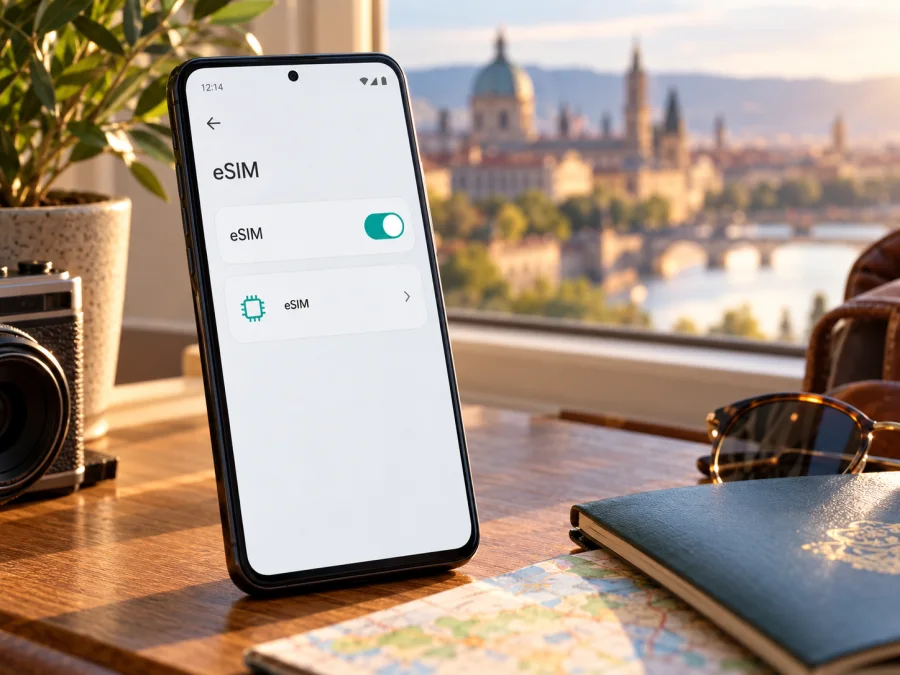
eSIM على Google Pixel 6 256GB: التوافق والإعداد أثناء السفر
الإجابة المختصرة: يدعم Google Pixel 6 256GB استخدام eSIM وفق إرشادات Google لهواتف Pixel 4 والإصدارات الأحدث. ويمكن عادة استخدام ملف eSIM إلى جانب شريحة SIM فعلية واحدة، لكن نجاح التفعيل يعتمد كذلك على نسخة الهاتف، والبلد الذي بيع فيه، ودعم شركة الاتصالات، وحالة قفل الشبكة. سعة 256GB تصف التخزين فقط؛ لا تكفي وحدها لمعرفة رقم الطراز أو ضمان عمل كل شبكة أو كل ملف eSIM.
إذا كنت تجهز الهاتف لرحلة، فتحقق من وجود رقم EID وخيار إضافة eSIM في إعدادات جهازك نفسه، ثم تأكد من أن الهاتف غير مقفل على شركة اتصالات وأن الخطة المختارة تدعم جهازك ووجهتك. هذه الخطوات أهم من الاعتماد على اسم الهاتف أو سعته التخزينية في إعلان البيع.
هل يدعم Google Pixel 6 256GB شريحة eSIM؟
نعم، يدعم هذا الطراز eSIM بحسب إرشادات Google الرسمية: توضح الشركة أن هواتف Pixel 4 والإصدارات الأحدث تعمل مع eSIM، كما تشرح إضافة شريحة رقمية من إعدادات الهاتف. ويذكر دليل Pixel أن استخدام شريحتين يمكن أن يكون عبر شريحة فعلية واحدة وeSIM واحدة، مع اختيار الخط المستخدم للبيانات أو المكالمات أو الرسائل. يخضع ذلك لدعم شركة الاتصالات والتكوين الإقليمي للجهاز.
لا يعني ذلك أن كل خطة ستعمل تلقائيًا بمجرد مسح رمز QR. قد ترفض شركة الاتصالات ملفًا إذا لم يكن الطراز أو رقم IMEI مؤهلًا لديها، أو إذا كان الجهاز مقفلًا، أو إذا لم تكن خدمة eSIM متاحة في السوق المعني. لذلك فالنتيجة العملية هي: الهاتف مؤهل من ناحية عائلة الطراز، ويجب تأكيد النسخة والاتصال والخطة على الجهاز الفعلي قبل الشراء.
اسم «Google Pixel 6 256GB» لا يحدد وحده رمز الطراز أو السوق الذي صُنع الهاتف له. تشير مواصفات Google المنشورة إلى أن إصدار Pixel 6 بسعة 256GB بيع في أسواق محددة، منها الولايات المتحدة وكندا واليابان وأستراليا وتايوان. وتختلف مجموعات نطاقات الاتصال وتفاصيل البيع باختلاف البلد؛ أما ظهور 256GB فلا يثبت وحده البلد أو شركة الاتصالات ولا يضمن دعم شبكة محلية بعينها. إذا كان الهاتف مستوردًا أو مجددًا، فاعتمد على رقم الطراز في «حول الهاتف» وعلى حالة قفل الشبكة، لا على وصف المتجر فقط.
| البند | ما ينبغي معرفته عن Google Pixel 6 256GB |
|---|---|
| دعم eSIM | مدعوم على هواتف Pixel 4 وما بعدها بحسب إرشادات Google؛ تحقق من الجهاز ورمز الطراز الفعلي. |
| شريحة فعلية وeSIM | يشرح دليل Pixel وضع شريحتين، عادة شريحة فعلية واحدة وeSIM واحدة، بحسب الهاتف ومشغل الخدمة. |
| التخزين | 256GB مساحة تخزين داخلية؛ لا تحدد بحد ذاتها توافق eSIM أو الشبكة. |
| EID | يلزم وجود EID لتهيئة eSIM؛ ابحث عنه في «حول الهاتف» ثم «حالة SIM». |
| فتح الشبكة | الهاتف المقفل قد لا يقبل ملفًا من شركة أخرى إلى أن تزيل الجهة البائعة القفل. |
| البيانات في السفر | يمكن تعيين eSIM للبيانات إذا كانت الخطة تشمل بيانات والاتصال متاحًا في الوجهة. |
ما الذي قد يختلف بين النسخ الإقليمية؟
يمكن أن تختلف النسخة حسب السوق الذي بيعت فيه، ورقم الطراز، وبرامج شركة الاتصالات، ونطاقات الشبكة المعتمدة محليًا. كما قد يختلف مسار تفعيل الخط أو ظهور بعض خيارات الشبكة تبعًا لإصدار Android وتحديثات الهاتف. هذه فروق مهمة عند استخدام بيانات الهاتف في بلد معين، لكنها لا تبرر افتراض أن كل نسخة تحمل الاسم نفسه متطابقة في كل التفاصيل.
تفرّق Google بين الطرازات المؤهلة وبين الخدمة التي يوفرها المشغل: دعم eSIM نفسه مرتبط بالهاتف وشركة الاتصالات معًا. كما تنبه إلى أن الهاتف المشترى من شركة اتصالات قد يكون مقفلًا على شبكتها. اسأل البائع عن رقم الطراز الدقيق، والبلد الأصلي، وما إذا كان الجهاز مفتوحًا لجميع الشبكات. وإذا لم يستطع البائع تأكيد ذلك، افحص الإعدادات قبل دفع ثمن خطة سفر.
ولا تخلط بين تخزين 256GB وبين قدرة الهاتف على تشغيل ملفي eSIM في الوقت نفسه. يذكر دليل Google أن تشغيل خطين eSIM معًا متاح على Pixel 7 وPixel 7 Pro والأحدث، عند سماح المشغل. أما Pixel 6، فتحقق من إمكان استخدام eSIM واحدة إلى جانب شريحة فعلية، ولا تفترض تشغيل ملفي eSIM معًا في الوقت نفسه. قد تستطيع حفظ ملفات بحسب الإعدادات والخدمة، لكن عدد الملفات المحفوظة لا يعني إمكان تشغيلها كلها بالتزامن.
فحص التوافق قبل اختيار خطة
نفّذ الفحوص التالية على الهاتف الذي ستأخذه في الرحلة، لا على هاتف مشابه في متجر أو في صورة إعلان:
- افتح الإعدادات ← حول الهاتف ← حالة SIM وابحث عن EID. قد تختلف ترجمة أسماء القوائم بحسب لغة النظام وإصداره.
- افتح الإعدادات ← الشبكة والإنترنت ← شرائح SIM وابحث عن خيار مثل إضافة SIM أو إعداد eSIM. وجود هذا الخيار مؤشر عملي، لكن تأكد كذلك من قبول الخطة ومن حالة القفل.
- طابق رقم الطراز في «حول الهاتف» مع بيانات البائع، خصوصًا إذا كان الجهاز مستوردًا أو مجددًا. احتفظ برقم الطراز الكامل قبل التواصل مع شركة الاتصالات.
- تحقق من أن الجهاز غير مقفل على شبكة شركة بعينها. إذا كان مقفلًا، فاطلب من الشركة أو البائع توضيح طريقة إلغاء القفل قبل السفر.
- اسأل جهة الخطة إن كانت تقبل هذا الجهاز أو رقم IMEI، وإن كانت eSIM مهيأة لبلد الرحلة. تحقق من مدة الصلاحية، وحجم البيانات، وشروط بدء المدة.
- حدّث Android واتصل بإنترنت Wi‑Fi مستقر قبل تثبيت الملف، حتى لا تعتمد على اتصال الهاتف الذي تحاول إعداده.
- احتفظ بإمكانية الوصول إلى رمز التفعيل أو تعليمات التنزيل. قد يكون الرمز أحادي الاستخدام، فلا تمسح الملف بعد تثبيته لمجرد إعادة التجربة.
للعثور على رقم EID، توضح Google المسار الإعدادات ← حول الهاتف ← حالة SIM. وقد يظهر رقم IMEI إضافي للخط الثاني؛ لا تخلط بين EID وIMEI. الـEID معرّف وحدة eSIM في الجهاز، أما IMEI فيعرّف الجهاز أو موضع الشريحة، وقد تطلب شركة الاتصالات أحدهما لإعداد الخدمة. لا تنشر هذه الأرقام علنًا، وأرسلها فقط إلى جهة موثوقة عند الحاجة.
إذا لم يظهر EID أو خيار إعداد eSIM، فأعد تشغيل الهاتف وافحص التحديثات وتأكد من أنك تنظر إلى الجهاز الصحيح، ثم راجع رمز الطراز مع البائع أو دعم Google. لا تحذف إعدادات أو ملفات أخرى ولا تعِد ضبط الهاتف إلى المصنع كخطوة أولى. وإذا ظهر EID لكن فشل التسجيل، فقد تكون المشكلة في القفل أو أهلية المشغل أو ملف التفعيل، لا في مساحة التخزين.
راجع التوافق قبل اختيار خطة السفر: تحقق من توافق جهازك. وجود رابط التحقق لا يحل محل الفحص على الهاتف، لأن النسخة الإقليمية وحالة القفل وشروط المشغل قد تغير النتيجة.
قائمة تحقق سريعة
- [ ] يظهر EID على الجهاز.
- [ ] يعرض النظام خيار إضافة eSIM.
- [ ] رقم الطراز والبلد الأصلي معروفان.
- [ ] الهاتف غير مقفل على شركة تمنع استخدام ملف آخر.
- [ ] جهة الخطة أكدت أهلية الجهاز ودعم الوجهة.
- [ ] لديك Wi‑Fi ورمز التفعيل قبل بدء الإعداد.
- [ ] قرأت متى تبدأ صلاحية الخطة وما إذا كان يلزم تشغيل تجوال البيانات.
طريقة تثبيت eSIM وتفعيلها
تختلف أسماء الأزرار قليلًا باختلاف إصدار Android واللغة، لكن المسار المعتاد على هاتف Pixel هو الإعدادات ← الشبكة والإنترنت ← شرائح SIM ← إضافة SIM ← إعداد eSIM. ابدأ التثبيت عندما يكون لديك اتصال إنترنت موثوق، وتعليمات مزود الخطة، ووقت كافٍ لإكمال التنزيل.
الخطوات على Google Pixel 6 256GB
- تأكد من التوافق أولًا. افحص EID وخيار إعداد eSIM، وتأكد من أن الهاتف مفتوح الشبكة وأن الخطة مخصصة للوجهة المطلوبة.
- اتصل بشبكة Wi‑Fi. أبقِ الهاتف مشحونًا، ولا تبدأ العملية في مكان ينقطع فيه الاتصال بسهولة.
- افتح إعدادات الشرائح. انتقل إلى «الشبكة والإنترنت»، ثم «شرائح SIM»، ثم «إضافة SIM» أو «إعداد eSIM».
- اختر التنزيل أو الإضافة. اتبع الخيار الذي يظهر على الشاشة. إذا أرسلت الجهة رمز QR، امسحه من جهاز آخر أو من نسخة مطبوعة؛ لا يمكن عادة مسح رمز معروض على الشاشة نفسها بكاميرا الهاتف دون طريقة بديلة.
- أكمل تنزيل الملف. وافق على إضافة الخطة بعد مراجعة اسمها وتفاصيلها. لا تغلق الإعدادات أثناء تنزيل الملف، وانتظر رسالة اكتمال الإضافة.
- سمّ الخط بوضوح. مثلًا «السفر» أو اسم الوجهة، لتعرف أي ملف تختار لاحقًا. التسمية محلية على الهاتف ولا تغير الخطة.
- اضبط استخدام الخط. اختر SIM السفر للبيانات عندما تريدها، واترك خطك المعتاد للمكالمات أو الرسائل إذا رغبت وكان ذلك متاحًا. تجنب تشغيل بيانات التجوال على خطك الأساسي إن كنت لا تريد رسومًا من مشغلك الأصلي.
- حدد توقيت التفعيل. اتبع تعليمات الخطة بشأن وقت بدء الصلاحية. قد يكون تنزيل الملف قبل السفر مناسبًا، بينما قد يلزم تشغيل الخط أو تجوال البيانات عند الوصول. لا تفترض أن التثبيت وحده يعني بدء فترة الصلاحية أو الاتصال بالشبكة.
- اختبر الاتصال. عند الوصول إلى بلد مدعوم، اختر eSIM للبيانات، وتأكد من تفعيل «استخدام SIM» و«بيانات الجوال». إذا تطلبت الخطة تجوال بيانات، فعّله لملف السفر وحده بعد مراجعة شروطه.
- احتفظ بالملف. لا تحذف eSIM إذا لم تتصل فورًا. أعد فحص اختيار الشبكة والإعدادات، ثم اتصل بالدعم الذي أصدر الخطة إذا بقيت المشكلة.
لخطوات Android العامة، راجع تعليمات تثبيت eSIM على Android. وإذا كنت تساعد مسافرًا يستخدم iPhone، فهذه هي تعليمات تثبيت eSIM على iOS. قد تتغير الواجهات أو تسميات القوائم، لذلك اتبع أيضًا التعليمات الحالية المرفقة بالخطة.
استخدام eSIM للإنترنت أثناء الرحلة
قبل السفر، قارن الخطة بما ستفعله فعلًا: خرائط وتنقل ورسائل وتصفح، أم اجتماعات ومقاطع فيديو ومشاركة اتصال. اختر حجم البيانات والمدة والوجهة وفق الاستخدام المتوقع، لا وفق أكبر رقم متاح فقط. تحقق من أن الخطة تشمل البلد أو البلدان التي ستزورها، وأن الشروط تذكر إن كانت صالحة في نطاق إقليمي أو دولة واحدة.
يمكن إبقاء الشريحة الأساسية فعالة للمكالمات أو استقبال الرسائل، مع تعيين eSIM السفر كمصدر بيانات. لكن وجود خطين لا يضمن أن كل الخدمات تعمل بالطريقة نفسها؛ تعتمد أولوية المكالمات والرسائل والبيانات على إعدادات الهاتف والمشغل. قبل مغادرة المنزل، افتح إعدادات «شرائح SIM» وحدد خط البيانات المقصود. افحص أيضًا إعدادات النسخ الاحتياطي والتحديث التلقائي، فقد تستهلك البيانات دون أن تلاحظها.
قد تحتاج بعض خطط السفر إلى تشغيل تجوال البيانات حتى يتصل الملف بالشبكة المحلية المتاحة. هذا الإعداد خاص بالخط الذي تختاره؛ تحقّق جيدًا من اسم الشريحة قبل تغييره حتى لا تشغّل التجوال على خطك المحلي بالخطأ. اتبع شروط مزود الخطة، ولا تفترض أن التجوال مشمول أو مطلوب في كل الحالات. كما أن سرعة الاتصال والتغطية الفعلية تتغيران بحسب البلد والمشغل المحلي والموقع والازدحام وتوافق نطاقات الهاتف.
لا تقدم eSIM المخصصة للبيانات بالضرورة رقم هاتف عاديًا أو مكالمات خلوية أو رسائل SMS. إذا لم تنص تفاصيل الخطة على تلك الخدمات، تعامل معها على أنها خطة إنترنت فقط، واستخدم تطبيقات الاتصال عبر الإنترنت عند توفر الشبكة. اترك وسيلة اتصال بديلة معك، مثل شبكة Wi‑Fi موثوقة أو الخط الأساسي عند الحاجة، وراجع رسومه قبل تشغيل البيانات عليه.
Kaspersky eSIM Store هو تطبيق وموقع يساعدانك على اختيار eSIM وإتمامها وتفعيلها بخطة ملائمة للإنترنت في رحلة خارجية. تظهر في صفحة الوجهة الشروط المتاحة للاختيار وقت الزيارة؛ لا تفترض سعرًا أو حجمًا أو تغطية محددة قبل مراجعة تفاصيل الخطة نفسها. يمكنك استعراض الخيارات الحالية لوجهتك ومقارنة مدة الاستخدام وحجم البيانات قبل إتمام الاختيار. الرابط يفتح الصفحة العربية العامة لاختيار الوجهة، وليس تعرفة خاصة ببلد بعينه.
أمثلة عملية قبل وأثناء السفر
رحلة قصيرة مع استخدام خفيف: إذا كان الهاتف يستخدم الخرائط والرسائل والتصفح لفترات قصيرة، قد تكفيك خطة بكمية محدودة. احسب تنزيل الخرائط أو الملفات قبل السفر عبر Wi‑Fi، وتأكد من أن مدة الخطة تغطي كامل الرحلة مع هامش للتأخير.
عمل عن بعد ومكالمات فيديو: توقع استهلاك بيانات أعلى. راجع حجم الخطة وسياسة الاستخدام، وراقب استهلاك البيانات في إعدادات Android. لا تعتبر مشاركة نقطة الاتصال متاحة إلا إذا سمحت بها الخطة وإعدادات الهاتف. إن كانت الاجتماعات أساسية، جهز شبكة بديلة ولا تعتمد على تغطية غير مؤكدة في كل موقع.
تنقل بين أكثر من دولة: تحقق من قائمة البلدان المشمولة بالاسم قبل الدفع، لا من وصف «إقليمي» وحده. راجع هل تنطبق المدة نفسها على كل البلدان، وهل يجب اختيار خط البيانات أو الشبكة يدويًا عند عبور الحدود. تأكد أيضًا من أن نسخة الهاتف تدعم نطاقات الشبكات المحلية المقصودة.
الاحتفاظ بالرقم الأساسي: يمكنك إبقاء SIM المعتادة للمكالمات والرسائل واستخدام eSIM للسفر للبيانات إذا سمحت إعدادات الخطين. راقب خيار بيانات الهاتف، وعطّل التبديل التلقائي بين الشرائح إذا كان قد يحول البيانات إلى الخط الأساسي. تحقق من رسوم المشغل الأصلي قبل الرحلة.
مشكلات شائعة وكيفية فحصها
خيار إضافة eSIM غير موجود
افحص «حول الهاتف» بحثًا عن EID، وحدّث Android، ثم أعد تشغيل الجهاز. راجع رقم الطراز في إعدادات النظام وتأكد من أن الهاتف ليس نسخة مختلفة تحمل اسمًا تجاريًا مشابهًا. إذا غاب كل من EID وخيار الإضافة، تواصل مع البائع أو دعم Google قبل شراء خطة؛ لا تعتمد على السعة 256GB لإثبات التوافق.
رمز QR لا يعمل أو لا يبدأ التنزيل
تأكد من أن الشاشة تعرض الرمز كاملًا وبوضوح، وأن الهاتف متصل بـWi‑Fi، وأن الرمز ما زال صالحًا ولم يُستخدم من قبل. إذا كان الرمز على الهاتف نفسه، افتحه على جهاز ثانٍ أو اطلب من مزود الخطة طريقة إعداد بديلة معتمدة. لا تشارك الرمز علنًا، فقد يكون مفتاحًا خاصًا لإضافة ملفك.
تظهر رسالة بأن الشريحة غير مدعومة
تحقق من قفل الشبكة ومن أهلية IMEI لدى الجهة التي أصدرت الخطة. قد يكون الجهاز المشترى من مشغل مقفلًا حتى إزالة القفل أو انتهاء شروط البيع. أعد الاتصال بالبائع أو المشغل الأصلي لتأكيد حالة الجهاز، ولا تحاول إزالة قيد الشبكة بطرق غير موثوقة.
ثُبّتت eSIM لكن لا توجد إشارة
افتح «شرائح SIM»، واختر ملف السفر، وتأكد من تفعيل «استخدام SIM» وبيانات الجوال. جرّب إيقاف وضع الطيران وتشغيله، ثم انتظر قليلًا أو أعد تشغيل الهاتف. راجع اختيار الشبكة ونوعها، وتحقق من أن الخطة تشمل البلد الحالي وأن التفعيل اكتمل. إذا كانت الخطة تتطلب تجوال البيانات، فعّله لخط السفر فقط.
توجد إشارة لكن الإنترنت لا يعمل
تأكد من أن eSIM المحددة هي خط البيانات، وأن بيانات الجوال مفعلة لهذا الخط. افحص حد البيانات أو صلاحية الخطة، ثم جرّب تعطيل Wi‑Fi للتحقق من اتصال الهاتف الخلوي. إذا احتاجت الخطة إلى إعداد نقطة وصول أو اختيار شبكة يدوي، استخدم القيم الواردة في تعليماتها فقط؛ لا تخمّن إعدادات APN. اطلب المساعدة من جهة الخطة إن استمر الفشل.
تعمل الشريحة الأساسية بدل eSIM
في «إعدادات SIM»، غيّر SIM المخصصة لبيانات الجوال إلى eSIM السفر. أوقف أي خيار تبديل تلقائي إذا ظهر وكان يؤدي إلى استخدام الخط الأساسي، ثم راقب اسم الخط في شريط الحالة. راجع إعدادات كل تطبيق تستهلك بيانات في الخلفية.
تستهلك الخطة بيانات أكثر من المتوقع
تحقق من سجل استهلاك البيانات لكل شريحة، وحدد فترة القياس، وأوقف التنزيلات والتحديثات والنسخ الاحتياطي عبر بيانات الجوال. قد يؤدي تشغيل مقاطع عالية الدقة أو نقطة الاتصال إلى استهلاك سريع. تختلف طريقة عرض الاستهلاك في النظام عن طريقة احتساب مزود الخطة، لذلك راجع لوحة الحساب أو شروط الاستخدام كذلك.
هل أحذف الملف وأعيد تثبيته؟
ليس مباشرة. بعض رموز التفعيل تستخدم مرة واحدة أو لا تسمح بنقل الملف بين الأجهزة. حذف eSIM قد يجعل إعادة تثبيتها بحاجة إلى رمز جديد أو مساعدة الجهة المصدرة. أعد تشغيل الهاتف وافحص الإعدادات أولًا، ثم تواصل مع الدعم قبل حذف الملف أو إعادة ضبط الجهاز.
الأسئلة الشائعة
هل يدعم Google Pixel 6 256GB eSIM؟
نعم، تدعم هواتف Pixel 4 وما بعدها eSIM وفق إرشادات Google، وPixel 6 ضمن هذه العائلة. تأكد من ظهور EID وخيار الإضافة في نسختك، ومن قبول المشغل والخطة للهاتف.
هل تعني سعة 256GB أن الهاتف متوافق في كل بلد؟
لا. السعة تحدد مساحة التخزين ولا تثبت رقم الطراز أو قفل الشبكة أو توافق نطاقات الاتصال المحلية. تحقق من رمز الطراز وبلد البيع والخدمة لدى المشغل.
هل يمكن تشغيل eSIM وشريحة SIM فعلية معًا؟
يمكن لهواتف Pixel المؤهلة استخدام شريحة فعلية واحدة وeSIM واحدة في وضع الشريحتين، إذا دعم المشغل ذلك. يشرح Google أن اختيار الشريحة للبيانات والمكالمات يمكن ضبطه في الإعدادات. أما تشغيل eSIMين معًا، فدليل Google يقصره على Pixel 7 وPixel 7 Pro والأحدث عند دعم المشغل.
كيف أعرف أن الهاتف يدعم eSIM دون الاتصال بمزود الخدمة؟
ابحث عن EID عبر «الإعدادات ← حول الهاتف ← حالة SIM»، وابحث عن «إضافة SIM» أو «إعداد eSIM» ضمن «الشبكة والإنترنت». هذه مؤشرات مفيدة، لكن لا تؤكد وحدها أهلية الخطة أو إزالة قفل المشغل.
هل يجب تثبيت eSIM في المطار؟
ليس بالضرورة. يمكنك تثبيتها عندما يكون لديك Wi‑Fi مستقر واتباع شروط الخطة بشأن توقيت التفعيل. قد يبدأ احتساب مدة بعض الخطط عند التثبيت أو الاتصال بالشبكة، لذا افحص الشرط المحدد قبل البدء.
هل توفر eSIM رقمًا للمكالمات والرسائل؟
ليس تلقائيًا. خطط السفر المذكورة هنا مخصصة أساسًا لبيانات الإنترنت ما لم تنص تفاصيل الخطة صراحة على مكالمات أو SMS. استخدم رقمك المعتاد أو تطبيقات الإنترنت وفق احتياجاتك وتكاليف المشغل.
لماذا لا يتصل الهاتف بعد مسح الرمز؟
قد يكون الملف لم يكتمل تنزيله، أو لم يُحدد للبيانات، أو يحتاج إلى تجوال بيانات، أو أن البلد أو الجهاز غير مشمول بالخطة. افحص «استخدام SIM» والشبكة والبيانات والصلاحية، ثم اطلب من جهة الخطة مراجعة التفعيل.
الخلاصة: افحص الجهاز ثم اختر خطة الرحلة
يدعم Google Pixel 6 256GB eSIM على مستوى الطراز وفق إرشادات Google لهواتف Pixel 4 والأحدث، لكن اسم الجهاز وسعته وحدهما لا يحسمان توافق كل نسخة أو شركة اتصالات. افحص EID وخيار إعداد eSIM في الهاتف نفسه، وتأكد من رقم الطراز وبلد البيع وإزالة قفل الشبكة، ثم راجع دعم الوجهة وشروط الخطة قبل الدفع.
بعد ذلك حدد أي خط سيستخدم بيانات الجوال، ومتى تريد بدء صلاحية الخطة، وما إذا كان يلزم تشغيل تجوال البيانات لملف السفر. يساعدك Kaspersky eSIM Store عبر التطبيق والموقع على اختيار eSIM وإتمامها وتفعيلها بخطة بيانات لرحلة خارجية؛ راجع تفاصيل الوجهة والمدة والحجم كما تظهر عند الاختيار. بهذه المراجعة المسبقة تعرف ما الذي ينبغي أن يعمل وما الذي يحتاج إلى تأكيد قبل مغادرتك.


