دليل الاتصال أثناء السفر
Google Pixel 6 8GB RAM eSIM: التوافق والتثبيت
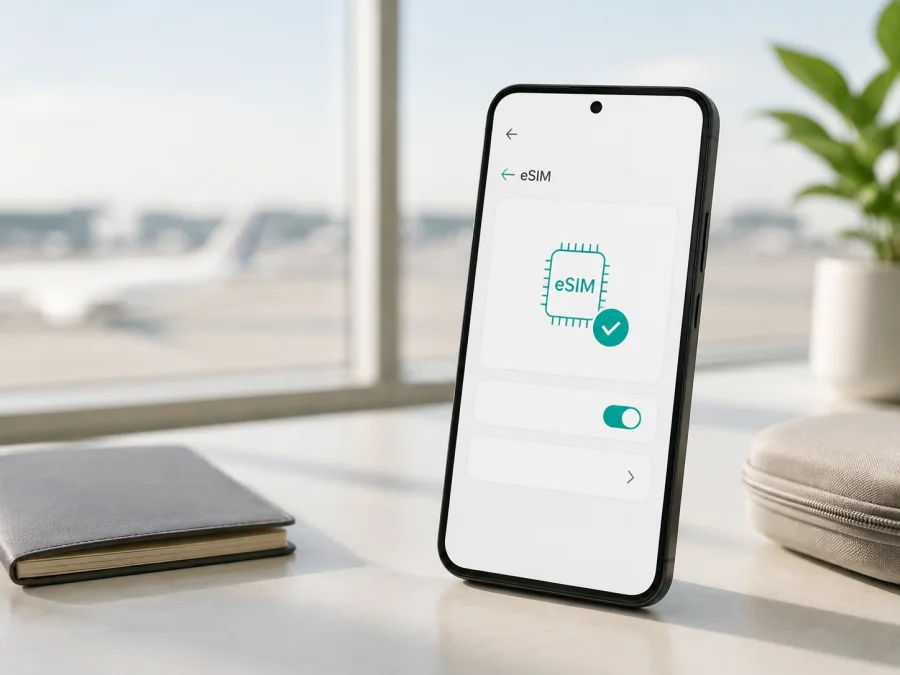
هل يدعم Google Pixel 6 8GB RAM eSIM؟ التوافق والتثبيت في السفر
إذا كان معك هاتف Google Pixel 6 8GB RAM وتريد استخدام الإنترنت أثناء السفر، فالإجابة المختصرة هي: نعم، هذا الطراز يدعم eSIM، أو شريحة SIM افتراضية مدمجة في الهاتف. وتذكر تعليمات Google الحالية أن هواتف Pixel 4 والإصدارات الأحدث تعمل مع eSIM. لكن كلمة «يدعم» لا تعني أن كل نسخة ستتصل تلقائياً بأي خطة بيانات؛ فالتوافق النهائي يرتبط بالسوق الذي بيع فيه الهاتف، وبالمشغّل الذي سيصدر ملف eSIM، وبحالة قفل الشبكة، وبإصدار Android وإعدادات الهاتف.
العبارة Google Pixel 6 8GB RAM هي اسم النسخة المطلوبة هنا. ذاكرة RAM بسعة 8GB لا تغني عن التحقق من وحدة eSIM، ولا ينبغي دمج هذه النسخة مع موديل آخر. اتبع الخطوات على هاتفك، فقد تتغير أسماء القوائم بحسب تحديث Android واللغة.
الإجابة السريعة
| البند | التفاصيل |
|---|---|
| الجهاز المستهدف | Google Pixel 6 8GB RAM |
| نوع SIM | شريحة nano SIM فعلية، وeSIM في الهاتف المتوافق |
| دعم eSIM | نعم، وفق معلومات Google لهواتف Pixel 4 والأحدث، مع التحقق من المشغّل والسوق |
| ذاكرة RAM | 8GB؛ لا تغيّر بحد ذاتها أهلية eSIM |
| استخدام eSIM في السفر | خطة بيانات مسبقة الدفع للإنترنت عبر الهاتف، وفق شروط الوجهة والخطة |
| الفحص الحاسم | ظهور EID أو خيار إضافة eSIM، ثم قبول ملف الخطة من المشغّل |
| ما لا يشمله تلقائياً | رقم هاتف عادي أو مكالمات صوتية أو رسائل SMS، إلا إذا نصت الخطة على ذلك صراحة |
هل يدعم Google Pixel 6 8GB RAM eSIM فعلاً؟
نعم، من ناحية عتاد الفئة، يدعم Google Pixel 6 8GB RAM eSIM. تستند هذه النتيجة إلى صفحة Google الرسمية الخاصة بإضافة SIM أو eSIM، حيث تصنف Google هواتف Pixel 4 وما بعدها ضمن الهواتف التي تعمل مع eSIM. كما توضح Google أن الهاتف الذي يستخدم eSIM وSIM فعلية يمكنه تشغيل خطين في وضع الاستعداد المزدوج، لكن كيفية عمل الخطين تعتمد على الهاتف والمشغّل والخطة.
لتفهم الفرق، فكّر في التوافق على ثلاث طبقات:
- العتاد: يحتوي الهاتف على وحدة eSIM تسمح بتنزيل ملف تعريف رقمي بدلاً من إدخال بطاقة فعلية.
- النظام: يجب أن يظهر في Android خيار إعداد eSIM وأن يكون الهاتف محدثاً قدر الإمكان ومتصلاً بالإنترنت أثناء الإضافة.
- الخدمة: يجب أن يدعم المشغّل أو مزود خطة البيانات eSIM لهذا الهاتف وفي بلد الاستخدام، وأن تكون الخطة صالحة للوجهة.
ظهور EID لا يضمن قبول كل خطة؛ فقد يكون السبب في الخطة أو المشغّل أو القفل، لا في سعة RAM.
اختلافات السوق والمشغّل والبرمجيات
لا يكفي ذكر دعم Google Pixel 6 8GB RAM من دون ذكر مصدر البيع. بعض الهواتف تُباع مباشرة من Google، وبعضها يأتي من مشغّل مع قفل شبكة أو إعداد أولي خاص به. وقد تكون النسخة مستوردة لسوق آخر؛ الاسم التجاري وحده لا يكشف هذه التفاصيل.
في معظم الحالات، يظل دعم eSIM في Google Pixel 6 8GB RAM متاحاً، لكن المشغّل قد يرفض التفعيل أو يفرض متطلبات إضافية، مثل التحقق من رقم الجهاز. هذا لا يعني أن الهاتف غير متوافق. اسأل عن دعم eSIM وقبول IMEI لهذه النسخة.
تحقق من قفل الشبكة. إذا كان الهاتف مقيداً بمشغّل أو لا يسمح بإضافة شبكة أخرى، فقد لا تعمل خطة سفر من مشغّل مختلف حتى لو كان EID موجوداً. إزالة القفل تخضع لسياسة الجهة التي باعت الهاتف.
لا تخلط بين 5G وeSIM: 5G تقنية شبكة، أما eSIM فطريقة لحفظ ملف اشتراك داخل الجهاز. قد تعمل eSIM للبيانات على 4G فقط، وظهور علامة 5G لا يثبت وجود eSIM أو توفرها في الوجهة.
كيف تتحقق من EID وخيار إضافة eSIM
افحص الهاتف نفسه قبل شراء الخطة، مع اتصال Wi‑Fi، ثم نفّذ الآتي:
الفحص الأول: ابحث عن EID
- افتح الإعدادات.
- انتقل إلى حول الهاتف.
- افتح حالة SIM أو معلومات SIM، بحسب إصدار Android واللغة.
- ابحث عن خانة EID.
وفق إرشادات Google، يمثل EID رقم تعريف المستند المدمج الخاص ب eSIM. قد يوجد الرقم أيضاً على علبة الهاتف. لا تنشره في منتدى أو رسالة عامة؛ قد يطلبه المشغّل عبر قناة الدعم الرسمية عند تفعيل الخدمة.
الفحص الثاني: ابحث عن إضافة eSIM
- افتح الإعدادات.
- اختر الشبكة والإنترنت.
- اختر بطاقات SIM أو SIMs.
- اضغط إضافة SIM.
- ابحث عن إعداد eSIM أو تنزيل SIM بدلاً من ذلك.
قد يعرض الهاتف خيار مسح QR code أو متابعة إعداد مشغّل. لا تؤكد العملية ولا تحذف ملفاً قديماً لمجرد الاختبار. ظهور خيار الإضافة مع EID علامة قوية على الجاهزية التقنية، أما قبول الملف فيتوقف على الخطة والمشغّل.
إذا لم تجد EID أو خيار الإضافة، أعد تشغيل الهاتف وتحقق من وجود تحديث للنظام، ثم راجع حول الهاتف مرة أخرى. تأكد من أنك تبحث في قائمة SIM الصحيحة وليس في إعدادات Wi‑Fi. إذا بقيت العناصر غائبة، التقط اسم الطراز ورقم IMEI وتواصل مع المشغّل أو البائع قبل شراء أي خطة. لا تحاول تخمين EID أو إدخال رقم من جهاز آخر.
وقبل المتابعة، سجّل نتيجة الفحص. هذه الخطوة الصغيرة تمنع شراء خطة لا يمكن تنزيلها على نسخة Google Pixel 6 8GB RAM الموجودة لديك.
قائمة فحص التوافق قبل الدفع
استخدم القائمة التالية في يوم شراء الخطة، حتى إن سبق أن نجحت eSIM على هاتف مشابه:
- [ ] يظهر EID في حول الهاتف > حالة SIM أو على علبة الجهاز.
- [ ] يظهر خيار إضافة SIM > إعداد eSIM في إعدادات الشبكة.
- [ ] يعمل Google Pixel 6 8GB RAM من دون قفل مشغّل يمنع الشبكات الأخرى.
- [ ] إصدار Android محدث، والهاتف متصل بـ Wi‑Fi أو بإنترنت ثابت أثناء التثبيت.
- [ ] مزود الخطة يؤكد دعم eSIM لهذا الهاتف وفي بلد أو منطقة الرحلة.
- [ ] الوجهة موجودة في نطاق الخطة، وليس فقط في اسم منطقة عامة مشابهة.
- [ ] حجم البيانات ومدة الصلاحية يناسبان عدد الأيام وطريقة استخدامك.
- [ ] قرأت متى تبدأ الصلاحية: عند التثبيت أو عند أول اتصال أو وفق شرط آخر مكتوب في الخطة.
- [ ] عرفت إن كان تفعيل تجوال البيانات مطلوباً لملف eSIM.
- [ ] حفظت QR code أو بيانات التثبيت في مكان آمن، ولم تستخدمه على جهاز آخر.
إن لم تجب «نعم» عن البنود المتعلقة بالجهاز والخطة، أوقف الدفع مؤقتاً. الاسترداد وإعادة إصدار الملف ونقله إلى جهاز آخر تعتمد على شروط الشراء والاستخدام؛ لا تفترض أن حذف eSIM يسمح بتنزيلها مرة ثانية. تحقق من جهازك قبل الانتقال إلى اختيار الخطة.
اختيار خطة eSIM مناسبة للرحلة
بعد التحقق من Google Pixel 6 8GB RAM، اختر الخطة على أساس الرحلة. في تطبيق وموقع Kaspersky eSIM Store يمكنك اختيار الاتجاه ومراجعة حزمة البيانات والمدة والسعر والشروط قبل إتمام الطلب. يساعدك الموقع والتطبيق على تجهيز eSIM للإنترنت المحمول، بينما ترتبط الشبكة الفعلية بمزود الخطة المحلي وشروطه.
حدّد مسار الرحلة أولاً. إذا عبرت حدوداً عدة، فتحقق من أن الخطة إقليمية أو متعددة البلدان بالفعل، ولا تكتفِ باسم المدينة. راجع وصف الوجهة قبل الدفع، ثم قارن حجم البيانات بالأنشطة المتوقعة.
للمراسلة والخرائط قد تكفي حزمة صغيرة، بينما يستهلك العمل عن بعد ومشاركة الصور والفيديو أكثر. فعّل توفير البيانات وأوقف التحديث التلقائي والنسخ الاحتياطي عبر eSIM، واختر مدة تغطي الرحلة من دون افتراض تمديد الأيام غير المستخدمة.
بعد مراجعة الشروط، يساعدك Kaspersky eSIM Store على اختيار الخطة وإتمام الطلب عبر الموقع أو التطبيق. اختر اتجاه السفر ثم راجع EID والقفل والوجهة قبل تأكيد الدفع؛ اسم Google Pixel 6 8GB RAM وحده لا يضمن عمل كل خطة.
تثبيت eSIM وتفعيلها على Google Pixel 6 8GB RAM
ابدأ بعد توفر اتصال Wi‑Fi، ووجود QR code أو ملف الخطة في حسابك، ومعرفة شروط بدء الصلاحية. من الأفضل تثبيت الملف قبل السفر عندما يكون لديك وقت للاختبار، لكن لا تفعّل بيانات السفر مبكراً إذا كانت الخطة تبدأ عند التثبيت أو عند أول اتصال. اقرأ الشرط الخاص بالخطة قبل الضغط على التأكيد.
1. جهّز متطلبات التثبيت
تأكد من أن الهاتف مشحون، وأن QR code ظاهر على شاشة أخرى أو محفوظ في مكان يمكن مسحه. إذا كان معروضاً على Google Pixel 6 8GB RAM نفسه، افتح رسالة الطلب على جهاز آخر أو استخدم الإدخال اليدوي إن وفره مزود الخطة.
2. افتح إضافة eSIM
افتح الإعدادات، ثم الشبكة والإنترنت، ثم SIMs، ثم إضافة SIM، ثم إعداد eSIM. قد تكون أسماء العناصر بالعربية أو الإنجليزية. اتبع معالج الإعداد الذي يظهر على الشاشة، واختر تنزيل ملف SIM بدلاً من إدخال بطاقة فعلية.
3. امسح QR code
وجّه كاميرا الهاتف إلى QR code الصادر في ملف الطلب، ثم انتظر قراءة الملف. لا تشارك QR code مع شخص آخر، ولا تمسحه على هاتف تجريبي إذا كانت شروط المزود تربطه بأول جهاز. إذا لم تُقرأ الصورة، زد الإضاءة، نظّف عدسة الكاميرا، كبّر QR code، أو استخدم الإدخال اليدوي إن كان متاحاً.
4. ثبّت الملف
راجع اسم الخطة والوجهة عندما يعرضهما الهاتف، ثم أكد التنزيل. قد يحتاج الهاتف إلى دقائق حتى يتواصل مع مزود الخطة. لا تغلق الإعدادات أو تبدّل الشبكات أثناء التنزيل. إذا طلب المعالج إعادة التشغيل، نفّذ الطلب بعد حفظ أي عمل مفتوح.
5. سمِّ الخط بوضوح
بعد إضافة الملف، افتح إعدادات SIM وسمِّه «سفر» أو باسم الوجهة لتفادي الخلط بينه وبين الخط الأساسي.
6. فعّل الملف عند الحاجة
شغّل eSIM من صفحة SIMs. إذا كنت ستبدأ الاستخدام بعد الوصول، يمكن ترك الملف مثبتاً مع إيقافه إلى ذلك الوقت، بشرط أن تسمح شروط الخطة بذلك. التثبيت، والتفعيل، وبداية مدة الصلاحية ليست دائماً الحدث نفسه؛ اتبع النص الظاهر في الطلب.
7. عيّن بيانات الهاتف
من SIMs اختر eSIM في خانة بيانات الهاتف المحمول. فعّل بيانات الهاتف المحمول، ثم افحص أن الهاتف لا يزال يستخدم الخط الأساسي للاتصالات إن كان هذا ما تريده. لا يمكن عادةً اختيار خطين افتراضيين لبيانات الهاتف في اللحظة نفسها؛ المهم هو أن يظهر ملف السفر باعتباره خط البيانات.
لشرح أوسع للخطوات، راجع تعليمات تثبيت eSIM على Android أو تعليمات تثبيت eSIM على iOS. رابط iOS مفيد إذا كنت تجهز أكثر من هاتف، لكن خطوات Google Pixel 6 8GB RAM هي خطوات Android أعلاه.
8. اختبر الاتصال بحذر
بعد الوصول إلى الوجهة أو عند الوقت الذي تحدده الخطة، عطّل Wi‑Fi مؤقتاً، وتحقق من ظهور إشارة الشبكة، ثم افتح صفحة ويب بسيطة. إذا طلبت الخطة تجوال البيانات لملف eSIM، فعّله لهذا الملف فقط. لا تشغّل تجوال البيانات على خطك الأساسي إن كنت تريد تجنب رسوم التجوال المعتادة، وراجع اسم SIM الذي اخترته قبل الاختبار.
استخدام eSIM في السفر
في المطار، قد تحتاج إلى الخرائط أو تطبيق النقل أو ترجمة عنوان الفندق قبل أن تجد شبكة Wi‑Fi. إذا ثبتت eSIM مسبقاً، اجعلها خط البيانات عند بدء الرحلة، واترك خطك الأساسي للمكالمات أو الرسائل حسب حاجتك. يعمل هذا السيناريو فقط عندما تكون الخطة صالحة للبلد وشبكة الشريك متاحة في المكان الذي وصلت إليه.
في رحلة متعددة الدول، لا تغيّر ملف البيانات عند عبور الحدود قبل مراجعة نطاق الخطة. قد تتصل eSIM تلقائياً بشبكة شريكة، وقد تحتاج إلى إعادة تشغيل بيانات الهاتف أو اختيار الشبكة تلقائياً. يمنحك اسم واضح لكل ملف وسجل للوجهات فرصة أفضل لمعرفة الخط المستخدم. لا تحذف ملف الخطة عند انتهاء الرحلة قبل التأكد من شروط إعادة الاستخدام أو الاسترداد.
تذكّر أن eSIM الخاصة بالبيانات ليست بالضرورة رقماً هاتفياً. خطة الإنترنت في Kaspersky eSIM Store مخصصة للموبايل داتا في الرحلات، ولا تشمل المكالمات العادية أو SMS أو رقماً محلياً إلا إذا نصت شروط الخطة صراحة على ذلك. استخدم تطبيقات المراسلة عبر الإنترنت عندما تكون مناسبة، مع مراعاة استهلاك البيانات وجودة الشبكة المحلية.
المشكلات الشائعة وحلولها
لا يظهر خيار إضافة eSIM
تحقق من وجود EID، وافتح المسار الإعدادات > الشبكة والإنترنت > SIMs، ثم أعد تشغيل الهاتف. ثبت التحديثات المتاحة وتأكد من أنك تستخدم Google Pixel 6 8GB RAM الفعلي لا جهازاً آخر في الحساب. إذا غاب EID والخيار معاً، اتصل بالبائع أو المشغّل قبل الشراء؛ لا تفترض أن إعادة ضبط المصنع ستضيف مكوّناً غير ظاهر.
يرفض الهاتف QR code
اتصل بإنترنت ثابت، واستخدم QR code غير منتهي أو غير مستخدم. كبّر الصورة وتأكد من عدم انعكاسها أو قص حوافها. جرّب الإضافة من إضافة SIM > إعداد eSIM بدلاً من تطبيق الكاميرا العام، لأن QR code مخصص للإعداد وليس لفتح رابط عادي. إذا طلب النظام رمز تأكيد، استخدم البيانات الموجودة في رسالة الطلب فقط.
تمت الإضافة ولا توجد شبكة
افتح إعدادات SIM وتحقق من تشغيل ملف السفر واختياره لبيانات الهاتف. عطّل وضع الطيران، ثم أعد تشغيل الهاتف. تأكد من تفعيل تجوال البيانات عند اشتراطه، ومن أن الوجهة داخل نطاق الخطة. إذا ظهرت إشارة لكن لا توجد بيانات، افحص نقطة الوصول APN فقط إذا أعطاك المزود قيمة رسمية؛ لا تدخل قيمة عشوائية من الإنترنت.
يعمل الخط الأساسي بدلاً من eSIM
افتح SIMs وحدد eSIM تحت بيانات الهاتف المحمول. أوقف التحويل التلقائي إلى خط آخر إن ظهر هذا الخيار، وتحقق من وجود علامة البيانات بجانب الملف الصحيح. عند استخدام خطين، راقب أيضاً إعدادات المكالمات والرسائل حتى لا تغيّر الخط الأساسي عن غير قصد.
لا يبدأ التفعيل أو تظهر رسالة عن المشغّل
قد يكون الملف مرتبطاً بالمشغّل أو بالوجهة أو بجهاز سبق استخدام QR code عليه. راجع شروط الخطة، وأرسل إلى الدعم اسم الخط ورسالة الخطأ وبلد الاستخدام من دون نشر EID أو QR code علناً. المشغّل هو الجهة التي تتحقق من تفعيل الخطة، بينما Kaspersky eSIM Store هو التطبيق والموقع اللذان يساعدانك على اختيار الخطة وإتمام الطلب والوصول إلى خطوات التثبيت.
انتهت البيانات بسرعة
افتح استهلاك البيانات في Android، وحدد التطبيقات التي استخدمت eSIM. أوقف النسخ الاحتياطي والتحديث التلقائي والبث عالي الدقة، واستخدم Wi‑Fi موثوقاً عند توفره. تحقق من أن نقطة الاتصال لم تُترك مفتوحة، وأن الهاتف لم يحوّل بيانات التطبيقات إلى eSIM من دون قصد. إذا احتجت بيانات إضافية، راجع إمكانات الترقية أو التعبئة في شروط الخطة، فالتوفر يختلف باختلاف الوجهة.
أسئلة شائعة
هل يدعم Google Pixel 6 8GB RAM eSIM؟
نعم، يدعمها وفق تصنيف Google لهواتف Pixel 4 والأحدث، لكن يجب تأكيد EID وخيار إضافة eSIM ودعم المشغّل على جهازك المحدد. نسخة السوق وقفل الشبكة وإصدار النظام قد تغير النتيجة العملية.
هل تمنح eSIM رقماً للمكالمات؟
لا، ليس تلقائياً. خطة eSIM للإنترنت في السفر تمنح بيانات الهاتف، ولا توفر رقماً أو مكالمات صوتية أو SMS إلا إذا ذكرت شروطها ذلك بوضوح. يمكنك استخدام تطبيقات المراسلة عبر البيانات للتواصل.
هل تعمل eSIM إذا كان الهاتف مقفلاً؟
ليس بالضرورة. وجود EID يثبت القدرة التقنية، لكنه لا يلغي قفل المشغّل. يجب أن يوافق المشغّل على الشبكة أو إزالة القيد وفق سياسته قبل الاعتماد على خطة سفر.
ماذا أفعل إذا لم تعمل الخطة؟
ابدأ بفحص تشغيل eSIM، واختيارها للبيانات، وإلغاء وضع الطيران، وتجوال البيانات، ونطاق الوجهة. أعد التشغيل وانتظر بضع دقائق. إذا استمرت المشكلة، تواصل مع خدمة الدعم ومع المشغّل، واذكر رسالة الخطأ ووقت المحاولة من دون إرسال QR code في قناة عامة.
الخلاصة: فحص الجهاز أولاً ثم eSIM للرحلة
Google Pixel 6 8GB RAM مؤهل تقنياً لاستخدام eSIM، وتؤكد Google أن هواتف Pixel 4 والأحدث تعمل مع هذه التقنية. ومع ذلك، القرار الصحيح قبل شراء خطة بيانات لا يعتمد على الاسم أو RAM فقط. افتح حول الهاتف > حالة SIM وابحث عن EID، ثم افتح الشبكة والإنترنت > SIMs > إضافة SIM وابحث عن إعداد eSIM. بعد ذلك تحقق من قفل الشبكة، ودعم المشغّل، وبلد الرحلة، ووقت بدء الصلاحية.
ضع علامة على كل بند في قائمة التوافق، ثم اختر عبر Kaspersky eSIM Store، التطبيق والموقع، الاتجاه والخطة المناسبين للموبايل داتا في رحلتك. راجع حجم البيانات والمدة وشروط التجوال، ثبّت الملف عبر QR code، عيّنه لبيانات الهاتف، واختبره من دون Wi‑Fi في الوقت المناسب. بهذه الطريقة تتحول الإجابة العامة عن دعم eSIM إلى قرار مبني على فحص Google Pixel 6 8GB RAM الموجود لديك واختيار eSIM ملائمة للرحلة.


