دليل الاتصال أثناء السفر
Google Pixel 6 eSIM: التوافق والإعداد
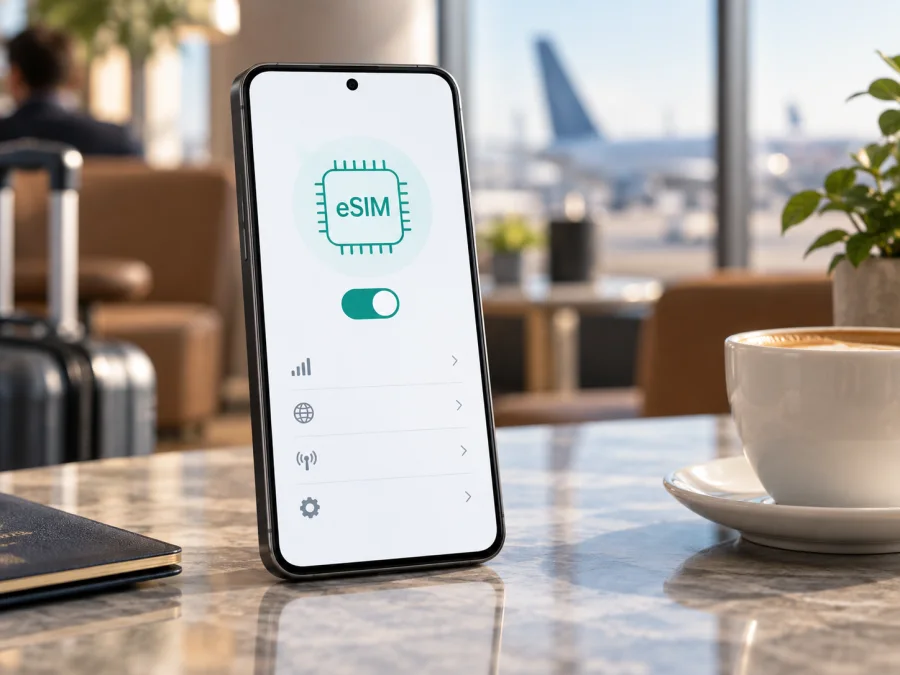
هل يدعم Google Pixel 6 eSIM؟
نعم، يدعم Google Pixel 6 استخدام eSIM إلى جانب شريحة Nano SIM فعلية. وتدرج Google في مواصفات الهاتف الرسمية إمكانية تشغيل شريحتي اتصال: Nano SIM واحدة وeSIM. كما تُظهر مواصفات الطرازات الخلوية المختلفة للهاتف أن eSIM مدعومة. هذا يعني أن الهاتف يستطيع تنزيل ملف تعريف eSIM واستخدامه عندما تسمح نسخة الجهاز ومشغل الشبكة والخطة بذلك.
لكن كلمة «يدعم» لا تعني أن كل هاتف يحمل اسم Pixel 6 سيُفعّل أي باقة تلقائياً في أي بلد. فقد تختلف الوظائف المتاحة تبعاً لرقم الطراز والسوق الذي بيع فيه الهاتف، وحالة قفله على شركة اتصالات، وإصدار Android، وسياسة مشغل الشبكة الذي سيصدر ملف eSIM. قبل شراء باقة سفر، افحص الهاتف نفسه واتصل بالمشغل أو مزود الخطة إذا كانت لديك نسخة مستوردة أو مقفلة.
الإجابة السريعة
| البند | ما ينبغي معرفته عن Google Pixel 6 |
|---|---|
| دعم eSIM | نعم، تذكر Google eSIM ضمن مواصفات Pixel 6 الرسمية. |
| الشرائح | شريحة Nano SIM فعلية واحدة وملف eSIM، ويمكن استخدامهما كخطين وفق إعدادات الشبكة. |
| التحقق على الهاتف | ابحث عن EID في حالة SIM، وتحقق من ظهور خيار إضافة أو إعداد eSIM. |
| متطلبات التفعيل | جهاز غير مقفل للشبكات، واتصال إنترنت أثناء التنزيل، وخطة ومشغل يدعمان eSIM لهذا الطراز. |
| استخدام السفر | يمكن اختيار eSIM لبيانات الهاتف في الوجهة مع إبقاء خطك الأساسي وفق احتياجك. |
| تنبيه | التوافق مع eSIM لا يضمن توافق كل تردد أو توفر الخدمة لدى كل مشغل أو في كل منطقة. |
ما المقصود بدعم eSIM؟
eSIM شريحة رقمية مدمجة في الهاتف. بدلاً من إدخال بطاقة بلاستيكية جديدة، يضيف المستخدم ملف تعريف اتصال إلى الهاتف من خلال تطبيق المشغل أو رمز QR أو طريقة تفعيل أخرى يحددها مزود الخطة. بعد تنزيل الملف، تظهر الشريحة في إعدادات الشبكة ويمكن اختيارها للمكالمات أو الرسائل أو البيانات، بحسب ما تتضمنه الخطة.
في Google Pixel 6، يمكن ضبط الخطين للمكالمات والرسائل والبيانات من إعدادات الشرائح. عادةً تختار شريحة واحدة لاستخدام بيانات الهاتف في الوقت نفسه.
وeSIM الخاصة بالسفر تكون غالباً مخصصة للبيانات. لا تفترض أنها تمنح رقم هاتف محلياً أو مكالمات تقليدية أو رسائل SMS، إلا إذا ذكرت شروط الخطة ذلك صراحة. يمكن استخدام تطبيقات المراسلة والمكالمات عبر الإنترنت عند توفر البيانات. أما رقمك المعتاد فيمكن أن يبقى على الخط الأساسي إذا ظل هذا الخط مفعّلاً، مع الانتباه إلى رسوم التجوال وسياسات شركة الاتصالات الأصلية.
ما الذي تؤكده مواصفات Google؟
تسرد صفحة مواصفات Pixel الرسمية Pixel 6 ضمن أجهزة 2021 وتذكر دعم الشريحة المزدوجة: Nano SIM واحدة وeSIM. كما تسرد طرازات شبكة Pixel 6، بما فيها نسخ Sub‑6 GHz ونسخة mmWave + Sub‑6 GHz ونسخة مخصصة لليابان، مع ذكر eSIM في بيانات الشبكة. هذه معلومات مهمة لأنها تؤكد أن eSIM ليست مجرد ميزة منسوبة إلى عائلة Pixel عموماً، بل جزء من مواصفات Pixel 6 نفسه.
كما تفصل Google بين أرقام الطراز ونطاقات الشبكة والأسواق؛ دعم eSIM لا يعني دعم جميع نطاقات 4G أو 5G. توافر الشبكة وسرعتها يعتمدان على المشغل والتغطية ونطاقات الجهاز.
نعم، Google Pixel 6 يدعم eSIM بحسب معلومات Google الرسمية. للتحقق من جهاز بعينه، افحص EID وخيار الإضافة وتأكد من قبول المشغل لرقم الطراز وحالة القفل.
اختلاف السوق ورقم الطراز والمشغل
قد يُباع Google Pixel 6 في أكثر من سوق وبأرقام طراز مختلفة. وقد تختلف نطاقات التردد أو دعم خدمات معينة بحسب نسخة الجهاز والمنطقة. توضح Google في مواصفاتها أكثر من تكوين للشبكة، وتذكر أن بعض خدمات الاتصال تعتمد على المشغل أو البلد. ولهذا ينبغي الفصل بين ثلاثة أسئلة:
- هل يحتوي الهاتف على إمكانية eSIM؟ مواصفات Google لهاتف Pixel 6 تجيب بنعم.
- هل يستطيع هذا الهاتف المحدد تنزيل ملف eSIM؟ افحص EID وخيار إعداد eSIM على الجهاز نفسه.
- هل سيقبل المشغل أو الخطة هذا الهاتف في بلد الاستخدام؟ تحقق من دعم المشغل ورقم الطراز وحالة القفل وشروط الخطة.
إذا اشتريت الهاتف من شركة اتصالات، فقد يكون مقفلاً لاستخدام شبكتها حتى تنتهي شروط القفل أو تطلب فكّه. وقد يحتاج التفعيل إلى إجراء من الشركة نفسها. أما الهاتف الذي بيع مفتوحاً فيمكنه العمل مع شبكات أكثر، لكن ذلك لا يلغي ضرورة التحقق من توافق نطاقات الشبكة وقواعد تفعيل eSIM لدى المشغل.
في الأجهزة المستوردة أو المجددة، افحص رقم الطراز في «حول الهاتف» وقارنه بمتطلبات مزود الخدمة. وجود درج SIM أو ظهور اسم Pixel 6 لا يثبت أن الجهاز غير مقفل.
قد يحتوي الهاتف على eSIM بينما لا يتيح مشغل بعينه تفعيلها أو نقلها عن بُعد. تختلف السياسات باختلاف البلد والمشغل، لذا اطلب تأكيداً مباشراً عند وجود نسخة مستوردة أو حالة غير معتادة.
<a id="kesim-device-compatibility"></a>
كيف تتحقق من التوافق على هاتفك؟
افحص الهاتف نفسه: ابحث عن EID في معلومات SIM وعن خيار إعداد eSIM في إعدادات الشبكة. وجود EID لا يثبت أن خطة معينة ستعمل أو أن الجهاز مفتوح الشبكة.
فحص EID من الإعدادات
- افتح الإعدادات.
- انتقل إلى حول الهاتف، ثم افتح حالة SIM أو حالة الشريحة. قد تختلف التسمية قليلاً بحسب إصدار Android واللغة.
- ابحث عن بند EID. قد يظهر رقم طويل؛ لا تنشره علناً ولا ترسله إلا إلى جهة دعم موثوقة تطلبه لإتمام التفعيل.
- إن لم تجده في تلك الشاشة، استخدم مربع البحث داخل الإعدادات واكتب EID، ثم افحص أيضاً العلبة الأصلية أو شاشة معلومات الجهاز عند الحاجة.
فحص خيار إضافة eSIM
- افتح الإعدادات ثم الشبكة والإنترنت.
- اختر شرائح SIM أو شبكة الجوّال، بحسب نسخة Android.
- اضغط إضافة شريحة SIM، ثم ابحث عن إعداد eSIM أو تنزيل شريحة SIM بدلاً من ذلك.
- لا تبدأ تنزيل الملف إلا إذا كانت لديك تعليمات التفعيل الخاصة بالخطة التي اخترتها.
ظهور EID وخيار الإضافة مؤشر إيجابي، لكنه لا يغني عن تأكيد المشغل. إذا غاب الخيار، أعد التشغيل وحدّث النظام وافحص قيود الشركة أو المؤسسة. وإذا غاب EID، تحقق من رقم الطراز مع البائع أو المشغل قبل الشراء.
قائمة تحقق قبل الشراء
- [ ] طراز الهاتف هو Google Pixel 6، وليس اسماً قريباً لطراز آخر.
- [ ] يظهر EID في معلومات الهاتف أو يمكن تأكيده عبر وسيلة Google الرسمية.
- [ ] يظهر خيار إضافة أو إعداد eSIM في إعدادات الشبكة.
- [ ] الهاتف غير مقفل على مشغل يمنع استخدام خط آخر، أو تأكدت من سياسة فك القفل.
- [ ] مزود الخطة يقبل Pixel 6 ورقم الطراز الموجود لديك.
- [ ] وجهة الرحلة مدرجة ضمن نطاق الخطة، وتناسبك كمية البيانات ومدتها وشروط الاستخدام.
- [ ] لديك اتصال Wi‑Fi أو بيانات مستقرة أثناء تنزيل الملف، ووقت كافٍ لإعداده.
تجهيز eSIM قبل السفر
اقرأ تعليمات الخطة حول التغطية وموعد بدء الصلاحية وطريقة التفعيل، وما إذا كان تجوال البيانات مطلوباً. قد يبدأ احتساب المدة عند التثبيت أو التفعيل أو الاتصال بشبكة مدعومة؛ لا تفترض أن هذه الأحداث متزامنة.
قبل الدفع، حدد البلدان ومدة الرحلة واستهلاكك المتوقع. قارن حجم البيانات والمدة والنطاق الجغرافي، واقرأ شروط مشاركة الإنترنت. التغطية لا تكون مضمونة في كل مبنى أو منطقة نائية.
بعد التحقق من الجهاز، يتيح تطبيق وموقع Kaspersky eSIM Store اختيار eSIM وإتمامها وتفعيل خطة لبيانات الهاتف في السفر الدولي. تعتمد الخدمة الفعلية على الشبكات المحلية وشروط الخطة وموقعك.
تثبيت eSIM وتفعيلها على Google Pixel 6
أبقِ الهاتف متصلاً بالإنترنت أثناء التنزيل. إذا ظهر رمز QR على شاشة Pixel 6 نفسها، اعرضه على جهاز آخر أو استخدم الإدخال اليدوي إذا وفره مزود الخطة.
خطوات الإضافة من إعدادات Android
- افتح الإعدادات على Google Pixel 6.
- انتقل إلى الشبكة والإنترنت ثم شرائح SIM.
- اختر إضافة SIM ثم إعداد eSIM. قد تظهر عبارة قريبة مثل «تنزيل شريحة SIM بدلاً من ذلك».
- اتبع المطالبات الظاهرة على الشاشة. إذا طلب منك الهاتف اختيار مشغل، اختر جهة الخطة الصحيحة، أو استخدم رمز QR / رمز التفعيل الذي قدمه مزودها.
- وافق على تنزيل ملف eSIM وانتظر حتى يكتمل. لا تغلق الإعدادات ولا تبدّل الاتصال إلى شبكة غير مستقرة أثناء العملية.
- عند ظهور اسم الشريحة، سمّها باسم واضح مثل «السفر» لتجنب الخلط بخطك الأساسي.
- افتح إعدادات الشرائح، واختر أي خط سيستخدم بيانات الهاتف. إذا أردت إبقاء رقمك المعتاد للمكالمات، عيّن الخط الأساسي لذلك، واجعل eSIM السفر للبيانات عند الحاجة.
- فعّل شريحة السفر في التوقيت المناسب. شغّل بيانات الهاتف لها، وفعّل تجوال البيانات على ملف السفر فقط إذا كانت تعليمات مزوده تتطلب ذلك.
- بعد الوصول أو بعد الموعد المحدد بالخطة، تحقق من تسجيل الشبكة وفتح صفحة ويب صغيرة. راقب اسم الشريحة المحددة للبيانات وتأكد من عدم استخدام الخط الأساسي للتجوال دون قصد.
تختلف طريقة التنزيل حسب المشغل. اتبع خطوات مزود الخطة، ولا تمسح الملف بعد تثبيته قبل التأكد من إمكانية إعادة تنزيله؛ بعض رموز التفعيل تستخدم مرة واحدة.
لشرح مصور أو خطوات إضافية، راجع تعليمات تثبيت eSIM على Android وتعليمات تثبيت eSIM على iOS. تعليمات iOS تفيد من يجهز الخطة على جهاز Apple منفصل، لكنها ليست خطوات تشغيل Pixel 6؛ على الهاتف نفسه اتبع مسارات Android أعلاه.
اختيار الخطين وإدارة البيانات
من الإعدادات ← الشبكة والإنترنت ← شرائح SIM اختر eSIM السفر للبيانات والخط الشخصي للمكالمات عند الحاجة. افحص إعداد التبديل التلقائي حتى لا يستخدم الهاتف الخط الآخر للبيانات دون قصد.
قبل المغادرة، تأكد من خط البيانات. راقب الاستهلاك، وأوقف التحديثات والنسخ الاحتياطي عبر بيانات الهاتف عند الحاجة. تحقق من سماح الخطة بنقطة الاتصال قبل مشاركتها.
سيناريوهات عملية في الرحلة
الوصول إلى بلد جديد: يمكن تثبيت الخطة مسبقاً عندما تكون التعليمات واضحة، مع ترك تشغيل البيانات أو اختيار شبكة الوجهة وفق موعد بدء الصلاحية. بعد الهبوط، أوقف وضع الطيران، اختر eSIM السفر للبيانات، ثم امنح الهاتف وقتاً للاتصال. إذا لم يسجل على الشبكة، أعد تشغيل الهاتف أو اختر الشبكة يدوياً إذا نصت التعليمات على ذلك.
الاحتفاظ برقمك الأساسي: يمكنك إبقاء الشريحة المحلية الفعلية متاحة لاستقبال المكالمات أو الرسائل، واستخدام eSIM السفر للبيانات. افحص رسوم التجوال لدى مشغلك الأساسي، وأوقف بياناته أو تجوال بياناته إذا كنت لا تريد أن يستخدمه الهاتف للإنترنت. قد تفرض بعض الشركات رسوماً على استقبال المكالمات أو الرسائل في الخارج؛ راجع شروطها مباشرة.
رحلة تشمل أكثر من دولة: اقرأ نطاق التغطية في الخطة قبل الاختيار. خطة دولة واحدة قد لا تمتد إلى الوجهة التالية، حتى لو كانت قريبة جغرافياً. إذا كان مسارك يمر بعدة بلدان، تحقق من أن الخطة تشمل جميعها وأن التبديل بين الشبكات مسموح، ولا تفترض أن الملف سيعمل خارج النطاق المذكور.
العمل والتنقل: الاجتماعات المرئية ونقطة الاتصال تستهلكان بيانات أكثر من البريد والخرائط. نزّل الملفات المهمة مسبقاً وراجع حجم الخطة وشروط المشاركة.
عند فقدان الاتصال: افحص الخط المحدد للبيانات وحالة الشريحة، وجرّب وضع الطيران ثم إعادة التشغيل. لا تحذف الملف قبل مراجعة طريقة استعادته.
حل المشكلات الشائعة
لا يظهر خيار إضافة eSIM. ابحث عن EID في «حول الهاتف ← حالة SIM»، ثم أعد تشغيل الجهاز وثبّت تحديث Android المتاح. افحص أيضاً قيود المشغل أو إدارة العمل، واطلب التحقق من رقم الطراز إذا لم يظهر EID.
يوجد EID لكن التنزيل يفشل. تحقق من اتصال الإنترنت ومن أن رمز QR لم يُستخدم سابقاً. أعد المحاولة حسب تعليمات المزود، ولا تشارك الرمز علناً. إذا استمر الخطأ، تواصل مع جهة إصدار الخطة عبر قناة دعم آمنة.
تمت إضافة eSIM لكن الإنترنت لا يعمل. تأكد أن الملف مفعّل وأن eSIM السفر هي خط البيانات. شغّل بيانات الهاتف، وفعّل تجوال البيانات على هذه الشريحة إذا طلب المزود ذلك. افحص صلاحية الخطة وموقعك، ثم أعد تشغيل الهاتف.
الهاتف يستخدم الخط الأساسي للبيانات. من إعدادات الشرائح اختر eSIM السفر للبيانات، وأوقف التبديل التلقائي إن لم تكن تريده. راجع رسوم التجوال للخط الأساسي.
لا توجد شبكة أو الإشارة ضعيفة. انتقل إلى مكان أفضل تغطية، وتحقق من الشبكات المشمولة في الخطة. قد لا تتوافق نطاقات نسخة مستوردة مع كل شبكة؛ وeSIM لا تضمن توفر 5G أو التغطية في كل موقع.
تعذر مسح رمز QR. اعرض الرمز على شاشة أخرى، أو استخدم الإدخال اليدوي إذا وفره المزود. لا يمكن عادةً مسح الرمز المعروض على شاشة الهاتف نفسه، وقد يكون الرمز صالحاً للاستخدام مرة واحدة.
حُذفت eSIM أو اختفت. لا تفترض إمكان استعادتها تلقائياً؛ اسأل المزود إن كان يمكن إعادة إصدار الملف قبل إعادة ضبط الهاتف. قد يرتبط الملف بجهاز واحد أو بعدد محدود من مرات التنزيل.
الإنترنت يعمل لكن المكالمات لا تعمل. خطط السفر قد تكون للبيانات فقط ولا توفر رقماً أو مكالمات تقليدية. استخدم تطبيقات الإنترنت، أو اختر خطك الأساسي للمكالمات بعد مراجعة رسوم التجوال.
الأسئلة الشائعة
هل يدعم Google Pixel 6 eSIM؟
نعم. تؤكد مواصفات Google الرسمية أن Pixel 6 يدعم Nano SIM واحدة وeSIM. تحقق مع ذلك من EID وخيار إعداد eSIM في الهاتف المحدد، ومن قبول المشغل أو خطة السفر لرقم طرازه وحالة قفله.
هل يمكن استخدام eSIM مع الشريحة الفعلية في الوقت نفسه؟
يدعم Pixel 6 وضع شريحتين: Nano SIM فعلية وeSIM. يمكن اختيار استخدام كل خط للمهمة المناسبة، لكن إعدادات المشغل والشبكة قد تؤثر في الوظائف المتاحة، وعادةً يكون هناك خط واحد محدد لبيانات الهاتف في وقت واحد.
هل تعمل كل نسخ Google Pixel 6 في كل البلدان؟
لا يمكن ضمان ذلك بالاسم وحده. تختلف أرقام الطراز ونطاقات الشبكة بحسب السوق، كما يعتمد التفعيل على شركة الاتصالات وسياسة القفل والتغطية المحلية. افحص رقم طراز جهازك واطلب تأكيداً من المزود عند استخدام نسخة مستوردة.
هل وجود EID يكفي للشراء؟
هو علامة مهمة على وجود مكوّن eSIM، لكنه لا يضمن قبول خطة معينة. أكمل الفحص بظهور خيار إعداد eSIM، وحالة فتح الشبكة، وتأكيد مزود الخطة أن الجهاز ورقم طرازه مدعومان.
هل يبدأ احتساب مدة الخطة عند التثبيت؟
ذلك يعتمد على شروط الخطة. قد يبدأ التوقيت عند التثبيت أو عند التفعيل أو عند الاتصال بشبكة في وجهة مدعومة. راجع نص الخطة قبل تثبيت الملف بوقت طويل.
ماذا أفعل إذا لم يقبل الهاتف رمز التفعيل؟
تأكد من أن الرمز خاص بهذه الخطة ولم يُستخدم من قبل، وأن الإنترنت يعمل وأن الهاتف غير مقفل على شبكة تمنع الإضافة. إذا استمر الخطأ، تواصل مع مزود الخطة قبل حذف أي ملف أو إعادة ضبط إعدادات الجهاز.
الخلاصة
يدعم Google Pixel 6 eSIM وفق مواصفات Google، ويمكنه الجمع بين eSIM وشريحة Nano SIM فعلية. وأفضل فحص عملي هو التأكد من ظهور EID وخيار إعداد eSIM، ثم تأكيد أن الهاتف غير مقفل وأن المشغل أو خطة السفر يقبلان رقم الطراز. تذكّر أن التوافق على مستوى الهاتف يختلف عن التغطية أو دعم الشبكة في البلد الذي ستزوره.
قبل الرحلة، راجع إعداد بيانات الهاتف، وحدد الشريحة التي ستستخدم الإنترنت، واقرأ متى تبدأ صلاحية الخطة وما إذا كان تجوال البيانات مطلوباً. إذا تعطل الاتصال، افحص التفعيل والشبكة والإعدادات قبل حذف الملف، واطلب مساعدة الجهة التي أصدرت eSIM عند استمرار المشكلة.
افحص Google Pixel 6 واختر eSIM لرحلتك
قبل شراء باقة، تحقق من EID وخيار إضافة eSIM في هاتفك، وتأكد من أن نسخة Google Pixel 6 لديك غير مقفلة وأن مزود الخطة يقبل رقم طرازها. بعد ذلك اختر وجهة الرحلة وراجع حجم البيانات والمدة والتغطية والشروط. يتيح تطبيق وموقع Kaspersky eSIM Store اختيار eSIM وإتمامها وتفعيلها لخطة بيانات سفر مناسبة؛ أما الاتصال الفعلي فيعتمد على الشبكات المتاحة وشروط الخطة في وجهتك. جهّز الخط قبل المغادرة عندما تسمح التعليمات، واحتفظ بمعلومات التفعيل في مكان آمن.


