دليل الاتصال أثناء السفر
Google Pixel 6 Pro 12GB RAM وeSIM
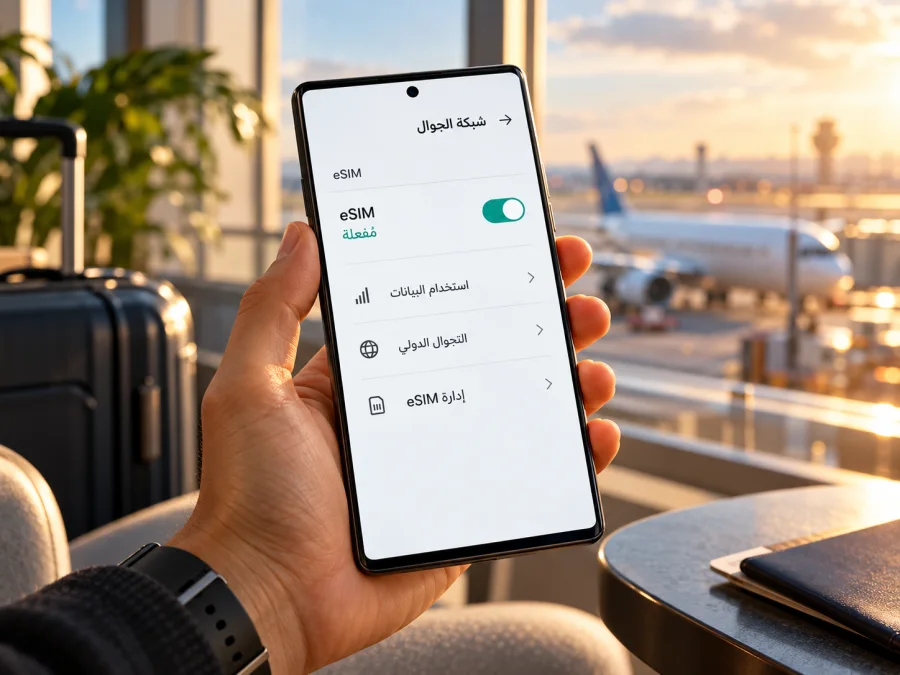
eSIM على Google Pixel 6 Pro 12GB RAM: التوافق والإعداد للسفر
الإجابة المختصرة: نعم، تُدرج مواصفات Google الرسمية هاتف Google Pixel 6 Pro ضمن الأجهزة التي تدعم شريحة nano-SIM فعلية وeSIM. وتذكر صفحة المواصفات ذاكرة RAM بسعة 12GB. هذا يعني أن طراز Pixel 6 Pro المجهز بوظائف الشبكة المعتادة يتيح استخدام ملف eSIM، لكن لا يكفي اسم الهاتف وحده للحكم على كل جهاز معروض للبيع: افحص رقم الطراز الفعلي، ووجود EID وخيار إضافة eSIM، وحالة قفل الشبكة، ثم تحقق من قبول شركة الاتصالات أو مزود الباقة للجهاز في بلد الاستخدام. لم يحدد اسم الجهاز وحده سوقاً أو مشغّلاً بعينه، لذلك لا يمكن استنتاج التغطية أو توفر خدمة eSIM في دولة محددة من هذا الاسم.
| البند | ما يمكن تأكيده عن Google Pixel 6 Pro 12GB RAM |
|---|---|
| ذاكرة RAM | 12GB وفق مواصفات Google الرسمية |
| نوع الشرائح المذكور من Google | شريحة nano-SIM واحدة وeSIM؛ يدعم الهاتف استخدام شريحة فعلية مع eSIM وفق شروط الخدمة |
| دعم eSIM | مدرج في مواصفات Google الرسمية لطراز Pixel 6 Pro؛ تحقّق من الهاتف الفردي قبل شراء باقة |
| الذاكرة الداخلية | توجد سعات تخزين متعددة بحسب السوق؛ عبارة 12GB RAM لا تحدد مساحة التخزين |
| إصدار النظام | قد تختلف أسماء القوائم وخطواتها باختلاف تحديث Android والمنطقة |
| الاتصال بالشبكة | يتوقف على توافق نطاقات الشبكة، وتوفر الخدمة لدى المشغّل المحلي، وحالة القفل |
هل يدعم Google Pixel 6 Pro 12GB RAM eSIM؟
نعم. توضح مواصفات الأجهزة الرسمية من Google أن Pixel 6 Pro يدعم شريحتي اتصال: nano-SIM واحدة وeSIM. كما تسرد Google أرقاماً إقليمية مختلفة ضمن مواصفات الشبكة، ومنها GLU0G وG8V0U وGF5KQ، وتذكر دعم eSIM في بيانات هذه المتغيرات. وتؤكد الصفحة الرسمية أن الذاكرة RAM تبلغ 12GB؛ لذلك يتطابق هذا الجزء من الاسم الوارد هنا مع مواصفات الشركة. لكن «12GB RAM» وصف للذاكرة وليس رقم طراز شبكي، ولا يحدد بمفرده البلد الذي بيع فيه الهاتف أو شركة الاتصالات التي قفلته.
لذلك فالاستنتاج الدقيق هو أن عائلة Pixel 6 Pro الموثقة من Google تدعم eSIM، لا أن كل وحدة تحمل الاسم التجاري مضمونة الجاهزية على كل شبكة. قد يختلف الجهاز المستعمل أو المستورد في رقم الطراز والبرمجيات وحالة القفل أو تفعيل خدمة eSIM لدى المشغّل. كما أن دعم الهاتف للتقنية لا يعني أن كل مشغّل في كل بلد يسمح بإضافة eSIM، أو أن كل باقة سفر تعمل عليه. بيانات Google تجيب عن قدرة الجهاز؛ أما أهلية الخط أو الخدمة فتتأكد من المشغّل أو من شروط الباقة التي ستستخدمها.
لا تخلط بين ثلاث مسائل منفصلة: وجود مكوّن eSIM في الهاتف، وإمكانية تنزيل ملف تعريف eSIM عليه، ثم اتصال الملف بشبكة مشغّل في الوجهة. قد تنجح الخطوة الأولى والثانية بينما تتعطل الثالثة بسبب قفل الشبكة أو عدم توافر الخدمة أو عدم توافق نطاقات الراديو. ويظل اختيار الشبكة الفعلية وجودة التغطية مرتبطين بمشغّلي الاتصالات المحليين وبالمكان الذي تسافر إليه، لا باسم الهاتف وحده.
اختلاف النسخ الإقليمية وقفل المشغّل
تبيع Google أجهزتها عبر أسواق وقنوات بيع مختلفة، وقد تضع أرقام طراز مختلفة على نسخ Pixel 6 Pro. أرقام الطراز GLU0G وG8V0U وGF5KQ ظاهرة في مواصفات Google الرسمية لمتغيرات اتصال مختلفة؛ وتفصل الصفحة بينها في نطاقات 5G، مع ذكر eSIM في كل من بيانات المتغيرات المعروضة. هذا دليل رسمي على أن اختلاف رقم الطراز لا يعني تلقائياً غياب eSIM، لكنه لا يثبت وحده أن كل نسخة ستعمل على كل شبكة محلية أو أن الجهاز غير مقفل.
تظهر أهمية المنطقة خصوصاً عند مقارنة نطاقات التردد، وميزات 5G، ومتطلبات المشغّل. قد يتصل الجهاز بالإنترنت عبر LTE حتى لو لم يكن متوافقاً مع نطاق 5G المحلي، وقد تتطلب الخدمة تهيئة خاصة أو اعتماداً من المشغّل. افحص رقم الطراز في الإعدادات أو على العلبة، ثم اسأل المشغّل في سوقك عن توافق هذا الرقم تحديداً، وعن دعم eSIM للأجهزة المستوردة. إذا اشتريت الهاتف من شركة اتصالات أو متجر مرتبط بعقد، اطلب تأكيداً مكتوباً أو راجع حالة القفل قبل الاعتماد على eSIM من جهة أخرى؛ تذكر Google أن بعض الهواتف المباعة عبر مشغّل قد تكون مقفلة على شبكته.
لا ينبغي تفسير وجود EID على أنه إثبات لتغطية في بلد معين، ولا اعتبار ظهور 5G في اسم صفحة البيع ضماناً لخدمة 5G عند السفر. نتيجة الاستخدام تتوقف على شبكة الشريك المحلي، ونطاقات التردد المتاحة في نسخة الهاتف، وإعدادات التجوال، وسياسة المشغّل. إذا كان هدفك بيانات السفر فقط، فاسأل عن عمل باقة البيانات على الجهاز في الدولة المقصودة، وعن الحاجة إلى فتح قفل الشبكة، وعن شروط التجوال أو نقطة الوصول APN إن كانت مطلوبة.
ما الذي تتحقق منه قبل شراء eSIM؟
استخدم القائمة التالية على الهاتف نفسه، لا على صفحة المتجر وحدها. وجود كل المؤشرات يجعل التحقق أقوى، لكنه لا يعفي من التأكد من قبول الباقة لدى مزود الخدمة في الوجهة.
- رقم الطراز: افتح الإعدادات ثم «حول الهاتف»، وسجل رقم الطراز الكامل. لا تعتمد على اسم «Pixel 6 Pro» أو عبارة «12GB RAM» وحدهما عند سؤال المشغّل.
- رقم EID: من «الإعدادات» ← «حول الهاتف» ← «حالة بطاقة SIM» ابحث عن EID. قد يختلف الاسم قليلاً بحسب لغة النظام وإصداره. وجود EID مؤشر مهم على أن الهاتف يحتوي على تعريف eSIM.
- قائمة الشرائح: افتح «الإعدادات» ← «الشبكة والإنترنت» ← «شرائح SIM». ابحث عن «إضافة شريحة SIM» أو «إعداد eSIM». وجود الخيار يعزز التحقق العملي من أن النظام يتيح الإضافة.
- حالة قفل الشبكة: اطلب من البائع أو المشغّل تأكيد أن الجهاز غير مقفل أمام شبكة أخرى. قد يعرض الهاتف ملف eSIM لكنه يرفض خدمة خارج الشبكة الأصلية إن ظل مقفلاً.
- دعم المشغّل في الوجهة: تحقق من أن شركة الاتصالات أو مزود باقة السفر يقبل eSIM على هذا الطراز وفي الدولة المطلوبة، ومن الشبكة الشريكة التي ستوفر الاتصال.
- نطاقات الاتصال: إذا كنت تحتاج إلى شبكة 5G أو تغطية في مناطق بعيدة، قارن نطاقات الطراز مع متطلبات الشبكة المحلية. الدعم العام لـ5G لا يعني تطابق كل النطاقات.
- تحديث النظام والاتصال: ثبّت تحديثات Android المتاحة واتصل بشبكة Wi‑Fi مستقرة قبل الإعداد، لأن الهاتف يحتاج عادةً إلى الإنترنت لتنزيل ملف eSIM.
- تفاصيل الباقة: اقرأ الوجهة أو نطاق الدول، وكمية البيانات، ومدة الصلاحية، ووقت بدء احتساب الاستخدام، وتعليمات تفعيل التجوال وAPN. لا تستنتج التغطية من اسم المنطقة أو من توافق الهاتف.
أين أجد EID أو خيار إضافة eSIM؟
على Pixel، افتح تطبيق «الإعدادات»، ثم انتقل إلى «حول الهاتف» وابحث عن «حالة بطاقة SIM» ثم «EID». تعرض Google أيضاً الرقم على علبة الجهاز في بعض الحالات. وللوصول إلى شاشة إضافة eSIM، افتح «الإعدادات» ← «الشبكة والإنترنت» ← «شرائح SIM» ← «إضافة شريحة SIM» ← «إعداد eSIM». قد يظهر نص مختلف قليلاً بحسب نسخة Android أو اللغة. إذا لم تجد EID أو خيار الإضافة، أعد تشغيل الجهاز بعد تحديث النظام، وتحقق من رقم الطراز والبرنامج المثبت، ثم اطلب من البائع أو دعم Google/المشغّل التحقق من نسخة الهاتف؛ لا تشتر باقة على أساس افتراض أن الاسم التجاري يكفي.
قد تكون الشاشة غير متاحة لأن الهاتف غير مهيأ، أو لأن المشغّل يتحكم في تدفق الإعداد، أو لأن خياراً مخفياً في نسخة البرنامج لا يعرضه بالطريقة المتوقعة. لذلك لا تعتمد على اختبار واحد فقط. راجع «حالة بطاقة SIM»، وحاول الوصول إلى شاشة إعداد eSIM، وتأكد من أن الجهاز يقبل بطاقة SIM أخرى إذا كان متاحاً. عند التواصل مع خدمة العملاء، زودهم برقم الطراز وIMEI أو EID عبر قناة آمنة، ولا تنشر هذه الأرقام علناً؛ فهي معرّفات خاصة بجهازك.
اختيار باقة بيانات للسفر
قبل اختيار باقة، حدد أين ستستخدم البيانات: دولة واحدة، عدة دول، أم رحلة تتضمن عبوراً بين وجهات. افحص صفحة الوجهة وشروط الباقة الحالية، لأن التغطية والأسعار والبيانات المتاحة تتغير. لا توجد وجهة محددة في طلب هذا المقال، ولذلك لا يصح تسمية دولة على أنها مغطاة أو ذكر سعر أو حصة بيانات كأنها تنطبق على رحلتك. إذا كان المسار يشمل أكثر من دولة، تحقق من ظهور جميع الوجهات المقصودة في نطاق الباقة نفسها، ومن القيود المحتملة على الاستخدام أو مدة الصلاحية.
بعد تحديد الاستخدام، قدّر كمية البيانات بناء على الخرائط والمراسلة والبريد والرفع إلى التخزين السحابي ومشاهدة الفيديو. تنزيل الخرائط وقوائم الموسيقى والملفات الكبيرة عبر Wi‑Fi قبل المغادرة يقلل الاستهلاك. لا تفترض أن بيانات eSIM تشمل المكالمات الصوتية التقليدية أو الرسائل القصيرة؛ كثير من باقات السفر مخصصة للبيانات فقط. يمكنك عادةً مواصلة استخدام تطبيقات الاتصال والمراسلة عبر الإنترنت إذا كانت حساباتك معدة مسبقاً، مع إبقاء رقمك الأساسي وفق اختياراتك ورسوم التجوال الخاصة به.
تأكد أيضاً من كيفية بدء صلاحية الباقة: قد تبدأ عند التثبيت أو عند أول اتصال بشبكة الوجهة، وفق شروط المنتج. راجع ذلك قبل مسح رمز QR أو الضغط على التفعيل، ولا تزل ملف eSIM اعتقاداً أن إعادة المسح ستعيده؛ قد يكون رمز التثبيت للاستخدام مرة واحدة. احتفظ بتعليمات التثبيت وبيانات APN في مكان آمن، واعرف وسيلة التواصل مع الدعم قبل السفر. عند استخدام Kaspersky eSIM Store، يمكن تصفح الوجهة والاطلاع على تفاصيل الباقة المتاحة ثم اختيار ما يناسب الرحلة، مع مراجعة شروطها قبل الإتمام.
كيف تثبت eSIM على Google Pixel 6 Pro 12GB RAM؟
يمكن أن تختلف الخطوات حسب إصدار Android ومزود eSIM. جهز اتصال Wi‑Fi، وتأكد أن الهاتف غير مقفل على مشغّل يمنع الخدمة المطلوبة، واحصل على رمز QR أو خيار التثبيت المباشر وبيانات التفعيل من مزود الباقة. لا تمسح رمز QR قبل أن تكون مستعداً لإكمال الإعداد، ولا تشاركه مع شخص آخر؛ فهو يمثل بيانات ملفك.
- افتح الإعدادات: انتقل إلى «الشبكة والإنترنت» ثم «شرائح SIM». إذا ظهرت واجهة إعداد أثناء تشغيل الهاتف للمرة الأولى، يمكنك متابعة الإرشادات، لكن يمكن إضافة eSIM لاحقاً من الإعدادات أيضاً.
- ابدأ إضافة الشريحة: اختر «إضافة شريحة SIM» ثم «إعداد eSIM». قد يعرض الهاتف البحث عن شبكة أو تنزيل شريحة؛ تابع حتى تظهر شاشة إعداد الاتصال.
- اختر طريقة التفعيل: إذا أتاح النظام تفعيل الخدمة عبر مزود، اختر المزود المطلوب واتبع الخطوات التي تظهر على الشاشة. إذا أعطاك مزود الباقة رمز QR، استخدم خيار تنزيل/إضافة شريحة بدلاً من بطاقة SIM فعلية، ثم امسح الرمز من شاشة أخرى أو اعرضه على جهاز آخر.
- أكمل التنزيل: اترك الاتصال مستقراً، ولا تغلق شاشة الإعداد حتى يخبرك الهاتف بأن الملف أضيف. قد يتطلب الأمر الانتظار أو إدخال رمز تأكيد يرسله مزود الخدمة. لا تحاول تثبيت الرمز نفسه مرات متكررة إن ظهرت رسالة خطأ؛ راجع حالة الملف لدى المزود أولاً.
- سمّ الخط: بعد الإضافة، سمّ الملف باسم واضح مثل «بيانات السفر» لتمييزه عن خطك الأساسي. الاسم محلي على الهاتف ويساعدك على اختيار الخط الصحيح.
- حدد استخدام البيانات: ضمن إعدادات شرائح SIM، فعّل eSIM، ثم اخترها لبيانات الهاتف المحمول عند الوصول إلى الوجهة. إذا أردت إبقاء شريحتك الأساسية للمكالمات أو الرسائل، راجع اختيار الخط الافتراضي لكل وظيفة وتحقق من رسوم التجوال لدى مشغّلك الأساسي.
- اضبط التجوال وفق تعليمات الباقة: إذا طلب مزود eSIM تفعيل تجوال البيانات على ملف السفر، فعّله لهذا الملف فقط. تعطيل التجوال عن شريحتك الأساسية قد يساعد على تجنب رسوم غير متوقعة. اتبع إعدادات APN المحددة للباقة إن وُجدت؛ لا تخمّنها ولا تنسخ إعداداً من باقة أخرى.
- اختبر الاتصال: عندما تصبح في نطاق الخدمة، أوقف Wi‑Fi مؤقتاً وافتح صفحة ويب أو تطبيقاً بسيطاً. تحقق من اسم الخط المختار، وظهور إشارة الشبكة، وعدم تشغيل وضع الطيران. أعد Wi‑Fi بعد الاختبار إذا أردت حفظ البيانات.
راجع دليل إعداد eSIM على Android للحصول على إرشادات عامة للتثبيت؛ تختلف القوائم بين أجهزة Android، والدليل الظاهر قد يستخدم تسميات مختلفة عن Pixel. كما يمكن الرجوع إلى دليل تثبيت eSIM على iOS إذا كنت تساعد مستخدماً على جهاز Apple آخر. لا تطبق خطوات iPhone على Pixel، واستخدم تعليمات مزود الباقة الخاصة بنظام Android عندما تختلف الواجهات.
بعد التثبيت: قد يظهر الملف في قائمة الشرائح قبل أن يتصل بشبكة الوجهة. هذا لا يعني أن الإنترنت يعمل بالفعل. افحص حالة الخط، واختره للبيانات، وانتظر حتى يسجل الهاتف على الشبكة المحلية. لا تحذف الملف لمجرد أن الاتصال الأول يحتاج وقتاً؛ أعد التحقق من تعليمات التفعيل وتواصل مع مزود الخدمة إذا لم يتصل بعد استكمال الخطوات.
استخدام eSIM أثناء الرحلة
في الرحلة إلى دولة واحدة، يمكنك تثبيت ملف eSIM مسبقاً على Wi‑Fi إذا كانت شروط الباقة تسمح بذلك، ثم اختيار الملف للبيانات عند الوصول أو في وقت التفعيل المحدد. احتفظ بخطك الأساسي إذا كنت تحتاج استقبال مكالمات أو رسائل، لكن انتبه إلى أن استقبالها أو استخدام بيانات الخط الأساسي قد يترتب عليه رسوم من مشغّلك. اجعل eSIM الخاصة بالسفر هي خط بيانات الهاتف المحمول، وتأكد من عدم تفعيل التبديل التلقائي للبيانات إلى الشريحة الأساسية إذا كان ذلك قد يسبب رسوماً غير مرغوبة.
في رحلة متعددة الوجهات، راجع أن الباقة تغطي كل دولة على المسار، وأن مدة الصلاحية تكفي الرحلة كاملة. قد يتصل الهاتف بشبكات محلية مختلفة عند الانتقال، وقد يتطلب اختيار الشبكة تلقائياً أو يدوياً حسب تعليمات مزود eSIM. انتبه إلى حدود الاستخدام العادل أو أي شروط خاصة، ولا تفترض أن عبارة «إقليمية» تعني كل بلد قريب جغرافياً.
لا تعتمد على eSIM باعتبارها بديلاً مضموناً عن كل وظائف الخط المحلي. قد تكون الباقة للإنترنت فقط، وقد لا تتضمن رقم هاتف أو مكالمات أو SMS. وتختلف القدرة على إبقاء شريحتين نشطتين، واختيار خط المكالمات والرسائل والبيانات، حسب إصدار النظام وسياسة المشغّلين. تنصح Google بأن توفر DSDS ودعم eSIM يعتمدان أيضاً على المشغّل؛ لذا اختبر إعداداتك مسبقاً، ولا تفترض أن وجود eSIM يعني إمكانية تشغيل ملفي eSIM في وقت واحد على هذا الهاتف.
مشكلات شائعة وحلول أولية
لا يظهر خيار «إضافة eSIM»
تحقق من رقم الطراز وإصدار Android، ثم أعد تشغيل الهاتف وابحث في «الشبكة والإنترنت» ← «شرائح SIM». افحص EID في «حالة بطاقة SIM». إن ظل الخيار غائباً، اسأل البائع أو الدعم عن تهيئة النسخة والقيود الإقليمية أو قيود المشغّل، ولا تتابع شراء الباقة قبل معرفة السبب.
رمز QR لا يُقرأ أو تظهر رسالة أنه مستخدم
ارفع سطوع الشاشة التي تعرض الرمز، ونظف عدسة الكاميرا، وتأكد من اتصال Wi‑Fi. جرّب خيار إدخال بيانات التفعيل يدوياً فقط إذا وفره المزود. بعض رموز التثبيت لا يمكن استخدامها إلا مرة واحدة؛ لا تحذف الملف ولا تعاود المحاولة بلا نهاية. اطلب من مزود الباقة التحقق مما إذا كان قد تم تنزيل ملف eSIM بالفعل، وما إذا كان يمكن إصدار رمز بديل.
تمت إضافة الملف لكن لا توجد إشارة
تأكد من تفعيل ملف eSIM، وإيقاف وضع الطيران، واختيار الشبكة والملف الصحيحين. انتظر قليلاً في مكان تتوفر فيه تغطية، ثم أعد تشغيل الهاتف. تحقق من أن الوجهة مدرجة في الباقة وأن موعد بدء الخدمة حلّ، ومن إعداد التجوال إذا طلبه المزود. إذا ظلت الإشارة غائبة، قد تكون المشكلة في التغطية المحلية أو توافق نطاقات الطراز أو اعتماد المشغّل؛ أرسل رقم الطراز ومعلومات الشبكة إلى الدعم من قناة خاصة.
توجد إشارة لكن الإنترنت لا يعمل
افتح إعدادات SIM واجعل eSIM خط البيانات، وتأكد من تشغيل بيانات الهاتف. راجع تجوال البيانات وAPN وفق تعليمات الباقة، ثم أوقف Wi‑Fi مؤقتاً لاختبار الاتصال الخلوي. تحقق من عدم استنفاد البيانات أو انتهاء الصلاحية ومن أن الخط الصحيح هو المختار. لا تغيّر APN إلى قيم عشوائية، ولا تعطل خطك الأساسي قبل التأكد من أنك لا تحتاجه للمكالمات أو الرسائل.
تظهر رسالة أن الجهاز غير مسموح به أو أن الشريحة غير مدعومة
قد تكون هناك قيود قفل على شبكة البائع، أو عدم قبول من المشغّل، أو خطأ في تنشيط الملف. تواصل أولاً مع الجهة التي باعت الهاتف للتأكد من إزالة القفل، ومع مزود eSIM لتأكيد توافق رقم الطراز والوجهة وحالة ملفك. توضح Google أن الهاتف المقفل قد لا يعمل إلا مع شبكة البائع حتى يزيل القفل.
تعمل البيانات في بلد وتتوقف في بلد آخر
افحص نطاق الباقة لكل وجهة على حدة، وتأكد من اختيار الشبكة المتاحة بحسب تعليمات المزود. لا يكفي أن تكون الدولة قريبة أو ضمن المنطقة نفسها. قد تتغير اتفاقيات الشبكة المحلية أو شروط الخدمة؛ اسأل دعم الباقة عن الوجهة المحددة قبل الاعتماد عليها في رحلة لاحقة.
لا أرى EID رغم أن صفحة المنتج تقول إن الهاتف يدعم eSIM
قد تختلف البرامج أو حالة الجهاز المستعمل أو تسمية القوائم. قارن رقم الطراز مع مواصفات Google، وتحقق من «حول الهاتف» و«حالة بطاقة SIM»، ثم اطلب من البائع مطابقة IMEI/EID مع الوحدة التي ستشتريها. لا تُرسل أرقام الجهاز في تعليق عام أو رسالة غير موثوقة، ولا تستنتج أن كل جهاز معروض أصلي أو مؤهل لمجرد ظهور اسم Pixel 6 Pro في الإعلان.
أسئلة شائعة
هل Google Pixel 6 Pro 12GB RAM يدعم eSIM؟
نعم، تذكر مواصفات Google الرسمية أن Pixel 6 Pro يدعم nano-SIM واحدة وeSIM، وتذكر 12GB RAM. افحص EID وخيار الإضافة في وحدتك وتحقق من رقم الطراز وحالة القفل ودعم المشغّل؛ فهذه الخطوات تؤكد ملاءمة الهاتف الفردي والباقة المقصودة.
هل يمكن استخدام nano-SIM وeSIM معاً؟
يدعم Pixel 6 Pro الجمع بين شريحة فعلية وeSIM ضمن وضع الشريحتين، لكن توافر الخدمة والميزات ذات الصلة يعتمد على شركة الاتصالات. يمكنك تحديد الخط المستخدم للبيانات والمكالمات والرسائل في إعدادات SIM، مع مراعاة رسوم التجوال للخط الأساسي. لا تفترض أن الهاتف يدعم تشغيل ملفي eSIM في الوقت ذاته؛ توضح Google أن هذه الميزة مخصصة لـPixel 7 أو الأحدث مع موافقة المشغّل.
هل جميع نسخ Pixel 6 Pro متطابقة؟
لا. تذكر Google أرقاماً إقليمية مختلفة مثل GLU0G وG8V0U وGF5KQ، وتختلف بيانات نطاقات الشبكة بينها. تذكر المواصفات eSIM لمتغيرات Pixel 6 Pro المعروضة، لكن نسخة السوق قد تؤثر في توافق الشبكة و5G، كما قد يقيد قفل المشغّل الاتصال. افحص الرقم الكامل في الهاتف نفسه قبل الشراء.
هل ظهور EID يضمن أن باقة السفر ستعمل؟
لا. EID دليل مهم على هوية مكوّن eSIM، لكنه لا يثبت أن شركة الاتصالات في الوجهة تقبل الجهاز أو أن الباقة تغطي تلك الدولة. يلزم التحقق من التوافق، والقفل، وشروط التغطية والتفعيل، واختيار خط البيانات.
هل أحتاج إلى حذف eSIM بعد العودة؟
ليس بالضرورة. يمكنك إيقاف الملف مؤقتاً من إعدادات SIM إذا أردت الاحتفاظ به، لكن اسأل مزود الباقة عن إمكانية إعادة استخدامه وشروطه. لا تحذفه إذا كنت قد تحتاج إلى دعم أو إذا كان رمز التثبيت أحادي الاستخدام؛ إعادة تنزيله قد تتطلب إصدار ملف جديد.
هل تتضمن eSIM رقم هاتف ومكالمات ورسائل؟
يعتمد ذلك على شروط المنتج المحدد. باقات Kaspersky eSIM Store موجهة للبيانات في السفر، ولا ينبغي افتراض وجود رقم للمكالمات أو SMS ما لم تنص تفاصيل الباقة على ذلك بوضوح. يمكن استخدام تطبيقات المراسلة والمكالمات عبر الإنترنت إذا كان لديك اتصال بيانات وحسابات جاهزة.
ماذا أفعل قبل المغادرة؟
تحقق من EID وخيار الإضافة، وافحص قفل الشبكة، وحدد ما إذا كانت الباقة تغطي الوجهة وتاريخ السفر. ثبّت الملف عبر Wi‑Fi حين تسمح شروط الخدمة، واحفظ تعليمات التفعيل، واضبط خط البيانات والتجوال وفق الإرشادات. جرّب فتح صفحة ويب بعد الوصول، واحتفظ بخطتك الأساسية للمكالمات عند الحاجة مع تجنب رسوم التجوال غير المقصودة.
الخلاصة: افحص الهاتف ثم اختر eSIM للرحلة
Google Pixel 6 Pro 12GB RAM مدرج رسمياً ضمن أجهزة Google الداعمة لـeSIM إلى جانب nano-SIM، وذاكرة RAM البالغة 12GB مثبتة في مواصفات الهاتف. مع ذلك، لا تحدد عبارة الذاكرة وحدها رقم الطراز أو بلد البيع أو حالة القفل أو المشغّل الذي سيقدم الخدمة. افحص EID، وابحث عن خيار «إعداد eSIM»، وسجل رقم الطراز، وتأكد من أن الجهاز غير مقفل وأن مزود الباقة يقبل هذا الطراز في وجهتك. ثم راجع حجم البيانات ومدة صلاحية الباقة وتعليمات التجوال وAPN قبل التفعيل.
إذا كنت تخطط للسفر، يمكنك تصفح الوجهة ومراجعة الباقات المتاحة وشروطها في Kaspersky eSIM Store. يساعدك التطبيق والموقع على اختيار eSIM وتفعيلها لبيانات الهاتف في الرحلة؛ وتظل التغطية الفعلية والخدمة مرتبطة بالشبكات المحلية وشروط الباقة وموافقة المشغّل. أكمل فحص التوافق على هاتفك قبل الشراء، واحتفظ بإمكانية الاتصال عبر Wi‑Fi أو بخط بديل حتى تتأكد من اتصال eSIM في وجهتك.


